
Kamera App Fehler beheben in Windows 11 und 10: So lösen Sie Schritt für Schritt alle Probleme mit Webcam, Treibern, Berechtigungen und App-Einstellungen.
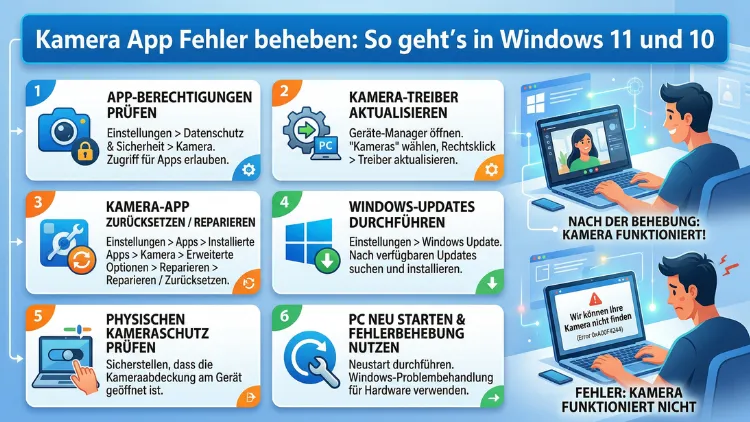
Die Kamera-App funktioniert nicht und Sie wissen nicht, warum? Dann sind Sie hier genau richtig. Ob schwarzes Bild, Fehlercodes wie 0xA00F4244 oder eine völlig stumme Webcam – in Windows 11 und Windows 10 lassen sich die meisten Kameraprobleme mit wenigen gezielten Schritten selbst beheben.
Dieser Artikel zeigt Ihnen systematisch alle Ursachen und bewährten Lösungen, damit Ihre Kamera schnell wieder einwandfrei funktioniert.
Was steckt hinter Kamera-App-Fehlern in Windows?
Bevor Sie mit der Fehlersuche beginnen, lohnt es sich, die häufigsten Ursachen zu verstehen. Denn nur wer weiß, warum die Kamera streikt, kann gezielt dagegen vorgehen. Kamera-Probleme in Windows entstehen selten durch defekte Hardware – meistens steckt dahinter eine der folgenden Ursachen:
- Fehlerhafte oder veraltete Kameratreiber, besonders nach Windows-Updates
- Deaktivierte Datenschutzeinstellungen, die den App-Zugriff blockieren
- Beschädigte App-Daten der Windows-Kamera-App selbst
- Antivirenprogramme oder Firewalls, die den Kamerazugriff sperren
- Deaktivierte Windows-Dienste, insbesondere der Camera Frame Server
- Hardwarefehler bei der physischen Verbindung externer Webcams
- Beschädigte Windows-Systemdateien, die Treiber oder Dienste blockieren
Außerdem spielen großflächige Windows-Funktionsupdates wie das 24H2-Update eine Rolle, da diese häufig bestehende Treiber durch generische Versionen ersetzen. Deshalb lohnt es sich, die Schritte in der richtigen Reihenfolge abzuarbeiten.
Schritt 1: Physische Grundprüfung – Diese Fehlerquelle übersehen viele
Bevor Sie tief in Windows-Einstellungen eingreifen, sollten Sie zunächst einige grundlegende Dinge prüfen. Diese simplen Checks lösen überraschend oft das Problem.
Physischen Kamera-Schalter und Tastenkombinationen prüfen
Viele Laptops verfügen über einen physischen Schiebeschalter oder eine Funktionstaste, mit der sich die Kamera deaktivieren lässt. Bei ASUS-Notebooks etwa erreichen Sie die Kamera häufig über Fn + F10. Dabei erscheint auf dem Bildschirm eine Meldung wie „Kamera eingeschaltet“. Prüfen Sie zusätzlich, ob die Kamera-Linse mechanisch abgedeckt ist – ein häufig übersehenes Detail.
USB-Verbindung bei externen Webcams überprüfen
Wenn Sie eine externe Webcam nutzen, sollten Sie das USB-Kabel zunächst aus- und wieder einstecken. Probieren Sie zudem einen anderen USB-Anschluss am PC. Ebenso empfiehlt sich ein Test ohne USB-Hub direkt am Computer. Manchmal verursacht ein loser Steckkontakt das gesamte Problem.
Schritt 2: Datenschutzeinstellungen für die Kamera anpassen
Der häufigste Fehler, der sofort behoben werden kann, sind falsche Datenschutzeinstellungen unter Einstellungen → Datenschutz → Kamera. Dort muss der Kamerazugriff aktiviert sein. Dieser Schritt gilt sowohl für Windows 11 als auch für Windows 10.
Datenschutzeinstellungen in Windows 11 korrekten
- Drücken Sie Windows-Taste + I, um die Einstellungen zu öffnen.
- Navigieren Sie zu Datenschutz & Sicherheit → Kamera.
- Stellen Sie sicher, dass der Schalter „Kamerazugriff“ auf Ein steht.
- Scrollen Sie nach unten und aktivieren Sie außerdem „Apps den Zugriff auf Ihre Kamera erlauben“.
- Prüfen Sie dann, ob die gewünschte App – zum Beispiel Microsoft Teams, Zoom oder Skype – in der Liste mit aktiviertem Schalter erscheint.
- Wichtig: Ganz unten finden Sie zudem den Punkt „Desktop-Apps den Zugriff auf Ihre Kamera erlauben“ – dieser wird oft vergessen, ist jedoch genauso entscheidend.
Datenschutzeinstellungen in Windows 10 anpassen
In Windows 10 navigieren Sie in den Einstellungen zu Datenschutz → Kamera und klicken dort auf die Schaltfläche Ändern, um den Kamerazugriff für das Gerät zu aktivieren.
Hinweis: Besonders nach größeren Windows-Updates werden diese Einstellungen gelegentlich ohne Vorwarnung zurückgesetzt. Deshalb sollte dieser Punkt immer zuerst überprüft werden.
Schritt 3: Kameratreiber aktualisieren, zurücksetzen oder neu installieren
Die Windows-Kamera-App ist eng mit dem jeweiligen Gerätetreiber verknüpft. Der Treiber dient als Schnittstelle zwischen Betriebssystem und Hardware – wenn hier etwas nicht stimmt, kann Windows nicht korrekt auf die Kamera zugreifen.
Kameratreiber im Geräte-Manager automatisch aktualisieren
- Drücken Sie Windows-Taste + X und wählen Sie Geräte-Manager.
- Öffnen Sie den Eintrag „Kameras“ oder alternativ „Bildverarbeitungsgeräte“.
- Achten Sie auf ein gelbes Warnsymbol oder einen Abwärtspfeil – diese deuten auf Treiberprobleme hin.
- Klicken Sie mit der rechten Maustaste auf Ihre Webcam und wählen Sie „Treiber aktualisieren“.
- Wählen Sie „Automatisch nach Treibern suchen“ und warten Sie das Ergebnis ab.
- Starten Sie den PC danach neu und testen Sie die Kamera-App erneut.
Treiber manuell vom Hersteller herunterladen
Findet Windows keinen passenden Treiber, empfiehlt sich der manuelle Download direkt beim Hersteller. Ermitteln Sie den Hersteller Ihrer Webcam oder Ihres Laptops – zum Beispiel Lenovo, HP, Dell, ASUS oder Logitech – und besuchen Sie deren Support-Website. Geben Sie Ihr Modell ein, wählen Sie Windows 10 oder Windows 11 und laden Sie den neuesten Kameratreiber herunter. Verwenden Sie dabei nur Treiber direkt vom Hersteller oder über Windows Update, um Sicherheitsrisiken zu vermeiden.
Treiber auf die Vorgängerversion zurücksetzen
Wenn das Problem direkt nach einem Update begann, ist das Zurücksetzen auf die vorherige Treiberversion oft die schnellste Lösung. Gehen Sie dazu wie folgt vor:
- Öffnen Sie den Geräte-Manager und navigieren Sie zur Kamera.
- Klicken Sie mit der rechten Maustaste → Eigenschaften → Reiter „Treiber“.
- Klicken Sie auf „Vorheriger Treiber“ und bestätigen Sie.
- Starten Sie danach den PC neu.
Ist diese Option ausgegraut, wurde kein früherer Treiber gespeichert – dann hilft nur eine Neuinstallation.
Kameratreiber vollständig neu installieren
Führen Sie im Geräte-Manager einen Rechtsklick auf die Kamera aus und wählen Sie „Gerät deinstallieren“. Aktivieren Sie, falls vorhanden, die Option „Treibersoftware für dieses Gerät löschen“ und bestätigen Sie. Starten Sie danach den PC neu – Windows installiert beim Neustart automatisch einen Standardtreiber.
Schritt 4: Kamera-App reparieren oder zurücksetzen
Wenn der Treiber in Ordnung ist, kann die Kamera-App selbst beschädigt sein. Windows bietet jedoch eine integrierte Funktion, um die App zu reparieren oder vollständig zurückzusetzen – ohne dass Sie sie neu installieren müssen.
Kamera-App in Windows 11 reparieren und zurücksetzen
- Öffnen Sie die Einstellungen mit der Tastenkombination Windows-Taste + I.
- Navigieren Sie zu Apps → Installierte Apps.
- Suchen Sie nach „Windows-Kamera“ und klicken Sie auf die drei Punkte rechts daneben.
- Wählen Sie „Erweiterte Optionen“.
- Klicken Sie zunächst auf „Reparieren“ und testen Sie die Kamera danach.
- Hilft die Reparatur nicht, wählen Sie anschließend „Zurücksetzen“ – dadurch werden fehlerhafte App-Daten entfernt.
Kamera-App in Windows 10 zurücksetzen
In Windows 10 funktioniert dieser Schritt ähnlich:
- Gehen Sie zu Einstellungen → Apps → Apps & Features.
- Suchen Sie die „Kamera“-App und klicken Sie auf „Erweiterte Optionen“.
- Wählen Sie „Zurücksetzen“ und bestätigen Sie.
Schritt 5: Windows-Problembehandlung für die Kamera nutzen
Windows bietet ein praktisches integriertes Tool, das Probleme automatisch finden und beheben kann. Gehen Sie dazu zu Start → Einstellungen → System → Fehlerbehebung → Andere Fehlerbeheber, wählen Sie dort „Kamera“ und klicken Sie auf „Ausführen“. Folgen Sie anschließend den Anweisungen und starten Sie den Computer danach neu.
Dieses Tool erkennt viele häufige Treiber- und Konfigurationsprobleme automatisch – deshalb sollten Sie es immer dann nutzen, wenn manuelle Korrekturen nicht sofort zum Ziel führen.
Hinweis für Windows 11-Nutzer: Microsoft empfiehlt, bei Kameraproblemen zusätzlich die automatische Problembehandlung in der Hilfe-App zu starten. Suchen Sie dort nach „Kamera funktioniert nicht“ und folgen Sie dem geführten Prozess.
Schritt 6: Windows Camera Frame Server-Dienst aktivieren
Der Fehlercode 0xA00F429F kann oft auftreten, weil der Windows Camera Frame Server-Dienst deaktiviert ist. Einige Nutzer haben bestätigt, dass das Aktivieren und Starten dieses Dienstes das Problem behoben hat.
So aktivieren Sie den Dienst:
- Drücken Sie Windows-Taste + R, geben Sie services.msc ein und bestätigen Sie mit OK.
- Suchen Sie in der Liste den Dienst „Windows Camera Frame Server“.
- Klicken Sie doppelt darauf und setzen Sie den Starttyp auf „Automatisch“.
- Klicken Sie auf „Starten“, falls der Dienst noch nicht läuft.
- Bestätigen Sie mit OK und starten Sie den PC neu.
Schritt 7: Windows Update durchführen und optionale Updates nicht vergessen
Microsoft behebt Kameraprobleme oft über reguläre oder optionale Updates. Nach der Installation ist ein Neustart Pflicht, damit Änderungen wirksam werden.
So prüfen Sie auf verfügbare Updates:
- Öffnen Sie Einstellungen → Windows Update.
- Klicken Sie auf „Nach Updates suchen“.
- Installieren Sie alle verfügbaren Updates – auch die optionalen, da diese häufig Treiberaktualisierungen enthalten.
- Starten Sie den PC neu und testen Sie die Kamera erneut.
Ebenso können Sie im Geräte-Manager unter „Treiber aktualisieren“ → „Windows Update durchsuchen“ gezielt nach Kameratreiber-Updates suchen, die Windows über den Update-Kanal bereitstellt.
Schritt 8: Antivirenprogramm und Firewall als Fehlerquelle ausschließen
Antivirussoftware, die die Kamera blockiert, gehört zu den häufigen Ursachen für Kameraprobleme unter Windows. Viele Sicherheitslösungen verfügen über eine Webcam-Schutzfunktion, die den Kamerazugriff für unbekannte Apps automatisch sperrt.
Empfohlene Vorgehensweise bei Verdacht auf Sicherheitssoftware als Ursache:
- Deaktivieren Sie Ihr Antivirenprogramm vorübergehend – zum Beispiel Avast, Kaspersky, Bitdefender oder Norton – und testen Sie die Kamera danach.
- Funktioniert die Kamera nun, fügen Sie die Windows-Kamera-App als Ausnahme in Ihrer Sicherheitssoftware hinzu.
- Zusätzlich sollten Sie die Windows Defender Firewall prüfen: Gehen Sie zu Systemsteuerung → Windows Defender Firewall → App oder Feature durch die Windows Defender Firewall zulassen und stellen Sie sicher, dass „Windows-Kamera“ eingetragen und aktiviert ist.
Schritt 9: Systemdateien mit SFC und DISM reparieren
Beschädigte Windows-Systemdateien können dazu führen, dass die Kamera-App trotz korrekter Einstellungen nicht funktioniert. Deshalb empfiehlt sich in hartnäckigen Fällen die Reparatur mit integrierten Windows-Befehlszeilentools.
So gehen Sie vor:
- Öffnen Sie die Eingabeaufforderung als Administrator (Rechtsklick auf Start → „Terminal (Administrator)“ oder „Eingabeaufforderung (Administrator)“).
- Geben Sie zunächst den Befehl
sfc /scannowein und drücken Sie Enter. Warten Sie, bis der Scan abgeschlossen ist. - Führen Sie anschließend nacheinander folgende DISM-Befehle aus:
DISM /Online /Cleanup-Image /CheckHealthDISM /Online /Cleanup-Image /ScanHealthDISM /Online /Cleanup-Image /RestoreHealth
- Starten Sie den PC nach Abschluss neu.
Diese Befehle reparieren beschädigte Systemkomponenten automatisch und beheben damit häufig tiefliegende Kamerafehler.
Schritt 10: Kamera-App aus dem Microsoft Store neu installieren
Wenn das Zurücksetzen der App keinen Erfolg gebracht hat, empfiehlt sich eine vollständige Neuinstallation der Kamera-App über den Microsoft Store.
- Öffnen Sie den Microsoft Store über das Startmenü.
- Suchen Sie nach „Windows-Kamera“.
- Klicken Sie auf „Installieren“ oder „Abrufen“.
- Starten Sie nach der Installation den PC neu.
Manchmal behebt eine frische Installation aus dem Microsoft Store Fehler, die ein einfaches Zurücksetzen nicht löst.
Schritt 11: Kamera im BIOS aktivieren
Bei manchen Notebooks – insbesondere nach Firmware-Updates – kann die Kamera im BIOS deaktiviert sein. Deshalb lohnt sich auch dieser Blick, wenn alle anderen Schritte keinen Erfolg gebracht haben.
Empfohlene Vorgehensweise:
- Starten Sie den PC neu und rufen Sie das BIOS/UEFI auf. Je nach Hersteller geschieht das mit F2, F10, Entf oder Esc beim Startvorgang.
- Suchen Sie in den Einstellungen nach einem Eintrag wie „Camera“, „Integrated Camera“ oder „Webcam“.
- Stellen Sie sicher, dass diese Option auf „Enabled“ gesetzt ist.
- Speichern Sie die Änderungen mit F10 und starten Sie neu.
Schritt 12: Fehlercodes der Kamera-App verstehen und gezielt beheben
Windows zeigt bei Kameraproblemen häufig konkrete Fehlercodes an. Diese sind wertvoll, weil sie den Lösungsweg eingrenzen:
| Fehlercode | Bedeutung | Lösung |
|---|---|---|
| 0xA00F4244 | Keine Kamera erkannt | Treiber neu installieren, Geräte-Manager prüfen |
| 0xA00F4271 | Kamerazugriff verweigert | Datenschutzeinstellungen aktivieren |
| 0xA00F429F | Kamera kann nicht gestartet werden | Camera Frame Server-Dienst starten, Treiber aktualisieren |
| 0xA00F424F | Kamera wird bereits verwendet | Andere Apps schließen, PC neu starten |
| 0x887A0004 | Verbindungsproblem mit Kamera | Treiber deinstallieren und neu installieren |
Tritt einer dieser Fehlercodes auf, hilft außerdem ein Neustart des Computers – denn in manchen Fällen blockiert eine bereits laufende App die Kamera im Hintergrund.
Schritt 13: Systemwiederherstellung als letzter Ausweg
Falls das Kameraproblem kürzlich aufgetreten ist und ein Wiederherstellungspunkt vorhanden ist, können Sie den Computer auf einen Zeitpunkt zurücksetzen, bevor das Problem auftrat. Das ist besonders hilfreich, wenn ein Windows-Update eindeutig der Auslöser war.
So nutzen Sie die Systemwiederherstellung:
- Drücken Sie Windows-Taste + R, geben Sie rstrui ein und drücken Sie Enter.
- Folgen Sie dem Assistenten und wählen Sie einen Wiederherstellungspunkt vor dem Auftreten des Problems.
- Bestätigen Sie und starten Sie den PC neu.
Zusätzlich können Sie ein fehlerhaftes Windows-Update über Einstellungen → Windows Update → Updateverlauf → Updates deinstallieren entfernen. Deinstallieren Sie Updates jedoch nur dann, wenn andere Lösungen nicht helfen.
Häufige Fragen zur Kamera-App unter Windows
Warum zeigt die Kamera-App nur ein schwarzes Bild?
Ein schwarzes Bild in der Kamera-App deutet meistens auf blockierte Datenschutzeinstellungen oder einen fehlerhaften Treiber hin. Prüfen Sie zunächst unter Einstellungen → Datenschutz → Kamera, ob der Zugriff aktiviert ist. Aktualisieren oder deinstallieren Sie danach den Kameratreiber im Geräte-Manager.
Wie behebt man den Fehlercode 0xA00F4244?
Dieser Fehlercode bedeutet, dass Windows keine Kamera erkennt. Öffnen Sie den Geräte-Manager und prüfen Sie, ob die Kamera dort sichtbar ist. Falls nicht oder falls ein gelbes Warnsymbol erscheint, deinstallieren Sie den Treiber und starten Sie den PC neu. Windows installiert danach automatisch einen neuen Standardtreiber.
Was tun, wenn die Kamera nach einem Windows-Update nicht mehr funktioniert?
Setzen Sie zunächst den Kameratreiber auf die Vorgängerversion zurück – über Geräte-Manager → Kamera → Eigenschaften → Treiber → Vorheriger Treiber. Prüfen Sie zusätzlich die Datenschutzeinstellungen, da Windows-Updates diese häufig zurücksetzen.
Kann ein Antivirenprogramm die Kamera blockieren?
Ja, das ist eine häufige Ursache. Viele Sicherheitsprogramme wie Kaspersky, Bitdefender oder Avast verfügen über einen Webcam-Schutz, der den Kamerazugriff für unbekannte Apps sperrt. Deaktivieren Sie die Software testweise und richten Sie danach eine Ausnahme für die Kamera-App ein.
Warum funktioniert die Kamera in Teams oder Zoom nicht, in der Kamera-App aber schon?
In diesem Fall hat die betreffende App keinen Zugriff auf die Kamera. Prüfen Sie unter Einstellungen → Datenschutz & Sicherheit → Kamera, ob die entsprechende App – Teams, Zoom oder Skype – in der Berechtigungsliste aktiviert ist. Vergessen Sie außerdem nicht den Schalter für Desktop-Apps weiter unten auf der Seite.
Wie installiert man die Kamera-App in Windows neu?
Öffnen Sie den Microsoft Store, suchen Sie nach „Windows-Kamera“ und klicken Sie auf „Installieren“ oder „Abrufen“. Alternativ können Sie die App über PowerShell als Administrator mit dem Befehl Get-AppxPackage *camera* | Remove-AppxPackage entfernen und danach erneut aus dem Store installieren.
Was bedeutet der Fehler „Kamera wird bereits verwendet“?
Diese Meldung erscheint, wenn eine andere Anwendung im Hintergrund auf die Kamera zugreift. Schließen Sie alle anderen Programme wie Videokonferenz-Apps oder Browser-Tabs mit Kamerazugriff. Ein vollständiger Neustart des Computers löst das Problem in den meisten Fällen sofort.
Wie prüft man, ob die Kamera im BIOS deaktiviert ist?
Rufen Sie beim Systemstart das BIOS/UEFI auf – bei den meisten Geräten mit F2, Entf oder F10. Suchen Sie nach Einträgen wie „Camera“, „Integrated Camera“ oder „Webcam“ und stellen Sie sicher, dass diese Option auf „Enabled“ gesetzt ist.
Welche Windows-Befehle helfen bei hartnäckigen Kamerafehlern?
Die Befehle sfc /scannow und DISM /Online /Cleanup-Image /RestoreHealth in der Eingabeaufforderung (als Administrator) reparieren beschädigte Systemdateien und lösen damit häufig tiefgreifende Kameraprobleme, die durch andere Methoden nicht behoben werden konnten.
Wann sollte man den Hersteller-Support kontaktieren?
Wenn alle hier beschriebenen Schritte keinen Erfolg bringen, liegt möglicherweise ein Hardwaredefekt vor. In diesem Fall wenden Sie sich an den Support Ihres Geräteherstellers – also beispielsweise ASUS, Dell, Lenovo, HP oder Logitech – da spezifische Treiber oder ein Hardwareaustausch notwendig sein können.
Fazit
Kamera-App-Fehler in Windows 11 und Windows 10 sind in der überwältigenden Mehrheit der Fälle auf Software-Probleme zurückzuführen – nicht auf defekte Hardware. Deshalb lassen sie sich mit den hier beschriebenen Schritten fast immer selbst beheben.
Beginnen Sie stets mit den Datenschutzeinstellungen, prüfen Sie dann den Kameratreiber und nutzen Sie abschließend die integrierten Windows-Reparaturwerkzeuge. So lösen Sie das Problem strukturiert und dauerhaft.
