
Kamera-App verwenden in Windows 11 und Windows 10: So nehmen Sie Fotos und Videos auf – mit Webcam oder eingebauter Kamera einfach Schritt für Schritt.
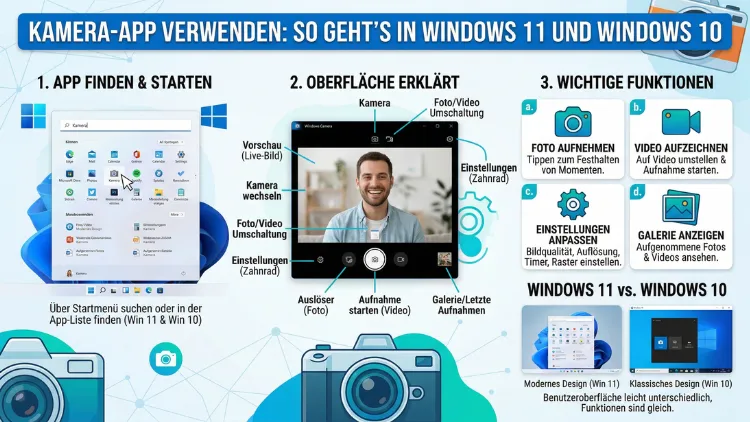
Die Windows-Kamera-App ist auf jedem modernen PC und Laptop vorinstalliert. Sie ermöglicht es, schnell und einfach Fotos, Videos und sogar QR-Codes aufzunehmen – ganz ohne zusätzliche Software.
Dieser Artikel zeigt Ihnen Schritt für Schritt, wie Sie die Kamera-App in Windows 11 und Windows 10 öffnen, bedienen, einstellen und typische Probleme beheben. Außerdem erfahren Sie, welche Unterschiede es zwischen beiden Betriebssystemen gibt.
Was ist die Windows-Kamera-App?
Die Windows-Kamera-App (offizieller Name: „Windows Camera“) ist eine von Microsoft entwickelte Anwendung, die standardmäßig in Windows 10 und Windows 11 enthalten ist. Sie steuert angeschlossene Kameras – also integrierte Laptop-Webcams, externe USB-Webcams oder andere Bilderfassungsgeräte – direkt an und zeigt das Live-Bild auf dem Bildschirm an.
Die App ist ähnlich aufgebaut wie eine typische Smartphone-Kamera-App. Deshalb finden sich die meisten Nutzer sofort zurecht. Grundsätzlich unterstützt sie folgende Funktionen:
- Fotos aufnehmen in verschiedenen Modi
- Videos aufzeichnen, inklusive Pause und Fortsetzen
- Dokumente digitalisieren (Whiteboard-Funktion)
- QR-Codes scannen (nur Windows 11)
- Einstellungen wie Helligkeit, Kontrast, HDR und Weißabgleich anpassen
- Aufnahmen automatisch auf OneDrive sichern
Zusätzlich ist die App kostenlos und lässt sich jederzeit über den Microsoft Store auf die neueste Version aktualisieren. Für einfache Foto- und Videoaufnahmen sowie schnelle Webcam-Tests ist sie deshalb die erste Wahl.
Die Kamera-App öffnen – so geht’s in Windows 11 und Windows 10
Es gibt mehrere Wege, die Kamera-App zu starten. Beide Betriebssysteme bieten dabei ähnliche Methoden.
Methode 1: Über das Startmenü
In Windows 11:
- Klicken Sie auf das Startmenü-Symbol in der Taskleiste (oder drücken Sie die Windows-Taste).
- Geben Sie im Suchfeld „Kamera“ ein.
- Klicken Sie auf das Suchergebnis „Kamera“, um die App zu öffnen.
In Windows 10:
- Klicken Sie auf das Startmenü unten links.
- Geben Sie ebenfalls „Kamera“ in die Suchleiste ein.
- Wählen Sie aus den Ergebnissen „Kamera – App“ aus.
Alternativ finden Sie die Kamera-App in Windows 10 auch direkt in der App-Liste im Startmenü unter dem Buchstaben „K“.
Methode 2: Über die Windows-Suche (schnellster Weg)
Drücken Sie gleichzeitig Windows-Taste + S, um die Suche zu öffnen. Tippen Sie dann „Kamera“ ein und drücken Sie die Eingabetaste. Diese Methode funktioniert sowohl in Windows 11 als auch in Windows 10 zuverlässig.
Methode 3: Über das Ausführen-Fenster
Drücken Sie Windows-Taste + R, um das Ausführen-Fenster zu öffnen. Geben Sie dort „camera“ (ohne Anführungszeichen) ein und bestätigen Sie mit OK. Dadurch startet die Kamera-App sofort.
Methode 4: App an Startmenü oder Taskleiste anheften
Damit Sie die Kamera-App noch schneller erreichen, empfiehlt sich folgende Vorgehensweise:
- Suchen Sie die Kamera-App wie oben beschrieben.
- Klicken Sie mit der rechten Maustaste auf das Suchergebnis.
- Wählen Sie „An Startmenü anheften“ oder „An Taskleiste anheften“.
Danach steht die App mit einem einzigen Klick zur Verfügung.
Die Benutzeroberfläche im Überblick
Wenn Sie die Kamera-App starten, öffnet sich das Live-Bild Ihrer Webcam sofort. Dabei unterscheidet sich das Interface zwischen Windows 10 und Windows 11 leicht, jedoch bleibt die grundlegende Bedienung gleich.
Hauptbereiche der Benutzeroberfläche
Oben rechts finden Sie in beiden Versionen:
- Ein Zahnrad-Symbol für die Einstellungen
- Ggf. Schaltflächen zum Wechsel der Kamera (z. B. von Frontkamera auf externe Webcam)
Rechts in der Mitte befinden sich die wichtigsten Schaltflächen:
- Foto-Modus (Kamera-Symbol)
- Video-Modus (Video-Symbol)
- In Windows 11 zusätzlich: QR-Code-Scanner und weitere Modi
Unten sehen Sie das zuletzt aufgenommene Foto oder Video als Miniaturvorschau. Durch einen Klick darauf öffnet sich die Fotos-App, in der Sie Ihre Aufnahmen verwalten.
Fotos aufnehmen mit der Kamera-App
Das Aufnehmen von Fotos ist denkbar einfach. Zudem bietet die App einige hilfreiche Zusatzfunktionen.
Schritt-für-Schritt-Anleitung
- Öffnen Sie die Kamera-App über das Startmenü oder die Windows-Suche.
- Stellen Sie sicher, dass der Foto-Modus aktiv ist (Kamera-Symbol rechts ist ausgewählt).
- Richten Sie die Kamera auf das gewünschte Motiv aus.
- Klicken Sie auf den großen weißen Auslöser-Button in der Mitte rechts – oder drücken Sie die Leertaste auf Ihrer Tastatur.
- Das Foto wird automatisch im Ordner „Eigene Bilder > Kamerarolle“ gespeichert.
Selbstauslöser nutzen
Außerdem können Sie einen Selbstauslöser aktivieren, um sich selbst Zeit zum Positionieren zu geben. Dafür gehen Sie wie folgt vor:
- Klicken Sie oben auf das Timer-Symbol (Uhr-Icon).
- Wählen Sie zwischen 2 Sekunden, 5 Sekunden oder 10 Sekunden Verzögerung.
- Drücken Sie anschließend den Auslöser – der Countdown startet automatisch.
Raster für die Bildkomposition
Zusätzlich bietet die Kamera-App ein Bildschirmraster an, das Ihnen hilft, Aufnahmen besser zu komponieren. Aktivieren Sie das Raster in den Einstellungen (Zahnrad-Symbol) unter dem Punkt „Raster“. Das Raster erscheint dann als dünnes Linienkreuz auf dem Vorschaubild und orientiert sich an der sogenannten Drittelregel der Fotografie.
Dokumente und Whiteboards fotografieren
Wenn Ihre Kamera es unterstützt, verbessert die Kamera-App Aufnahmen von Whiteboards und Dokumenten automatisch. Dabei erhöht sie den Kontrast und verbessert die Lesbarkeit. Diese Funktion ist besonders praktisch in Büros und Schulen.
Videos aufnehmen – so funktioniert es
Neben Fotos können Sie mit der Kamera-App auch Videos mit Ton aufzeichnen. Die Bedienung ist dabei ebenfalls intuitiv.
Schritt-für-Schritt-Anleitung
- Starten Sie die Kamera-App.
- Klicken Sie auf das Video-Symbol (Filmkamera) auf der rechten Seite, um in den Videomodus zu wechseln.
- Drücken Sie den roten Aufnahme-Button, um die Aufzeichnung zu starten.
- Während der Aufnahme sehen Sie oben einen Timer, der die vergangene Aufnahmezeit anzeigt.
- Drücken Sie denselben Button erneut, um die Aufnahme zu stoppen.
Das fertige Video wird ebenfalls automatisch im Ordner „Eigene Videos > Kamerarolle“ gespeichert.
Aufnahme pausieren und fortsetzen
Eine besonders nützliche Funktion: Sie können die Videoaufnahme jederzeit pausieren. Dabei fügt die Kamera-App alle Sequenzen automatisch zu einem einzigen Video zusammen. Das bedeutet, Sie können langweilige oder unerwünschte Passagen einfach überspringen, ohne im Nachhinein einen Videoschnitt durchführen zu müssen.
So gehen Sie vor:
- Starten Sie die Videoaufnahme wie oben beschrieben.
- Klicken Sie während der Aufnahme auf das Pause-Symbol (zwei senkrechte Balken).
- Die Aufnahme hält an. Klicken Sie erneut auf den Aufnahme-Button, um fortzufahren.
- Stoppen Sie die Aufnahme am Ende – alle Sequenzen bilden automatisch eine Datei.
HDR-Video verwenden
Sofern Ihre Kamera es unterstützt, können Sie außerdem den HDR-Modus (High Dynamic Range) für Videos aktivieren. Dieser Modus verbessert die Details in hellen und dunklen Bildbereichen gleichzeitig. Deshalb liefert er vor allem in kontrastreichen Umgebungen – zum Beispiel bei Gegenlicht – deutlich bessere Ergebnisse.
QR-Codes scannen in Windows 11
Eine exklusive Funktion in Windows 11 ist der eingebaute QR-Code-Scanner in der Kamera-App. Damit können Sie direkt über die Webcam Ihres PCs oder Laptops QR-Codes erfassen, ohne eine separate App herunterladen zu müssen.
So nutzen Sie den QR-Code-Scanner:
- Öffnen Sie die Kamera-App in Windows 11.
- Klicken Sie auf das Symbol für den QR-Code-Modus (Barcode-Symbol auf der rechten Seite).
- Halten Sie den QR-Code vor die Kamera.
- Die App erkennt den Code automatisch und zeigt das Ergebnis – zum Beispiel eine URL – direkt auf dem Bildschirm an.
Bitte beachten Sie: Diese Funktion ist ausschließlich in Windows 11 verfügbar. In Windows 10 ist der QR-Scanner nicht in die Kamera-App integriert.
Kameraeinstellungen anpassen
Die Kamera-App bietet verschiedene Einstellungsmöglichkeiten, die sich je nach Kameramodell und Windows-Version unterscheiden.
So öffnen Sie die Einstellungen
Klicken Sie in der Kamera-App oben rechts auf das Zahnrad-Symbol. Das Einstellungsmenü öffnet sich daraufhin auf der rechten Seite.
Verfügbare Einstellungen im Überblick
Allgemeine Einstellungen (beide Systeme):
- Fotoqualität: Auflösung der Fotos anpassen
- Videoqualität: Auflösung und Bildwiederholrate (z. B. 1080p bei 30 fps) wählen
- Selbstauslöser: Standard-Timer festlegen
- Raster: Kompositionshilfe ein- oder ausschalten
- Speicherort: Standardmäßig ist „Eigene Bilder/Videos > Kamerarolle“ ausgewählt
- OneDrive-Synchronisierung: Fotos automatisch in der Cloud sichern aktivieren
Erweiterte Einstellungen (je nach Kamerahardware und Windows 11):
- Helligkeit und Kontrast
- Sättigung und Schärfe
- Weißabgleich
- ISO-Empfindlichkeit (bei kompatiblen Kameras)
- Belichtung und Fokus (manuelle Steuerung)
- Video-HDR
- Elektronische Bildstabilisierung
- Kameradrehung (bei einigen externen Kameras)
Außerdem gilt: Die Standardeinstellungen werden pro Kamera und pro Benutzerkonto gespeichert. Sie werden jedoch nicht zwischen verschiedenen Windows-Geräten synchronisiert. Deshalb müssen Sie die Einstellungen auf jedem PC separat vornehmen.
Kameraberechtigungen und Datenschutz richtig verwalten
Ein häufiges Problem: Die Kamera-App öffnet sich, zeigt jedoch ein schwarzes Bild oder eine Fehlermeldung. Ursache ist oft eine deaktivierte Kameraberechtigung in den Datenschutzeinstellungen.
Kamerazugriff in Windows 11 aktivieren
- Drücken Sie Windows-Taste + I, um die Einstellungen zu öffnen.
- Gehen Sie zu „Datenschutz und Sicherheit“.
- Scrollen Sie nach unten und klicken Sie auf „Kamera“.
- Stellen Sie sicher, dass „Kamerazugriff“ aktiviert ist.
- Aktivieren Sie außerdem „Apps den Zugriff auf Ihre Kamera erlauben“.
- Scrollen Sie weiter nach unten und schalten Sie den Zugriff für die gewünschten Apps gezielt ein oder aus.
Kamerazugriff in Windows 10 aktivieren
- Öffnen Sie die Einstellungen über das Startmenü oder mit Windows-Taste + I.
- Gehen Sie zu „Datenschutz“.
- Klicken Sie links auf „Kamera“.
- Klicken Sie auf „Ändern“ und aktivieren Sie den Kamerazugriff für dieses Gerät.
- Aktivieren Sie zusätzlich „Apps den Zugriff auf Ihre Kamera erlauben“.
- Wählen Sie darunter gezielt aus, welche Apps Zugriff erhalten sollen.
Welche Apps dürfen auf die Kamera zugreifen?
In der Liste der berechtigten Apps erscheinen ausschließlich Apps aus dem Microsoft Store. Desktop-Programme wie Zoom, Microsoft Teams oder OBS Studio zählen separat zu den sogenannten „Desktop-Apps“ und werden in einem eigenen Abschnitt am Ende der Kameraliste angezeigt. Auch dort können Sie den Zugriff gezielt steuern.
Zusätzlich können Sie in Windows 11 direkt in „Einstellungen > Bluetooth und Geräte > Kamera“ sehen, welche Kamera gerade in Benutzung ist – ein hilfreicher Überblick, um zu erkennen, ob eine App im Hintergrund auf die Kamera zugreift.
Externe Webcam einrichten und verwenden
Neben der integrierten Kamera unterstützt Windows sowohl externe USB-Webcams als auch andere angeschlossene Kamerageräte.
Externe Webcam anschließen und auswählen
- Stecken Sie die externe Webcam in einen freien USB-Anschluss.
- Windows erkennt das Gerät in der Regel automatisch und installiert die benötigten Treiber.
- Starten Sie danach die Kamera-App.
- Klicken Sie oben rechts auf das Symbol zum Wechseln der Kamera (zwei Pfeile im Kreis oder ein Kamera-Wechsel-Symbol).
- Wählen Sie aus der Liste die gewünschte externe Webcam aus.
Empfehlung: Für regelmäßige Videokonferenzen und professionelle Aufnahmen empfiehlt sich die Logitech C920 oder die Logitech StreamCam. Beide Kameras liefern Full-HD-Auflösung (1080p) und werden von Windows 10 und Windows 11 sofort erkannt, ohne dass zusätzliche Treiber nötig sind.
Smartphone als Webcam verwenden (Windows 11)
Besonders interessant für Windows-11-Nutzer: Seit 2024 können Sie ein Android-Smartphone als Webcam für Ihren PC verwenden. Dafür benötigen Sie:
- Windows 11 (aktuelle Version)
- Ein Android-Smartphone mit Android 9 oder neuer
- Die App „Link zu Windows“ (ab Version 1.2412) auf dem Smartphone
Diese Lösung ist praktisch, wenn keine externe Webcam verfügbar ist. Denn Smartphone-Kameras bieten in der Regel eine deutlich bessere Bildqualität als einfache integrierte Laptop-Webcams.
Unterschiede zwischen Windows 10 und Windows 11
Die Kamera-App hat sich zwischen beiden Betriebssystemversionen weiterentwickelt. Dabei bringt Windows 11 einige Verbesserungen und neue Funktionen mit sich.
| Merkmal | Windows 10 | Windows 11 |
|---|---|---|
| QR-Code-Scanner | Nicht vorhanden | Integriert |
| Windows Studio-Effekte | Nicht verfügbar | Verfügbar (je nach Hardware) |
| Kamerasteuerung im System | Begrenzt | Erweitert (inkl. Schwenk/Neige) |
| Smartphone als Webcam | Nicht unterstützt | Unterstützt (Android) |
| Benutzeroberfläche | Älteres Design | Modernisiert |
| HDR-Video | Je nach Hardware | Je nach Hardware |
Außerdem hat Microsoft in Windows 11 die „Windows Studio-Effekte“ eingeführt. Diese KI-gestützten Funktionen umfassen unter anderem:
- Augen-Kontakt: Die KI passt den Blick automatisch so an, als würden Sie direkt in die Kamera schauen.
- Automatisches Einrahmen: Die Kamera verfolgt Sie automatisch, damit Sie immer im Bildausschnitt bleiben.
- Hintergrundunschärfe: Der Hintergrund wird weichgezeichnet, ähnlich wie beim Porträt-Modus am Smartphone.
- Stimmverbesserung: Das Mikrofon filtert Hintergrundgeräusche heraus.
Diese Funktionen stehen jedoch nur auf Geräten mit einem kompatiblen Neural Processing Unit (NPU) zur Verfügung – zum Beispiel auf Surface-Geräten oder aktuellen Copilot+-PCs.
Hinweis zum Support von Windows 10: Seit dem 14. Oktober 2025 stellt Microsoft keine kostenlosen Sicherheitsupdates mehr für Windows 10 bereit. Windows 10 funktioniert zwar weiterhin, jedoch empfiehlt Microsoft den Wechsel zu Windows 11, um weiterhin Sicherheitsupdates zu erhalten.
Empfohlene Vorgehensweisen für bessere Aufnahmen
Mit wenigen einfachen Maßnahmen verbessern Sie die Qualität Ihrer Fotos und Videos erheblich.
Beleuchtung optimieren
Licht ist der wichtigste Faktor bei Aufnahmen. Positionieren Sie sich deshalb so, dass das Licht von vorne auf Ihr Gesicht fällt – zum Beispiel vor einem Fenster. Außerdem sollten Sie Gegenlicht (also Licht direkt hinter Ihnen) vermeiden, da Ihr Gesicht sonst im Dunkeln erscheint.
Kamera auf Augenhöhe ausrichten
Stellen Sie sicher, dass sich die Kamera auf Augenhöhe befindet. Eine Kamera, die von unten filmt, wirkt unprofessionell. Stellen Sie Ihren Laptop deshalb auf ein Buch oder einen Laptopständer.
Hintergrund aufräumen
Für Videokonferenzen und Aufnahmen gilt: Ein aufgeräumter, neutraler Hintergrund wirkt professioneller. Alternativ können Sie in Windows 11 die Hintergrundunschärfe (Windows Studio-Effekte) aktivieren.
Vor der Aufnahme testen
Empfehlenswert ist es, die Kamera-App vor einem wichtigen Meeting oder einer Videokonferenz kurz zu starten. So prüfen Sie, ob Bild und Ton korrekt funktionieren, und vermeiden Überraschungen in letzter Minute.
Videoauflösung anpassen
In den Einstellungen der Kamera-App können Sie die Videoqualität anpassen. Für Videokonferenzen reicht 720p (HD) völlig aus. Möchten Sie hingegen qualitativ hochwertige Videos aufnehmen, wählen Sie 1080p (Full HD) oder – sofern Ihre Webcam es unterstützt – 4K.
Kamera-App funktioniert nicht – Fehlerbehebung
Manchmal öffnet sich die Kamera-App, zeigt jedoch ein schwarzes Bild, eine Fehlermeldung oder startet gar nicht. Die häufigsten Ursachen und Lösungen finden Sie hier.
Problem 1: Schwarzes Bild oder Fehlermeldung „Kamera kann nicht gefunden werden“
Ursachen: Fehlende Kameraberechtigung, deaktivierte Kamera oder Treiberproblem.
Lösung:
- Überprüfen Sie zunächst die Datenschutzeinstellungen (wie oben beschrieben).
- Starten Sie den PC neu – das behebt häufig temporäre Konflikte.
- Prüfen Sie, ob an Ihrem Laptop ein physischer Kamera-Schalter oder eine Tastenkombination (z. B. Fn + F-Taste) vorhanden ist, die die Kamera deaktiviert.
Problem 2: Kameratreiber fehlt oder ist veraltet
Lösung:
- Drücken Sie Windows-Taste + X und wählen Sie „Geräte-Manager“.
- Erweitern Sie den Abschnitt „Kameras“, „Bildverarbeitungsgeräte“ oder „Audio-, Video- und Gamecontroller“.
- Klicken Sie mit der rechten Maustaste auf Ihre Kamera.
- Wählen Sie „Treiber aktualisieren“ und dann „Automatisch nach Treibern suchen“.
- Falls ein gelbes Ausrufezeichen neben der Kamera erscheint, liegt ein Treiberfehler vor. Deinstallieren Sie in diesem Fall das Gerät und starten Sie den PC neu – Windows installiert den Treiber danach automatisch neu.
Problem 3: Eine andere App blockiert die Kamera
Nur eine App kann die Kamera gleichzeitig nutzen. Deshalb gilt: Wenn Teams, Zoom oder eine andere Anwendung im Hintergrund geöffnet ist und auf die Kamera zugreift, kann die Kamera-App diese nicht gleichzeitig verwenden.
Lösung: Schließen Sie alle anderen Anwendungen, die auf die Kamera zugreifen könnten, bevor Sie die Kamera-App starten.
Problem 4: Antivirenprogramm blockiert den Kamerazugriff
Einige Antivirenprogramme – zum Beispiel Avast, Norton oder Kaspersky – blockieren den Kamerazugriff, ohne eine deutliche Warnung anzuzeigen. Deaktivieren Sie in diesem Fall den Echtzeitschutz vorübergehend und prüfen Sie, ob die Kamera danach funktioniert. Falls ja, fügen Sie die Kamera-App als Ausnahme in Ihrem Antivirenprogramm hinzu.
Problem 5: Kamera-App zurücksetzen
Falls alle bisherigen Lösungen nicht helfen, können Sie die Kamera-App zurücksetzen:
- Öffnen Sie die Einstellungen (Windows-Taste + I).
- Gehen Sie zu „Apps“ und dann zu „Installierte Apps“ (Windows 11) bzw. „Apps und Features“ (Windows 10).
- Suchen Sie nach „Kamera“ und klicken Sie auf die App.
- Wählen Sie „Erweiterte Optionen“.
- Klicken Sie auf „Zurücksetzen“ – dadurch werden alle App-Daten gelöscht und die App auf den Ausgangszustand zurückgebracht.
Problem 6: Automatische Kamera-Problembehandlung nutzen (Windows 11)
Windows 11 bietet eine eingebaute automatische Problembehandlung für Kameraprobleme:
- Öffnen Sie die Einstellungen (Windows-Taste + I).
- Gehen Sie zu „System“ und dann „Problembehandlung“.
- Klicken Sie auf „Andere Problembehandlungen“.
- Suchen Sie nach „Kamera“ und klicken Sie auf „Ausführen“.
Windows führt danach automatisch eine Diagnose durch und schlägt Lösungen vor.
Wo werden Fotos und Videos gespeichert?
Standardmäßig speichert die Kamera-App alle Aufnahmen in diesen Ordnern:
- Fotos:
C:\Benutzer\\Bilder\Kamerarolle - Videos:
C:\Benutzer\\Videos\Kamerarolle
Außerdem können Sie die OneDrive-Synchronisierung aktivieren. Dadurch werden Ihre Aufnahmen automatisch in der Cloud gesichert und sind auf allen Ihren Geräten verfügbar – auch auf dem Smartphone. Die Aktivierung erfolgt in den Kamera-Einstellungen unter „OneDrive-Synchronisierung“.
Kamera-App aktualisieren
Die Kamera-App erhält regelmäßig Updates über den Microsoft Store. Um sicherzustellen, dass Sie die neueste Version mit allen Funktionen und Fehlerbehebungen nutzen, gehen Sie wie folgt vor:
- Öffnen Sie den Microsoft Store (im Startmenü zu finden).
- Klicken Sie links auf „Bibliothek“ (Windows 11) oder unten links auf „Downloads und Updates“ (Windows 10).
- Klicken Sie auf „Updates abrufen“, um verfügbare Aktualisierungen herunterzuladen.
- Sofern ein Update für die Kamera-App verfügbar ist, wird es automatisch installiert.
Außerdem ist es empfehlenswert, Windows selbst aktuell zu halten. Denn viele Kameratreiber und Systemkomponenten werden über Windows Update bereitgestellt. Gehen Sie dafür zu Einstellungen > Windows Update > Nach Updates suchen.
Häufige Fragen zur Windows-Kamera-App
Wie öffne ich die Kamera-App in Windows 11?
Drücken Sie die Windows-Taste und tippen Sie „Kamera“ in die Suche ein. Klicken Sie anschließend auf das Suchergebnis „Kamera“. Alternativ können Sie die App auch über Windows-Taste + R starten, indem Sie dort „camera“ eingeben und mit OK bestätigen.
Wo speichert die Kamera-App Fotos und Videos?
Fotos werden standardmäßig im Ordner „Bilder\Kamerarolle“ gespeichert, Videos im Ordner „Videos\Kamerarolle“. Beide Ordner befinden sich im jeweiligen Benutzerordner auf Laufwerk C. Zusätzlich können Sie OneDrive-Synchronisierung aktivieren, damit Aufnahmen automatisch in der Cloud gesichert werden.
Warum zeigt die Kamera-App ein schwarzes Bild?
Ursache ist häufig eine fehlende oder deaktivierte Kameraberechtigung. Gehen Sie zu Einstellungen > Datenschutz und Sicherheit > Kamera und stellen Sie sicher, dass sowohl der Kamerazugriff für das Gerät als auch für Apps aktiviert ist. Zudem sollten Sie prüfen, ob eine andere Anwendung die Kamera gerade blockiert.
Kann ich die Kamera-App für Videokonferenzen mit Teams oder Zoom nutzen?
Nein, nicht direkt – aber indirekt schon. Die Kamera-App dient dem direkten Aufnehmen von Fotos und Videos. Für Videokonferenzen greifen Microsoft Teams, Zoom oder ähnliche Anwendungen direkt auf die Kamera zu, ohne die Kamera-App zu verwenden. Die Kamera-App ist jedoch nützlich, um vorab zu testen, ob Kamera und Mikrofon korrekt funktionieren.
Wie kann ich zwischen mehreren Kameras wechseln?
Klicken Sie in der Kamera-App auf das Kamera-Wechsel-Symbol (zwei Pfeile im Kreis) oben rechts. Dabei wechselt die App zwischen allen verfügbaren Kameras – zum Beispiel zwischen der integrierten Webcam und einer externen USB-Kamera.
Unterstützt die Kamera-App das Scannen von QR-Codes?
Ja, jedoch ausschließlich in Windows 11. Wechseln Sie in der Kamera-App in den QR-Code-Modus (Barcode-Symbol auf der rechten Seite) und halten Sie den QR-Code vor die Kamera. In Windows 10 ist diese Funktion nicht vorhanden.
Wie kann ich den Kameratreiber aktualisieren, wenn die Kamera nicht funktioniert?
Öffnen Sie den Geräte-Manager mit Windows-Taste + X > Geräte-Manager. Erweitern Sie den Abschnitt „Kameras“, klicken Sie mit der rechten Maustaste auf Ihre Kamera und wählen Sie „Treiber aktualisieren“. Wählen Sie anschließend „Automatisch nach Treibern suchen“. Alternativ laden Sie den aktuellen Treiber direkt von der Website des Kamera- oder Geräteherstellers herunter.
Wie kann ich die Kamera-App zurücksetzen?
Gehen Sie zu Einstellungen > Apps > Installierte Apps (Windows 11) oder Apps und Features (Windows 10). Suchen Sie nach „Kamera“, klicken Sie auf „Erweiterte Optionen“ und dann auf „Zurücksetzen“. Dadurch werden alle App-Daten gelöscht und die Anwendung auf den Werkszustand zurückgesetzt – Fotos und Videos bleiben dabei erhalten.
Was sind Windows Studio-Effekte und wie aktiviere ich sie?
Windows Studio-Effekte sind KI-gestützte Kamerafunktionen in Windows 11, darunter automatisches Einrahmen, Augen-Kontakt, Hintergrundunschärfe und Stimmverbesserung. Sie aktivieren diese Effekte über Einstellungen > Bluetooth und Geräte > Kamera oder direkt über das Schnelleinstellungen-Panel (Windows-Taste + A). Beachten Sie: Diese Funktionen erfordern kompatible Hardware, insbesondere einen Neural Processing Unit (NPU) im Gerät.
Was tue ich, wenn die Kamera-App gar nicht startet?
Starten Sie zunächst den PC neu. Falls das Problem bestehen bleibt, setzen Sie die Kamera-App in den Einstellungen zurück. Prüfen Sie außerdem, ob Windows und die Kamera-App aktuell sind. Als letzten Schritt können Sie die App über den Microsoft Store deinstallieren und neu installieren.
Fazit
Die Windows-Kamera-App ist ein praktisches, kostenloses Werkzeug für schnelle Foto- und Videoaufnahmen. Sie funktioniert in Windows 10 und Windows 11 zuverlässig – wobei Windows 11 mit zusätzlichen Funktionen wie dem QR-Code-Scanner und den Windows Studio-Effekten punktet.
Falls die App nicht wie erwartet funktioniert, löst in den meisten Fällen die Überprüfung der Datenschutzeinstellungen oder ein einfacher Treiber-Update das Problem.
