
Bluetooth aktivieren geht nicht? Erfahren Sie hier, wie Sie Bluetooth auf Windows, Mac, Android und iOS mit wenigen Handgriffen wieder zum Laufen bringen.
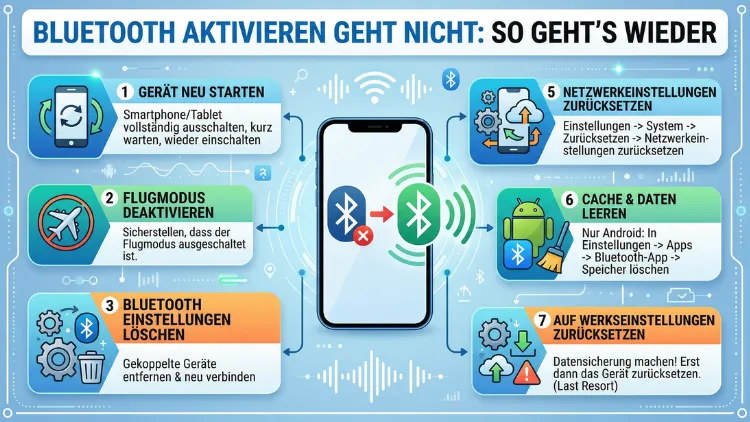
Bluetooth lässt sich plötzlich nicht mehr aktivieren – das kennen viele Nutzer von Windows 11, macOS, Android und iPhone. Meistens steckt ein Treiberproblem, ein deaktivierter Dienst oder eine fehlerhafte Systemeinstellung dahinter.
Dieser Artikel zeigt Ihnen Schritt für Schritt, wie Sie das Problem auf allen gängigen Plattformen schnell und zuverlässig lösen.
Was tun, wenn sich Bluetooth nicht aktivieren lässt?
Bevor Sie sich in die Tiefen der Systemeinstellungen begeben, lohnt sich zunächst ein einfacher Neustart des Geräts. Dieser Schritt klingt banal, löst jedoch erstaunlich viele Bluetooth-Probleme – denn ein Neustart setzt Funkmodule, Systemdienste und gespeicherte Verbindungszustände zuverlässig zurück. Außerdem sollten Sie sicherstellen, dass Bluetooth weder durch einen Hardware-Schalter noch durch eine Tastenkombination (z. B. Fn + F3 oder Fn + F12 bei Laptops) deaktiviert wurde.
Zudem gilt: Prüfen Sie, ob der Flugmodus versehentlich aktiviert ist. Unter Windows, Android und iOS deaktiviert der Flugmodus Bluetooth automatisch. Deshalb ist dieser Check einer der ersten, den Sie durchführen sollten.
Bluetooth aktivieren geht nicht unter Windows 11: Ursachen und Lösungen
Warum fehlt der Bluetooth-Schalter in Windows 11?
Viele Nutzer stellen fest, dass der Bluetooth-Ein/Aus-Schalter in den Einstellungen schlicht nicht vorhanden ist. Das ist frustrierend, aber erklärbar: Bluetooth funktioniert nur, wenn Windows den entsprechenden Treiber für den Bluetooth-Adapter installiert hat. Ein veralteter, beschädigter oder fehlender Treiber führt dazu, dass die Option zum Aktivieren von Bluetooth nicht angezeigt wird. Zusätzlich kann der Dienst „Bluetooth Support Service“ gestoppt oder deaktiviert sein, was dazu führt, dass die Ein/Aus-Option nicht in den Einstellungen erscheint.
Ebenso ist es möglich, dass der Bluetooth-Adapter im BIOS deaktiviert ist oder physisch beschädigt ist. Bei Laptops gibt es häufig eine Tastenkombination oder einen Schalter, um Bluetooth zu deaktivieren, der versehentlich aktiviert sein kann.
Schritt 1: Bluetooth in den Windows-11-Einstellungen prüfen
Zunächst sollten Sie überprüfen, ob Bluetooth grundsätzlich eingeschaltet ist. In Windows 11 gibt es zwei Möglichkeiten: Wählen Sie das Netzwerk-, Sound- oder Akku-Symbol auf der rechten Seite der Taskleiste, suchen Sie nach der Bluetooth-Schnelleinstellung und wählen Sie dann Bluetooth, um es zu aktivieren. Alternativ wählen Sie Start > Einstellungen > Bluetooth & Geräte und stellen sicher, dass Bluetooth eingeschaltet ist.
Falls der Schalter dort fehlt, gehen Sie weiter zu Schritt 2.
Schritt 2: Geräte-Manager auf Bluetooth-Treiber prüfen
Öffnen Sie den Geräte-Manager, indem Sie die Tastenkombination Windows + R drücken, devmgmt.msc eingeben und mit Enter bestätigen. Suchen Sie im Geräte-Manager nach „Bluetooth“. Wenn der Eintrag fehlt, erkennt Windows keinen Bluetooth-Adapter. Wenn der Eintrag vorhanden ist, aber ein gelbes Dreieck angezeigt wird, liegt ein Treiberproblem vor.
Deshalb empfehlen wir als nächsten Schritt ein Treiber-Update.
Schritt 3: Bluetooth-Treiber in Windows 11 aktualisieren
Wählen Sie im Geräte-Manager „Bluetooth“ und dann den Namen des Bluetooth-Adapters aus. Halten Sie den Bluetooth-Adapter gedrückt (oder klicken Sie mit der rechten Maustaste darauf) und wählen Sie dann „Treiber aktualisieren“ > „Automatisch nach aktualisierter Treibersoftware suchen“. Wählen Sie nach der Installation des aktualisierten Treibers Start > Ein/Aus > Neustart aus.
Zusätzlich empfehlen wir, die Website des Laptop- oder Mainboard-Herstellers zu besuchen (z. B. Lenovo, HP, Dell, ASUS oder MSI) und dort den aktuellen Bluetooth-Treiber direkt herunterzuladen. Hersteller-Treiber sind oft zuverlässiger als die automatisch von Windows gefundenen.
Schritt 4: Den Bluetooth-Supportdienst neu starten
Ein häufig übersehener Grund dafür, dass sich Bluetooth nicht aktivieren lässt, ist ein gestoppter Windows-Dienst. So starten Sie ihn neu:
- Drücken Sie Windows + R, geben Sie
services.mscein und bestätigen Sie mit Enter. - Suchen Sie in der Liste den Eintrag „Bluetooth Support Service“.
- Klicken Sie mit der rechten Maustaste darauf und wählen Sie „Neu starten“.
- Stellen Sie zudem sicher, dass der Starttyp auf „Automatisch“ gesetzt ist.
- Klicken Sie auf „Übernehmen“ und dann auf „OK“.
Danach starten Sie Windows neu und prüfen Sie, ob der Bluetooth-Schalter nun erscheint.
Schritt 5: Die automatische Bluetooth-Problembehandlung nutzen
Wenn Sie ein Windows-11-Gerät verwenden, führen Sie zunächst die automatisierte Bluetooth-Problembehandlung in der Hilfe-App aus. Es wird automatisch Diagnose ausgeführt und versucht, das Bluetooth-Problem zu beheben. Sie finden die Problembehandlung unter Einstellungen > System > Problembehandlung > Andere Problembehandlungen > Bluetooth.
Schritt 6: Systemdateien mit SFC reparieren
Wenn alle bisherigen Schritte keine Wirkung zeigen, können beschädigte Windows-Systemdateien die Ursache sein. Öffnen Sie dazu die Eingabeaufforderung als Administrator (Rechtsklick auf das Startmenü > „Terminal (Administrator)“) und geben Sie folgenden Befehl ein:
sfc /scannow
Warten Sie, bis der Scan abgeschlossen ist. Danach startet Windows automatisch beschädigte Dateien reparieren. Anschließend starten Sie den PC neu.
Schritt 7: USB-Bluetooth-Adapter als Alternative
Wenn der integrierte Adapter defekt ist oder nicht unterstützt wird, können Sie einen externen USB-Bluetooth-Adapter verwenden. Diese sind in der Regel Plug-and-Play und werden von Windows automatisch erkannt. Empfehlenswert sind beispielsweise der TP-Link UB500 oder der ASUS USB-BT500, beide unterstützen Bluetooth 5.0 und sind für unter 15 Euro erhältlich.
Bluetooth aktivieren geht nicht unter macOS: Lösungen für den Mac
Schritt 1: Bluetooth über das Menü aktivieren
Auf einem Mac finden Sie das Bluetooth-Symbol in der Menüleiste oben rechts. Klicken Sie darauf und wählen Sie „Bluetooth aktivieren“. Falls das Symbol nicht sichtbar ist, öffnen Sie Systemeinstellungen > Bluetooth und aktivieren Sie den Schalter. Macs erkennen Geräte meist automatisch. Wichtig ist, dass Bluetooth sichtbar bleibt, solange Sie neue Geräte koppeln. Danach läuft die Verbindung im Hintergrund stabil weiter.
Schritt 2: Den Bluetooth-Modul-Cache zurücksetzen (macOS)
Wenn Bluetooth sich unter macOS dauerhaft nicht aktivieren lässt, hilft das Löschen der Bluetooth-Konfigurationsdatei. Gehen Sie dazu wie folgt vor:
- Öffnen Sie den Finder und drücken Sie Cmd + Umschalt + G.
- Geben Sie
/Library/Preferences/ein und bestätigen Sie. - Suchen Sie nach der Datei
com.apple.Bluetooth.plist. - Verschieben Sie diese Datei in den Papierkorb.
- Starten Sie Ihren Mac anschließend neu.
macOS erstellt danach automatisch eine frische Konfigurationsdatei. Deshalb löst dieser Schritt viele hartnäckige Bluetooth-Probleme.
Schritt 3: SMC und NVRAM/PRAM zurücksetzen
Sollte das Problem weiterhin bestehen, kann ein Zurücksetzen des SMC (System Management Controller) sowie des NVRAM helfen. Beim NVRAM-Reset gilt folgende Vorgehensweise:
- Schalten Sie den Mac aus.
- Schalten Sie ihn wieder ein und halten Sie sofort Cmd + Alt + P + R gedrückt.
- Halten Sie die Tasten für etwa 20 Sekunden gedrückt.
- Lassen Sie los und lassen Sie macOS normal starten.
Bei neueren Macs mit Apple Silicon (M1, M2, M3, M4) entfällt der SMC-Reset, da dieser Chip das Energiemanagement anders verwaltet. Stattdessen reicht dort meistens ein vollständiger Neustart.
Bluetooth aktivieren geht nicht auf dem iPhone (iOS): Schnelle Hilfe
Schritt 1: Bluetooth in den iOS-Einstellungen aktivieren
Öffnen Sie auf Ihrem iPhone die Einstellungen und tippen Sie auf „Bluetooth“. Aktivieren Sie den Schalter. Wichtig: Beim iPhone ist Bluetooth sofort aktiv, auch wenn kein Gerät verbunden ist. Für eine stabile Verbindung sollten Sie darauf achten, dass der Energiesparmodus deaktiviert ist. Sonst kann die Verbindung abbrechen oder sich gar nicht erst aufbauen.
Schritt 2: Bluetooth über das Kontrollzentrum – Achtung, Falle!
Viele Nutzer wischen im Kontrollzentrum auf das Bluetooth-Symbol und denken, sie deaktivieren Bluetooth vollständig. Das stimmt jedoch nicht: Apple deaktiviert Bluetooth über das Kontrollzentrum lediglich für aktive Verbindungen, nicht komplett. Um Bluetooth vollständig auszuschalten oder neu zu starten, müssen Sie zwingend die Einstellungen-App verwenden.
Schritt 3: Netzwerkeinstellungen zurücksetzen
Falls Bluetooth auf dem iPhone grundsätzlich nicht funktioniert, helfen oft die Netzwerkeinstellungen. Öffnen Sie Einstellungen > Allgemein > iPhone übertragen/zurücksetzen > Zurücksetzen > Netzwerkeinstellungen zurücksetzen. Beachten Sie, dass dabei auch gespeicherte WLAN-Passwörter gelöscht werden. Deshalb notieren Sie diese vorher.
Schritt 4: iPhone-Software aktualisieren
Bluetooth-Probleme entstehen häufig durch veraltete Firmware. Gehen Sie zu Einstellungen > Allgemein > Softwareupdate und installieren Sie gegebenenfalls das neueste iOS-Update. Im Jahr 2026 empfiehlt Apple grundsätzlich immer das aktuellste iOS, da Bluetooth-Fixes regelmäßig in Updates enthalten sind.
Bluetooth aktivieren geht nicht auf Android: Lösungsschritte
Schritt 1: Bluetooth über die Schnelleinstellungen oder die App aktivieren
Öffnen Sie die Einstellungen (oder auch die Schnelleinstellungen) und deaktivieren Sie Bluetooth kurz, dann aktivieren Sie es wieder. Zusätzlich finden Sie Bluetooth auf den meisten Android-Geräten unter Einstellungen > Verbundene Geräte > Verbindungseinstellungen > Bluetooth.
Schritt 2: Cache der Bluetooth-App leeren
Android speichert Bluetooth-Konfigurationsdaten als App-Cache. Dieser kann beschädigt sein. Gehen Sie zu Einstellungen > Apps > Alle Apps anzeigen und suchen Sie nach „Bluetooth“ oder „Bluetooth-Freigabe“. Tippen Sie auf die App, dann auf „Speicher & Cache“ und anschließend auf „Cache leeren“. Starten Sie das Gerät danach neu.
Schritt 3: Android-Systemupdate installieren
Gehen Sie zu Einstellungen > Über das Telefon > Softwareupdate und prüfen Sie, ob eine aktuelle Android-Version verfügbar ist. Viele Hersteller – darunter Samsung, Google Pixel, Xiaomi und OnePlus – liefern Bluetooth-Patches regelmäßig mit System-Updates aus. Deshalb ist ein aktuelles Betriebssystem wichtig.
Schritt 4: Gerät auf Werkseinstellungen zurücksetzen (letzter Ausweg)
Falls alle anderen Maßnahmen scheitern, bleibt als letzter Schritt der Werksreset. Sichern Sie vorher unbedingt alle Daten. Gehen Sie dann zu Einstellungen > Allgemeine Verwaltung > Zurücksetzen > Auf Werkseinstellungen zurücksetzen. Dieser Schritt sollte wirklich nur als letztes Mittel in Betracht gezogen werden, wenn keine andere Lösung funktioniert.
Häufige Ursachen, warum Bluetooth sich nicht aktivieren lässt
Um das Problem gezielt lösen zu können, lohnt ein Blick auf die häufigsten Ursachen:
- Veraltete oder fehlende Treiber: Veraltete oder fehlende Treiber sind in rund 45 % der Fälle die Ursache für Bluetooth-Probleme. Deshalb sollte der Treiber-Update immer einer der ersten Schritte sein.
- Deaktivierter Bluetooth-Dienst: Windows-Updates können den „Bluetooth Support Service“ gelegentlich deaktivieren.
- Flugmodus aktiv: Der Flugmodus schaltet auf allen Plattformen Bluetooth ab.
- Energiesparmodus: Besonders auf iPhone und Android kann der Energiesparmodus Bluetooth-Verbindungen blockieren.
- Beschädigte Systemdateien: Korrupte Konfigurationsdateien verhindern, dass der Bluetooth-Stack korrekt startet.
- Hardware-Defekt: In seltenen Fällen ist der Bluetooth-Chip oder -Adapter physisch beschädigt.
- BIOS-Einstellung: Auf manchen Laptops ist Bluetooth im BIOS/UEFI deaktiviert und muss dort manuell eingeschaltet werden.
Bluetooth lässt sich aktivieren, verbindet aber nicht: Was nun?
Manchmal lässt sich Bluetooth zwar einschalten, aber die Verbindung zu einem Gerät kommt nicht zustande. Deshalb folgen hier spezifische Tipps für diesen Fall.
Gerät entkoppeln und neu verbinden
Auf dem iPhone gehen Sie zu Einstellungen > Bluetooth, tippen auf das „i“ neben dem Zubehör und wählen „Dieses Gerät ignorieren“. Auf Android tippen Sie unter Einstellungen > Verbundene Geräte auf das Gerät und wählen „Entkoppeln“. Unter Windows 11 gehen Sie zu Einstellungen > Bluetooth & Geräte, wählen das Gerät und klicken auf „Entfernen“. Danach koppeln Sie das Gerät neu.
Reichweite und Interferenzen prüfen
Bluetooth arbeitet im 2,4-GHz-Frequenzband. Deshalb können WLAN-Router, Mikrowellen und andere Funksender Störungen verursachen. Vergewissern Sie sich, dass Ihr Bluetooth-Gerät eingeschaltet ist, aufgeladen ist oder über neue Batterien verfügt und sich in Reichweite Ihres PCs befindet. Die empfohlene Reichweite beträgt maximal 10 Meter ohne Hindernisse.
Bluetooth-Profil prüfen
Besonders bei Kopfhörern und Headsets existieren unterschiedliche Bluetooth-Profile: A2DP für Musikwiedergabe und HFP/HSP für Telefonie. Wenn zwar eine Verbindung besteht, aber kein Ton zu hören ist, prüfen Sie auf Android unter den Bluetooth-Gerätedetails, welches Profil aktiv ist. Ebenso überprüfen Sie unter Windows 11, ob das richtige Ausgabegerät im Lautstärke-Mixer ausgewählt ist.
Bluetooth aktivieren geht nicht: Was tun bei fehlender Hardware?
Manche Desktop-PCs besitzen schlicht kein eingebautes Bluetooth-Modul. In diesem Fall gibt es folgende Möglichkeiten:
- USB-Bluetooth-Adapter: Wir empfehlen den TP-Link UB500 (Bluetooth 5.0, ca. 10–12 Euro) oder den ASUS USB-BT500 (Bluetooth 5.0, ca. 15 Euro). Beide Adapter werden unter Windows 11 in der Regel automatisch erkannt und benötigen keine zusätzliche Treiber-Installation.
- PCIe-Bluetooth-Karte: Für Desktop-PCs ohne freie USB-Ports bieten sich PCIe-Combo-Karten an, die gleichzeitig WLAN und Bluetooth bieten, z. B. die Fenvi FV-HB1200 (Bluetooth 5.0 + WLAN AC).
Empfohlene Vorgehensweisen für eine stabile Bluetooth-Verbindung
Neben der Fehlerbehebung helfen folgende empfohlene Vorgehensweisen dabei, Bluetooth-Probleme langfristig zu vermeiden:
- Treiber regelmäßig aktualisieren: Prüfen Sie monatlich im Geräte-Manager oder auf der Hersteller-Website, ob neue Treiber verfügbar sind.
- Betriebssystem aktuell halten: Windows-, macOS-, iOS- und Android-Updates enthalten häufig Bluetooth-Fixes.
- Nicht zu viele Geräte gleichzeitig koppeln: Zu viele gespeicherte Kopplungen können zu Verbindungsproblemen führen. Löschen Sie alte, nicht mehr genutzte Kopplungen.
- Bluetooth bei Nichtbenutzung deaktivieren: Das spart Akku und verringert die Angriffsfläche für unerwünschte Verbindungen.
- USB-Adapter in verschiedenen Ports testen: Wenn Sie einen USB-Bluetooth-Dongle nutzen, testen Sie zusätzlich einen anderen USB-Port, möglichst nicht direkt neben vielen anderen Funk- oder USB-Geräten.
Häufige Fragen, wenn Bluetooth sich nicht aktivieren lässt
Warum ist der Bluetooth-Schalter unter Windows 11 verschwunden?
Der Bluetooth-Schalter fehlt meistens, weil ein Treiberproblem vorliegt oder der Bluetooth-Supportdienst gestoppt wurde. Öffnen Sie den Geräte-Manager und prüfen Sie, ob der Bluetooth-Adapter korrekt erkannt wird. Falls ein gelbes Ausrufezeichen erscheint, müssen Sie den Treiber aktualisieren oder neu installieren. Außerdem sollten Sie unter services.msc den Dienst „Bluetooth Support Service“ auf „Automatisch“ setzen und neu starten.
Hilft ein Neustart wirklich bei Bluetooth-Problemen?
Ja, tatsächlich sehr oft. Ein Neustart setzt den Bluetooth-Stack, offene Prozesse und fehlerhafte Verbindungszustände zurück. Deshalb empfehlen Experten, diesen Schritt immer als Erstes zu versuchen, bevor man komplexere Lösungen in Angriff nimmt.
Wie aktiviere ich Bluetooth auf einem iPhone komplett?
Öffnen Sie auf dem iPhone die Einstellungen-App und tippen Sie auf „Bluetooth“. Aktivieren Sie dort den Schalter. Wichtig: Das Bluetooth-Symbol im Kontrollzentrum schaltet Bluetooth nicht vollständig aus, sondern trennt nur aktive Verbindungen. Für einen echten Neustart von Bluetooth müssen Sie die Einstellungen-App nutzen.
Kann ein BIOS-Update Bluetooth-Probleme beheben?
Ja, in seltenen Fällen. Manche Hersteller veröffentlichen BIOS-Updates, die den Bluetooth-Adapter korrekt initialisieren. Prüfen Sie auf der Support-Website Ihres Laptop-Herstellers, ob ein BIOS-Update verfügbar ist. Gehen Sie dabei jedoch vorsichtig vor, da ein fehlgeschlagenes BIOS-Update ernsthafte Schäden verursachen kann.
Warum verbindet sich mein Bluetooth-Gerät nach dem Update nicht mehr?
Wenn Sie kürzlich auf Windows 11 aktualisiert oder Windows-11-Updates installiert haben, wurde der aktuelle Treiber möglicherweise für eine frühere Version von Windows entwickelt. Deshalb sollten Sie nach jedem größeren Update den Bluetooth-Treiber über den Geräte-Manager oder die Hersteller-Website aktualisieren.
Was tun, wenn Bluetooth auf Android ausgegraut ist?
Wenn der Bluetooth-Schalter auf Android ausgegraut ist, liegt oft ein temporärer Systemfehler vor. Starten Sie das Smartphone zunächst neu. Falls das Problem anhält, leeren Sie den Cache der Bluetooth-App unter Einstellungen > Apps. In seltenen Fällen hilft nur ein Werksreset oder eine Reparatur durch den Hersteller.
Wie lange sollte ein Bluetooth-Reset dauern?
Das Ein- und Ausschalten von Bluetooth sowie das Warten vor dem erneuten Aktivieren sollte mindestens 10 bis 15 Sekunden dauern. Dadurch hat das Funkmodul genug Zeit, sich vollständig zurückzusetzen. Ein sofortiges Wiedereinschalten ist oft wirkungslos.
Kann Bluetooth durch andere Funkgeräte gestört werden?
Ja, definitiv. Bluetooth nutzt das 2,4-GHz-Band, das auch von WLAN-Routern (besonders im 2,4-GHz-Modus), Mikrowellen, Baby-Monitoren und schnurlosen Telefonen genutzt wird. Deshalb empfiehlt es sich, den WLAN-Router wenn möglich auf 5 GHz umzustellen und Bluetooth-Geräte nicht in der Nähe von Mikrowellen zu betreiben.
Warum funktioniert Bluetooth auf meinem Mac plötzlich nicht mehr?
Auf Macs ist häufig eine beschädigte Bluetooth-Konfigurationsdatei (com.apple.Bluetooth.plist) die Ursache. Löschen Sie diese Datei im Verzeichnis /Library/Preferences/ und starten Sie den Mac neu. macOS erstellt die Datei automatisch neu. Ebenso hilft oft das Zurücksetzen des NVRAM durch gleichzeitiges Halten von Cmd + Alt + P + R beim Systemstart.
Gibt es eine Mindest-Bluetooth-Version, die ich kennen sollte?
Ja. Bluetooth 4.0 gilt als Mindeststandard für moderne Geräte. Aktuell weit verbreitet ist Bluetooth 5.0, das doppelt so hohe Übertragungsgeschwindigkeiten, vierfache Reichweite und stabilere Verbindungen gegenüber 4.0 bietet. Viele neuere Geräte unterstützen bereits Bluetooth 5.3 oder 5.4. Falls Sie regelmäßig Verbindungsprobleme haben, lohnt sich ein Upgrade auf einen Adapter oder ein Gerät mit Bluetooth 5.0 oder höher.
Fazit
Wenn sich Bluetooth nicht aktivieren lässt, ist die Ursache in den meisten Fällen schnell behoben: Treiber-Update, Dienst neu starten oder einen schlichten Neustart durchführen. Auf iPhone und Android helfen oft das Zurücksetzen der Netzwerkeinstellungen und ein Systemupdate.
Wer die Schritte in diesem Artikel der Reihe nach abarbeitet, findet die Lösung zuverlässig – unabhängig davon, ob das Problem unter Windows 11, macOS, iOS oder Android auftritt.
