
Bluetooth-Gerät koppeln in Windows 11 und 10: So verbinden Sie Kopfhörer, Maus, Tastatur oder Lautsprecher Schritt für Schritt mit Ihrem PC oder Laptop.
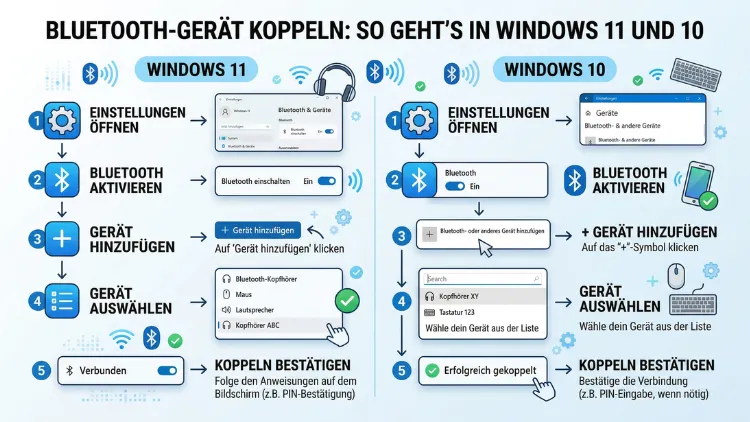
Ein Bluetooth-Gerät mit dem PC verbinden ist in wenigen Minuten erledigt – vorausgesetzt, Sie kennen den richtigen Weg.
Dieser Artikel zeigt Ihnen Schritt für Schritt, wie Sie Bluetooth in Windows 11 und Windows 10 aktivieren, Geräte wie Kopfhörer, Maus, Tastatur oder Lautsprecher koppeln und typische Fehler beheben. Außerdem erfahren Sie, welche Voraussetzungen Ihr PC erfüllen muss.
Bluetooth in Windows: Grundlagen und Voraussetzungen
Bevor Sie ein Bluetooth-Gerät koppeln können, müssen Sie zunächst sicherstellen, dass Ihr PC überhaupt über ein Bluetooth-Modul verfügt. Notebooks verfügen fast immer über ein eingebautes Modul. Desktop-Computer hingegen sind häufig nicht mit Bluetooth ausgestattet – besonders ältere Modelle.
So prüfen Sie, ob Ihr PC Bluetooth unterstützt
Der schnellste Weg führt über den Geräte-Manager:
- Drücken Sie gleichzeitig Windows-Taste + X auf Ihrer Tastatur.
- Wählen Sie aus dem Kontextmenü den Eintrag „Geräte-Manager“ aus.
- Suchen Sie in der Liste nach dem Eintrag „Bluetooth“.
- Ist dieser Eintrag vorhanden, unterstützt Ihr System Bluetooth.
- Fehlt der Eintrag, verfügt Ihr Gerät entweder über kein Bluetooth-Modul oder der entsprechende Treiber ist nicht installiert.
Zusätzlich kann es vorkommen, dass das Bluetooth-Modul im BIOS/UEFI deaktiviert wurde. Das passiert besonders häufig bei Firmen-Notebooks. In diesem Fall öffnen Sie beim Systemstart das BIOS-Menü (meistens mit F2, Entf oder F10) und aktivieren dort Bluetooth unter den Hardwareeinstellungen.
Bluetooth nachrüsten: Was tun ohne integriertes Modul?
Wenn Ihr Desktop-PC über kein eingebautes Bluetooth-Modul verfügt, ist das kein Problem. Sie können nachträglich einen USB-Bluetooth-Adapter (auch als „Dongle“ bezeichnet) verwenden. Empfehlenswert sind dabei folgende Modelle:
- TP-Link UB500: Dieser kompakte USB-Nano-Adapter unterstützt Bluetooth 5.0 und funktioniert unter Windows 10 und Windows 11 ohne separate Treiberinstallation – einfach einstecken und loslegen.
- ASUS USB-BT500: Ebenfalls mit Bluetooth 5.0, kompatibel mit Windows 10 und Windows 11, und besonders klein im Format. Zudem bietet er eine stabile Reichweite von bis zu 40 Metern in typischen Wohnumgebungen.
Beide Adapter sind im Fachhandel und online erhältlich und kosten in der Regel unter 20 Euro. Außerdem sparen Sie sich damit die Mühe einer aufwendigen Hardwarerüstung.
Wichtig: Bluetooth-Version und Kompatibilität
Bluetooth ist nicht gleich Bluetooth. Die aktuelle Version Bluetooth 5.x bietet gegenüber älteren Standards deutlich höhere Reichweiten von bis zu 100 Metern im Freifeld sowie schnellere Übertragungsraten. Außerdem sind ältere Versionen (z. B. Bluetooth 4.0) in der Regel abwärtskompatibel. Das bedeutet: Ein Bluetooth-5.0-Adapter verbindet sich problemlos mit einem älteren Bluetooth-4.0-Kopfhörer.
Bluetooth aktivieren und Gerät koppeln in Windows 11
Windows 11 bietet im Vergleich zu Windows 10 eine modernisierte Oberfläche. Deshalb unterscheiden sich die Wege, Bluetooth zu aktivieren, leicht. Grundsätzlich stehen Ihnen drei Methoden zur Verfügung.
Methode 1: Bluetooth über die Einstellungen aktivieren (Windows 11)
Diese Methode ist die zuverlässigste und am häufigsten empfohlene Vorgehensweise:
- Drücken Sie Windows-Taste + I, um die Einstellungen zu öffnen.
- Klicken Sie im linken Menü auf „Bluetooth und Geräte“.
- Schieben Sie den Schalter neben „Bluetooth“ auf „Ein“.
- Sobald der Schalter blau leuchtet, ist Bluetooth aktiv.
- Klicken Sie anschließend auf „Gerät hinzufügen“.
- Wählen Sie im sich öffnenden Fenster „Bluetooth“ aus.
- Windows sucht nun automatisch nach verfügbaren Geräten in der Nähe.
- Wählen Sie Ihr gewünschtes Gerät aus der Liste aus.
- Folgen Sie gegebenenfalls den weiteren Anweisungen auf dem Bildschirm (z. B. PIN-Eingabe).
- Sobald die Verbindung hergestellt ist, erscheint das Gerät als „Verbunden“ in der Geräteliste.
Methode 2: Schnelleinstellungen in der Taskleiste (Windows 11)
Für einen noch schnelleren Zugriff nutzen Sie das Schnelleinstellungen-Panel:
- Klicken Sie auf das WLAN-, Lautsprecher- oder Akku-Symbol in der rechten unteren Ecke der Taskleiste – oder drücken Sie Windows-Taste + A.
- Das Schnelleinstellungen-Panel öffnet sich.
- Klicken Sie auf die Bluetooth-Schaltfläche, um Bluetooth einzuschalten.
- Anschließend wechseln Sie für die eigentliche Gerätekopplung in die Einstellungen (Methode 1, Schritt 5 ff.).
Sollte die Bluetooth-Schaltfläche im Panel fehlen, können Sie sie leicht hinzufügen: Klicken Sie auf das Stiftsymbol unten im Panel, wählen Sie „Hinzufügen“ und fügen Sie Bluetooth zur Leiste hinzu. Danach erscheint die Schaltfläche dauerhaft in Ihrem Schnellzugriff.
Methode 3: Bluetooth über die Taskleiste direkt koppeln (Windows 11)
Zusätzlich können Sie das Bluetooth-Symbol direkt in der Taskleiste nutzen, wenn es dort angezeigt wird:
- Klicken Sie mit der rechten Maustaste auf das Bluetooth-Symbol in der Taskleiste.
- Wählen Sie „Bluetooth-Gerät hinzufügen“ aus.
- Windows öffnet daraufhin automatisch das Fenster zum Hinzufügen eines Geräts.
- Wählen Sie Ihr Gerät aus und schließen Sie die Kopplung ab.
Bluetooth aktivieren und Gerät koppeln in Windows 10
Auch in Windows 10 funktioniert die Bluetooth-Kopplung unkompliziert, jedoch unterscheidet sich der Weg durch die Menüs leicht von Windows 11. Außerdem ist zu beachten: Microsoft hat den Support für Windows 10 am 14. Oktober 2025 eingestellt. Ihr PC funktioniert zwar weiterhin, erhält jedoch keine kostenlosen Sicherheitsupdates mehr über Windows Update. Deshalb empfiehlt Microsoft – und generell die meisten Experten – inzwischen den Umstieg auf Windows 11.
Bluetooth in Windows 10 aktivieren: Schritt für Schritt
Die empfohlene Vorgehensweise für Windows 10:
- Drücken Sie Windows-Taste + I, um die Einstellungen zu öffnen.
- Klicken Sie auf „Geräte“.
- Wählen Sie im linken Menü „Bluetooth und andere Geräte“ aus.
- Schieben Sie den Schalter neben „Bluetooth“ auf „Ein“.
- Klicken Sie anschließend auf „Bluetooth oder anderes Gerät hinzufügen“.
- Wählen Sie im nächsten Fenster „Bluetooth“ aus.
- Windows sucht nun nach verfügbaren Geräten.
- Wählen Sie Ihr Gerät aus der Liste aus.
- Bestätigen Sie die Verbindung – gegebenenfalls durch die Eingabe eines PIN-Codes (bei Tastaturen häufig „0000″ oder „1234″).
- Nach erfolgreicher Kopplung erscheint das Gerät in der Liste unter „Bluetooth und andere Geräte“ als verbunden.
Schnellzugriff über das Info-Center in Windows 10
Auch in Windows 10 gibt es einen schnelleren Weg über das Info-Center in der Taskleiste:
- Klicken Sie unten rechts in der Taskleiste auf das Sprechblasen-Symbol (Info-Center).
- Klicken Sie auf die „Bluetooth“-Kachel, um Bluetooth einzuschalten.
- Sollte die Kachel nicht sichtbar sein, klicken Sie auf „Erweitern“, um alle Schnellaktionen anzuzeigen.
- Fehlt die Kachel weiterhin, fügen Sie sie hinzu: Gehen Sie zu Einstellungen → System → Benachrichtigungen und Aktionen → Schnelle Aktionen bearbeiten, und fügen Sie Bluetooth hinzu.
Verschiedene Gerätetypen koppeln: So gehen Sie vor
Die grundlegende Vorgehensweise beim Koppeln ist für alle Geräte gleich. Jedoch gibt es je nach Gerättyp einige wichtige Besonderheiten, die Sie kennen sollten.
Bluetooth-Kopfhörer und Headsets koppeln
Damit Windows Ihre Bluetooth-Kopfhörer erkennt, müssen diese zunächst in den Kopplungsmodus versetzt werden. Dieser Modus ist zeitlich begrenzt – viele Kopfhörer beenden ihn automatisch nach 30 bis 60 Sekunden. Deshalb sollten Sie die Kopplung zügig abschließen.
So aktivieren Sie den Kopplungsmodus bei den meisten Kopfhörern:
- Halten Sie die Power-Taste gedrückt, bis die LED blau/rot blinkt oder eine Sprachansage ertönt.
- Bei manchen Modellen (z. B. Sony WH-1000XM5 oder Jabra Evolve2 85) gibt es eine separate Pairing-Taste.
- Lesen Sie im Zweifelsfall in der Bedienungsanleitung Ihres Modells nach, wie der Kopplungsmodus ausgelöst wird.
Wichtig: Wenn Kopfhörer bereits mit mehreren Geräten gekoppelt sind und deren interner Speicher voll ist, schlägt die Kopplung fehl. Setzen Sie in diesem Fall den Kopfhörer zurück. Bei vielen Modellen wie dem Bose QuietComfort 45 gelingt das durch gleichzeitiges Drücken von Power-Taste und Lauter für mehrere Sekunden.
Außerdem ist zu beachten, dass Windows nach erfolgreichem Verbinden automatisch das Audioprofil des Headsets auswählt. Für Musik sollte das Stereo-Profil (A2DP) aktiv sein. Wenn das Mikrofon aktiv ist, wechselt Windows gelegentlich in das qualitativ schlechtere Freisprechprofil (HFP/HSP). Falls Sie daher plötzlich einen dumpfen, schlechten Klang hören, überprüfen Sie in den Soundeinstellungen (rechte Maustaste auf das Lautsprecher-Symbol → „Soundeinstellungen öffnen“), welches Audioprofil gerade aktiv ist.
Bluetooth-Maus und Bluetooth-Tastatur koppeln
Bei Mäusen und Tastaturen ist der Kopplungsprozess meist besonders unkompliziert:
- Schalten Sie die Maus oder Tastatur ein.
- Aktivieren Sie bei Geräten mit Mehrfach-Kopplungsfunktion (z. B. Logitech MX Keys oder Microsoft Bluetooth Keyboard) den gewünschten Kanal durch Drücken der entsprechenden Pairing-Taste.
- Viele Geräte zeigen den Kopplungsmodus durch eine blinkende LED an.
- Folgen Sie anschließend den oben beschriebenen Schritten in Windows 11 oder Windows 10.
Bei Tastaturen fordert Windows Sie häufig dazu auf, einen sechsstelligen PIN-Code einzugeben. Tippen Sie diesen Code auf der Bluetooth-Tastatur ein und drücken Sie anschließend Enter. Danach ist die Tastatur gekoppelt und sofort einsatzbereit.
Bluetooth-Lautsprecher koppeln
Bluetooth-Lautsprecher wie der JBL Charge 5 oder der Bose SoundLink Flex lassen sich besonders leicht koppeln:
- Schalten Sie den Lautsprecher ein.
- Drücken Sie die Bluetooth-Taste am Lautsprecher, bis die LED blinkt.
- Öffnen Sie in Windows die Bluetooth-Einstellungen und fügen Sie das Gerät hinzu.
- Wählen Sie den Lautsprecher aus der gefundenen Geräteliste aus.
- Windows verbindet sich automatisch – ein PIN-Code ist in der Regel nicht erforderlich.
Smartphone per Bluetooth mit Windows koppeln
Auch Smartphones lassen sich über Bluetooth mit Windows verbinden. Das ist zum Beispiel nützlich, um Dateien zu übertragen oder das Smartphone als Bluetooth-Headset zu nutzen. Dabei gehen Sie wie folgt vor:
- Öffnen Sie auf Ihrem Smartphone die Bluetooth-Einstellungen und aktivieren Sie Bluetooth.
- Stellen Sie das Smartphone auf „Sichtbar“ oder „Für andere sichtbar“.
- Starten Sie auf dem PC den Kopplungsprozess wie beschrieben.
- Wählen Sie Ihr Smartphone aus der Geräteliste aus.
- Windows und das Smartphone zeigen jeweils einen Bestätigungscode an – stimmen Sie auf beiden Geräten zu.
Zusätzlich empfiehlt sich für Windows 11 die Nutzung der „Telefonverbindung“-App (ehemals „Ihr Smartphone“). Damit verwalten Sie Nachrichten, Anrufe und Fotos direkt vom PC aus – und das besonders komfortabel mit einem Android-Smartphone.
Bluetooth-Gerät erneut koppeln oder entfernen
Manchmal ist es notwendig, ein bereits gekoppeltes Gerät zu entfernen und erneut zu koppeln – zum Beispiel nach einem Windows-Update oder wenn die Verbindung dauerhaft instabil ist.
Gerät entfernen in Windows 11
- Öffnen Sie Einstellungen → Bluetooth und Geräte.
- Klicken Sie auf die drei Punkte neben dem gewünschten Gerät.
- Wählen Sie „Gerät entfernen“ und bestätigen Sie.
Gerät entfernen in Windows 10
- Öffnen Sie Einstellungen → Geräte → Bluetooth und andere Geräte.
- Klicken Sie auf das gewünschte Gerät.
- Wählen Sie „Gerät entfernen“ und bestätigen Sie.
Anschließend versetzen Sie das Gerät erneut in den Kopplungsmodus und fügen es wie beschrieben neu hinzu. Dieser Vorgang behebt häufig Verbindungsprobleme, die durch fehlerhafte oder veraltete Kopplungsdaten verursacht werden.
Fehlerbehebung: Was tun, wenn Bluetooth nicht funktioniert?
Trotz korrekter Vorgehensweise kann es gelegentlich zu Problemen kommen. Deshalb finden Sie hier die häufigsten Fehlerursachen und die entsprechenden Lösungen.
Problem 1: Bluetooth-Symbol fehlt in den Einstellungen
Wenn das Bluetooth-Symbol in den Einstellungen komplett fehlt, liegt das meist an einem fehlenden oder veralteten Treiber.
Lösung:
- Öffnen Sie den Geräte-Manager (Windows-Taste + X → Geräte-Manager).
- Suchen Sie unter „Bluetooth“ nach Ihrem Adapter.
- Klicken Sie mit der rechten Maustaste darauf und wählen Sie „Treiber aktualisieren“.
- Wählen Sie „Automatisch nach Treibern suchen“.
- Installieren Sie den gefundenen Treiber und starten Sie den PC neu.
Alternativ besuchen Sie die Website des PC- oder Mainboard-Herstellers und laden Sie dort den aktuellen Bluetooth-Treiber herunter. Bei Dell-Geräten finden Sie diese zum Beispiel unter support.dell.com, bei Lenovo unter support.lenovo.com.
Problem 2: Gerät wird nicht gefunden
Wenn Windows das Bluetooth-Gerät nicht in der Liste anzeigt, überprüfen Sie zunächst folgende Punkte:
- Kopplungsmodus aktiv? Das Gerät muss sich im Kopplungsmodus befinden – erkennbar an einer blinkenden LED.
- Reichweite? Bringen Sie das Gerät auf weniger als 10 Meter Abstand zum PC.
- Störquellen? Andere WLAN-Geräte, Mikrowellenherde oder USB-3.0-Geräte können Bluetooth stören. Trennen Sie testweise störende Peripheriegeräte.
- Gerätespeicher voll? Viele Bluetooth-Geräte speichern nur eine begrenzte Anzahl von Kopplungen (häufig 4–8 Geräte). Setzen Sie das Gerät zurück, falls der Speicher voll ist.
Problem 3: Bluetooth-Dienst läuft nicht
Wenn Bluetooth grundsätzlich nicht reagiert, ist möglicherweise der Bluetooth-Supportdienst deaktiviert:
- Drücken Sie Windows-Taste + R, tippen Sie
services.mscein und drücken Sie Enter. - Suchen Sie in der Liste den Eintrag „Bluetooth-Unterstützungsdienst“.
- Doppelklicken Sie darauf und setzen Sie den Starttyp auf „Automatisch“.
- Klicken Sie auf „Starten“ und anschließend auf „OK“.
- Starten Sie Ihren PC neu.
Problem 4: Gerät verbunden, aber kein Ton
Dieses Problem tritt besonders häufig bei Bluetooth-Kopfhörern auf. Dabei zeigt Windows das Gerät als „Verbunden“ an, die Audioausgabe erfolgt jedoch weiterhin über die PC-Lautsprecher.
Lösung:
- Klicken Sie mit der rechten Maustaste auf das Lautsprecher-Symbol in der Taskleiste.
- Wählen Sie „Soundeinstellungen öffnen“.
- Ändern Sie unter „Ausgabe“ das aktive Gerät auf Ihren Bluetooth-Kopfhörer.
Außerdem überprüfen Sie, ob das richtige Audioprofil aktiv ist. Das A2DP-Stereoprofil sorgt für hohe Klangqualität bei der Musikwiedergabe.
Problem 5: Automatische Bluetooth-Problembehandlung nutzen
Sowohl Windows 11 als auch Windows 10 bieten eine integrierte Problembehandlung für Bluetooth:
- Windows 11: Öffnen Sie die Hilfe-App und suchen Sie nach „Bluetooth-Problembehandlung“. Die App führt eine automatische Diagnose durch und versucht, erkannte Probleme selbstständig zu beheben.
- Windows 10: Gehen Sie zu Einstellungen → Update und Sicherheit → Problembehandlung → Weitere Problembehandlungen → Bluetooth, und starten Sie die Problembehandlung.
Empfohlene Vorgehensweisen für eine stabile Bluetooth-Verbindung
Damit Ihre Bluetooth-Verbindung dauerhaft zuverlässig funktioniert, sollten Sie einige grundlegende Punkte beachten.
Treiber und Windows aktuell halten: Veraltete Treiber sind laut Expertenschätzungen in rund 45 Prozent der Fälle für Bluetooth-Probleme verantwortlich. Deshalb prüfen Sie regelmäßig über Windows Update (Einstellungen → Windows Update → Nach Updates suchen), ob neue Treiber oder Systemupdates verfügbar sind.
Energieverwaltung anpassen: Windows schaltet Bluetooth-Module im Leerlauf gelegentlich aus, um Energie zu sparen. Das führt dazu, dass Verbindungen unterbrochen werden oder Geräte nicht erkannt werden. Um das zu verhindern, öffnen Sie den Geräte-Manager, navigieren Sie zum Bluetooth-Adapter, klicken Sie mit der rechten Maustaste darauf, wählen Sie „Eigenschaften“ und deaktivieren Sie unter dem Tab „Energieverwaltung“ die Option „Computer kann das Gerät ausschalten, um Energie zu sparen“.
Abstände und Hindernisse minimieren: Bluetooth arbeitet im 2,4-GHz-Frequenzband und ist damit anfällig für Störungen durch WLAN-Router, Mikrowellenherde und andere Funksysteme. Halten Sie deshalb den Abstand zwischen PC und Bluetooth-Gerät möglichst gering und vermeiden Sie dicke Wände oder metallische Hindernisse zwischen beiden Geräten.
Geräte regelmäßig neu koppeln: Nach größeren Windows-Updates – insbesondere nach Funktionsupdates wie dem Wechsel zu Windows 11 24H2 oder 23H2 – werden Bluetooth-Treiber manchmal zurückgesetzt. In diesen Fällen hilft das vollständige Entfernen und erneute Koppeln des Geräts zuverlässig.
Hochwertige Adapter bevorzugen: Bei Desktop-PCs ohne eingebautes Bluetooth-Modul ist die Qualität des USB-Adapters entscheidend. Günstige No-Name-Adapter unterstützen häufig nur veraltete Standards. Deshalb empfehlen sich bewährte Modelle wie der TP-Link UB500 oder der ASUS USB-BT500, die beide Bluetooth 5.0 bieten und stabil unter Windows 10 und Windows 11 laufen.
Firmware-Updates für Bluetooth-Geräte: Viele moderne Bluetooth-Geräte – vor allem Kopfhörer von Sony, Bose oder Jabra – erhalten regelmäßig Firmware-Updates über die zugehörige Hersteller-App. Diese Updates verbessern häufig die Verbindungsstabilität und Klangqualität. Nutzen Sie also die jeweilige App (z. B. Sony Headphones Connect, Bose Music oder Jabra Sound+), um Ihr Gerät aktuell zu halten.
Häufige Fragen zum Bluetooth-Koppeln
Warum wird mein Bluetooth-Gerät in Windows nicht angezeigt?
Das häufigste Ursachen dafür sind: Das Gerät befindet sich nicht im Kopplungsmodus, ist außerhalb der Reichweite, oder der interne Kopplungsspeicher ist voll. Außerdem kann ein fehlender oder veralteter Treiber dafür verantwortlich sein. Aktualisieren Sie den Treiber im Geräte-Manager und bringen Sie das Gerät in den Kopplungsmodus, bevor Sie erneut suchen.
Wie viele Bluetooth-Geräte können gleichzeitig mit Windows verbunden sein?
Windows selbst setzt keine feste Obergrenze für gleichzeitig verbundene Bluetooth-Geräte. Jedoch ist die praktische Grenze durch den Bluetooth-Adapter bestimmt. Die meisten modernen Adapter unterstützen bis zu 7 aktive Verbindungen gleichzeitig. Außerdem hängt es davon ab, welche Gerätetypen verbunden sind – Audiogeräte benötigen mehr Bandbreite als einfache Eingabegeräte.
Wie gebe ich beim Koppeln einer Bluetooth-Tastatur den PIN ein?
Windows zeigt Ihnen beim Koppeln einer Bluetooth-Tastatur einen sechsstelligen PIN-Code auf dem Bildschirm an. Geben Sie diesen Code einfach auf der noch nicht vollständig gekoppelten Bluetooth-Tastatur ein und bestätigen Sie mit der Enter-Taste. Gelegentlich wird standardmäßig „0000″ oder „1234″ als PIN verwendet – lesen Sie dazu die Anleitung Ihres Geräts.
Was tue ich, wenn Bluetooth nach einem Windows-Update nicht mehr funktioniert?
Führen Sie zunächst die automatische Bluetooth-Problembehandlung aus (in Windows 11 über die Hilfe-App, in Windows 10 über Einstellungen → Update und Sicherheit → Problembehandlung). Zudem aktualisieren Sie den Bluetooth-Treiber im Geräte-Manager. Falls das nicht hilft, entfernen Sie das Gerät und koppeln Sie es vollständig neu.
Wie entferne ich ein gekoppeltes Bluetooth-Gerät in Windows?
In Windows 11 öffnen Sie Einstellungen → Bluetooth und Geräte, klicken auf die drei Punkte neben dem Gerät und wählen „Gerät entfernen“. In Windows 10 gehen Sie zu Einstellungen → Geräte → Bluetooth und andere Geräte, klicken auf das Gerät und wählen „Gerät entfernen“. Bestätigen Sie die Abfrage jeweils mit „Ja“.
Warum ist die Klangqualität meiner Bluetooth-Kopfhörer an Windows schlecht?
Windows wechselt bei aktiver Mikrofonnutzung häufig automatisch in das Freisprechprofil (HFP/HSP), das nur Mono-Ton in niedriger Qualität überträgt. Für hochwertige Musikwiedergabe muss das Stereoprofil (A2DP) aktiv sein. Überprüfen Sie dies in den Soundeinstellungen und wählen Sie dort den Kopfhörer explizit als Ausgabegerät aus. Außerdem kann ein aktueller Bluetooth-Treiber die Klangqualität verbessern.
Kann ich Bluetooth und WLAN gleichzeitig nutzen?
Ja, das ist problemlos möglich. Allerdings nutzen beide Technologien das 2,4-GHz-Frequenzband. Deshalb kann es bei gleichzeitiger Nutzung in seltenen Fällen zu leichten Interferenzen kommen. Wenn Ihr WLAN-Router 5 GHz oder 6 GHz unterstützt, wechseln Sie ins entsprechende Band, um Störungen vollständig zu vermeiden.
Was ist der Unterschied zwischen „gekoppelt“ und „verbunden“ bei Bluetooth?
Gekoppelt bedeutet, dass Windows das Gerät kennt und die Verbindungsdaten gespeichert hat. Verbunden bedeutet, dass das Gerät gerade aktiv genutzt wird und Daten übertragen werden. Ein Gerät kann also gekoppelt, aber gerade nicht verbunden sein – zum Beispiel, weil es ausgeschaltet ist oder sich außerhalb der Reichweite befindet. Deshalb reicht die Kopplung allein für die aktive Nutzung nicht aus.
Wie koppele ich ein Bluetooth-Gerät mit mehreren Computern?
Die meisten Bluetooth-Geräte unterstützen die Kopplung mit mehreren Geräten gleichzeitig – jedoch ist jeweils nur eine aktive Verbindung möglich. Geräte wie die Logitech MX Keys-Tastatur oder die Logitech MX Master 3-Maus bieten dedizierte Tasten zum Wechseln zwischen gespeicherten Geräten. So koppeln Sie das Gerät einmalig mit jedem Computer und wechseln anschließend per Knopfdruck.
Muss ich Bluetooth deaktivieren, wenn ich es nicht nutze?
Das ist keine Pflicht, aber durchaus empfehlenswert. Erstens spart es Akku bei Notebooks. Zweitens reduziert es potenzielle Sicherheitsrisiken: Ein aktives, nicht benötigtes Bluetooth-Modul ist grundsätzlich ein potenzieller Angriffspunkt. Außerdem verhindert das Deaktivieren unerwünschte automatische Verbindungen mit Geräten in der Nähe. Über das Schnelleinstellungen-Panel (Windows-Taste + A) schalten Sie Bluetooth mit einem Klick aus.
Fazit
Ein Bluetooth-Gerät in Windows 11 oder Windows 10 zu koppeln ist in wenigen Schritten erledigt. Entscheidend sind die richtige Aktivierung von Bluetooth, der korrekte Kopplungsmodus des Geräts und aktuelle Treiber. Treten Probleme auf, lösen die integrierte Problembehandlung und ein Treiber-Update die meisten Fehler zuverlässig.
Für eine dauerhaft stabile Verbindung empfiehlt sich außerdem der Wechsel zu Windows 11, da Microsoft den Support für Windows 10 seit Oktober 2025 eingestellt hat. Mit den empfohlenen Vorgehensweisen aus diesem Artikel meistern Sie die Bluetooth-Kopplung sicher und unkompliziert.
