
Alexa mit PC verbinden: So richten Sie Alexa und Amazon Echo in Windows 11 und Windows 10 ein – mit unserer Schritt-für-Schritt-Anleitung für alle Geräte.
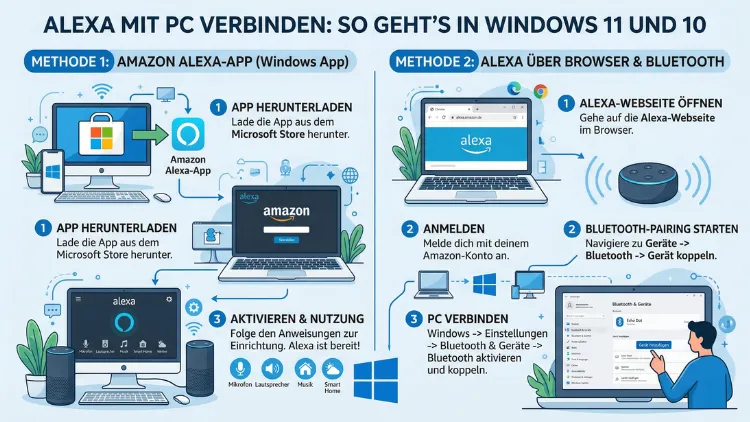
Amazon Alexa lässt sich problemlos mit einem Windows-PC verbinden – entweder über die offizielle Alexa-App aus dem Microsoft Store, per Bluetooth-Kopplung mit einem Echo-Gerät oder über die Weboberfläche im Browser.
Dieser Leitfaden zeigt Ihnen alle Methoden Schritt für Schritt, erklärt typische Fehler und gibt Ihnen empfohlene Vorgehensweisen für eine stabile, sichere Nutzung unter Windows 11 und Windows 10.
Warum Alexa am PC sinnvoll ist
Amazons Sprachassistent ist längst nicht mehr auf Echo-Lautsprecher beschränkt. Stattdessen lässt sich Alexa heute direkt am Windows-Rechner nutzen – sei es zur Steuerung von Smart-Home-Geräten, zum Abspielen von Musik, zum Stellen von Erinnerungen oder zum Abrufen von Informationen per Stimme. Zusätzlich können Sie einen Echo-Lautsprecher als Bluetooth-Ausgabegerät für Ihren PC einrichten, sodass Systemklänge und Musikstreaming über das Echo-Gerät laufen. Außerdem ermöglicht der sogenannte Echo-Show-Modus, Ihren PC oder Laptop in ein smartes Display zu verwandeln.
Deshalb ist es wichtig, die verschiedenen Verbindungsszenarien zu kennen, bevor Sie mit der Einrichtung beginnen. In der Praxis gibt es nämlich drei grundlegende Varianten:
- Alexa direkt auf dem PC nutzen, also die App oder den Browser als Schnittstelle zum Sprachassistenten verwenden
- Ein Echo-Gerät per Bluetooth mit dem PC koppeln, um es als Lautsprecher oder Mikrofon zu nutzen
- Den PC per Alexa-Sprachbefehl steuern, etwa zum Einschalten über Wake on LAN
Welche Variante für Sie die richtige ist, hängt vom gewünschten Einsatzzweck ab. Im Folgenden werden alle drei Wege ausführlich erklärt.
Voraussetzungen: Was Sie vor der Einrichtung benötigen
Bevor Sie Alexa mit Ihrem PC verbinden, sollten einige grundlegende Voraussetzungen erfüllt sein. Andernfalls kann es zu Kompatibilitätsproblemen oder Verbindungsfehlern kommen.
Betriebssystem: Alexa lässt sich sowohl unter Windows 10 als auch unter Windows 11 nutzen. Ältere Builds können zu Problemen führen, weshalb Sie Ihr System stets aktuell halten sollten. Unter Windows 11 ist die Bluetooth-Verwaltung zudem moderner gestaltet, was die Kopplung mit Echo-Geräten vereinfacht.
Amazon-Konto: Ein aktives Amazon-Konto ist zwingend erforderlich. Dieses Konto muss außerdem für alle Alexa-Geräte genutzt werden, die Sie mit dem PC verbinden möchten. Ohne einheitliches Konto ist keine geräteübergreifende Verwaltung möglich.
Stabile Internetverbindung: Alexa arbeitet cloudbasiert. Deshalb ist ohne aktive Internetverbindung keine Nutzung möglich – unabhängig davon, ob Sie die App, den Browser oder ein Echo-Gerät verwenden.
Mikrofon und Lautsprecher: Für die direkte Nutzung von Alexa am PC benötigen Sie ein funktionierendes Mikrofon. Für die Audioausgabe sind zudem Lautsprecher oder Kopfhörer erforderlich. Viele Laptops verfügen bereits über ein integriertes Mikrofon, weshalb diese Einschränkung vor allem Desktop-PCs betrifft.
Bluetooth (optional): Wenn Sie ein Echo-Gerät als Bluetooth-Lautsprecher mit Ihrem PC koppeln möchten, muss Ihr Rechner über ein Bluetooth-Modul verfügen. Alternativ können Sie einen externen USB-Bluetooth-Adapter verwenden, zum Beispiel den TP-Link UB500, der für unter 15 Euro erhältlich ist und unter Windows 10 sowie Windows 11 problemlos funktioniert.
Methode 1: Alexa-App für Windows installieren und einrichten
Die direkteste Methode ist die Installation der offiziellen Alexa-App aus dem Microsoft Store. Damit verwandeln Sie Ihren PC in einen vollwertigen Alexa-Client mit Sprachsteuerung, Routinen und optionalem Echo-Show-Modus.
Schritt 1: Alexa-App im Microsoft Store finden und installieren
Öffnen Sie zunächst den Microsoft Store über das Startmenü oder die Taskleiste. Suchen Sie dort nach „Alexa“ und wählen Sie die offizielle App von Amazon aus. Klicken Sie anschließend auf „Installieren“ und warten Sie, bis der Download abgeschlossen ist. Alternativ können Sie die App über die Seite apps.microsoft.com direkt aufrufen (App-ID: 9N12Z3CCTCNZ). Starten Sie die Alexa-App nach der Installation.
Schritt 2: Mit Amazon-Konto anmelden
Beim ersten Start klicken Sie auf „Erste Schritte“. Danach werden Sie aufgefordert, sich mit Ihrem Amazon-Konto anzumelden. Geben Sie Ihre E-Mail-Adresse und Ihr Passwort ein und bestätigen Sie gegebenenfalls eine Zwei-Faktor-Authentifizierung. Stimmen Sie anschließend den Nutzungsbedingungen zu.
Schritt 3: Aktivierungswort festlegen
Nach der Anmeldung fragt die App, ob Sie das Aktivierungswort aktivieren möchten. Empfehlenswert ist, diese Funktion zu aktivieren, damit Sie Alexa jederzeit per Zuruf – also mit dem Wort „Alexa“ – ansprechen können. Ohne aktives Aktivierungswort müssen Sie die App manuell per Klick öffnen.
Schritt 4: Autostart und Taskleiste konfigurieren
Außerdem bietet die Einrichtung die Möglichkeit, Alexa automatisch mit Windows zu starten und die App an die Taskleiste anzuheften. Beides ist dann sinnvoll, wenn Sie Alexa täglich nutzen möchten. Wenn Sie Alexa hingegen nur gelegentlich verwenden, können Sie auf den Autostart verzichten, um Systemressourcen zu schonen.
Schritt 5: Echo-Show-Modus aktivieren (optional)
Nach der Einrichtung startet automatisch eine Kurzanleitung. Schließen Sie die App danach und starten Sie sie erneut. Beim zweiten Start wird Ihnen der Echo-Show-Modus angeboten. Dieser verwandelt Ihren PC oder Laptop in ein smartes Display ähnlich einem Echo Show – inklusive Alexa-Sperrbildschirm und automatischer Aktivierung nach einer definierten Inaktivitätszeit. Den Echo-Show-Modus können Sie außerdem manuell über einen Knopf unten links in der App starten.
Hinweis zur aktuellen Lage in 2026: Die Alexa-App für Windows ist im Microsoft Store weiterhin verfügbar und wird aktiv genutzt. Amazon hat die App-Unterstützung in der Vergangenheit schrittweise eingeschränkt, jedoch bleibt die Kernfunktionalität erhalten. Zudem wurde der Echo-Show-Modus inzwischen für alle Windows-10- und Windows-11-Geräte freigegeben – nicht mehr nur für ausgewählte Lenovo-Modelle.
Methode 2: Echo-Gerät per Bluetooth mit dem PC verbinden
Eine weitere häufig genutzte Variante ist die Bluetooth-Kopplung eines Echo-Lautsprechers mit dem PC. Dabei dient das Echo-Gerät als externer Bluetooth-Lautsprecher, über den Sie Audio vom PC wiedergeben. Ebenso ist es möglich, Audioinhalte vom PC auf den Echo-Lautsprecher zu streamen.
Echo-Gerät in den Kopplungsmodus versetzen
Sagen Sie zunächst: „Alexa, Bluetooth einschalten“ oder „Alexa, mit neuem Gerät koppeln“. Dadurch versetzt Alexa das Echo-Gerät in den Kopplungsmodus und macht es für andere Geräte sichtbar. Alternativ können Sie den Kopplungsmodus auch manuell in der Alexa-App auf dem Smartphone unter Einstellungen > Ihr Echo-Gerät > Bluetooth aktivieren.
Bluetooth am PC aktivieren – Windows 11
Öffnen Sie unter Windows 11 die Einstellungen über das Startmenü (Zahnrad-Symbol) oder per Tastenkombination Windows + I. Navigieren Sie zu Bluetooth und Geräte und stellen Sie sicher, dass der Bluetooth-Schalter auf „Ein“ steht. Klicken Sie auf „Gerät hinzufügen“ und wählen Sie „Bluetooth“. Ihr PC sucht nun nach verfügbaren Geräten. Wählen Sie Ihr Echo-Gerät – zum Beispiel „Echo Dot (5. Generation)“ – aus der Liste und bestätigen Sie die Kopplung.
Bluetooth am PC aktivieren – Windows 10
Unter Windows 10 öffnen Sie ebenfalls die Einstellungen (Windows + I) und navigieren zu Geräte > Bluetooth und andere Geräte. Aktivieren Sie den Bluetooth-Schalter und klicken Sie auf „Bluetooth oder anderes Gerät hinzufügen“. Wählen Sie anschließend „Bluetooth“ und suchen Sie in der Liste nach Ihrem Echo-Gerät. Sobald es erscheint, klicken Sie darauf und bestätigen Sie die Verbindung.
Echo als Standardausgabegerät festlegen
Damit Audio vom PC tatsächlich über den Echo-Lautsprecher ausgegeben wird, müssen Sie ihn außerdem als Standardausgabegerät festlegen. Klicken Sie dazu mit der rechten Maustaste auf das Lautsprecher-Symbol in der Taskleiste und wählen Sie „Sound-Einstellungen öffnen“. Unter „Ausgabe“ wählen Sie Ihr Echo-Gerät aus. Danach wird der gesamte PC-Ton über den Echo-Lautsprecher wiedergegeben – inklusive Systemklänge, Musikstreaming und Videoton.
Methode 3: Alexa im Browser nutzen – ohne App-Installation
Wer keine App installieren möchte, kann Alexa alternativ direkt im Webbrowser nutzen. Diese Methode ist besonders dann praktisch, wenn Sie auf einem Arbeitsrechner keine Software installieren dürfen oder die App-Lösung aus Kompatibilitätsgründen nicht funktioniert.
Öffnen Sie hierfür einen aktuellen Browser – empfohlen wird Google Chrome oder Microsoft Edge – und navigieren Sie zu alexa.amazon.de. Melden Sie sich mit Ihrem Amazon-Konto an. Anschließend können Sie Alexa über das Mikrofon-Symbol im Browser per Sprache oder per Texteingabe steuern. Erinnerungen, Einkaufslisten, Smart-Home-Geräte und Routinen lassen sich so ebenfalls verwalten.
Der Nachteil dieser Methode: Die Weboberfläche bietet weniger Funktionen als die native App und unterstützt keinen Echo-Show-Modus. Zudem muss der Browser geöffnet bleiben, damit Alexa erreichbar ist. Dennoch ist diese Variante eine sinnvolle Ergänzung für gelegentliche Nutzung.
Methode 4: PC per Alexa steuern – Wake on LAN und Routinen
Viele Nutzer fragen sich, ob sie ihren PC auch per Alexa-Sprachbefehl einschalten können. Technisch ist das über die Funktion Wake on LAN (WoL) möglich, erfordert jedoch einige Vorarbeit.
Wake on LAN aktivieren
Zunächst muss Wake on LAN im BIOS/UEFI Ihres Rechners aktiviert sein. Starten Sie dazu den PC neu, öffnen Sie das BIOS (in der Regel durch Drücken von Entf, F2 oder F10 beim Startvorgang) und suchen Sie unter den Stromversorgungseinstellungen nach der Option „Wake on LAN“ oder „Power on by PCI-E/LAN“. Aktivieren Sie diese Funktion und speichern Sie die Einstellungen.
Außerdem sollten Sie unter Windows den Schnellstart deaktivieren, da dieser die WoL-Funktion beeinträchtigen kann. Öffnen Sie dazu die Systemsteuerung > Energieoptionen > Auswählen, was beim Drücken des Netzschalters geschehen soll und deaktivieren Sie „Schnellstart aktivieren“.
Zusätzlich müssen Sie in den Eigenschaften der Netzwerkkarte (Geräte-Manager > Netzwerkadapter > Adaptereigenschaften > Energieverwaltung) sicherstellen, dass die Option „Gerät kann den Computer aus dem Ruhezustand aktivieren“ aktiviert ist.
Alexa-Skill für Wake on LAN
Für die Steuerung per Sprachbefehl empfiehlt sich der Alexa-Skill „PC Remote“ oder ein ähnlicher WoL-Skill. Diese Skills ermöglichen es, per Sprachbefehl – zum Beispiel „Alexa, schalte meinen PC ein“ – das Aufwecksignal an die Netzwerkkarte zu senden. Wichtig ist dabei, dass PC und Echo-Gerät im selben Heimnetzwerk sein müssen und der Router WoL-Pakete weiterleitet.
Alexa-Routinen für den PC-Arbeitsplatz
Darüber hinaus lassen sich über die Alexa-App auf dem Smartphone individuelle Routinen anlegen. Beispielsweise können Sie mit einem Sprachbefehl wie „Alexa, Arbeitszeit starten“ gleichzeitig Ihre Schreibtischlampe einschalten, Musik starten und das Echo-Gerät auf eine bestimmte Lautstärke stellen. Solche Routinen sind besonders im Homeoffice nützlich und lassen sich unter Mehr > Routinen in der Alexa-App konfigurieren.
Unterschiede zwischen Windows 11 und Windows 10
Grundsätzlich unterstützen beide Betriebssysteme alle beschriebenen Verbindungsmethoden. Dennoch gibt es einige relevante Unterschiede, die Sie kennen sollten.
Bluetooth-Verwaltung: Windows 11 bietet eine modernisierte Bluetooth-Oberfläche mit einer intuitiveren Benutzeroberfläche. Das Koppeln mit Echo-Geräten ist deshalb unter Windows 11 oft reibungsloser und schneller. Außerdem zeigt Windows 11 den Verbindungsstatus von Bluetooth-Geräten klarer an.
App-Berechtigungen: Unter Windows 11 lassen sich Mikrofon- und App-Berechtigungen granularer steuern. Das erhöht die Datenschutzkontrolle, bedeutet aber auch, dass Sie bei der Ersteinrichtung der Alexa-App explizit den Mikrofonzugriff erlauben müssen. Navigieren Sie dazu zu Einstellungen > Datenschutz und Sicherheit > Mikrofon und aktivieren Sie den Zugriff für die Alexa-App.
Cortana vs. Alexa: Windows 10 war noch eng mit dem Microsoft-Sprachassistenten Cortana verzahnt. Unter Windows 11 wurde Cortana stark zurückgedrängt, sodass es seltener zu Konflikten zwischen den beiden Sprachassistenten kommt. Alexa läuft unter Windows 11 deshalb in der Regel stabiler.
Echo-Show-Modus: Dieser Modus funktioniert unter beiden Betriebssystemversionen, jedoch zeigen einige Nutzer unter Windows 11 eine verbesserte Performance beim automatischen Aktivieren des Sperrbildschirm-Modus.
Häufige Probleme und wie Sie sie lösen
Selbst wenn alle Voraussetzungen erfüllt sind, kann es gelegentlich zu Problemen kommen. Deshalb finden Sie hier die häufigsten Fehlerquellen und deren Lösungen.
Problem: Alexa-App lässt sich nicht installieren
Stellen Sie sicher, dass Ihr Microsoft Store aktuell ist. Öffnen Sie dazu den Store, klicken Sie auf die drei Punkte oben rechts und wählen Sie „Downloads und Updates“. Installieren Sie alle verfügbaren Updates. Außerdem sollten Sie prüfen, ob Ihre Windows-Version die Mindestanforderungen erfüllt. Gegebenenfalls hilft auch das Zurücksetzen des Microsoft Stores über Einstellungen > Apps > Microsoft Store > Erweiterte Optionen > Zurücksetzen.
Problem: Mikrofon wird von Alexa nicht erkannt
Prüfen Sie zunächst, ob das Mikrofon unter Windows als Standardaufnahmegerät eingestellt ist. Öffnen Sie dazu die Sound-Einstellungen (Rechtsklick auf Lautsprecher-Symbol > Soundeinstellungen) und wählen Sie unter „Eingabe“ das richtige Mikrofon. Zusätzlich sollten Sie unter Einstellungen > Datenschutz > Mikrofon sicherstellen, dass Apps auf das Mikrofon zugreifen dürfen und die Alexa-App explizit freigegeben ist.
Problem: Bluetooth-Verbindung zum Echo-Gerät bricht ab
Bluetooth-Verbindungsabbrüche entstehen häufig durch Interferenzen mit anderen Geräten oder zu große Distanz. Empfehlenswert ist ein Abstand von maximal 5 bis 8 Metern zwischen PC und Echo-Gerät. Außerdem sollten andere Bluetooth-Geräte, die nicht aktiv genutzt werden, vorübergehend deaktiviert werden. Wenn das Problem anhält, hilft es oft, das Echo-Gerät aus der Windows-Geräteliste zu entfernen und erneut zu koppeln.
Problem: Alexa reagiert nicht auf das Aktivierungswort
Öffnen Sie die Alexa-App und navigieren Sie zu Einstellungen > Alexa auf diesem PC. Stellen Sie sicher, dass das Aktivierungswort aktiviert ist. Prüfen Sie außerdem, ob die Alexa-App im Hintergrund läuft. Unter Windows kann es zudem vorkommen, dass der Energiesparmodus die App im Hintergrund pausiert – deaktivieren Sie deshalb unter Einstellungen > System > Akku die Option „Energiesparmaßnahmen für Alexa“ oder stellen Sie die App auf „Immer im Hintergrund ausführen“.
Problem: Echo-Gerät wird nicht als Bluetooth-Gerät angezeigt
Vergewissern Sie sich, dass das Echo-Gerät im Kopplungsmodus ist. Sagen Sie dazu „Alexa, Bluetooth pairing“. Falls das Gerät trotzdem nicht erscheint, deaktivieren Sie Bluetooth am PC kurz und reaktivieren Sie es. Starten Sie außerdem das Echo-Gerät durch kurzes Trennen vom Strom neu.
Datenschutz und Sicherheit bei der Alexa-PC-Nutzung
Da Alexa ein cloudbasierter Sprachassistent ist, werden Sprachdaten an Amazon-Server übertragen und dort verarbeitet. Amazon speichert Sprachaufnahmen zu Analysezwecken. Deshalb sollten Sie sich mit den Datenschutzeinstellungen vertraut machen, bevor Sie Alexa dauerhaft am PC aktivieren.
Sprachverlauf verwalten: Über die Alexa-App auf dem Smartphone oder unter alexa.amazon.de können Sie unter Einstellungen > Datenschutz > Verlauf überprüfen alle gespeicherten Sprachaufnahmen einsehen und löschen. Zudem lässt sich die automatische Löschung nach 3 oder 18 Monaten aktivieren.
Mikrofon deaktivieren: Wenn Sie Alexa gerade nicht nutzen, empfiehlt es sich, das Aktivierungswort in der App zu deaktivieren oder das Mikrofon am PC physisch stumm zu schalten. Viele Tastaturen verfügen über eine dedizierte Mikrofon-Stummtaste.
App-Berechtigungen einschränken: Unter Windows 11 können Sie unter Einstellungen > Datenschutz und Sicherheit genau festlegen, auf welche Systemressourcen die Alexa-App zugreifen darf – Mikrofon, Kamera und Standort können einzeln kontrolliert werden.
Empfohlene Vorgehensweisen für eine stabile Alexa-PC-Verbindung
Damit Alexa auf Ihrem PC dauerhaft zuverlässig funktioniert, sollten Sie einige empfohlene Vorgehensweisen beachten:
Alexa-App aktuell halten: Öffnen Sie den Microsoft Store regelmäßig und installieren Sie verfügbare App-Updates. Amazon verbessert die Alexa-App kontinuierlich und behebt bekannte Fehler durch Updates.
Echo-Gerät und Router nah beieinander platzieren: Eine stabile WLAN-Verbindung ist die Grundlage für reibungslose Alexa-Nutzung. Deshalb sollten Sie das Echo-Gerät nicht zu weit vom Router entfernen oder Hindernisse wie Betonwände zwischen beiden vermeiden.
Alexa-Routinen nutzen: Statt einzelne Befehle zu geben, lohnt sich die Einrichtung von Routinen für wiederkehrende Aufgaben. Das spart Zeit und macht die Alexa-Nutzung am PC wesentlich effizienter.
Regelmäßiger Neustart des Echo-Geräts: Wenn die Verbindung zwischen PC und Echo-Gerät instabil wird, hilft oft ein einfacher Neustart des Echo-Lautsprechers. Trennen Sie das Gerät kurz vom Strom, warten Sie 10 Sekunden und stecken Sie es wieder ein.
Separate Amazon-Haushalte vermeiden: Wenn mehrere Personen im Haushalt Alexa nutzen, sollten alle dasselbe Amazon-Konto verwenden oder einen Amazon-Haushalt einrichten. Andernfalls kann es zu Konflikten bei der Geräteverwaltung kommen.
Alexa auf dem PC: Welche Funktionen stehen zur Verfügung?
Viele Nutzer fragen sich, welche Alexa-Funktionen tatsächlich am PC verfügbar sind. Deshalb gibt es hier eine Übersicht der unterstützten Features:
Verfügbare Funktionen am PC:
- Sprachbefehle für Musik, Nachrichten, Wetter und Informationen
- Smart-Home-Steuerung (Lampen, Steckdosen, Thermostate)
- Erinnerungen und Timer setzen und abrufen
- Einkaufslisten verwalten
- Alexa-Skills nutzen (eingeschränkt im Vergleich zu Echo-Geräten)
- Echo-Show-Modus aktivieren
- Musikstreaming über Amazon Music, Spotify und weitere Dienste
Eingeschränkte oder nicht verfügbare Funktionen:
- Einige ältere Alexa-Skills funktionieren unter der Windows-App möglicherweise nicht vollständig
- Die Telefonieren-Funktion ist je nach Region eingeschränkt
- Alexa Guard (Sicherheitsfunktion) ist auf dem PC nicht verfügbar
- Die PC-Kamera wird von Alexa nicht aktiv genutzt
Häufige Fragen zu Alexa am PC
Kann ich Alexa kostenlos auf dem PC nutzen?
Ja, die Alexa-App für Windows ist kostenlos und erfordert lediglich ein kostenloses Amazon-Konto. Allerdings benötigen Sie für bestimmte Inhalte wie werbefreies Musikstreaming ein Amazon-Music-Unlimited-Abonnement. Grundfunktionen wie Sprachbefehle, Smart-Home-Steuerung und Erinnerungen sind jedoch ohne Zusatzkosten nutzbar.
Funktioniert Alexa auf dem PC auch ohne Echo-Gerät?
Ja, die Alexa-App auf dem PC funktioniert vollständig ohne ein physisches Echo-Gerät. Dafür benötigen Sie lediglich ein Mikrofon und Lautsprecher am Rechner. Allerdings bieten Echo-Geräte eine bessere Spracherkennung und Audioqualität, weshalb die Kombination aus Alexa-App und Echo-Lautsprecher empfehlenswert ist.
Wie verbinde ich Alexa mit dem PC ohne Bluetooth?
Wenn Ihr PC kein Bluetooth hat, können Sie Alexa trotzdem über die Alexa-App oder den Browser nutzen. Für Audioausgabe über ein Echo-Gerät ohne Bluetooth-Kopplung bleibt die direkte WLAN-Verbindung des Echo-Geräts. Der PC und das Echo-Gerät kommunizieren dann über die Alexa-Cloud, nicht direkt miteinander.
Warum wird mein Echo nicht als Bluetooth-Gerät erkannt?
Stellen Sie sicher, dass sich das Echo-Gerät im Kopplungsmodus befindet. Sagen Sie dazu „Alexa, Bluetooth pairing“. Außerdem sollte Bluetooth am PC aktiviert sein und das Gerät in Reichweite liegen. Wenn das Echo bereits mit einem anderen Gerät verbunden ist, trennen Sie diese Verbindung zunächst.
Kann ich Alexa unter Windows 11 als Standard-Sprachassistent nutzen?
Technisch ja, jedoch ist Alexa unter Windows 11 kein systemintegrierter Assistent wie Cortana es war. Die Alexa-App muss dafür im Hintergrund laufen und das Aktivierungswort aktiviert sein. Eine vollständige Integration in Windows-Systemfunktionen wie das Öffnen von Apps ist hingegen eingeschränkt.
Warum startet Alexa nach Windows-Update nicht mehr?
Nach größeren Windows-Updates werden App-Berechtigungen gelegentlich zurückgesetzt. Öffnen Sie die Einstellungen > Datenschutz und Sicherheit > Mikrofon und aktivieren Sie den Mikrofonzugriff erneut. Außerdem sollten Sie prüfen, ob die Alexa-App selbst ein Update benötigt, und den Autostart unter Einstellungen > Apps > Autostart erneut aktivieren.
Kann Alexa meinen PC ausschalten?
Nein, Alexa kann einen PC nicht direkt herunterfahren. Allerdings lässt sich über Wake on LAN das Einschalten per Sprachbefehl realisieren. Für das Herunterfahren wäre ein zusätzliches Programm wie SpeechToText oder ein individuell konfigurierter Alexa-Skill mit Skript-Ausführung erforderlich, was jedoch technisch komplex ist.
Wie viel Arbeitsspeicher verbraucht die Alexa-App?
Die Alexa-App ist relativ ressourcenschonend und benötigt im Hintergrundmodus in der Regel 50 bis 150 MB RAM. Bei aktiver Nutzung – besonders im Echo-Show-Modus – kann der Verbrauch kurzfristig höher sein. Auf Systemen mit mindestens 8 GB RAM ist die App kein relevanter Faktor für die Systemperformance.
Kann ich mehrere Echo-Geräte mit einem PC verbinden?
Über die Alexa-App können Sie mehrere Echo-Geräte verwalten. Als aktives Bluetooth-Audiogerät lässt sich jedoch immer nur ein Echo-Gerät gleichzeitig mit dem PC koppeln. Um zu einem anderen Echo-Gerät zu wechseln, müssen Sie die bestehende Bluetooth-Verbindung zunächst trennen und das neue Gerät in den Kopplungsmodus versetzen.
Ist die Alexa-App für Windows sicher?
Die Alexa-App stammt von Amazon und ist im Microsoft Store erhältlich. Deshalb gilt sie als vertrauenswürdig. Dennoch sollten Sie beachten, dass Alexa Sprachdaten in der Cloud verarbeitet. Empfehlenswert ist es, den Sprachverlauf regelmäßig zu löschen und das Aktivierungswort zu deaktivieren, wenn Sie Alexa gerade nicht benötigen. Die App-Berechtigungen können Sie außerdem in den Windows-Datenschutzeinstellungen jederzeit anpassen.
Fazit
Alexa lässt sich auf zwei Hauptwegen mit einem Windows-PC verbinden: entweder direkt über die kostenlose Alexa-App aus dem Microsoft Store oder per Bluetooth-Kopplung mit einem Echo-Gerät. Beide Methoden funktionieren zuverlässig unter Windows 10 und Windows 11.
Wer Alexa dauerhaft am PC nutzen möchte, profitiert am meisten von der Kombination aus Alexa-App und einem Echo-Lautsprecher – das vereint optimale Sprachsteuerung mit hoher Audioqualität. Mit den richtigen Einstellungen und einem aktuellen System steht einer stabilen Nutzung nichts im Weg.
