
VirtualBox Funktionen einfach erklärt: Erfahren Sie, wie Sie VMs in Windows 11 und Windows 10 einrichten, konfigurieren und alle Funktionen optimal nutzen.
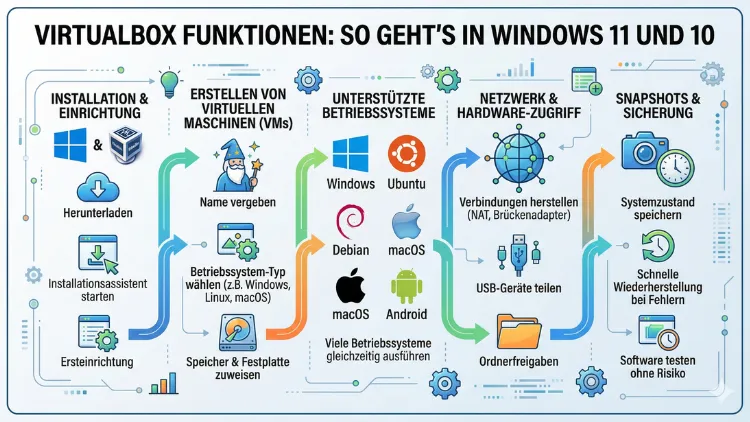
VirtualBox ist ein kostenloses Virtualisierungsprogramm von Oracle, mit dem Sie unter Windows 11 und Windows 10 vollständige Betriebssysteme parallel betreiben können. Die aktuelle Version VirtualBox 7.2.6 (Stand: Januar 2026) bietet zahlreiche leistungsstarke Funktionen – von Snapshots über gemeinsame Ordner bis hin zur USB-Unterstützung.
Dieser Artikel erklärt alle wichtigen Funktionen und zeigt, wie Sie VirtualBox Schritt für Schritt einrichten und nutzen.
Was ist VirtualBox und warum ist es so beliebt?
Oracle VirtualBox ist ein sogenannter Typ-2-Hypervisor. Das bedeutet, er läuft als Anwendung auf einem bestehenden Betriebssystem, dem sogenannten Host-System. Innerhalb von VirtualBox betreiben Sie dann ein oder mehrere Gastsysteme – also vollständige Betriebssysteme wie Windows, Linux, macOS oder BSD – in isolierten, virtuellen Umgebungen.
Besonders unter Windows 11 und Windows 10 ist VirtualBox sehr beliebt, weil es kostenlos und quelloffen ist. Zudem ist es für private und Bildungszwecke vollständig lizenzfrei verfügbar. Entwickler nutzen es, um Software in verschiedenen Systemumgebungen zu testen. IT-Administratoren schätzen es hingegen, weil sie damit veraltete Systeme oder spezielle Konfigurationen sicher isolieren können. Auch Endanwender profitieren davon, wenn sie beispielsweise Linux ausprobieren möchten, ohne ihr Windows zu ersetzen.
Im Vergleich zu Alternativen wie VMware Workstation Pro oder Microsoft Hyper-V (das in Windows 10 Pro und Windows 11 Pro direkt integriert ist) bietet VirtualBox den Vorteil, dass es auch auf der Home-Edition von Windows ohne zusätzliche Einschränkungen läuft. Außerdem ist die Benutzeroberfläche besonders für Einsteiger leichter verständlich.
VirtualBox herunterladen und installieren – so geht’s unter Windows 10 und 11
Bevor Sie die Funktionen von VirtualBox nutzen können, müssen Sie das Programm zunächst installieren. Die Schritte sind auf beiden Windows-Versionen nahezu identisch.
Schritt 1 – Download:
Rufen Sie die offizielle Website virtualbox.org auf und klicken Sie unter „Downloads“ auf „VirtualBox 7.2.6 platform packages“ und dann auf „Windows hosts“. Laden Sie die Installationsdatei herunter. Zusätzlich empfiehlt es sich, das VirtualBox Extension Pack herunterzuladen, da es wichtige Zusatzfunktionen wie USB 3.0-Unterstützung und RDP-Zugriff enthält.
Schritt 2 – Installation:
Starten Sie die heruntergeladene .exe-Datei mit einem Doppelklick. Folgen Sie dem Installationsassistenten und bestätigen Sie alle Standardoptionen. Windows fordert Sie möglicherweise dazu auf, die Installation von Netzwerkkomponenten zu genehmigen – das ist normal und notwendig für die Netzwerkfunktionen der virtuellen Maschinen. Bestätigen Sie diese Abfragen mit „Installieren“.
Schritt 3 – Extension Pack installieren:
Öffnen Sie VirtualBox nach der Installation. Klicken Sie auf „Datei“ → „Einstellungen“ → „Erweiterungen“ und dann auf das Plus-Symbol. Wählen Sie das heruntergeladene Extension Pack aus und bestätigen Sie die Lizenzvereinbarung mit „Ich stimme zu“.
Hinweis für Windows 11: Seit Version 7.2 unterstützt VirtualBox auch ARM-basierte Systeme vollständig. Falls Sie einen ARM-PC besitzen (zum Beispiel mit Snapdragon-Prozessor), ist VirtualBox 7.2.6 die erste Version, die dort stabile virtuelle Maschinen ausführen kann.
Die wichtigsten VirtualBox-Funktionen im Detail
Virtuelle Maschinen erstellen und konfigurieren
Die grundlegendste Funktion von VirtualBox ist das Erstellen neuer virtueller Maschinen (VMs). Klicken Sie dazu im Hauptfenster auf „Neu“, um den Assistenten zu starten. Vergeben Sie einen Namen für die VM, wählen Sie den Typ (z. B. Microsoft Windows) und die Version (z. B. Windows 11 64-bit). Anschließend legen Sie die Arbeitsspeichergröße fest – für Windows 11 empfehlen sich mindestens 8.192 MB (8 GB).
Danach erstellen Sie eine virtuelle Festplatte. Wählen Sie das Format VDI (VirtualBox Disk Image) und entscheiden Sie, ob die Datei dynamisch alloziert (wächst bei Bedarf) oder feste Größe (belegt sofort den gesamten Platz) haben soll. Für Windows 11 sollte die virtuelle Festplatte mindestens 80 GB umfassen.
Besonders wichtig: Für Windows 11 als Gastsystem müssen Sie im Bereich „System“ → „Hauptplatine“ die Option „EFI aktivieren“ ankreuzen. Außerdem aktivieren Sie unter „System“ → „Prozessor“ mindestens 4 CPU-Kerne und weisen dort auch einen TPM 2.0-Chip zu, indem Sie unter „System“ → „Hauptplatine“ auf „TPM“ gehen und Version 2.0 wählen.
Snapshots: Der wichtigste Sicherheitsmechanismus
Eine der wertvollsten Funktionen in VirtualBox sind Snapshots. Ein Snapshot ist ein eingefrorener Zustand der virtuellen Maschine zu einem bestimmten Zeitpunkt. Wenn Sie später etwas ausprobieren und das System dabei beschädigen, stellen Sie den früheren Zustand einfach durch das Laden des Snapshots wieder her.
So erstellen Sie einen Snapshot:
- Starten Sie die gewünschte VM und klicken Sie oben rechts auf „Snapshots“.
- Klicken Sie auf das Kamera-Symbol oder auf „Aufnehmen“.
- Vergeben Sie einen aussagekräftigen Namen, z. B. „Vor der Software-Installation“.
- Bestätigen Sie mit „OK“.
Zum Wiederherstellen wählen Sie den entsprechenden Snapshot aus der Liste und klicken auf „Wiederherstellen“. VirtualBox unterstützt dabei auch verschachtelte Snapshots, sodass Sie ganze Baumstrukturen von Systemzuständen verwalten können.
Gemeinsame Ordner (Shared Folders): Dateien zwischen Host und Gast austauschen
Mit der Funktion „Gemeinsame Ordner“ tauschen Sie Dateien komfortabel zwischen Ihrem Windows-Host und dem Gastsystem aus. Dazu müssen zunächst die Guest Additions im Gastsystem installiert sein (mehr dazu weiter unten).
Richten Sie gemeinsame Ordner wie folgt ein:
- Öffnen Sie die VM-Einstellungen und klicken Sie auf „Gemeinsame Ordner“.
- Klicken Sie auf das Plus-Symbol rechts.
- Wählen Sie unter „Ordner-Pfad“ den Ordner auf Ihrem Windows-Host aus.
- Vergeben Sie einen Ordner-Namen, mit dem das Gastsystem den Ordner identifiziert.
- Optional aktivieren Sie „Automatisch einbinden“ und „Schreibgeschützt“ je nach Bedarf.
Im Gastsystem erscheint der Ordner dann unter Windows als Netzlaufwerk, unter Linux im Verzeichnis /media/sf_Ordnername.
Nahtloser Modus: Windows und Gastsystem gleichzeitig nutzen
Der nahtlose Modus (Seamless Mode) ist eine praktische Funktion, bei der die Fenster des Gastsystems direkt auf dem Windows-Desktop erscheinen – ohne den separaten VM-Rahmen. Dadurch wirkt es so, als wären beide Betriebssysteme gleichzeitig aktiv.
Aktivieren Sie ihn über das Menü „Ansicht“ → „Nahtloser Modus“ oder mit der Tastenkombination Host-Taste + L (Standardmäßig ist die rechte Strg-Taste die Host-Taste). Beachten Sie, dass für den nahtlosen Modus ebenfalls die Guest Additions im Gastsystem installiert sein müssen.
Netzwerkkonfiguration: Vier Modi für unterschiedliche Anwendungsfälle
VirtualBox bietet vier Netzwerkmodi, die Sie je nach Anwendungszweck einsetzen:
NAT (Network Address Translation): Standardeinstellung. Die VM erhält Internetzugang über den Host, ist aber nicht direkt aus dem Netzwerk erreichbar. Ideal für einfachen Internetzugang im Gastsystem.
NAT-Netzwerk: Ähnlich wie NAT, jedoch können mehrere VMs miteinander kommunizieren. Geeignet, wenn Sie mehrere VMs in einem isolierten Netzwerk betreiben möchten.
Netzwerkbrücke (Bridged Adapter): Die VM erhält eine eigene IP-Adresse im lokalen Netzwerk und ist wie ein echter Computer erreichbar. Empfehlenswert für Server-VMs oder wenn Sie die VM von anderen Geräten aus ansprechen möchten.
Internes Netzwerk: Mehrere VMs kommunizieren miteinander, haben aber keinen Zugang zum Host oder zum Internet. Nützlich für isolierte Testumgebungen.
Ändern Sie den Netzwerkmodus über „Einstellungen“ → „Netzwerk“ → „Adapter 1″ → „Angeschlossen an“.
USB-Unterstützung: Geräte direkt in der VM nutzen
Mit dem installierten Extension Pack können Sie USB-Geräte direkt an die virtuelle Maschine weiterleiten. VirtualBox unterstützt dabei USB 1.1, USB 2.0 und USB 3.0.
So leiten Sie ein USB-Gerät weiter:
- Verbinden Sie das USB-Gerät mit Ihrem Computer.
- Klicken Sie im VM-Fenstermenü auf „Geräte“ → „USB“.
- Wählen Sie das gewünschte Gerät aus der Liste aus.
Alternativ richten Sie unter „Einstellungen“ → „USB“ einen USB-Filter ein, sodass ein bestimmtes Gerät automatisch bei jedem Start der VM weitergeleitet wird.
Guest Additions: Die entscheidende Erweiterung für komfortables Arbeiten
Die VirtualBox Guest Additions sind ein Softwarepaket, das Sie im Gastsystem installieren und das die Integration zwischen Host und Gast erheblich verbessert. Konkret ermöglichen sie:
- Automatische Bildschirmauflösung: Die VM-Auflösung passt sich automatisch an die Fenstergröße an.
- Gemeinsame Zwischenablage: Kopieren und Einfügen zwischen Host und Gast.
- Drag-and-Drop: Dateien direkt per Drag-and-Drop zwischen Host und Gast verschieben.
- Gemeinsame Ordner: Voraussetzung für die oben beschriebene Funktion.
- Nahtloser Modus: Ebenfalls erforderlich.
Installieren Sie die Guest Additions wie folgt:
- Starten Sie die VM.
- Klicken Sie im Menü auf „Geräte“ → „Gasterweiterungen einlegen…“.
- Im Gastsystem öffnet sich automatisch ein Laufwerk. Starten Sie dort die Datei „VBoxWindowsAdditions.exe“ (bei Windows-Gastsystemen) als Administrator.
- Folgen Sie dem Installationsassistenten und starten Sie die VM danach neu.
VM-Verschlüsselung: Daten sichern
Ab VirtualBox 7.2 ist die Festplatten- und VM-Verschlüsselung Teil des kostenlosen Open-Source-Pakets – zuvor war sie nur im kostenpflichtigen Extension Pack enthalten. Damit verschlüsseln Sie die virtuellen Festplattendateien auf Ihrem Host-System.
Aktivieren Sie die Verschlüsselung unter „Einstellungen“ → „Allgemein“ → „Festplatten-Verschlüsselung“. Wählen Sie den Algorithmus AES-128 oder AES-256 und vergeben Sie ein starkes Passwort. Wichtig: Ohne dieses Passwort können Sie die VM nicht mehr starten – sichern Sie es also unbedingt an einem sicheren Ort.
Klonen von VMs: Sicherheitskopien und Testumgebungen
Mit der Klon-Funktion erstellen Sie eine identische Kopie einer virtuellen Maschine. Das ist besonders nützlich, wenn Sie eine sauber konfigurierte Basis-VM als Vorlage verwenden möchten.
Klonen Sie eine VM so:
- Rechtsklicken Sie im Hauptfenster auf die gewünschte VM.
- Wählen Sie „Klonen…“.
- Vergeben Sie einen Namen für den Klon.
- Wählen Sie zwischen „Vollständiger Klon“ (eigenständige Kopie) und „Verknüpfter Klon“ (teilt sich Basis-Daten mit der Original-VM, spart Speicherplatz).
Exportieren und Importieren: VMs zwischen Computern übertragen
VirtualBox unterstützt den offenen OVF/OVA-Standard zum Exportieren und Importieren von virtuellen Maschinen. Dadurch können Sie eine VM auf einen anderen Computer übertragen oder mit anderen teilen.
Exportieren: Klicken Sie auf „Datei“ → „Appliance exportieren“, wählen Sie die VM aus und speichern Sie die .ova-Datei.
Importieren: Klicken Sie auf „Datei“ → „Appliance importieren“, wählen Sie die .ova-Datei aus und folgen Sie dem Assistenten.
VBoxManage: Die Kommandozeile für Fortgeschrittene
Für automatisierte Abläufe oder erweiterte Konfigurationen bietet VirtualBox das Kommandozeilenwerkzeug VBoxManage. Damit können Sie VMs erstellen, starten, stoppen und konfigurieren – vollständig ohne grafische Oberfläche. Außerdem lassen sich damit Skripte zur automatischen VM-Verwaltung erstellen.
Ein Beispiel: Mit dem Befehl VBoxManage startvm "MeinVM" --type headless starten Sie eine VM im Hintergrund ohne Fenster – praktisch für Server-Betrieb.
VirtualBox unter Windows 11 – Besonderheiten und Tipps
Windows 11 stellt als Host-System einige besondere Anforderungen und bietet gleichzeitig Vorteile. Zunächst: Hyper-V (Microsofts eingebaute Virtualisierung) und VirtualBox können seit Version 6.1 auf Windows 11-Hosts gleichzeitig betrieben werden, ohne dass Sie Hyper-V deaktivieren müssen. Das ist ein erheblicher Vorteil gegenüber früheren Versionen.
Windows 11 als Gastsystem installieren Sie in VirtualBox mit diesen wichtigen Einstellungen:
- EFI aktivieren (unter „System“ → „Hauptplatine“)
- Secure Boot aktivieren (ebenfalls unter „Hauptplatine“)
- TPM 2.0 aktivieren (unter „System“ → „Hauptplatine“ → „TPM“)
- Mindestens 4 GB RAM zuweisen (8 GB empfohlen)
- Mindestens 4 CPU-Kerne zuweisen
Laden Sie das offizielle Windows 11 ISO von der Microsoft-Website herunter. Wählen Sie dort „Windows 11″, Ihre bevorzugte Sprache und dann „64-Bit-Download“. Anschließend binden Sie das ISO in der VM als optisches Laufwerk ein und starten die VM.
Wichtig bei Windows 11 ARM: Wenn Sie einen ARM-Windows-11-Host nutzen, unterstützt VirtualBox 7.2 seit August 2025 erstmals nativ auch ARM-VMs. Dazu wählen Sie bei der VM-Erstellung die entsprechende ARM-Architektur aus.
VirtualBox unter Windows 10 – Besonderheiten und Tipps
Unter Windows 10 läuft VirtualBox ebenfalls problemlos, sowohl auf der Home- als auch auf der Pro-Edition. Anders als bei Windows 11 müssen Sie sich bei der Installation keine Gedanken um TPM oder Secure Boot machen, sofern Sie kein Windows 11 als Gast betreiben möchten.
Windows 10 als Gastsystem einzurichten ist in VirtualBox besonders einfach:
- 4 GB RAM reichen als Mindestzuweisung.
- EFI ist optional; BIOS-Modus ist ebenfalls möglich.
- 50 GB Festplattenplatz genügen für ein saubes System.
Falls Sie ein Windows-10-Gastsystem auf Windows 11 upgraden möchten, beachten Sie, dass dabei die virtuelle Festplatte eine GPT-Partitionstabelle benötigt. Deshalb sollten Sie bereits bei der Erstellung der VM EFI aktivieren und UEFI sowie Secure Boot einschalten, damit ein späteres Upgrade reibungslos verläuft.
Empfohlene Vorgehensweisen für VirtualBox
Damit Sie das Beste aus VirtualBox herausholen, sollten Sie folgende Punkte beachten:
Immer Guest Additions installieren. Ohne sie fehlen wichtige Komfortfunktionen wie automatische Auflösungsanpassung, Zwischenablage-Synchronisation und gemeinsame Ordner. Installieren Sie die Guest Additions deshalb direkt nach der Einrichtung jedes Gastsystems.
Snapshots vor Änderungen erstellen. Bevor Sie im Gastsystem Software installieren, Updates durchführen oder Systemeinstellungen verändern, sollten Sie grundsätzlich einen Snapshot anlegen. So stellen Sie im Problemfall den vorherigen Zustand einfach wieder her.
Dynamisch allozierte Festplatten verwenden. Für die meisten Anwendungsfälle ist das dynamisch allozierte Format die bessere Wahl, da es nur so viel Speicherplatz belegt, wie tatsächlich benötigt wird. Feste Festplattengrößen bieten zwar etwas mehr Performance, verbrauchen aber sofort den gesamten zugewiesenen Speicherplatz.
Ausreichend RAM zuweisen, aber nicht zu viel. Weisen Sie der VM ausreichend Arbeitsspeicher zu, damit das Gastsystem flüssig läuft. Gleichzeitig sollten Sie darauf achten, nicht mehr als die Hälfte des Host-RAMs zuzuweisen, damit das Host-System ebenfalls stabil arbeitet.
Extension Pack installieren. Das Extension Pack erweitert VirtualBox um USB 3.0, RDP-Support (Remote Desktop Protocol) und weitere nützliche Funktionen. Da es kostenlos für private und Bildungszwecke verfügbar ist, sollten Sie es grundsätzlich installieren.
Regelmäßige Updates durchführen. Oracle veröffentlicht regelmäßig Aktualisierungen für VirtualBox, die Fehler beheben und Sicherheitslücken schließen. Halten Sie VirtualBox deshalb stets auf dem aktuellen Stand.
VMs bei Nichtbenutzung anhalten statt ausschalten. Wenn Sie eine VM nur kurz pausieren möchten, nutzen Sie „Maschine“ → „Speichern“ (Ruhezustand), anstatt die VM vollständig herunterzufahren. So startet sie beim nächsten Mal sofort dort weiter, wo Sie aufgehört haben.
Häufige Fragen zu VirtualBox-Funktionen
Welche Systemanforderungen hat VirtualBox unter Windows 10 und 11?
VirtualBox selbst benötigt nur wenige Ressourcen. Wichtiger sind jedoch die Anforderungen der Gastsysteme zusammen mit dem Host. Empfohlen werden mindestens 16 GB RAM im Host-System, wenn Sie Windows 11 als Gast betreiben möchten. Zudem sollte der Prozessor Virtualisierung unterstützen (Intel VT-x oder AMD-V), was bei modernen CPUs standardmäßig der Fall ist. Allerdings muss die Virtualisierung im BIOS/UEFI aktiviert sein.
Wie aktiviere ich die Hardwarevirtualisierung für VirtualBox unter Windows?
Starten Sie Ihren Computer neu und öffnen Sie das BIOS/UEFI (meist durch Drücken von F2, Entf oder F12 beim Start). Suchen Sie dort nach einem Eintrag wie „Intel Virtualization Technology“, „Intel VT-x“ oder „AMD-V“ und stellen Sie diesen auf „Enabled“. Speichern Sie die Änderungen und starten Sie Windows neu. VirtualBox profitiert dadurch von deutlich besserer Performance.
Kann ich VirtualBox und Hyper-V unter Windows 11 gleichzeitig nutzen?
Ja, das ist möglich. Seit VirtualBox 6.1 unterstützt VirtualBox offiziell den Betrieb neben Hyper-V unter Windows. Allerdings kann es in manchen Konfigurationen zu leichten Performance-Einbußen kommen, weil VirtualBox in diesem Fall auf Hyper-Vs Hypervisor-Schicht aufsetzt. Wer maximale Performance benötigt, kann Hyper-V über die Windows-Features deaktivieren: Öffnen Sie die Systemsteuerung → „Programme und Features“ → „Windows-Features aktivieren oder deaktivieren“ und entfernen Sie den Haken bei „Hyper-V“.
Wie groß sollte die virtuelle Festplatte für ein Windows-11-Gastsystem sein?
Microsoft empfiehlt für Windows 11 mindestens 64 GB Festplattenplatz. In der Praxis sollten Sie jedoch mindestens 80 bis 100 GB einplanen, um ausreichend Platz für Updates, Programme und Dateien zu haben. Wählen Sie dabei das dynamisch allozierte Format, damit die Datei auf dem Host nur so viel Platz belegt, wie tatsächlich genutzt wird.
Warum ist meine VirtualBox-VM so langsam?
Häufige Ursachen für eine träge VM sind zu wenig RAM, zu wenige CPU-Kerne oder deaktivierte Hardwarevirtualisierung. Prüfen Sie außerdem, ob die Guest Additions installiert sind – sie optimieren die Grafik- und Systemleistung erheblich. Zudem hilft es, unter „Einstellungen“ → „Anzeige“ den Videospeicher auf mindestens 128 MB zu erhöhen und 3D-Beschleunigung zu aktivieren, wenn das Gastsystem dies unterstützt.
Was ist der Unterschied zwischen „Anhalten“ und „Speichern“ in VirtualBox?
„Anhalten“ (Pause) hält die VM an, lässt sie aber im RAM weiterlaufen. Das Gastsystem bemerkt keinen Unterschied und läuft nach dem Fortsetzen sofort weiter. „Speichern“ (Ruhezustand) hingegen speichert den vollständigen VM-Zustand auf die Festplatte und beendet die VM vollständig. Beim nächsten Start wird der gespeicherte Zustand geladen. Der Vorteil: Die VM verbraucht im gespeicherten Zustand keinerlei Systemressourcen.
Wie richte ich gemeinsame Zwischenablage zwischen Host und Gast ein?
Die gemeinsame Zwischenablage aktivieren Sie über das Menü „Geräte“ → „Gemeinsame Zwischenablage“ und wählen dann „Bidirektional“. Dadurch können Sie Texte und Bilder per Kopieren-Einfügen zwischen dem Host-Windows und dem Gastsystem austauschen. Voraussetzung ist, dass die Guest Additions im Gastsystem installiert sind.
Kann ich mit VirtualBox auch macOS als Gastsystem betreiben?
Technisch ist es möglich, jedoch rechtlich eingeschränkt. Apple erlaubt die Virtualisierung von macOS laut Lizenzvertrag nur auf Apple-Hardware. Auf einem Windows-PC ist das Betreiben von macOS als Gastsystem in VirtualBox daher rechtlich nicht gestattet. Wer macOS legal testen möchte, benötigt dafür einen Mac mit entsprechender Lizenz.
Was ist das VirtualBox Extension Pack und benötige ich es?
Das VirtualBox Extension Pack ist ein kostenloses Zusatzpaket für private und Bildungszwecke, das wichtige Funktionen ergänzt: USB 2.0- und 3.0-Unterstützung, RDP-Fernzugriff (Remote Display), NVMe-Controller und weitere Features. Für den professionellen Einsatz benötigen Sie hingegen eine kommerzielle Lizenz. Laden Sie es von virtualbox.org/wiki/Downloads herunter und installieren Sie es über „Datei“ → „Einstellungen“ → „Erweiterungen“.
Warum startet meine VM nach einem Windows-Update nicht mehr?
Nach bestimmten Windows-Updates kann es vorkommen, dass VirtualBox-VMs nicht mehr starten. Das ist ein bekanntes Problem, das Oracle regelmäßig mit Patches behebt – so auch mit VirtualBox 7.2.6 (Januar 2026), das einen Absturz nach dem Windows-Update KB5066793 behoben hat. Aktualisieren Sie daher VirtualBox stets auf die neueste Version. Zusätzlich hilft es, die Hardwarevirtualisierung im BIOS zu überprüfen und sicherzustellen, dass keine Sicherheitssoftware die VirtualBox-Treiber blockiert.
Fazit
VirtualBox 7.2.6 ist unter Windows 10 und Windows 11 ein leistungsstarkes, kostenloses Werkzeug für die Virtualisierung. Mit Funktionen wie Snapshots, Guest Additions, gemeinsamen Ordnern und USB-Weiterleitung bietet es alles, was Einsteiger und Profis benötigen.
Wer VirtualBox sinnvoll einsetzen möchte, sollte stets die Guest Additions installieren, regelmäßige Snapshots anlegen und das System aktuell halten. So läuft jede virtuelle Maschine stabil und sicher.
