
Apple TV App installieren: Erfahren Sie, wie Sie die App auf Windows 11 und Windows 10 in wenigen Schritten herunterladen, einrichten und Inhalte streamen.
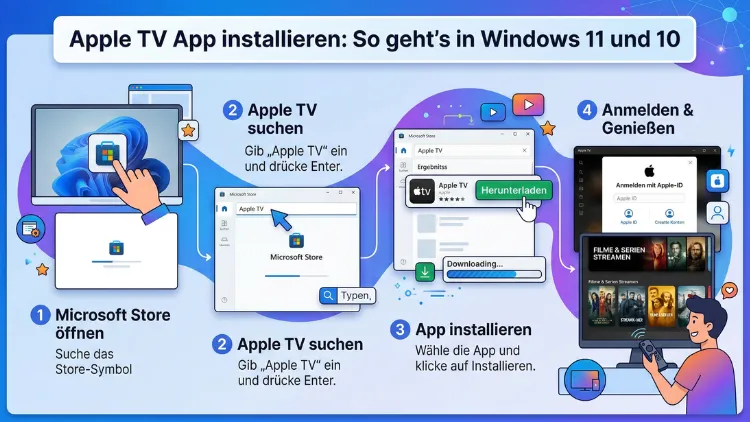
Die Apple TV App lässt sich unter Windows 11 direkt aus dem Microsoft Store herunterladen und installieren. Unter Windows 10 hingegen steht die offizielle App nicht zur Verfügung – hier führt der beste Weg über den Browser oder ein Upgrade auf Windows 11.
Dieser Artikel zeigt Ihnen beide Wege ausführlich, klärt die Systemvoraussetzungen und erklärt, wie Sie typische Installationsprobleme schnell beheben.
Was ist die Apple TV App für Windows?
Bevor Sie die App installieren, lohnt sich ein kurzer Blick darauf, was Sie damit eigentlich bekommen. Die Apple TV App ist Apples offizielle Streaming-Anwendung, die ursprünglich nur auf Apple-eigenen Geräten lief. Mittlerweile hat Apple seinen Dienst jedoch auch für Windows geöffnet. Damit können Sie Apple TV+, den Streaming-Dienst mit exklusiven Apple Originals, direkt am PC nutzen – ohne Browser-Umweg.
Außerdem bietet die App folgende Funktionen:
- Kauf und Leihe von Tausenden Filmen und Serien in bis zu 4K und HDR
- Zugang zu Apple TV-Kanälen wie Paramount+ oder AMC+
- Verwaltung Ihrer bestehenden iTunes-Mediathek
- Offline-Downloads für Inhalte aus Ihrem Kauf-Bibliothek
- Unterstützung für x64-Prozessoren (Intel und AMD) sowie ARM64-Geräte (z. B. Snapdragon-Laptops)
Wichtig zu wissen: Die App unterstützt zwar 4K und HDR, jedoch kein Dolby Vision, kein HDR10+ und kein Dolby Atmos. Wer auf diese Formate angewiesen ist, ist mit einem Apple TV-Gerät oder einem Smart-TV besser beraten.
Systemvoraussetzungen für die Apple TV App unter Windows
Damit die Installation reibungslos klappt, sollten Sie vorab prüfen, ob Ihr System die Mindestanforderungen erfüllt.
Windows-Version
Die Apple TV App läuft ausschließlich unter Windows 11. Sie lässt sich weder unter Windows 10 noch unter älteren Versionen installieren oder starten – das gilt für alle Editionen, also auch für Windows 10 Pro oder Enterprise. Der Microsoft Store blockiert die Installation automatisch, wenn Ihr System nicht Windows 11 ausführt.
Empfohlen wird zudem Windows 11 in Version 22H2 oder neuer. Ältere Build-Stände können dazu führen, dass die App im Store gar nicht erst erscheint oder sich nicht korrekt installieren lässt.
So prüfen Sie Ihre Windows-Version:
- Drücken Sie Windows + I, um die Einstellungen zu öffnen.
- Wählen Sie System → Info.
- Scrollen Sie zu Windows-Spezifikationen und lesen Sie die Version ab.
Hardware
Für eine flüssige Wiedergabe empfiehlt Apple einen modernen 64-Bit-Prozessor, mindestens 4 GB RAM sowie ausreichend freien Speicherplatz. Für HD- und 4K-Inhalte sind 8 GB RAM und eine aktuelle Grafikkarte ratsam.
Microsoft Store und Apple ID
Die App wird ausschließlich über den Microsoft Store verteilt. Sie müssen daher mit einem Microsoft-Konto im Store angemeldet sein und App-Installationen müssen auf Ihrem Gerät zugelassen sein. Zusätzlich benötigen Sie eine Apple ID, um Inhalte zu streamen, Käufe zu tätigen oder auf Ihre bestehende Mediathek zuzugreifen.
Apple TV App unter Windows 11 installieren – Schritt für Schritt
Der einfachste und empfohlene Weg führt direkt über den Microsoft Store. Folgen Sie dieser Anleitung:
Schritt 1: Microsoft Store öffnen
Klicken Sie auf das Start-Menü und tippen Sie „Microsoft Store“ ein. Alternativ klicken Sie auf das Store-Symbol in der Taskleiste. Öffnen Sie die Anwendung.
Schritt 2: Nach der Apple TV App suchen
Klicken Sie oben in die Suchleiste des Microsoft Store und tippen Sie „Apple TV“ ein. Drücken Sie anschließend die Eingabetaste. In der Ergebnisliste erscheint die offizielle App von Apple.
Schritt 3: App-Seite aufrufen und installieren
Klicken Sie auf den Eintrag „Apple TV“ von Apple Inc. Auf der App-Seite klicken Sie auf den blauen Button „Installieren“ bzw. „Herunterladen“. Der Store lädt die App nun automatisch herunter und installiert sie.
Schritt 4: App starten
Nach abgeschlossener Installation erscheint der Button „Öffnen“. Klicken Sie darauf, oder rufen Sie die App über das Start-Menü auf, indem Sie erneut „Apple TV“ eintippen.
Schritt 5: Mit Apple ID anmelden
Beim ersten Start fordert die App Sie auf, sich mit Ihrer Apple ID anzumelden. Geben Sie E-Mail-Adresse und Passwort Ihres Apple-Kontos ein. Haben Sie noch keine Apple ID, können Sie über den Link „Apple ID erstellen“ direkt ein kostenloses Konto anlegen.
Schritt 6: Streaming starten
Nach der Anmeldung gelangen Sie zur Startseite der App. Dort sehen Sie „Jetzt ansehen“, den Bereich „Apple TV+“ sowie Ihre Mediathek. Wählen Sie einen Inhalt, und die Wiedergabe startet sofort.
Apple TV App unter Windows 10 nutzen – die beste Alternative
Da die offizielle Apple TV App unter Windows 10 nicht verfügbar ist, gibt es dennoch einen vollwertigen Weg, Apple TV+ und Ihre Käufe zu nutzen: den Browser.
Empfohlene Vorgehensweise: Apple TV im Browser
Die beste und einfachste Alternative für Windows-10-Nutzer ist der Aufruf von tv.apple.com im Browser. Folgen Sie diesen Schritten:
- Öffnen Sie Google Chrome, Microsoft Edge oder Mozilla Firefox.
- Geben Sie in die Adressleiste tv.apple.com ein und drücken Sie die Eingabetaste.
- Klicken Sie oben rechts auf „Anmelden“ und melden Sie sich mit Ihrer Apple ID an.
- Wählen Sie nun einen Film oder eine Serie aus und klicken Sie auf „Abspielen“.
Microsoft Edge und Google Chrome bieten dabei die beste Kompatibilität mit dem Apple-TV-Webplayer. Zudem unterstützt Edge unter Windows nativ Widevine DRM, sodass geschützte Inhalte zuverlässig abgespielt werden.
Upgrade auf Windows 11 in Betracht ziehen
Wenn Sie regelmäßig Apple TV+ nutzen und auf das vollständige Erlebnis der nativen App nicht verzichten möchten, lohnt sich ein Blick darauf, ob Ihr PC für Windows 11 geeignet ist. Viele Rechner, die Windows 10 ausführen, erfüllen bereits die Hardware-Anforderungen für Windows 11. Das kostenlose Upgrade ist über Windows Update → Updateprüfung möglich, sofern Ihr Gerät kompatibel ist.
Apple TV App unter Windows: So sieht die Oberfläche aus
Nach der Installation und Anmeldung präsentiert sich die App übersichtlich. Die Seitenleiste links gliedert sich in folgende Bereiche:
- Jetzt ansehen: personalisierte Empfehlungen und Fortsetzungen
- Apple TV+: alle Apple Originals, sortiert nach Kategorie und Neuerscheinung
- Mediathek: Ihre gekauften und geliehenen Inhalte
- Store: Kaufen und Leihen von Filmen und Serien
Im Bereich „Apple TV+“ suchen und finden Sie alle Apple Originals. Zudem können Sie über den Store gezielt nach Titeln suchen, die nicht im Abo enthalten sind, diese einzeln kaufen oder leihen.
Häufige Probleme bei der Installation beheben
Trotz des unkomplizierten Installationsprozesses tauchen gelegentlich Fehler auf. Hier sind die häufigsten Probleme und deren Lösungen.
Problem 1: „Installieren“-Button tut nichts oder ist ausgegraut
Ursache ist fast immer eine inkompatible Windows-Version. Prüfen Sie zunächst, ob Sie Windows 11 in Version 22H2 oder neuer ausführen, öffnen Sie dann die Windows-Update-Einstellungen und installieren Sie alle verfügbaren Updates. Starten Sie anschließend den PC neu.
Problem 2: Microsoft Store zeigt die App nicht an
In diesem Fall empfiehlt sich ein Reset des Store-Caches. Drücken Sie dazu Windows + R, tippen Sie wsreset ein und bestätigen Sie mit der Eingabetaste. Der Store schließt sich und öffnet sich nach dem Reset automatisch wieder.
Problem 3: Download startet, bricht aber ab
Melden Sie sich vom Microsoft Store ab, indem Sie auf Ihr Profilbild klicken und „Abmelden“ wählen. Starten Sie den Store neu und melden Sie sich erneut an. Prüfen Sie außerdem, ob Ihre Antivirensoftware Store-Downloads blockiert.
Problem 4: App startet nicht nach der Installation
Stellen Sie sicher, dass Windows 11 vollständig aktualisiert ist. Deinstallieren Sie die App gegebenenfalls und installieren Sie sie erneut über den Microsoft Store. Zudem sollten alle Grafiktreiber auf dem neuesten Stand sein, da die App für die Videodekodierung auf diese zurückgreift.
Problem 5: Kein Bild oder schwarzer Bildschirm bei der Wiedergabe
Dieser Fehler hängt häufig mit veralteten GPU-Treibern zusammen. Aktualisieren Sie den Treiber Ihrer Grafikkarte über den Gerätemanager oder direkt über die Website von Intel, AMD oder NVIDIA, je nach verbauter Hardware.
Apple TV App unter Windows: Abonnement und Kosten
Die App selbst ist kostenlos erhältlich. Um Apple TV+ zu nutzen und auf alle Apple Originals zuzugreifen, benötigen Sie jedoch ein kostenpflichtiges Abonnement.
Apple TV+ kostet derzeit 9,99 € pro Monat in Deutschland. Das Abonnement lässt sich für bis zu sechs Familienmitglieder über die Familienfreigabe teilen. Zudem ist Apple TV+ in Apple One enthalten, dem Bundle-Abo, das weitere Apple-Dienste wie Apple Music und iCloud+ kombiniert.
Gekaufte oder geliehene Inhalte hingegen stehen auch ohne Apple-TV+-Abonnement zur Verfügung. Sie melden sich einfach mit Ihrer Apple ID an und rufen Ihre bestehende Mediathek auf.
Apple TV App vs. Browser: Was ist besser?
Viele Nutzer fragen sich, ob die native App gegenüber dem Browser wirklich Vorteile bietet. Hier ein direkter Vergleich:
| Merkmal | Apple TV App (Windows 11) | Browser (tv.apple.com) |
|---|---|---|
| Auflösung | bis zu 4K | bis zu 1080p |
| HDR | Ja (kein Dolby Vision) | Eingeschränkt |
| Offline-Downloads | Ja | Nein |
| Windows 10 | Nein | Ja |
| Installation nötig | Ja | Nein |
Zusammenfassend lässt sich sagen: Wer Windows 11 und einen geeigneten Monitor besitzt, profitiert klar von der nativen App, da höhere Auflösungen und Offline-Downloads verfügbar sind. Für Windows-10-Nutzer oder Gelegenheitsstreamer ist der Browser hingegen eine vollkommen ausreichende Lösung.
Apple TV App auf anderen Plattformen
Neben Windows ist die Apple TV App auch auf weiteren Plattformen verfügbar, was für Nutzer mit mehreren Geräten praktisch ist:
- iPhone und iPad: über den Apple App Store kostenlos erhältlich
- Mac: vorinstalliert ab macOS Catalina (10.15)
- Android: eine Android-App ist derzeit nicht verfügbar, Apple TV+ läuft auf Android-Geräten ausschließlich über den Browser
- Smart-TVs: Samsung, LG, Sony und viele weitere Hersteller bieten die Apple TV App direkt auf ihren Fernsehern an
- Streaming-Sticks: Amazon Fire TV und Roku unterstützen die App ebenfalls
- Apple TV 4K: das dedizierte Hardware-Gerät von Apple bietet das vollständige Erlebnis mit Dolby Vision und Dolby Atmos
Häufige Fragen zur Apple TV App unter Windows
Läuft die Apple TV App auch unter Windows 10?
Nein. Die offizielle Apple TV App ist ausschließlich für Windows 11 verfügbar und lässt sich unter Windows 10 weder installieren noch starten – das gilt für alle Editionen, einschließlich Windows 10 Pro und Enterprise. Die beste Alternative für Windows-10-Nutzer ist die Webversion unter tv.apple.com im Browser.
Wo finde ich die Apple TV App für Windows?
Die App ist ausschließlich im Microsoft Store erhältlich. Sie suchen dort nach „Apple TV“ und laden die App direkt herunter. Downloads von Drittanbieter-Seiten sind nicht empfohlen, da diese veraltete oder manipulierte Versionen enthalten können.
Ist die Apple TV App für Windows kostenlos?
Ja, die App selbst ist kostenlos. Für Apple TV+ und die exklusiven Apple Originals benötigen Sie jedoch ein Abonnement, das aktuell 9,99 € monatlich kostet. Bereits gekaufte Inhalte sind ohne Abo zugänglich.
Welche Windows-11-Version wird für die Apple TV App benötigt?
Empfohlen wird Windows 11 in Version 22H2 oder neuer. Ältere Build-Stände können dazu führen, dass die App im Store nicht erscheint oder sich nicht installieren lässt.
Unterstützt die Apple TV App unter Windows 4K?
Ja, 4K und HDR werden unterstützt. Allerdings sind HDR10+ und Dolby Vision nicht verfügbar, ebenso wenig wie Dolby Atmos für räumlichen Ton.
Kann ich Inhalte in der Apple TV App unter Windows herunterladen?
Ja, Offline-Downloads sind in der nativen Windows-App möglich – jedoch ausschließlich für Inhalte, die Sie gekauft haben oder die im Apple-TV+-Abo enthalten sind. Der Browser-Webplayer bietet diese Funktion hingegen nicht.
Was tun, wenn der Microsoft Store die Apple TV App nicht anzeigt?
Setzen Sie den Store-Cache zurück: Drücken Sie Windows + R, geben Sie wsreset ein und bestätigen Sie. Nach dem automatischen Neustart des Store erscheint die App in den Suchergebnissen. Zusätzlich sollten alle Windows-Updates installiert sein.
Brauche ich eine Apple ID, um die App zu nutzen?
Ja. Eine Apple ID ist erforderlich, um Inhalte zu streamen, Käufe zu tätigen und auf Ihre bestehende Mediathek zuzugreifen. Sie können eine kostenlose Apple ID unter appleid.apple.com anlegen.
Funktioniert die Apple TV App auf ARM-basierten Windows-11-Laptops?
Ja, die App unterstützt sowohl x64-Prozessoren (Intel und AMD) als auch ARM64-Geräte wie Surface Pro X oder neuere Snapdragon-Laptops. Sie läuft auf diesen Geräten nativ und ohne Einschränkungen.
Kann ich die Apple TV App unter Windows 11 S Modus installieren?
Ja, da die App ausschließlich über den Microsoft Store vertrieben wird, ist sie auch unter Windows 11 im S Modus installierbar. Dieser erlaubt nur Store-Apps – und genau darüber kommt die Apple TV App.
Fazit
Die Apple TV App lässt sich unter Windows 11 unkompliziert über den Microsoft Store installieren und bietet 4K, HDR sowie Offline-Downloads. Für Windows-10-Nutzer ist der Browser unter tv.apple.com die empfohlene Alternative.
Wer regelmäßig streamt und Windows 10 nutzt, sollte ein Upgrade auf Windows 11 in Betracht ziehen – sofern die Hardware es erlaubt. Damit holen Sie das volle Potenzial der nativen App heraus.
