
USB-Sticks sperren: Erfahren Sie, wie Sie in Windows 11 und Windows 10 den Zugriff auf USB-Sticks per Gruppenrichtlinie oder Registry zuverlässig sperren.
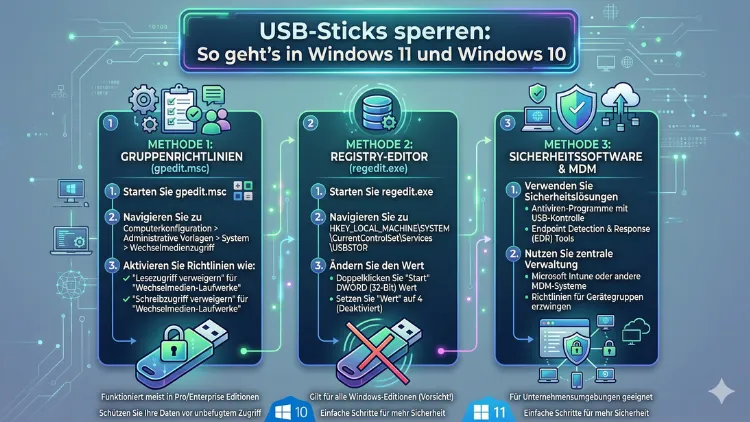
USB-Sticks lassen sich in Windows 10 und Windows 11 zuverlässig sperren – entweder über den Registrierungs-Editor, die Gruppenrichtlinien, den Geräte-Manager oder per PowerShell. Dabei können Sie den Zugriff vollständig verweigern oder gezielt nur Lesen, Schreiben oder Ausführen blockieren.
Dieser Artikel erklärt alle Methoden Schritt für Schritt, damit Sie Ihren PC oder Ihre Firmenrechner effektiv vor Datenverlust und Malware-Einschleusung schützen.
Warum es sinnvoll ist, USB-Sticks zu sperren
Wechseldatenträger wie USB-Sticks sind außerordentlich praktisch – jedoch stellen sie gleichzeitig eines der größten Sicherheitsrisiken in jedem Windows-Netzwerk dar. Einerseits können Mitarbeiter über einen einfachen USB-Stick vertrauliche Firmendaten unbemerkt kopieren und mitnehmen. Andererseits reicht ein einziger infizierter USB-Datenträger aus, um Schadsoftware ins gesamte Unternehmensnetzwerk einzuschleusen.
Deshalb entscheiden sich viele IT-Administratoren, den Zugriff auf externe Speichermedien gezielt zu unterbinden. Zudem schreiben Datenschutzgesetze wie die DSGVO in vielen Fällen vor, dass technische Maßnahmen gegen unbefugten Datenzugriff ergriffen werden müssen. Eine USB-Sperre ist daher nicht nur eine empfohlene Vorgehensweise, sondern kann auch eine rechtliche Notwendigkeit sein.
Ebenso ist die Gefahr durch sogenannte „gefundene“ USB-Sticks nicht zu unterschätzen: Angreifer legen absichtlich präparierte Speichermedien in Büros oder auf Parkplätzen aus, in der Hoffnung, dass ein neugieriger Mitarbeiter den Stick anschließt. Durch eine konsequente Sperrung lässt sich dieses Risiko vollständig ausschließen.
Welche Methoden gibt es, um USB-Sticks unter Windows zu sperren?
Windows 10 und Windows 11 bieten mehrere integrierte Möglichkeiten, den USB-Zugriff zu kontrollieren. Zusätzlich existieren Drittanbieter-Tools, die insbesondere für Windows-Home-Nutzer interessant sind. Im Folgenden finden Sie alle Methoden im Überblick:
- Registrierungs-Editor (regedit) – für alle Windows-Editionen geeignet
- Gruppenrichtlinien (gpedit.msc) – nur in Windows 10/11 Pro, Enterprise und Education verfügbar
- Geräte-Manager – grafische Oberfläche, einfache Handhabung
- PowerShell – ideal für die Verwaltung mehrerer Geräte gleichzeitig
- BIOS/UEFI – hardwareseitige Sperre, besonders sicher
- Drittanbieter-Tools – z. B. für Home-Editionen oder granulare Kontrolle
Methode 1: USB-Stick sperren über den Registrierungs-Editor (alle Windows-Editionen)
Die einfachste und universellste Methode, die sowohl in Windows 10 Home als auch in Windows 11 Home funktioniert, ist die Bearbeitung der Windows-Registrierung. Dabei wird der USB-Massenspeicher-Treiber UsbStor deaktiviert, sodass neu eingesteckte USB-Sticks vom System nicht mehr erkannt werden.
Schritt-für-Schritt-Anleitung:
- Drücken Sie Windows-Taste + R, tippen Sie regedit ein und bestätigen Sie mit Enter.
- Bestätigen Sie die Benutzerkontensteuerung (UAC) mit „Ja“.
- Navigieren Sie im linken Bereich zum folgenden Pfad:
HKEY_LOCAL_MACHINE\SYSTEM\CurrentControlSet\Services\UsbStor - Doppelklicken Sie auf den Eintrag Start im rechten Bereich.
- Ändern Sie den Wert von 3 auf 4.
- Klicken Sie auf „OK“ und schließen Sie den Registrierungs-Editor.
- Starten Sie den Computer neu, damit die Änderung wirksam wird.
Nach dem Neustart erscheinen eingesteckte USB-Sticks nicht mehr im Windows Explorer. Beachten Sie jedoch: Diese Methode blockiert den gesamten UsbStor-Treiber, also auch externe Festplatten und ähnliche Speichermedien. USB-Tastaturen, Mäuse und andere Nicht-Speichergeräte bleiben hingegen weiterhin funktionsfähig.
So heben Sie die Sperre wieder auf: Setzen Sie den Wert von Start einfach wieder auf 3 und starten Sie den PC neu.
Methode 2: USB-Stick sperren über die Gruppenrichtlinien (Windows 10/11 Pro, Enterprise, Education)
Für Nutzer von Windows 10 Pro, Windows 11 Pro sowie Enterprise- und Education-Editionen bieten die Gruppenrichtlinien die flexibelste und präziseste Methode. Damit lassen sich Lese-, Schreib- und Ausführungszugriff unabhängig voneinander steuern – ideal für Unternehmensumgebungen.
Lokale Gruppenrichtlinien konfigurieren:
- Drücken Sie Windows-Taste + R, tippen Sie gpedit.msc ein und drücken Sie Enter.
- Navigieren Sie im linken Baum zu:
Computerkonfiguration → Administrative Vorlagen → System → Wechselmedienzugriff - Im rechten Bereich sehen Sie nun mehrere Richtlinienoptionen. Doppelklicken Sie je nach gewünschter Einschränkung auf:
- „Wechseldatenträger: Lesezugriff verweigern“ – verhindert das Lesen von USB-Daten
- „Wechseldatenträger: Schreibzugriff verweigern“ – verhindert das Kopieren auf den Stick
- „Wechseldatenträger: Ausführungszugriff verweigern“ – verhindert das Starten von Programmen vom Stick
- Setzen Sie die gewünschte Richtlinie jeweils auf „Aktiviert“ und klicken Sie auf „OK“.
- Öffnen Sie anschließend die Eingabeaufforderung als Administrator und führen Sie den Befehl gpupdate /force aus, damit die Richtlinie sofort wirksam wird.
Alternativ können Sie unter demselben Pfad die Option „Alle Wechseldatenträgerklassen: Gesamten Zugriff verweigern“ aktivieren. Dadurch sperren Sie jedoch gleichzeitig auch CD/DVD-Laufwerke, falls vorhanden.
Gruppenrichtlinien in einer Active-Directory-Domäne verteilen:
In Unternehmensumgebungen mit Windows Server und Active Directory empfiehlt sich die Verteilung der Richtlinie über die Gruppenrichtlinienverwaltungskonsole (gpmc.msc). Öffnen Sie dazu gpmc.msc, klicken Sie mit der rechten Maustaste auf die gewünschte Organisationseinheit (OU) und wählen Sie „Gruppenrichtlinienobjekt hier erstellen und verknüpfen“. Navigieren Sie anschließend wie oben beschrieben zum Wechselmedienzugriff und aktivieren Sie die gewünschten Einschränkungen.
Wichtiger Hinweis zu Windows 10/11 (Stand 2026): Seit einem Windows-Update im Jahr 2025 wurde gemeldet, dass das RemovableStorageDevice-Blocking unter bestimmten Windows-Versionen (insbesondere Windows 10 v22H2) zeitweise nicht mehr zuverlässig funktionierte. Deshalb empfiehlt es sich, die Wirksamkeit der Richtlinie nach jeder größeren Windows-Aktualisierung zu überprüfen. Auf Windows 10 IoT Enterprise 2021 LTSC und Windows 11 v24H2 funktioniert die GPO-Sperre zuverlässig.
Methode 3: USB-Stick sperren über den Geräte-Manager
Der Geräte-Manager bietet eine grafische Oberfläche und eignet sich besonders für Anwender, die eine visuelle Bestätigung ihrer Aktionen bevorzugen. Allerdings ist diese Methode weniger präzise als die Registry- oder GPO-Variante, da sie in der Regel den gesamten USB-Hub oder USB-Controller deaktiviert.
Vorgehensweise:
- Klicken Sie mit der rechten Maustaste auf das Start-Menü und wählen Sie „Geräte-Manager“.
- Erweitern Sie den Eintrag „USB-Controller“ oder „Universal Serial Bus-Controller“.
- Klicken Sie mit der rechten Maustaste auf den betreffenden USB-Massenspeicher-Treiber oder den USB-Hub.
- Wählen Sie „Gerät deaktivieren“ und bestätigen Sie die Abfrage.
Achtung: Deaktivieren Sie keinen USB-Hub, an dem auch Ihre Tastatur oder Maus angeschlossen ist. Sonst verlieren Sie die Kontrolle über Ihr System. Deshalb sollten Sie vorher sorgfältig prüfen, welche Geräte an welchem Hub hängen.
Zudem lässt sich diese Sperre vergleichsweise einfach durch einen Benutzer mit Administratorrechten rückgängig machen, weshalb die Methode hauptsächlich für private Anwender oder als schnelle Übergangslösung geeignet ist.
Methode 4: USB-Stick sperren per PowerShell
Für IT-Administratoren, die mehrere Rechner gleichzeitig verwalten, ist PowerShell besonders effizient. Dabei lassen sich Registry-Einträge skriptbasiert setzen und auf beliebig viele Systeme ausrollen.
PowerShell-Befehl zum Sperren:
Öffnen Sie PowerShell als Administrator und führen Sie folgenden Befehl aus:
Set-ItemProperty -Path "HKLM:\SYSTEM\CurrentControlSet\Services\UsbStor" -Name "Start" -Value 4Außerdem können Sie eine umfassendere Blockierung über die Registry-Policy-Keys einrichten. Erstellen Sie dazu eine Textdatei mit der Dateiendung .reg und folgendem Inhalt:
Windows Registry Editor Version 5.00

"Deny_All"=dword:00000001
Speichern Sie die Datei und führen Sie sie durch einen Doppelklick aus. Bestätigen Sie die Sicherheitsabfrage und starten Sie den Computer neu.
So heben Sie die Sperre wieder auf:
Set-ItemProperty -Path "HKLM:\SYSTEM\CurrentControlSet\Services\UsbStor" -Name "Start" -Value 3Zusätzlich können Sie mit PowerShell angeschlossene USB-Sticks auslesen, um zu prüfen, welche Geräte bereits im System bekannt sind:
Get-ItemProperty -Path HKLM:\SYSTEM\CurrentControlSet\Enum\USBSTOR\*\* | Select-Object FriendlyName, ClassGUIDMethode 5: USB-Ports über das BIOS/UEFI sperren
Die sicherste Variante ist die hardwareseitige Sperrung über das BIOS oder UEFI des Computers. Da diese Einstellung auf Firmware-Ebene greift, kann sie nicht durch Software-Änderungen unter Windows umgangen werden – vorausgesetzt, das BIOS ist selbst mit einem Passwort geschützt.
Vorgehensweise:
- Starten Sie den Computer neu und drücken Sie direkt nach dem Einschalten die BIOS-Taste (je nach Hersteller: Entf, F2, F10 oder Esc).
- Navigieren Sie zum Bereich „Advanced“, „Peripherals“ oder „USB Configuration“ – die genaue Bezeichnung hängt vom Mainboard-Hersteller ab.
- Setzen Sie die USB-Ports oder den USB-Massenspeicher-Zugriff auf „Disabled“.
- Speichern Sie die Einstellungen und starten Sie den Computer.
- Vergeben Sie außerdem ein BIOS-Passwort, damit Benutzer die Einstellung nicht eigenständig rückgängig machen können.
Diese Methode empfiehlt sich insbesondere in Kombination mit den Gruppenrichtlinien, um einen mehrschichtigen Schutz zu erzielen.
Methode 6: USB-Sticks sperren mit Drittanbieter-Tools
Für Nutzer von Windows 10 Home oder Windows 11 Home, die keinen Zugriff auf den Gruppenrichtlinien-Editor haben und den Registrierungs-Editor nicht manuell bearbeiten möchten, gibt es spezialisierte Tools. Dabei sind folgende Lösungen besonders verbreitet:
USB-Block (von NewSoftwares.net)
USB-Block ist ein kommerzielles Tool, das nicht autorisierte USB-Geräte, externe Festplatten und Speicherkarten blockiert. Nur vorab freigegebene Geräte werden zugelassen. Zudem schützt die Software sich selbst mit einem Passwort, sodass Benutzer die Sperre nicht ohne Weiteres deaktivieren können. Die Software ist kostenpflichtig und richtet sich hauptsächlich an Privatanwender und kleine Unternehmen.
SysTools USB Blocker
SysTools USB Blocker erlaubt es, USB-Speichergeräte auf Windows-Computern per einfachem Mausklick zu aktivieren oder deaktivieren. Das Tool ist für Einsteiger besonders geeignet, da keine Systemkenntnisse erforderlich sind. Außerdem ist es passwortgeschützt, damit der Schutz nicht umgangen werden kann.
Endpoint Protector (CoSoSys)
Für größere Unternehmensumgebungen empfiehlt sich Endpoint Protector von CoSoSys. Diese Lösung ermöglicht eine granulare Kontrolle: Bestimmte Geräte können für einzelne Benutzer oder Benutzergruppen freigegeben werden, während alle anderen Geräte blockiert bleiben. Zudem protokolliert die Software alle Zugriffe, was für Compliance-Anforderungen relevant ist.
Selektiver Schutz: Nur Schreiben verhindern (Schreibschutz für USB-Sticks)
Manchmal möchten Sie nicht den gesamten USB-Zugriff sperren, sondern nur verhindern, dass Benutzer Daten auf einen USB-Stick kopieren. In diesem Fall genügt es, lediglich den Schreibzugriff zu blockieren. Dadurch können Mitarbeiter weiterhin Dateien vom Stick lesen, jedoch keine Daten darauf speichern.
Über den Registrierungs-Editor:
- Öffnen Sie regedit und navigieren Sie zu:
HKEY_LOCAL_MACHINE\SYSTEM\CurrentControlSet\Control\StorageDevicePolicies
(Falls dieser Schlüssel nicht existiert, legen Sie ihn manuell an.) - Doppelklicken Sie auf den DWORD-Wert WriteProtect (ggf. neu erstellen: Rechtsklick → Neu → DWORD-Wert (32-Bit)).
- Setzen Sie den Wert auf 1 für Schreibschutz aktiviert.
- Starten Sie den Computer neu.
Über die Gruppenrichtlinien (Pro/Enterprise):
Aktivieren Sie im Gruppenrichtlinien-Editor unter Computerkonfiguration → Administrative Vorlagen → System → Wechselmedienzugriff die Richtlinie „Wechseldatenträger: Schreibzugriff verweigern“.
USB-Sticks in Windows Home vs. Pro sperren: Die wichtigsten Unterschiede
Ein häufiges Missverständnis betrifft die Frage, welche Methoden in welcher Windows-Edition verfügbar sind. Deshalb hier ein klarer Überblick:
| Edition | Registrierungs-Editor | Gruppenrichtlinien (gpedit.msc) | Geräte-Manager | PowerShell |
|---|---|---|---|---|
| Windows 10/11 Home | ✅ Ja | ❌ Nein | ✅ Ja | ✅ Ja |
| Windows 10/11 Pro | ✅ Ja | ✅ Ja | ✅ Ja | ✅ Ja |
| Windows 10/11 Enterprise/Education | ✅ Ja | ✅ Ja | ✅ Ja | ✅ Ja |
Für Home-Nutzer stehen also der Registrierungs-Editor, der Geräte-Manager und PowerShell zur Verfügung. Alternativ empfehlen sich die oben genannten Drittanbieter-Tools wie USB-Block oder SysTools USB Blocker.
USB-Sperre für einzelne Benutzerkonten einrichten
In manchen Situationen soll nicht der gesamte Computer gesperrt, sondern nur ein bestimmtes Benutzerkonto eingeschränkt werden. Beispielsweise sollen Administratoren weiterhin USB-Sticks nutzen können, während Standardbenutzer keinen Zugriff erhalten.
Über die Gruppenrichtlinien (Pro/Enterprise) lässt sich dies unter Benutzerkonfiguration → Administrative Vorlagen → System → Wechselmedienzugriff einstellen. Dabei gelten die Einschränkungen ausschließlich für den betreffenden Benutzer.
Zudem können Sie in Active-Directory-Umgebungen die USB-Richtlinien gezielt auf bestimmte Sicherheitsgruppen anwenden und Administratoren explizit ausnehmen. Dadurch bleibt die Flexibilität für privilegierte Accounts erhalten, während Standardbenutzer vollständig eingeschränkt sind.
USB-Sperre aufheben: So geht’s in Windows 10 und Windows 11
Möchten Sie eine zuvor eingerichtete Sperre wieder entfernen, kehren Sie einfach die vorgenommenen Änderungen um:
- Registrierungs-Editor: Navigieren Sie erneut zu HKLM\SYSTEM\CurrentControlSet\Services\UsbStor und setzen Sie Start wieder auf 3.
- Gruppenrichtlinien: Öffnen Sie gpedit.msc, wechseln Sie zum Wechselmedienzugriff und setzen Sie die aktivierten Richtlinien wieder auf „Nicht konfiguriert“.
- Geräte-Manager: Klicken Sie mit der rechten Maustaste auf das deaktivierte Gerät und wählen Sie „Gerät aktivieren“.
- BIOS/UEFI: Setzen Sie den USB-Massenspeicher-Zugriff wieder auf „Enabled“.
Danach empfiehlt es sich, einen Neustart durchzuführen und anschließend einen USB-Stick einzustecken, um die korrekte Funktion zu überprüfen.
Empfohlene Vorgehensweisen für Unternehmen
Unternehmen sollten die USB-Sperre nicht isoliert betrachten, sondern als Teil eines mehrschichtigen Sicherheitskonzepts. Deshalb sind folgende Maßnahmen besonders empfehlenswert:
1. BIOS-Sperre plus Gruppenrichtlinien kombinieren: Dadurch ist die Sperre sowohl auf Hardware- als auch auf Software-Ebene aktiv und kann nicht durch einfache Registrierungsänderungen umgangen werden.
2. Regelmäßige Überprüfung nach Windows-Updates: Da Microsoft gelegentlich Änderungen an Treibern und Richtlinien vornimmt, sollten IT-Verantwortliche nach jedem größeren Windows-Update prüfen, ob die USB-Sperre noch korrekt funktioniert.
3. Zugriffsprotokollierung aktivieren: Tools wie Endpoint Protector oder auch Windows-eigene Audit-Richtlinien ermöglichen eine lückenlose Protokollierung aller USB-Zugriffsversuche. Außerdem hilft dies, im Ernstfall Sicherheitsvorfälle nachzuvollziehen.
4. Ausnahmen für autorisierte Geräte definieren: Statt einen vollständigen Lockdown zu verhängen, empfiehlt es sich, ein Whitelist-Verfahren einzuführen. Dabei werden nur vorab genehmigte USB-Geräte (identifiziert über ihre Hardware-ID) zugelassen. Dies ist über Gruppenrichtlinien unter Computerkonfiguration → Administrative Vorlagen → System → Geräteinstallation möglich.
5. Mitarbeiter sensibilisieren: Technische Maßnahmen allein reichen nicht aus. Deshalb sollten Unternehmen ihre Mitarbeiter regelmäßig über die Risiken von USB-Sticks aufklären – insbesondere über die Gefahren durch gefundene oder unbekannte Speichermedien.
Häufige Fragen zum Sperren von USB-Sticks unter Windows
Funktioniert die USB-Sperre auch bei Windows 11 Home?
Ja, auch in Windows 11 Home können Sie USB-Sticks sperren – allerdings steht der Gruppenrichtlinien-Editor (gpedit.msc) dort nicht zur Verfügung. Deshalb empfehlen sich entweder die Methode über den Registrierungs-Editor (Wert Start in UsbStor auf 4 setzen) oder ein Drittanbieter-Tool wie USB-Block oder SysTools USB Blocker.
Werden Tastatur und Maus durch die USB-Sperre auch gesperrt?
Nein. Die beschriebenen Methoden – insbesondere die Registry-Methode über UsbStor und die Gruppenrichtlinien für Wechseldatenträger – betreffen ausschließlich USB-Massenspeichergeräte. USB-Tastaturen, -Mäuse, Drucker und andere Nicht-Speichergeräte bleiben davon unberührt und funktionieren weiterhin normal.
Kann ein Benutzer die USB-Sperre selbst umgehen?
Das hängt von der gewählten Methode ab. Eine reine Registry-Änderung kann ein Benutzer mit Administratorrechten theoretisch selbst rückgängig machen. Deshalb empfiehlt sich eine Kombination aus Gruppenrichtlinien, BIOS-Passwort und eingeschränkten Benutzerrechten, um die Sperre wirksam zu sichern. Zudem schränken Sie am besten auch den Zugriff auf regedit per Gruppenrichtlinie ein.
Was ist der Unterschied zwischen Lese-, Schreib- und Ausführungssperre bei USB-Sticks?
- Lesesperre: Der Benutzer kann den Inhalt des USB-Sticks nicht lesen. Der Stick wird zwar erkannt, aber Dateien sind nicht zugänglich.
- Schreibsperre: Der Benutzer kann keine Dateien auf den Stick kopieren, aber vorhandene Daten lesen.
- Ausführungssperre: Der Benutzer kann keine Programme direkt vom USB-Stick starten. Das verhindert insbesondere das Einschleusen von Malware über portable Anwendungen.
Funktioniert die Gruppenrichtlinien-Methode auch auf Windows 10 und 11 ohne Domäne?
Ja, absolut. Der lokale Gruppenrichtlinien-Editor (gpedit.msc) steht in allen Pro-, Enterprise- und Education-Editionen zur Verfügung – unabhängig davon, ob der Computer in eine Active-Directory-Domäne eingebunden ist oder nicht. Lediglich für die domänenweite Verteilung der Richtlinie wird die gpmc.msc und ein Windows Server benötigt.
Kann ich einzelne USB-Sticks sperren und andere erlauben?
Ja, das ist über die Gruppenrichtlinien unter Computerkonfiguration → Administrative Vorlagen → System → Geräteinstallation → Installationseinschränkungen möglich. Dort lassen sich bestimmte Geräte anhand ihrer Hardware-ID (PnP-Geräte-ID) explizit sperren oder freigeben. Außerdem bieten Drittanbieter-Tools wie Endpoint Protector ein komfortables Whitelist-Management.
Was passiert, wenn ich den UsbStor-Dienst in der Registry deaktiviere?
Wenn Sie den Start-Wert von UsbStor auf 4 setzen, wird der USB-Massenspeicher-Treiber beim Start nicht mehr geladen. Bereits eingesteckte USB-Sticks verschwinden sofort nach dem Neustart aus dem Datei-Explorer. Neu angeschlossene Geräte werden zwar von Windows erkannt, erhalten jedoch kein Laufwerk und sind somit nicht zugänglich.
Gibt es eine Möglichkeit, USB-Sticks nur für bestimmte Benutzer zu sperren?
Ja. In der Benutzerkonfiguration des lokalen Gruppenrichtlinien-Editors (gpedit.msc) können Sie Wechseldatenträger-Einschränkungen speziell für bestimmte Benutzerkonten aktivieren. In Active-Directory-Umgebungen lassen sich diese Einstellungen außerdem gezielt auf Sicherheitsgruppen anwenden, sodass Administratoren ausgenommen bleiben.
Sind USB-Sperren in Windows datenschutzkonform im Sinne der DSGVO?
Ja, im Gegenteil: USB-Sperren sind häufig eine technische Schutzmaßnahme, die im Sinne von Artikel 32 DSGVO gefordert wird, um personenbezogene Daten vor unbefugtem Zugriff zu schützen. Dabei schreibt die DSGVO keine spezifischen technischen Mittel vor, jedoch müssen Unternehmen nachweislich angemessene Maßnahmen ergriffen haben. Eine dokumentierte USB-Sperre kann daher positiv zur Compliance beitragen.
Wie prüfe ich, ob die USB-Sperre korrekt aktiv ist?
Stecken Sie nach der Konfiguration einen USB-Stick ein und prüfen Sie, ob er im Datei-Explorer erscheint. Zusätzlich können Sie im Ereignisprotokoll (eventvwr.msc) unter Windows-Protokolle → System nach Einträgen des UsbStor-Treibers suchen. Außerdem lässt sich über gpresult /h bericht.html in der Eingabeaufforderung ein Gruppenrichtlinien-Ergebnisbericht erstellen, der zeigt, welche Richtlinien aktiv sind.
Fazit
USB-Sticks lassen sich in Windows 10 und Windows 11 zuverlässig über den Registrierungs-Editor, die Gruppenrichtlinien, den Geräte-Manager oder per PowerShell sperren. Für Heimanwender eignet sich die Registry-Methode am besten, während Unternehmen auf Gruppenrichtlinien in Kombination mit einer BIOS-Sperre setzen sollten.
Entscheidend ist, die gewählte Methode regelmäßig nach Windows-Updates zu überprüfen und durch organisatorische Maßnahmen – wie Mitarbeiterschulungen und Zugriffsprotokollierung – zu ergänzen. Nur so entsteht ein wirksamer, mehrschichtiger Schutz gegen Datenverlust und Schadsoftware.
