
Versteckte Ordner anzeigen in Windows 11 und 10: So machen Sie ausgeblendete Dateien, Ordner und Systemdateien im Explorer mit wenigen Klicks sichtbar.
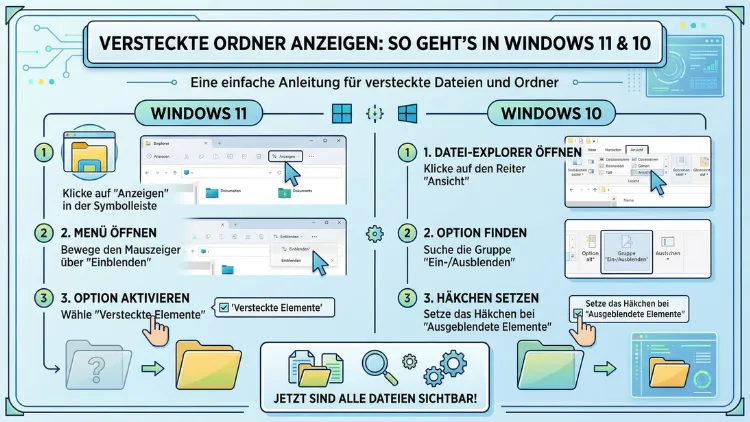
Windows blendet bestimmte Ordner und Dateien standardmäßig aus, um das System vor versehentlichen Änderungen zu schützen. Dennoch benötigen viele Nutzer regelmäßig Zugriff auf diese verborgenen Bereiche – etwa für Datensicherungen, Fehlerbehebungen oder Programmeinstellungen.
In diesem Artikel erfahren Sie Schritt für Schritt, wie Sie versteckte Ordner in Windows 11 und Windows 10 schnell und sicher auf mehreren Wegen sichtbar machen.
Warum versteckt Windows Ordner und Dateien?
Bevor Sie die konkreten Schritte kennenlernen, ist es hilfreich zu verstehen, warum Windows überhaupt Ordner und Dateien ausblendet. Der wichtigste Grund ist der Schutz des Betriebssystems. Systemdateien und Konfigurationsdaten spielen eine entscheidende Rolle für den reibungslosen Betrieb von Windows. Deshalb sind sie standardmäßig unsichtbar, damit Nutzer sie nicht versehentlich löschen oder verändern.
Zusätzlich blenden viele Programme ihre eigenen Daten aus, um den Datei-Explorer übersichtlich zu halten. So enthält zum Beispiel der Ordner „AppData“ im Benutzerprofil wichtige Einstellungen und Konfigurationsdaten von installierten Anwendungen. Dieser Ordner ist jedoch standardmäßig verborgen, weil die meisten Nutzer ihn im Alltag nicht benötigen.
Außerdem gibt es in Windows sogenannte Dateiattribute, die bestimmen, wie sichtbar eine Datei oder ein Ordner ist. Dabei gibt es zwei wesentliche Ausprägungen: das Attribut „Versteckt“ und das Attribut „System“. Dateien mit dem Attribut „Versteckt“ sind einfache ausgeblendete Elemente, die sich leicht wieder einblenden lassen. Dateien mit dem zusätzlichen Attribut „System“ hingegen sind noch stärker geschützt. Sie werden selbst dann nicht angezeigt, wenn Sie die allgemeine Anzeige versteckter Elemente bereits aktiviert haben.
Darüber hinaus kann das Ausblenden von Ordnern auch absichtlich durch Nutzer oder Programme erfolgen, um bestimmte Daten zu schützen oder zu organisieren. In seltenen Fällen verstecken außerdem Schadprogramme ihre Dateien auf diese Weise. Deshalb ist das Wissen um versteckte Ordner nicht nur für Systemadministratoren, sondern auch für sicherheitsbewusste Anwender wichtig.
Versteckte Ordner in Windows 11 anzeigen – per Datei-Explorer
Die schnellste Methode für Windows 11 führt direkt über die Benutzeroberfläche des Datei-Explorers. Dazu sind nur wenige Klicks nötig:
- Öffnen Sie den Datei-Explorer mit der Tastenkombination Windows-Taste + E.
- Klicken Sie oben in der Menüleiste auf „Ansicht„.
- Bewegen Sie den Mauszeiger auf „Einblenden“ bzw. „Anzeigen„.
- Setzen Sie den Haken bei „Ausgeblendete Elemente„.
Sobald Sie diese Option aktiviert haben, erscheinen alle versteckten Ordner und Dateien im Explorer. Dabei werden sie leicht transparent oder blasser dargestellt, sodass Sie sie sofort von normalen Elementen unterscheiden können. Wenn Sie die Ansicht wieder aufräumen möchten, entfernen Sie den Haken auf demselben Weg.
Diese Methode eignet sich besonders gut, wenn Sie nur vorübergehend Einblick in versteckte Inhalte benötigen – etwa um eine Konfigurationsdatei zu bearbeiten oder einen bestimmten Ordner zu sichern. Zudem bleibt die Einstellung aktiv, bis Sie sie manuell wieder deaktivieren.
Hinweis: Windows 11 hat den Datei-Explorer im Vergleich zu Windows 10 umgestaltet. Deshalb können die genauen Bezeichnungen je nach Windows-11-Version leicht abweichen. In manchen Versionen heißt die Option „Ausgeblendete Elemente anzeigen„, in anderen erscheint sie als „Versteckte Elemente„. Die Funktion ist jedoch stets dieselbe.
Versteckte Ordner in Windows 11 über die Ordneroptionen einblenden
Für eine dauerhaftere und detailliertere Einstellung empfiehlt sich der Weg über die Ordneroptionen. Diese bieten zusätzliche Kontrolle darüber, welche Arten von versteckten Elementen angezeigt werden. Gehen Sie dabei wie folgt vor:
- Öffnen Sie den Datei-Explorer mit Windows-Taste + E.
- Klicken Sie oben auf „Ansicht„.
- Wählen Sie anschließend „Optionen“ oder „Ordneroptionen ändern„.
- Im neuen Fenster wechseln Sie zur Registerkarte „Ansicht„.
- Scrollen Sie in der Liste „Erweiterte Einstellungen“ nach unten.
- Suchen Sie den Bereich „Versteckte Dateien und Ordner„.
- Wählen Sie „Ausgeblendete Dateien, Ordner und Laufwerke anzeigen„.
- Bestätigen Sie mit „Übernehmen“ und dann mit „OK„.
Ab diesem Moment zeigt Windows 11 dauerhaft alle versteckten Dateien und Ordner an – unabhängig vom aktuellen Ordner. Diese Einstellung gilt systemweit für alle Verzeichnisse und Laufwerke. Zusätzlich finden Sie in denselben Ordneroptionen die Option „Geschützte Systemdateien ausblenden (empfohlen)„. Diese ist standardmäßig aktiviert und sollte in der Regel aktiviert bleiben, sofern Sie keine Änderungen an Systemdateien vornehmen müssen.
Alternativ erreichen Sie die Ordneroptionen auch über die Systemsteuerung:
- Drücken Sie Windows-Taste + R, geben Sie „control“ ein und bestätigen Sie mit Enter.
- Klicken Sie auf „Darstellung und Anpassung„.
- Wählen Sie „Ordneroptionen“ oder „Datei-Explorer-Optionen„.
- Wechseln Sie zur Registerkarte „Ansicht“ und passen Sie die Einstellungen wie oben beschrieben an.
Versteckte Ordner in Windows 10 anzeigen
In Windows 10 ist der Datei-Explorer anders aufgebaut als in Windows 11. Dennoch sind die grundlegenden Schritte sehr ähnlich. Dabei empfehlen sich zwei Methoden:
Methode 1: Über das Menüband im Datei-Explorer
- Öffnen Sie den Datei-Explorer mit Windows-Taste + E.
- Klicken Sie im oberen Menüband auf die Registerkarte „Ansicht„.
- In der Gruppe „Ein-/Ausblenden“ setzen Sie einen Haken bei „Ausgeblendete Elemente„.
Direkt danach zeigt Windows 10 alle versteckten Ordner und Dateien an. Zudem finden Sie in derselben Gruppe die Option „Dateinamenerweiterungen„, die zusätzlich die Dateiendungen einblendet. Diese Funktion ist außerdem hilfreich, wenn Sie Dateitypen anhand ihrer Endung identifizieren möchten.
Methode 2: Über die Ordneroptionen in Windows 10
- Öffnen Sie den Datei-Explorer und klicken Sie auf „Ansicht„.
- Klicken Sie anschließend auf „Optionen“ und dann auf „Ordner- und Suchoptionen ändern„.
- Wechseln Sie zur Registerkarte „Ansicht„.
- Wählen Sie unter „Versteckte Dateien und Ordner“ die Option „Ausgeblendete Dateien, Ordner und Laufwerke anzeigen„.
- Bestätigen Sie mit „Übernehmen“ und „OK„.
Außerdem können Sie die Ordneroptionen in Windows 10 direkt über die Systemsteuerung öffnen: Geben Sie in der Windows-Suche „Systemsteuerung“ ein, klicken Sie auf „Darstellung und Anpassung“ und wählen Sie dann „Datei-Explorer-Optionen„.
Wichtig: Der Support für Windows 10 endete am 14. Oktober 2025. Seitdem stellt Microsoft keine kostenlosen Sicherheitsupdates mehr bereit. Deshalb empfiehlt Microsoft ausdrücklich, auf Windows 11 zu wechseln. Falls Sie in 2026 noch Windows 10 verwenden, sollten Sie diesen Schritt ernsthaft in Betracht ziehen.
Versteckte Ordner per Tastaturkürzel direkt öffnen
Neben den allgemeinen Methoden gibt es außerdem praktische Tastaturkürzel, mit denen Sie direkt auf bekannte versteckte Ordner zugreifen – ganz ohne die Anzeige aller versteckten Elemente zu aktivieren. Dazu verwenden Sie den sogenannten Ausführen-Dialog (Windows-Taste + R):
- %appdata% – Öffnet direkt den Ordner „AppData\Roaming“ im Benutzerprofil.
- %localappdata% – Öffnet den Ordner „AppData\Local“ mit lokalen Anwendungsdaten.
- %programdata% – Öffnet „C:\ProgramData“ mit programmübergreifenden Anwendungsdaten.
- %userprofile% – Öffnet direkt das persönliche Benutzerverzeichnis.
- %temp% – Öffnet den temporären Ordner des Systems, der regelmäßig geleert werden kann.
Diese Methode ist besonders praktisch, wenn Sie auf einen bestimmten versteckten Ordner zugreifen möchten, ohne das gesamte Dateisystem mit ausgeblendeten Elementen anzuzeigen. Dadurch schützen Sie das System weiterhin vor versehentlichen Änderungen an anderen Bereichen.
Versteckte Ordner per Eingabeaufforderung und PowerShell anzeigen
Fortgeschrittene Nutzer können versteckte Ordner und Dateien zudem über die Eingabeaufforderung (CMD) oder die PowerShell sichtbar machen. Diese Methode ist besonders nützlich, wenn der Datei-Explorer nicht reagiert oder wenn Sie mehrere Ordner auf einmal anpassen möchten.
Methode 1: Über die Eingabeaufforderung (CMD)
- Öffnen Sie die Eingabeaufforderung als Administrator: Klicken Sie mit der rechten Maustaste auf das Startmenü und wählen Sie „Terminal (Administrator)“ oder „Eingabeaufforderung (Administrator)„.
- Geben Sie folgenden Befehl ein und ersetzen Sie den Pfad durch Ihren gewünschten Ordner:
attrib -h -s /s /d C:\Pfad\zum\Ordner\*Erklärung der Parameter:
- -h entfernt das Attribut „Versteckt“ (Hidden).
- -s entfernt das Attribut „System“.
- /s wendet den Befehl auf alle Unterordner an.
- /d schließt Verzeichnisse (Ordner) in die Aktion ein.
Methode 2: Über die PowerShell
Alternativ können Sie außerdem die PowerShell verwenden. Öffnen Sie diese als Administrator und geben Sie folgenden Befehl ein, um alle versteckten Inhalte im gewünschten Ordner aufzulisten:
Get-ChildItem -Path "C:\Pfad\zum\Ordner" -HiddenWenn Sie die Attribute dauerhaft entfernen möchten, verwenden Sie stattdessen:
Get-ChildItem -Path "C:\Pfad\zum\Ordner" -Hidden -Recurse | ForEach-Object { $_.Attributes = $_.Attributes -band (-bnot ::Hidden) }Deshalb eignet sich diese Methode vor allem für Systemadministratoren und erfahrene Nutzer, die mehrere Ordner oder ganze Laufwerke auf einmal verwalten möchten. Für normale Nutzer hingegen ist der Weg über den Datei-Explorer in den meisten Fällen ausreichend.
Superverborgene Ordner anzeigen – was steckt dahinter?
Neben den gewöhnlichen versteckten Ordnern gibt es in Windows außerdem sogenannte superverborgene Ordner. Diese tragen sowohl das Attribut „Versteckt“ als auch das Attribut „System“. Dadurch werden sie selbst dann nicht sichtbar, wenn Sie die normale Anzeige versteckter Elemente aktiviert haben.
Um diese Ordner einzublenden, müssen Sie deshalb zusätzlich in den Ordneroptionen die Option „Geschützte Systemdateien ausblenden (empfohlen)“ deaktivieren:
- Öffnen Sie die Ordneroptionen wie oben beschrieben.
- Wechseln Sie zur Registerkarte „Ansicht„.
- Entfernen Sie den Haken bei „Geschützte Systemdateien ausblenden (empfohlen)„.
- Bestätigen Sie die erscheinende Warnmeldung mit „Ja„.
- Klicken Sie auf „Übernehmen“ und „OK„.
Wichtige Warnung: Superverborgene Ordner enthalten häufig kritische Systemdaten. Veränderungen an diesen Dateien können zu Fehlfunktionen oder ernsthaften Startproblemen führen. Deshalb sollten Sie diese Option nur dann aktivieren, wenn Sie genau wissen, was Sie tun. Außerdem empfiehlt es sich, die Option sofort nach Abschluss Ihrer Arbeiten wieder zu aktivieren.
Wichtige versteckte Ordner in Windows kennen
Sobald Sie versteckte Ordner eingeblendet haben, stoßen Sie auf verschiedene Verzeichnisse, die für die Systemverwaltung relevant sind. Die wichtigsten davon sind:
AppData
Der AppData-Ordner befindet sich unter „C:\Users\AppData“ und enthält drei Unterordner: Roaming (Einstellungen, die auf mehreren Geräten synchronisiert werden können), Local (lokale Anwendungsdaten dieses Computers) und LocalLow (Daten von Anwendungen mit niedrigen Sicherheitsberechtigungen). Dieser Ordner ist besonders nützlich, wenn Sie Programmeinstellungen sichern, wiederherstellen oder manuell anpassen möchten.
ProgramData
Der Ordner C:\ProgramData enthält programmübergreifende Anwendungsdaten, die für alle Nutzer des Computers gelten. Zudem speichern viele Antivirenprogramme und Systemdienste ihre Konfigurationsdateien hier. Deshalb ist er häufig bei der Fehlerbehebung von Softwareproblemen relevant.
Windows.old
Nach einem Windows-Versions-Update verbleibt oft der Ordner Windows.old auf dem Laufwerk C. Dieser enthält die vorherige Windows-Version und kann mehrere Gigabyte Speicherplatz belegen. Windows löscht ihn automatisch nach etwa 30 Tagen. Wenn Sie jedoch Speicherplatz schneller zurückgewinnen möchten, können Sie ihn manuell über die Datenträgerbereinigung entfernen.
System Volume Information
Der Ordner „System Volume Information“ speichert wichtige Wiederherstellungsdaten, darunter Systemwiederherstellungspunkte und Schattenkopien. Außerdem enthält er Indexdaten für die Windows-Suche. Deshalb sollten Sie diesen Ordner auf keinen Fall löschen oder verändern.
$Recycle.Bin
Der Ordner $Recycle.Bin ist der eigentliche Papierkorb des Systems. Für jedes Benutzerkonto wird darin ein eigener Unterordner angelegt. Normalerweise ist dieser Ordner auf jedem Laufwerk vorhanden, jedoch standardmäßig ausgeblendet. Deshalb erscheint er erst, wenn Sie die Anzeige versteckter Elemente aktivieren.
Versteckte Ordner auf USB-Sticks und externen Laufwerken anzeigen
Häufig sind Ordner auf USB-Sticks oder externen Festplatten versteckt – entweder absichtlich oder durch Schadsoftware. Die Vorgehensweise zum Einblenden ist dabei grundsätzlich dieselbe wie bei internen Laufwerken. Dennoch gibt es einige Besonderheiten zu beachten:
- Schließen Sie den USB-Stick oder die externe Festplatte an Ihren Computer an.
- Öffnen Sie den Datei-Explorer und navigieren Sie zu dem Laufwerk.
- Aktivieren Sie die Anzeige versteckter Elemente wie oben beschrieben.
- Überprüfen Sie, ob die gewünschten Ordner nun sichtbar sind.
Falls Ordner auf einem USB-Stick durch Schadsoftware versteckt wurden, sind die Originaldaten möglicherweise noch vorhanden. In diesem Fall empfiehlt sich außerdem der Einsatz von Windows Defender, der bereits in Windows 10 und 11 integriert ist. Führen Sie zunächst einen vollständigen Scan des Laufwerks durch, bevor Sie die Ordnerattribute manuell ändern. Um die Attribute auf einem externen Laufwerk per Eingabeaufforderung zu entfernen, verwenden Sie:
attrib -h -s /s /d E:\*Ersetzen Sie dabei „E:“ durch den tatsächlichen Laufwerksbuchstaben Ihres USB-Sticks oder Ihrer externen Festplatte.
Systemdateien anzeigen – wann ist es sinnvoll?
Das Einblenden von Systemdateien geht über das normale Anzeigen versteckter Ordner hinaus. Dennoch gibt es Situationen, in denen es notwendig ist:
Bei der Fehlerbehebung erfordern manche Diagnose- oder Reparaturschritte den direkten Zugriff auf Systemdateien oder Konfigurationsdaten. Außerdem benötigen fortgeschrittene Backup-Lösungen bisweilen den Zugriff auf Systemordner, um eine vollständige Wiederherstellung zu ermöglichen. Zudem versteckt sich Schadsoftware häufig in Systemordnern, weshalb diese bei der Virenentfernung manchmal eingeblendet werden müssen.
Jedoch sollten Sie dabei immer äußerste Vorsicht walten lassen. Systemdateien sind für den stabilen Betrieb von Windows unverzichtbar. Deshalb sollten Sie keine Systemdateien löschen oder umbenennen, ohne genau zu wissen, welche Funktion sie erfüllen. Im Zweifelsfall empfiehlt es sich stets, zuvor einen Systemwiederherstellungspunkt zu erstellen.
Häufige Probleme und deren Lösungen
Manchmal funktioniert das Anzeigen versteckter Ordner nicht wie erwartet. Deshalb finden Sie hier die häufigsten Probleme mit konkreten Lösungsansätzen:
Problem: Die Einstellung wird nach einem Neustart zurückgesetzt.
Ursache ist häufig eine aktive Gruppenrichtlinie, die die Einstellung überschreibt. Dies kommt vor allem bei Unternehmensgeräten vor. Lösung: Bitten Sie Ihren IT-Administrator, die Richtlinie anzupassen, oder verwenden Sie alternativ die Eingabeaufforderung mit dem attrib-Befehl, der unabhängig von der Explorer-Einstellung funktioniert.
Problem: Versteckte Ordner werden trotz aktivierter Einstellung nicht angezeigt.
Dabei handelt es sich wahrscheinlich um superverborgene Systemordner, die das Attribut „System“ tragen. Deaktivieren Sie deshalb zusätzlich die Option „Geschützte Systemdateien ausblenden“ in den Ordneroptionen.
Problem: Ein Antivirenprogramm blockiert den Zugriff auf bestimmte Ordner.
Manche Sicherheitsprogramme überwachen den Zugriff auf Systemordner aktiv. Überprüfen Sie deshalb die Einstellungen Ihres Antivirenprogramms und stellen Sie sicher, dass kein legitimer Zugriff blockiert wird.
Problem: Versteckte Dateien auf USB-Sticks bleiben unsichtbar, obwohl die Einstellung aktiv ist.
Schadsoftware kann das versteckte Attribut aktiv neu setzen, auch nachdem Sie es entfernt haben. Führen Sie deshalb zunächst einen vollständigen Virenscan mit Windows Defender durch. Verwenden Sie anschließend den Eingabeaufforderungsbefehl attrib -h -s /s /d, um die Attribute dauerhaft zu entfernen.
Empfohlene Vorgehensweisen beim Umgang mit versteckten Ordnern
Damit Sie sicher und effizient mit versteckten Ordnern arbeiten, sollten Sie folgende Punkte beachten:
Systemwiederherstellungspunkt erstellen: Bevor Sie Änderungen an versteckten Systemdateien vornehmen, empfiehlt es sich ausdrücklich, einen Systemwiederherstellungspunkt zu erstellen. Öffnen Sie dazu die Windows-Suche, geben Sie „Wiederherstellungspunkt erstellen“ ein und folgen Sie den Anweisungen. Dadurch können Sie im Fehlerfall das System schnell in den vorherigen Zustand zurückversetzen.
Anzeige von Systemdateien zeitlich begrenzen: Aktivieren Sie die Anzeige von geschützten Systemdateien nur dann, wenn Sie es wirklich benötigen. Deaktivieren Sie diese Option nach Abschluss Ihrer Arbeiten sofort wieder, um das System dauerhaft zu schützen.
Virenscanner nutzen: Falls Sie unbekannte versteckte Ordner entdecken, überprüfen Sie diese zunächst mit einem aktuellen Virenscanner. Windows Defender bietet dafür einen soliden Grundschutz und ist bereits in Windows 10 und 11 integriert. Für erweiterten Schutz eignen sich außerdem Programme wie Malwarebytes (kostenlose Basisversion verfügbar).
Regelmäßige Datensicherung anlegen: Versteckte Ordner wie „AppData“ enthalten wichtige Programmeinstellungen und Nutzerdaten. Deshalb empfiehlt es sich, diese Daten regelmäßig zu sichern. Unter Windows 11 und 10 steht dafür das integrierte Tool „Sichern und Wiederherstellen“ zur Verfügung, das Sie in der Systemsteuerung finden.
Keine unbekannten Dateien löschen: Falls Sie in versteckten Ordnern Dateien entdecken, deren Funktion Sie nicht kennen, löschen Sie diese nicht voreilig. Recherchieren Sie stattdessen zunächst, welche Rolle diese Dateien im System erfüllen. Eine schnelle Suche nach dem Dateinamen hilft dabei häufig weiter.
Ordnerattribute dokumentieren: Wenn Sie Attribute von Ordnern manuell ändern, notieren Sie sich die ursprünglichen Einstellungen. Dadurch können Sie Änderungen bei Bedarf rückgängig machen, ohne das gesamte System wiederherstellen zu müssen.
Häufige Fragen zu versteckten Ordnern in Windows
Wie zeige ich versteckte Ordner in Windows 11 an?
Öffnen Sie den Datei-Explorer mit Windows-Taste + E. Klicken Sie anschließend oben auf „Ansicht„, wählen Sie „Einblenden“ und setzen Sie den Haken bei „Ausgeblendete Elemente„. Sofort werden alle versteckten Ordner und Dateien angezeigt. Alternativ öffnen Sie die Ordneroptionen über „Ansicht → Optionen“, wechseln zur Registerkarte „Ansicht“ und aktivieren dort „Ausgeblendete Dateien, Ordner und Laufwerke anzeigen„. Diese zweite Methode bietet dabei mehr Kontrolle über weitere Anzeigeeinstellungen.
Wie zeige ich versteckte Ordner in Windows 10 an?
In Windows 10 öffnen Sie den Datei-Explorer und klicken im oberen Menüband auf die Registerkarte „Ansicht„. In der Gruppe „Ein-/Ausblenden“ setzen Sie dann einen Haken bei „Ausgeblendete Elemente„. Alternativ navigieren Sie zu „Ansicht → Optionen → Ordner- und Suchoptionen ändern“ und wählen dort unter „Versteckte Dateien und Ordner“ die Option „Ausgeblendete Dateien, Ordner und Laufwerke anzeigen„. Beide Methoden führen dabei zum gleichen Ergebnis.
Warum sind bestimmte Ordner in Windows versteckt?
Windows versteckt bestimmte Ordner und Dateien, um das Betriebssystem vor versehentlichen Änderungen zu schützen. Systemdateien und Konfigurationsdaten sind für den stabilen Betrieb unverzichtbar. Außerdem blendet Windows versteckte Elemente aus, damit der Datei-Explorer übersichtlich bleibt. Programme wie Browser oder Office-Anwendungen verstecken ihre Konfigurationsordner ebenfalls, damit diese nicht unbeabsichtigt verändert werden. Zudem können Nutzer selbst Ordner mit dem Attribut „Versteckt“ versehen.
Wie öffne ich den AppData-Ordner direkt?
Den AppData-Ordner öffnen Sie am schnellsten über den Ausführen-Dialog: Drücken Sie Windows-Taste + R, geben Sie %appdata% ein und bestätigen Sie mit Enter. Dadurch öffnet sich direkt der Unterordner „AppData\Roaming“. Für den Ordner „AppData\Local“ geben Sie stattdessen %localappdata% ein. Alternativ aktivieren Sie die Anzeige versteckter Ordner im Datei-Explorer und navigieren manuell zu „C:\Users\AppData“.
Was sind superverborgene Ordner und wie zeige ich sie an?
Superverborgene Ordner tragen sowohl das Attribut „Versteckt“ als auch „System“. Deshalb bleiben sie selbst dann unsichtbar, wenn Sie die normale Anzeige versteckter Elemente aktiviert haben. Um sie einzublenden, öffnen Sie die Ordneroptionen und deaktivieren Sie auf der Registerkarte „Ansicht“ die Option „Geschützte Systemdateien ausblenden (empfohlen)„. Dabei sollten Sie jedoch Vorsicht walten lassen: Diese Ordner enthalten oft kritische Systemdaten.
Wie blende ich versteckte Dateien auf einem USB-Stick ein?
Schließen Sie zunächst den USB-Stick an Ihren Computer an und öffnen Sie den Datei-Explorer. Aktivieren Sie dann die Anzeige versteckter Elemente wie gewohnt. Falls Ordner dennoch nicht erscheinen, verwenden Sie die Eingabeaufforderung als Administrator und geben Sie folgenden Befehl ein: attrib -h -s /s /d E:* – wobei Sie „E:“ durch den tatsächlichen Laufwerksbuchstaben ersetzen. Führen Sie außerdem zuvor einen Virenscan mit Windows Defender durch.
Können versteckte Ordner Schadsoftware enthalten?
Ja, Schadsoftware versteckt sich häufig in ausgeblendeten Ordnern, um einer Entdeckung zu entgehen. Deshalb sollten Sie unbekannte versteckte Ordner niemals voreilig öffnen oder ausführen. Führen Sie stattdessen zunächst einen vollständigen Scan mit Windows Defender oder einem anderen vertrauenswürdigen Antivirenprogramm durch. Windows Defender ist in Windows 10 und 11 bereits integriert und bietet dabei einen soliden Grundschutz ohne zusätzliche Installation.
Wie kann ich einen eigenen Ordner in Windows ausblenden?
Um einen Ordner selbst auszublenden, klicken Sie mit der rechten Maustaste darauf und wählen Sie „Eigenschaften„. Auf der Registerkarte „Allgemein“ finden Sie unten den Bereich „Attribute„. Setzen Sie dort den Haken bei „Versteckt“ und bestätigen Sie mit „Übernehmen“ und „OK„. Der Ordner ist danach für andere Nutzer nicht mehr sichtbar, sofern diese die Anzeige versteckter Elemente nicht selbst aktiviert haben.
Wie mache ich versteckte Ordner dauerhaft sichtbar?
Für eine dauerhafte Einstellung öffnen Sie die Ordneroptionen im Datei-Explorer über „Ansicht → Optionen“. Wechseln Sie zur Registerkarte „Ansicht“ und wählen Sie „Ausgeblendete Dateien, Ordner und Laufwerke anzeigen„. Bestätigen Sie anschließend mit „Übernehmen“ und „OK„. Diese Einstellung bleibt so lange aktiv, bis Sie sie manuell zurücksetzen. Alternativ funktioniert auch das Häkchen im Datei-Explorer-Menüband als dauerhafte Einstellung.
Was ist der Unterschied zwischen versteckten Dateien und Systemdateien?
Versteckte Dateien tragen lediglich das Attribut „Versteckt“ und lassen sich einfach über die Ordneroptionen einblenden. Systemdateien hingegen tragen zusätzlich das Attribut „System“ und sind dadurch stärker geschützt. Deshalb werden sie selbst dann nicht angezeigt, solange die Option „Geschützte Systemdateien ausblenden“ in den Ordneroptionen aktiv ist. Versteckte Dateien sind häufig Programmkonfigurationen, während Systemdateien direkt zum Betriebssystem gehören und nicht verändert werden sollten.
Fazit
Versteckte Ordner in Windows 11 und 10 lassen sich mit wenigen Klicks sichtbar machen – über den Datei-Explorer, die Ordneroptionen oder die Eingabeaufforderung. Die schnellste Methode ist dabei das Aktivieren von „Ausgeblendete Elemente“ im Ansicht-Menü des Datei-Explorers.
Gehen Sie beim Umgang mit Systemdateien und superverborgenen Ordnern stets vorsichtig vor. Erstellen Sie zuvor einen Wiederherstellungspunkt und deaktivieren Sie die Anzeige geschützter Systemdateien sofort wieder, sobald Sie Ihre Aufgabe abgeschlossen haben.
