
Anmeldebildschirm deaktivieren in Windows 11 und 10: Erfahren Sie, wie Sie die automatische Anmeldung beim Systemstart ohne Passwort schnell einrichten.
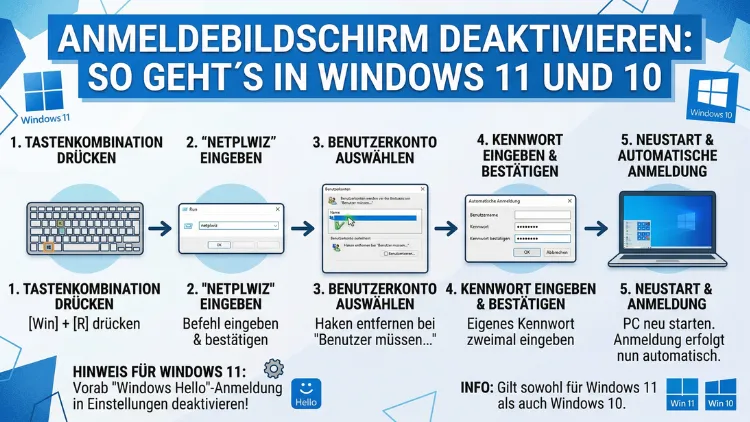
Den Anmeldebildschirm in Windows 11 oder Windows 10 zu deaktivieren, ist einfacher als viele Nutzer denken. Ob Sie jeden Morgen Zeit sparen oder auf einem privaten Heim-PC lästige Klicks vermeiden möchten – mit den richtigen Methoden gelingt die Abschaltung in wenigen Minuten.
Dieser Artikel zeigt Ihnen alle zuverlässigen Wege: von der automatischen Anmeldung über netplwiz bis hin zur Registry und den Gruppenrichtlinien.
Sperrbildschirm und Anmeldebildschirm: Was ist der Unterschied?
Zunächst ist es wichtig, zwei Begriffe zu unterscheiden, die häufig verwechselt werden. Der Sperrbildschirm ist die erste Schicht, die Windows Ihnen beim Start oder nach einer Pause anzeigt. Er zeigt lediglich Datum, Uhrzeit, ein Hintergrundbild sowie Benachrichtigungen – erlaubt aber noch keine Eingabe von Zugangsdaten. Erst nach einem Klick, einem Tastendruck oder einer Wischgeste erscheint der eigentliche Anmeldebildschirm, auf dem Sie Ihr Passwort, Ihre PIN oder Windows Hello (Gesichtserkennung oder Fingerabdruck) verwenden können.
Deshalb gibt es beim Thema „Anmeldebildschirm deaktivieren“ im Grunde zwei Ziele, die sich ergänzen:
Erstens können Sie den vorgelagerten Sperrbildschirm abschalten, sodass Windows direkt zum Eingabefeld springt. Zweitens können Sie die Passwortabfrage selbst deaktivieren, indem Sie eine automatische Anmeldung einrichten. Beide Maßnahmen zusammen sorgen dafür, dass Windows ohne jede Unterbrechung in den Desktop bootet.
Warum den Anmeldebildschirm deaktivieren?
Es gibt verschiedene Gründe, warum Nutzer diese Funktion abschalten möchten. Häufig handelt es sich um Heim-PCs, die ausschließlich von einer einzigen Person genutzt werden und sich in einer sicheren Umgebung befinden. Ebenso sind Testsysteme, Digital-Signage-Geräte oder Kiosk-Systeme typische Anwendungsfälle, bei denen ein schneller, ununterbrechener Systemstart wichtig ist. Zudem empfinden viele Nutzer den Sperrbildschirm mit seinem Hintergrundbild schlicht als unnötigen Schritt, der Zeit kostet.
Allerdings sollten Sie beachten: Das Deaktivieren der Anmeldung ist auf gemeinsam genutzten Geräten, Laptops in der Öffentlichkeit oder Firmenrechnern aus Sicherheitsgründen nicht empfehlenswert. In Unternehmensumgebungen werden diese Einstellungen zudem häufig durch Gruppenrichtlinien des Administrators erzwungen und lassen sich dann nicht individuell ändern.
Methode 1: Automatische Anmeldung über netplwiz einrichten (Windows 10 und 11)
Die einfachste und zuverlässigste Methode, den Anmeldebildschirm zu umgehen, ist die automatische Anmeldung über das Tool netplwiz. Diese Methode funktioniert sowohl unter Windows 10 als auch unter Windows 11 und erfordert keine Systemkenntnisse. Dabei muss Ihr Benutzerkonto mit einem lokalen Passwort gesichert sein – das Passwort wird jedoch intern gespeichert und beim Start automatisch eingegeben.
So gehen Sie vor:
- Drücken Sie gleichzeitig die Windows-Taste + R, um den „Ausführen“-Dialog zu öffnen.
- Geben Sie netplwiz ein und bestätigen Sie mit Enter.
- Das Fenster „Benutzerkonten“ öffnet sich. Wählen Sie dort Ihren Benutzernamen aus.
- Entfernen Sie den Haken bei „Benutzer müssen einen Benutzernamen und ein Kennwort eingeben“.
- Klicken Sie auf „Übernehmen“ oder „OK“.
- Geben Sie nun im erscheinenden Fenster Ihr aktuelles Passwort zweimal ein und bestätigen Sie.
- Starten Sie den PC neu – Windows meldet Sie künftig automatisch an.
Wichtiger Hinweis für Windows 11: In einigen Versionen von Windows 11, besonders wenn Sie ein Microsoft-Konto verwenden, ist der Haken bei der Benutzeranmeldung möglicherweise nicht sichtbar oder ausgegraut. In diesem Fall müssen Sie zusätzlich einen Registry-Eintrag anpassen. Öffnen Sie dazu den Registry-Editor (Methode 2 weiter unten) und navigieren Sie zu:
HKEY_LOCAL_MACHINE\SOFTWARE\Microsoft\Windows NT\CurrentVersion\PasswordLess\Device
Setzen Sie dort den DWORD-Wert DevicePasswordLessBuildVersion auf 0. Anschließend ist die Checkbox in netplwiz wieder verfügbar.
Methode 2: Sperrbildschirm per Registry deaktivieren (Windows 10 und 11 Home)
Diese Methode deaktiviert ausschließlich den vorgelagerten Sperrbildschirm, also das erste Bild mit Uhrzeit und Hintergrundbild. Der Anmeldebildschirm mit Passworteingabe bleibt dabei bestehen. Sie ist besonders für Nutzer der Windows 11 Home– und Windows 10 Home-Edition geeignet, da diese keinen Zugriff auf den Gruppenrichtlinien-Editor haben.
Empfohlene Vorgehensweise:
Erstellen Sie vor jeder Änderung am Registry-Editor unbedingt eine Sicherheitskopie. Klicken Sie dazu im Registry-Editor auf Datei > Exportieren und speichern Sie die Datei an einem sicheren Ort. So können Sie Änderungen jederzeit rückgängig machen.
Schritt-für-Schritt-Anleitung:
- Drücken Sie Windows-Taste + R, geben Sie regedit ein und drücken Sie Enter.
- Klicken Sie auf „Ja“, wenn die Benutzerkontensteuerung (UAC) nachfragt.
- Navigieren Sie im linken Verzeichnisbaum zu folgendem Pfad:
HKEY_LOCAL_MACHINE\SOFTWARE\Policies\Microsoft\Windows - Klicken Sie mit der rechten Maustaste auf den Ordner Windows und wählen Sie Neu > Schlüssel.
- Benennen Sie den neuen Schlüssel Personalization (ohne Anführungszeichen).
- Klicken Sie nun mit der rechten Maustaste auf Personalization und wählen Sie Neu > DWORD-Wert (32-Bit).
- Benennen Sie den neuen Wert NoLockScreen.
- Doppelklicken Sie auf NoLockScreen und tragen Sie als Wert 1 ein.
- Klicken Sie auf OK und starten Sie den Computer neu.
Nach dem Neustart entfällt der Sperrbildschirm und Windows springt direkt zum Anmeldebildschirm. Um die Änderung rückgängig zu machen, setzen Sie den Wert wieder auf 0 oder löschen Sie den Schlüssel Personalization vollständig.
Alternative als .reg-Datei: Wenn Sie die Registry-Änderung schneller durchführen möchten, können Sie außerdem eine Textdatei erstellen, den folgenden Inhalt einfügen und die Datei anschließend in Sperrbildschirm.reg umbenennen:
Windows Registry Editor Version 5.00

"NoLockScreen"=dword:00000001
Doppelklicken Sie auf die .reg-Datei und bestätigen Sie die Sicherheitsabfrage. Somit übernimmt Windows die Einstellung automatisch.
Methode 3: Sperrbildschirm per Gruppenrichtlinien-Editor deaktivieren (Windows 10 und 11 Pro, Enterprise, Education)
Nutzer der Pro-, Enterprise- oder Education-Edition können den Sperrbildschirm komfortabler und stabiler über den Gruppenrichtlinien-Editor deaktivieren. Diese Methode ist besonders in Unternehmensumgebungen beliebt, da sie zentral verwaltet werden kann und auch nach Windows-Updates zuverlässig bestehen bleibt.
Schritt-für-Schritt-Anleitung:
- Drücken Sie Windows-Taste + R, geben Sie gpedit.msc ein und bestätigen Sie mit Enter.
- Navigieren Sie im linken Verzeichnisbaum zu:
Computerkonfiguration > Administrative Vorlagen > Systemsteuerung > Anpassung - Doppelklicken Sie im rechten Fensterbereich auf die Richtlinie „Sperrbildschirm nicht anzeigen“.
- Wählen Sie die Option „Aktiviert“ aus.
- Klicken Sie auf OK und schließen Sie den Editor.
- Starten Sie den Computer neu, damit die Änderung wirksam wird.
Wichtiger Hinweis: Obwohl die Option „Aktiviert“ heißt, bedeutet das in diesem Kontext, dass die Richtlinie „Sperrbildschirm nicht anzeigen“ aktiv gesetzt ist – der Sperrbildschirm wird also abgeschaltet. Das mag zunächst verwirrend wirken, ist jedoch so von Microsoft vorgesehen.
Zusätzlich können Sie in diesem Bereich auch die Diashow auf dem Sperrbildschirm deaktivieren oder das Hintergrundbild des Sperrbildschirms sperren, sodass Nutzer es nicht mehr verändern können. Deshalb ist der Gruppenrichtlinien-Editor besonders für IT-Administratoren nützlich, die einheitliche Einstellungen auf mehreren Geräten durchsetzen möchten.
Methode 4: Passwortabfrage nach Abwesenheit deaktivieren (Anmeldeoptionen)
Selbst wenn Sie den Sperrbildschirm bereits deaktiviert haben, kann es vorkommen, dass Windows nach einer kurzen Pause erneut nach Ihrem Passwort oder Ihrer PIN fragt. Dieser Mechanismus wird über die Anmeldeoptionen gesteuert und lässt sich separat anpassen.
Schritt-für-Schritt-Anleitung:
- Öffnen Sie die Windows-Einstellungen mit Windows-Taste + I.
- Navigieren Sie zu Konten > Anmeldeoptionen.
- Scrollen Sie nach unten zu „Zusätzliche Einstellungen“ (Windows 11) oder suchen Sie direkt nach der Option.
- Stellen Sie unter „Wann soll Windows nach Abwesenheit eine erneute Anmeldung anfordern?“ den Wert auf „Nie“ ein.
Ebenso sollten Sie in diesem Bereich prüfen, ob Windows Hello aktiv ist. Falls Sie Windows Hello mit PIN oder Gesichtserkennung verwenden, kann die erneute Anmeldung nach dem Aufwachen aus dem Standby trotzdem erzwungen werden. Deaktivieren Sie in diesem Fall die entsprechende Hello-Option, sofern das Ihrer Nutzungssituation entspricht.
Hinweis für Microsoft-Konto-Nutzer: Bei manchen Windows-11-Versionen ist diese Option ausgegraut, wenn ein Microsoft-Konto mit aktiviertem Windows Hello verknüpft ist. In diesem Fall müssen Sie zunächst Windows Hello deaktivieren oder auf ein lokales Konto wechseln, bevor Sie die Einstellung ändern können.
Methode 5: Sperrbildschirm über die Aufgabenplanung dauerhaft deaktivieren
Eine weitere Möglichkeit ist der Einsatz der Windows-Aufgabenplanung. Diese Methode ist besonders dann hilfreich, wenn die Registry-Einstellung nach Windows-Updates immer wieder zurückgesetzt wird. Außerdem eignet sie sich für Nutzer, die eine automatisierte Lösung bevorzugen.
Schritt-für-Schritt-Anleitung:
- Öffnen Sie die Aufgabenplanung über das Startmenü (Suchbegriff: „Aufgabenplanung“).
- Klicken Sie im rechten Bereich auf „Aufgabe erstellen“.
- Vergeben Sie einen eindeutigen Namen, zum Beispiel „Sperrbildschirm deaktivieren“.
- Wechseln Sie zum Tab „Trigger“ und klicken Sie auf „Neu“.
- Wählen Sie als Auslöser „Bei Anmeldung“ und bestätigen Sie mit OK.
- Wechseln Sie zum Tab „Aktionen“ und klicken Sie auf „Neu“.
- Wählen Sie „Programm starten“ und geben Sie folgenden Befehl ein: reg add HKLM\SOFTWARE\Policies\Microsoft\Windows\Personalization /v NoLockScreen /t REG_DWORD /d 1 /f
- Speichern Sie die Aufgabe und starten Sie den PC neu.
Deshalb ist diese Methode besonders robust: Selbst wenn ein Windows-Update die Registry-Einstellung zurücksetzt, wird sie beim nächsten Anmelden automatisch wiederhergestellt.
Methode 6: Den Bildschirmschoner als versteckten Auslöser deaktivieren
Viele Nutzer wundern sich, dass der Sperrbildschirm trotz aller Einstellungen nach einigen Minuten Inaktivität wieder erscheint. Der häufig übersehene Grund dafür ist der Windows-Bildschirmschoner, der standardmäßig nach einer gewissen Zeit aktiv wird und dabei den Sperrbildschirm auslösen kann.
So deaktivieren Sie den Bildschirmschoner in Windows 11:
- Öffnen Sie die Einstellungen mit Windows-Taste + I.
- Navigieren Sie zu Personalisierung > Sperrbildschirm.
- Scrollen Sie nach unten und klicken Sie auf „Bildschirmschonereinstellungen“.
- Stellen Sie im Dropdown-Menü „(Kein)“ ein.
- Entfernen Sie außerdem den Haken bei „Bei Reaktivierung Anmeldebildschirm anzeigen“.
- Klicken Sie auf „OK“.
So deaktivieren Sie den Bildschirmschoner in Windows 10:
- Klicken Sie mit der rechten Maustaste auf den Desktop und wählen Sie „Anpassen“.
- Klicken Sie links auf „Sperrbildschirm“.
- Scrollen Sie nach unten und klicken Sie auf „Einstellungen für Bildschirmschoner“.
- Wählen Sie im Dropdown-Menü „(Kein)“ aus.
- Deaktivieren Sie ebenso die Checkbox „Bei Reaktivierung Anmeldebildschirm anzeigen“.
- Bestätigen Sie mit „OK“.
Zusätzlich sollten Sie in den Energieoptionen prüfen, nach wie vielen Minuten der Bildschirm ausgeschaltet wird. Navigieren Sie dazu zu Einstellungen > System > Netzbetrieb und Akku (Windows 11) beziehungsweise Systemsteuerung > Energieoptionen (Windows 10) und passen Sie die Zeiteinstellungen nach Ihren Wünschen an.
Sicherheitshinweise: Was Sie bedenken sollten
Das Deaktivieren des Anmeldebildschirms bietet zweifellos Komfort, jedoch bringt es auch Sicherheitsrisiken mit sich, die Sie kennen sollten. Deshalb empfehlen sich folgende Überlegungen, bevor Sie die Änderungen vornehmen:
Erstens: Das Deaktivieren des Sperrbildschirms bedeutet nicht automatisch, dass Ihr PC ungesichert ist. Wenn Sie lediglich den Sperrbildschirm (die erste visuelle Schicht) abschalten, bleibt die Passwortabfrage auf dem Anmeldebildschirm weiterhin aktiv.
Zweitens: Wenn Sie jedoch zusätzlich die automatische Anmeldung per netplwiz aktivieren, ist Ihr PC nach einem Neustart oder dem Aufwachen aus dem Standby ohne jede Passworteingabe zugänglich. Deshalb sollten Sie diese Einstellung ausschließlich auf privaten Geräten in geschützten Umgebungen vornehmen.
Drittens: Auf Laptops, Tablets und anderen mobilen Geräten, die Sie außerhalb des Hauses verwenden, ist die automatische Anmeldung grundsätzlich nicht empfehlenswert. Im Falle eines Diebstahls hätte jede fremde Person sofortigen Zugriff auf alle gespeicherten Daten, Passwörter und persönlichen Informationen.
Viertens: Stellen Sie in jedem Fall sicher, dass Ihre wichtigen Dateien zusätzlich geschützt sind – beispielsweise durch BitLocker (verfügbar in Windows 10/11 Pro, Enterprise und Education) oder durch verschlüsselte Container.
Besonderheiten bei Windows 10 (Supportende seit Oktober 2025)
Ein wichtiger Hinweis für Windows-10-Nutzer: Microsoft hat den regulären Support für Windows 10 am 14. Oktober 2025 eingestellt. Das bedeutet, dass keine kostenlosen Sicherheitsupdates mehr über Windows Update bereitgestellt werden. Alle in diesem Artikel beschriebenen Methoden funktionieren zwar weiterhin unter Windows 10, jedoch sollten Sie spätestens jetzt den Umstieg auf Windows 11 in Betracht ziehen, um weiterhin Sicherheits-Patches zu erhalten.
Außerdem unterscheiden sich einige Menüpfade in Windows 10 leicht von Windows 11. So finden Sie in Windows 10 die Anmeldeoptionen unter Einstellungen > Konten > Anmeldeoptionen, während der Pfad in Windows 11 identisch ist, jedoch das Erscheinungsbild der Oberfläche anders aussieht. Deshalb orientieren Sie sich stets an den jeweiligen Systemhinweisen.
Häufige Fragen zum Anmeldebildschirm
Was ist der Unterschied zwischen Sperrbildschirm und Anmeldebildschirm unter Windows?
Der Sperrbildschirm ist die erste sichtbare Schicht nach dem Start oder nach einer Pause. Er zeigt Datum, Uhrzeit und ein Hintergrundbild, erfordert aber noch keine Eingabe. Erst nach einem Klick oder Tastendruck erscheint der Anmeldebildschirm, auf dem Sie Ihr Passwort, Ihre PIN oder Windows Hello verwenden. Deshalb sind es zwei separate Funktionen, die auch getrennt deaktiviert werden können.
Warum ist die netplwiz-Option in Windows 11 ausgegraut?
Das passiert häufig, wenn Sie ein Microsoft-Konto verwenden und Windows Hello aktiviert ist. In diesem Fall müssen Sie zunächst den Registry-Wert DevicePasswordLessBuildVersion unter HKEY_LOCAL_MACHINE\SOFTWARE\Microsoft\Windows NT\CurrentVersion\PasswordLess\Device auf 0 setzen. Danach ist die Option in netplwiz wieder verfügbar und Sie können die automatische Anmeldung einrichten.
Funktioniert die Registry-Methode auch in Windows 11 Home?
Ja, die Registry-Methode funktioniert sowohl in Windows 11 Home als auch in der Pro-Edition. Da Windows 11 Home keinen Gruppenrichtlinien-Editor (gpedit.msc) mitbringt, ist die Registry-Änderung für Home-Nutzer sogar die einzige zuverlässige Methode, um den Sperrbildschirm abzuschalten. Dabei navigieren Sie zu HKEY_LOCAL_MACHINE\SOFTWARE\Policies\Microsoft\Windows\Personalization und setzen den Wert NoLockScreen auf 1.
Kehrt die Einstellung nach einem Windows-Update zurück?
Das kann vorkommen, besonders bei größeren Feature-Updates. Deshalb empfiehlt sich entweder die Gruppenrichtlinien-Methode (Windows 10/11 Pro und höher), die stabiler ist, oder die Aufgabenplanung, die den Registry-Wert bei jeder Anmeldung automatisch neu setzt. So ist die Einstellung auch nach Updates dauerhaft aktiv.
Kann ich den Sperrbildschirm deaktivieren, ohne ein Passwort zu entfernen?
Ja, das ist möglich. Die Methoden über Registry oder Gruppenrichtlinien deaktivieren lediglich den Sperrbildschirm (die erste Bildschirmschicht), nicht jedoch die Passwortabfrage. Sie gelangen dann direkt zum Anmeldebildschirm, müssen dort aber weiterhin Ihr Passwort oder Ihre PIN eingeben.
Wie deaktiviere ich die Passwortabfrage nach dem Aufwachen aus dem Standby?
Navigieren Sie zu Einstellungen > Konten > Anmeldeoptionen und stellen Sie unter „Wann soll Windows nach Abwesenheit eine erneute Anmeldung anfordern?“ den Wert auf „Nie“ ein. Ebenso sollten Sie den Bildschirmschoner deaktivieren, da dieser ebenfalls eine Passwortabfrage auslösen kann.
Ist es sicher, den Anmeldebildschirm auf einem Laptop zu deaktivieren?
Das ist grundsätzlich nicht empfehlenswert, insbesondere wenn Sie den Laptop außerhalb des Hauses verwenden. Ohne Passwortabfrage hat jede Person, die physischen Zugriff auf das Gerät erhält, sofort Zugang zu allen Ihren Daten. Deshalb sollten Sie die automatische Anmeldung nur auf stationären Heim-PCs in geschützten Umgebungen einrichten.
Wie kann ich den Anmeldebildschirm wieder aktivieren?
Um die Änderungen rückgängig zu machen, öffnen Sie erneut netplwiz und setzen Sie den Haken bei „Benutzer müssen einen Benutzernamen und ein Kennwort eingeben“. Für die Registry-Methode setzen Sie den Wert NoLockScreen auf 0 oder löschen Sie den Schlüssel Personalization. Im Gruppenrichtlinien-Editor stellen Sie die Richtlinie auf „Nicht konfiguriert“ zurück.
Warum erscheint der Sperrbildschirm trotz Deaktivierung nach einigen Minuten wieder?
Der häufigste Grund dafür ist der Bildschirmschoner, der separat deaktiviert werden muss. Navigieren Sie zu Einstellungen > Personalisierung > Sperrbildschirm > Bildschirmschonereinstellungen und stellen Sie dort „(Kein)“ ein. Außerdem sollten Sie prüfen, ob in den Energieoptionen ein zu kurzes Timeout für die Bildschirmsperre eingestellt ist.
Funktionieren diese Methoden auch bei einem Domänen-PC?
In der Regel nicht vollständig. Auf Geräten, die in einer Unternehmensdomäne eingebunden sind, werden Sicherheitseinstellungen wie der Sperrbildschirm und die Passwortabfrage häufig durch Gruppenrichtlinien des Administrators erzwungen. Diese Richtlinien haben Vorrang vor Ihren persönlichen Einstellungen. Deshalb sollten Sie solche Änderungen nur nach Rücksprache mit Ihrem IT-Administrator vornehmen.
Fazit
Den Anmeldebildschirm und den Sperrbildschirm in Windows 10 und 11 zu deaktivieren, gelingt mit wenigen Schritten – ob per netplwiz, Registry oder Gruppenrichtlinien. Wählen Sie die Methode, die zu Ihrer Windows-Edition und Ihrem Sicherheitsbedarf passt.
Denken Sie dabei stets an den Datenschutz: Auf privaten Heim-PCs ist die Abschaltung sinnvoll, auf mobilen Geräten oder Firmenrechnern jedoch ein unnötiges Sicherheitsrisiko. Mit den richtigen Einstellungen starten Sie künftig direkt in Ihren Windows-Desktop.
