
Laufwerk C bereinigen in Windows 11 und 10: So befreien Sie mit Datenträgerbereinigung, Speicheroptimierung und nützlichen Tools wertvollen Speicherplatz.
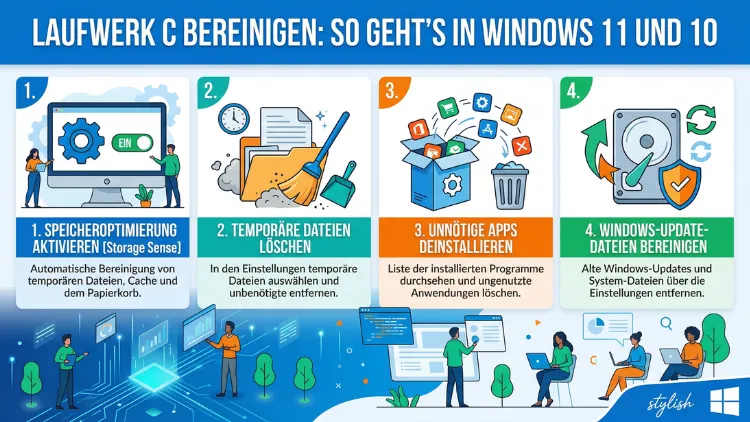
Wenn das Laufwerk C voll ist, läuft der PC spürbar langsamer. Zudem schlägt Windows dann immer häufiger Alarm.
Deshalb zeigt dieser Artikel alle wirksamen Methoden, mit denen Sie das Systemlaufwerk in Windows 11 und Windows 10 gezielt bereinigen und dauerhaft Speicherplatz freigeben können – Schritt für Schritt, mit den richtigen Tools und ohne Risiko.
Warum das Laufwerk C so schnell voll wird
Das Laufwerk C ist das Systemlaufwerk Ihres Windows-PCs. Deshalb landen dort nicht nur Ihre eigenen Dateien, sondern auch Betriebssystemdaten, Updates, Caches und temporäre Dateien. Außerdem schreiben viele Programme ihre Daten standardmäßig auf dieses Laufwerk – selbst dann, wenn Sie sie bewusst woanders installiert haben.
Im Laufe der Zeit sammeln sich dadurch mehrere Gigabyte an unnötigen Daten an, zum Beispiel:
- Temporäre Dateien aus dem Ordner
C:\Windows\Temp - Windows-Update-Reste, darunter alte Installationspakete
- Browserverläufe und Caches von Chrome, Edge oder Firefox
- Inhalte des Papierkorbs, die nie endgültig gelöscht wurden
- Die Datei hiberfil.sys für den Ruhezustand
- Windows.old, also die Sicherungskopie einer älteren Windows-Version
Zudem speichert Windows regelmäßig Systemwiederherstellungspunkte, die je nach Einstellung viel Platz beanspruchen können. Ebenso belegen Miniaturansichtscaches und Druckerwarteschlangen regelmäßig Speicherplatz, ohne dass die meisten Nutzer das überhaupt bemerken.
Methode 1: Datenträgerbereinigung – das klassische Windows-Bordmittel
Die Datenträgerbereinigung ist seit Jahren das bekannteste Tool zum Bereinigen des Laufwerks C. In Windows 10 und früheren Windows-11-Versionen war sie direkt über den Explorer zugänglich. Ab Windows 11 Version 23H2 hat Microsoft den „Bereinigen“-Button durch „Details“ ersetzt. Das klassische Tool existiert jedoch weiterhin.
So starten Sie die Datenträgerbereinigung in Windows 11 und 10
- Drücken Sie Windows + S und tippen Sie
Datenträgerbereinigungein. - Alternativ öffnen Sie das Ausführen-Fenster mit Windows + R, tippen
cleanmgrund bestätigen mit Enter. - Wählen Sie das Laufwerk C: aus und klicken Sie auf „OK“.
- Das Tool analysiert das Laufwerk und zeigt an, wie viel Speicherplatz freigegeben werden kann.
- Setzen Sie Häkchen bei allen gewünschten Kategorien – zum Beispiel Temporäre Internetdateien, Papierkorb, Miniaturansichtscache und Temporäre Dateien.
- Klicken Sie anschließend auf „OK“ und bestätigen Sie mit „Dateien löschen“.
Tipp: Klicken Sie zusätzlich auf „Systemdateien bereinigen“. Dadurch erhalten Sie Zugriff auf weitere Kategorien, darunter alte Windows-Installationspakete und die Datei Windows.old. Diese kann nach einem Windows-Upgrade mehrere Gigabyte belegen. Beachten Sie jedoch: Nach dem Löschen ist eine Rückkehr zur vorherigen Windows-Version nicht mehr möglich.
Datenträgerbereinigung als Administrator starten
Wenn Sie die Datenträgerbereinigung als Administrator öffnen, überspringt Windows 11 die Laufwerksauswahl und öffnet direkt die erweiterte Systemdatenbereinigung. So erhalten Sie sofort Zugriff auf alle Systemkategorien, ohne einen zusätzlichen Schritt durchführen zu müssen.
Methode 2: Speicheroptimierung in Windows 11 und 10
Neben der klassischen Datenträgerbereinigung bietet Windows eine modernere Funktion: die Speicheroptimierung (Storage Sense). Deshalb lohnt es sich, diese Funktion zu aktivieren – sie arbeitet automatisch im Hintergrund.
So aktivieren und konfigurieren Sie die Speicheroptimierung
In Windows 11:
- Öffnen Sie Einstellungen (Windows + I).
- Wechseln Sie zu System → Speicher.
- Aktivieren Sie den Schalter bei „Speicheroptimierung“.
- Klicken Sie auf „Speicheroptimierung“, um den Zeitplan festzulegen – täglich, wöchentlich, monatlich oder bei wenig freiem Speicher.
- Legen Sie außerdem fest, wann der Papierkorb automatisch geleert wird und wann Inhalte aus dem Downloads-Ordner gelöscht werden sollen.
In Windows 10:
- Öffnen Sie Einstellungen → System → Speicher.
- Aktivieren Sie „Speicheroptimierung“ und klicken Sie auf „Konfigurieren oder jetzt ausführen“.
- Stellen Sie den gewünschten Zeitplan ein.
Wichtig: Achten Sie beim Downloads-Ordner auf die Einstellung „Niemals“. Andernfalls löscht Windows automatisch Ihre heruntergeladenen Dateien, was in vielen Fällen unerwünscht ist.
Methode 3: Temporäre Dateien manuell löschen
Temporäre Dateien gehören zu den häufigsten Speicherfressern. Deshalb sollten Sie diese Ordner regelmäßig manuell leeren.
So löschen Sie temporäre Dateien in Windows 11 und 10
- Drücken Sie Windows + R, tippen Sie
%temp%ein und bestätigen Sie mit Enter. - Markieren Sie alle Dateien im Ordner mit Strg + A.
- Drücken Sie die Entfernen-Taste und bestätigen Sie das Löschen.
- Dateien, die gerade von einem Programm verwendet werden, überspringen Sie einfach.
Zusätzlich empfiehlt es sich, auch den allgemeinen Temp-Ordner zu leeren:
- Drücken Sie erneut Windows + R und geben Sie
tempein. - Löschen Sie auch dort alle Inhalte.
Ebenso lässt sich der Prefetch-Ordner leeren. Öffnen Sie dazu erneut Windows + R, tippen Sie prefetch ein und löschen Sie die vorhandenen Dateien. Beachten Sie: Dafür sind Administratorrechte erforderlich.
Über Einstellungen → System → Speicher → Temporäre Dateien bietet Windows 11 zudem eine komfortable Übersicht aller temporären Dateikategorien, inklusive Angabe des jeweils belegten Speicherplatzes.
Methode 4: Unnötige Programme deinstallieren
Oft sind es nicht Systemdateien, sondern installierte Anwendungen, die den meisten Speicherplatz belegen. Deshalb lohnt ein regelmäßiger Blick in die Programmliste.
Programme in Windows 11 und 10 deinstallieren
In Windows 11:
- Öffnen Sie Einstellungen → Apps → Installierte Apps.
- Sortieren Sie die Liste nach „Größe“, um die größten Anwendungen zuerst anzuzeigen.
- Klicken Sie beim gewünschten Programm auf die drei Punkte und wählen Sie „Deinstallieren“.
In Windows 10:
- Öffnen Sie Einstellungen → Apps → Apps und Features.
- Sortieren Sie ebenfalls nach Größe.
- Wählen Sie das Programm aus und klicken Sie auf „Deinstallieren“.
Außerdem gibt es vorinstallierte Windows-Apps (Bloatware), die Sie möglicherweise nicht benötigen. Diese lassen sich ebenfalls über die App-Einstellungen oder per PowerShell entfernen.
Methode 5: Den Papierkorb gezielt leeren
Viele Nutzer unterschätzen, wie viel Speicherplatz der Papierkorb belegen kann. Gelöschte Dateien verschwinden nämlich nicht sofort – sie landen zunächst im Papierkorb und belegen dort weiterhin Platz auf dem Laufwerk C.
So leeren Sie den Papierkorb
- Klicken Sie auf dem Desktop mit der rechten Maustaste auf das Papierkorb-Symbol.
- Wählen Sie „Papierkorb leeren“ und bestätigen Sie.
Zudem können Sie die maximale Größe des Papierkorbs begrenzen:
- Rechtsklick auf das Papierkorb-Symbol → „Eigenschaften“.
- Wählen Sie das Laufwerk C aus.
- Reduzieren Sie die „Maximale Größe“ auf einen sinnvollen Wert, zum Beispiel 2.048 MB (2 GB).
Methode 6: Die Datei hiberfil.sys deaktivieren
Der Ruhezustand speichert den aktuellen Arbeitsspeicher-Inhalt in der Datei hiberfil.sys. Deshalb kann diese Datei bei Systemen mit 16 oder 32 GB RAM schnell 8 bis 32 GB belegen. Wenn Sie den Ruhezustand nicht nutzen, können Sie ihn deaktivieren und so erheblich Speicher freigeben.
So deaktivieren Sie den Ruhezustand in Windows 11 und 10
- Klicken Sie auf Start und suchen Sie nach „Eingabeaufforderung“.
- Klicken Sie mit der rechten Maustaste darauf und wählen Sie „Als Administrator ausführen“.
- Geben Sie folgenden Befehl ein und bestätigen Sie mit Enter:
powercfg /hibernate off- Die Datei
hiberfil.syswird anschließend automatisch gelöscht.
Hinweis: Durch das Deaktivieren des Ruhezustands verliert Ihr PC den Schnellstart. Auf Systemen mit HDD kann der Bootvorgang dadurch länger dauern. Auf SSD-Systemen ist dieser Unterschied jedoch kaum spürbar. Außerdem können Sie den Ruhezustand jederzeit mit powercfg /hibernate on wieder aktivieren.
Methode 7: Windows.old löschen
Nach einem Windows-Upgrade – zum Beispiel von Windows 10 auf Windows 11 – legt das System automatisch den Ordner Windows.old an. Darin befinden sich Dateien der alten Windows-Installation. Deshalb kann dieser Ordner mehrere Gigabyte belegen.
So löschen Sie Windows.old
Der Ordner lässt sich nicht einfach per Explorer löschen. Stattdessen empfiehlt sich die Datenträgerbereinigung mit Systemdateien:
- Öffnen Sie die Datenträgerbereinigung (cleanmgr) als Administrator.
- Wählen Sie das Laufwerk C aus.
- Klicken Sie auf „Systemdateien bereinigen“.
- Aktivieren Sie das Häkchen bei „Vorherige Windows-Installation(en)“.
- Klicken Sie auf „OK“ und bestätigen Sie.
Wichtig: Nach dem Löschen ist eine Rückkehr zur vorherigen Windows-Version nicht mehr möglich. Vergewissern Sie sich deshalb vorher, dass Ihr aktuelles System einwandfrei funktioniert.
Methode 8: Speicherplatz mit Bereinigungsempfehlungen freigeben (Windows 11)
Windows 11 bietet zusätzlich die Bereinigungsempfehlungen als moderne Alternative zur klassischen Datenträgerbereinigung. Deshalb sollten Sie diesen Weg kennen.
So nutzen Sie die Bereinigungsempfehlungen
- Öffnen Sie Einstellungen → System → Speicher.
- Klicken Sie auf „Bereinigungsempfehlungen“.
- Windows zeigt Ihnen verschiedene Kategorien an: temporäre Dateien, große/ungenutzte Dateien, in der Cloud synchronisierte Dateien und nicht verwendete Apps.
- Wählen Sie die Elemente aus, die Sie entfernen möchten.
- Klicken Sie auf „Bereinigen“.
Ebenso sehen Sie dort, wie viel Speicherplatz die einzelnen Kategorien belegen. Das hilft dabei, gezielt die größten Speicherfresser zu identifizieren und zu entfernen.
Methode 9: Wiederherstellungspunkte verwalten
Systemwiederherstellungspunkte sind nützlich – allerdings belegen sie je nach Einstellung viel Speicherplatz auf dem Laufwerk C. Deshalb empfiehlt es sich, den dafür reservierten Speicher zu begrenzen.
So begrenzen Sie den Speicher für Wiederherstellungspunkte
- Drücken Sie Windows + S und suchen Sie nach „Wiederherstellungspunkt erstellen“.
- Wählen Sie das Laufwerk C aus und klicken Sie auf „Konfigurieren“.
- Reduzieren Sie den Schieberegler unter „Aktueller Speicherplatz“ auf beispielsweise 5–10 % der Laufwerksgröße.
- Klicken Sie auf „Löschen“, um alle vorhandenen Wiederherstellungspunkte zu entfernen.
- Erstellen Sie danach sofort einen neuen aktuellen Wiederherstellungspunkt, um weiterhin geschützt zu sein.
Methode 10: Festplatte defragmentieren und optimieren
Zusätzlich zur Bereinigung lohnt es sich, das Laufwerk C zu optimieren. Dabei gilt jedoch ein wichtiger Unterschied je nach Laufwerkstyp.
HDD (mechanische Festplatte)
Bei klassischen Festplatten verteilt Windows Dateien über die Zeit auf verschiedene Sektoren. Das führt zu Fragmentierung, was das System verlangsamt. Deshalb empfiehlt sich eine regelmäßige Defragmentierung:
- Drücken Sie Windows + S und suchen Sie nach „Laufwerke defragmentieren und optimieren“.
- Wählen Sie Ihre HDD aus und klicken Sie auf „Optimieren“.
- Unter „Einstellungen ändern“ können Sie eine automatische wöchentliche Defragmentierung aktivieren.
SSD (Solid-State-Drive)
Wichtig: Defragmentieren Sie eine SSD niemals manuell. Das würde die Lebensdauer des Laufwerks verkürzen. Stattdessen nutzt Windows automatisch den TRIM-Befehl, der gelöschte Blöcke für neue Schreibvorgänge vorbereitet. Wenn Sie im Tool auf „Optimieren“ klicken, führt Windows bei SSDs automatisch das richtige Verfahren durch – Sie müssen sich also keine Gedanken machen.
Methode 11: Drittanbieter-Tools gezielt einsetzen
Obwohl die Windows-Bordmittel sehr leistungsfähig sind, bieten spezialisierte Drittanbieter-Tools eine tiefere Systemreinigung. Deshalb empfehlen sich folgende Programme für eine umfassendere Bereinigung:
WinDirStat – Speicheranalyse visualisieren
WinDirStat (kostenlos, winDirStat.net) analysiert das Laufwerk C und stellt die Speicherbelegung grafisch dar. So erkennen Sie auf einen Blick, welche Ordner und Dateien den meisten Platz belegen. Das hilft dabei, gezielt große und unnötige Dateien zu finden und zu löschen.
So verwenden Sie WinDirStat:
- Laden Sie WinDirStat herunter und installieren Sie es.
- Starten Sie das Programm und wählen Sie das Laufwerk C aus.
- Nach der Analyse sehen Sie eine farbige Karte aller Dateien nach Größe sortiert.
- Klicken Sie auf die größten Blöcke, um zu sehen, welche Dateien oder Ordner dahinterstecken.
- Löschen Sie unnötige Dateien direkt aus dem Programm heraus.
TreeSize Free – Alternativer Speicher-Analyser
TreeSize Free (kostenlos, jam-software.com) funktioniert ähnlich wie WinDirStat, bietet jedoch eine übersichtlichere Baumstruktur. Deshalb bevorzugen viele Nutzer dieses Tool für die schnelle Analyse großer Ordner.
CCleaner – Umfassende Systemreinigung
CCleaner Free (Piriform, ccleaner.com) bereinigt deutlich mehr Bereiche als die Windows-Bordmittel. Dazu zählen Browser-Caches von Chrome, Firefox und Edge, Registry-Einträge, Anwendungscaches und temporäre Programmdateien.
So nutzen Sie CCleaner:
- Laden Sie CCleaner Free herunter und installieren Sie es.
- Klicken Sie im Hauptmenü auf „Benutzerdefinierte Bereinigung“.
- Setzen Sie Häkchen bei den gewünschten Kategorien.
- Klicken Sie auf „Analyse ausführen“ und danach auf „Auswahl bereinigen“.
Hinweis: Nutzen Sie die Registry-Bereinigung von CCleaner mit Vorsicht und erstellen Sie vorher immer eine Sicherung der Registry.
Methode 12: OneDrive und Cloud-Speicher sinnvoll nutzen
Viele Windows-Nutzer haben OneDrive aktiviert, ohne den vollen Nutzen daraus zu ziehen. Deshalb empfiehlt es sich, OneDrive gezielt einzusetzen, um Platz auf dem Laufwerk C zu sparen.
On-Demand-Dateien in OneDrive aktivieren
Die Funktion „On-Demand-Dateien“ (Files On-Demand) speichert Dateien nur in der Cloud und lädt sie erst herunter, wenn Sie sie wirklich benötigen. Dadurch belegen sie keinen lokalen Speicherplatz.
- Klicken Sie in der Taskleiste auf das OneDrive-Symbol.
- Wechseln Sie zu Einstellungen → Synchronisierung und Sicherung → Erweiterte Einstellungen.
- Aktivieren Sie „Speicherplatz sparen und Dateien beim Verwenden herunterladen“.
Zudem können Sie bereits synchronisierte Dateien lokal freigeben, indem Sie in OneDrive mit der rechten Maustaste auf Dateien oder Ordner klicken und „Speicherplatz freigeben“ wählen.
Empfohlene Vorgehensweisen für die regelmäßige Laufwerkspflege
Damit das Laufwerk C dauerhaft ausreichend freien Speicher hat, empfehlen sich folgende Maßnahmen als feste Routine:
Monatlich:
- Datenträgerbereinigung mit Systemdateien ausführen
- Papierkorb manuell leeren
- Downloads-Ordner durchsehen und aufräumen
Vierteljährlich:
- Installierte Programme auf Notwendigkeit überprüfen
- Wiederherstellungspunkte prüfen und überflüssige löschen
- WinDirStat oder TreeSize Free zur Speicheranalyse nutzen
Nach jedem Windows-Update:
Windows.oldüber die Datenträgerbereinigung entfernen- Update-Reste über Systemdateien bereinigen
Außerdem empfiehlt es sich, persönliche Dateien wie Fotos, Videos und Musik dauerhaft auf ein zweites Laufwerk (D:) oder eine externe Festplatte auszulagern. Ebenso sollten Sie die Standardspeicherorte für Dokumente, Bilder und Downloads auf ein anderes Laufwerk verschieben:
- Öffnen Sie Einstellungen → System → Speicher → Erweiterter Speicher.
- Ändern Sie unter „Neuer Inhalt wird gespeichert in“ die Laufwerke für Dokumente, Musik, Bilder und Videos auf ein anderes Laufwerk.
Häufige Fragen zum Bereinigen des Laufwerks C
Was passiert, wenn Laufwerk C zu voll ist?
Wenn das Laufwerk C zu voll ist, verlangsamt sich der PC spürbar. Zudem kann Windows keine Updates mehr installieren, da dafür freier Speicherplatz benötigt wird. Außerdem können Programme abstürzen oder einfrieren. Deshalb empfiehlt es sich, das Laufwerk C regelmäßig zu bereinigen und stets mindestens 10–15 % freien Speicherplatz zu halten.
Welche Dateien kann ich auf Laufwerk C sicher löschen?
Sicher löschen können Sie temporäre Dateien aus dem Ordner %temp%, den Inhalt des Papierkorbs, den Browser-Cache, Windows.old nach einem Upgrade sowie alte Systemwiederherstellungspunkte. Systemdateien im Ordner C:\Windows sollten Sie hingegen niemals manuell löschen, da Windows sie zum Betrieb benötigt.
Wie groß sollte Laufwerk C mindestens sein?
Für Windows 11 empfiehlt Microsoft offiziell mindestens 64 GB Speicherplatz. In der Praxis sollte das Systemlaufwerk jedoch mindestens 128 GB, besser 256 GB oder mehr, umfassen – besonders dann, wenn Sie viele Programme installieren oder regelmäßig größere Updates erhalten.
Löscht die Datenträgerbereinigung auch wichtige Systemdateien?
Nein. Die Windows-Datenträgerbereinigung entfernt ausschließlich Dateien, die das System nicht mehr benötigt – zum Beispiel alte Update-Pakete, temporäre Dateien und Cache-Daten. Wichtige Systemdateien werden dabei nicht angetastet. Deshalb ist die Datenträgerbereinigung ein sicheres Werkzeug für die regelmäßige Wartung.
Wie oft sollte ich das Laufwerk C bereinigen?
Mindestens einmal im Monat empfiehlt sich eine manuelle Bereinigung. Außerdem sollten Sie nach jedem größeren Windows-Update Windows.old und Update-Reste entfernen. Wenn Sie die Speicheroptimierung aktivieren, übernimmt Windows einen Teil dieser Aufgaben automatisch.
Kann ich Windows.old auch manuell per Explorer löschen?
Nein. Windows verhindert das manuelle Löschen des Ordners Windows.old direkt im Explorer, da spezielle Systemberechtigungen erforderlich sind. Deshalb müssen Sie dafür die Datenträgerbereinigung mit Systemdateien verwenden. Alternativ können Sie den Ordner per Eingabeaufforderung als Administrator mit dem Befehl rd /s /q C:\Windows.old löschen – Vorsicht ist dabei jedoch geboten.
Was ist der Unterschied zwischen Datenträgerbereinigung und Speicheroptimierung?
Die Datenträgerbereinigung (cleanmgr) ist das klassische, manuelle Tool für eine einmalige Bereinigung. Die Speicheroptimierung (Storage Sense) ist die moderne Weiterentwicklung, die automatisch und zeitgesteuert arbeitet. Beide Tools ergänzen sich und greifen auf unterschiedliche Datenbereiche zu. Deshalb empfiehlt es sich, beide zu kennen und einzusetzen.
Soll ich CCleaner verwenden oder reichen die Windows-Bordmittel?
Die Windows-Bordmittel reichen für die meisten Nutzer vollkommen aus. CCleaner bietet jedoch zusätzliche Bereinigungsmöglichkeiten, vor allem für Browser-Caches und Anwendungsdaten. Deshalb ist CCleaner Free eine sinnvolle Ergänzung – allerdings sollten Sie die Registry-Bereinigung nur mit Vorsicht und vorheriger Sicherung nutzen. Die kostenpflichtige Pro-Version bietet für Privatnutzer kaum einen nennenswerten Mehrwert.
Warum belegt Laufwerk C immer mehr Speicher, obwohl ich nichts installiert habe?
Das liegt in den meisten Fällen an Windows-Updates, die Installationspakete auf dem Laufwerk zurücklassen, an wachsenden Caches und an der Datei hiberfil.sys. Ebenso können Systemwiederherstellungspunkte über die Zeit viel Platz belegen. Außerdem schreiben Anwendungen wie Browser, Office-Programme und Adobe-Software regelmäßig Cache- und Protokolldateien auf das Systemlaufwerk.
Lässt sich der Windows-Seitenauslagerungsdatei (pagefile.sys) Speicherplatz reduzieren?
Ja, das ist möglich – jedoch nur mit Vorsicht. Die Datei pagefile.sys dient als virtueller Arbeitsspeicher. Deshalb sollten Sie sie nicht vollständig deaktivieren, außer Ihr System verfügt über sehr viel RAM (zum Beispiel 32 GB oder mehr). Um die Größe anzupassen, öffnen Sie: Systemsteuerung → System → Erweiterte Systemeinstellungen → Leistung → Einstellungen → Erweitert → Virtueller Arbeitsspeicher → Ändern. Deaktivieren Sie die automatische Verwaltung und legen Sie eine feste Größe fest, zum Beispiel 1.024–4.096 MB.
Fazit
Das Laufwerk C bereinigen ist in Windows 11 und 10 mit den richtigen Methoden einfach und sicher. Die Kombination aus Datenträgerbereinigung, Speicheroptimierung und dem gezielten Entfernen von temporären Dateien, Windows.old und ungenutzten Programmen bringt in der Regel mehrere Gigabyte an freiem Speicherplatz zurück.
Deshalb empfiehlt sich eine monatliche Routine mit den beschriebenen Schritten – ergänzt durch Tools wie WinDirStat oder CCleaner Free für eine tiefere Analyse. So bleibt Ihr Windows-System dauerhaft schnell und aufgeräumt.
