
Standby aktivieren in Windows 11 und Windows 10: So können Sie den Energiesparmodus oder Ruhezustand am PC, Laptop oder Tablet ganz einfach einrichten.
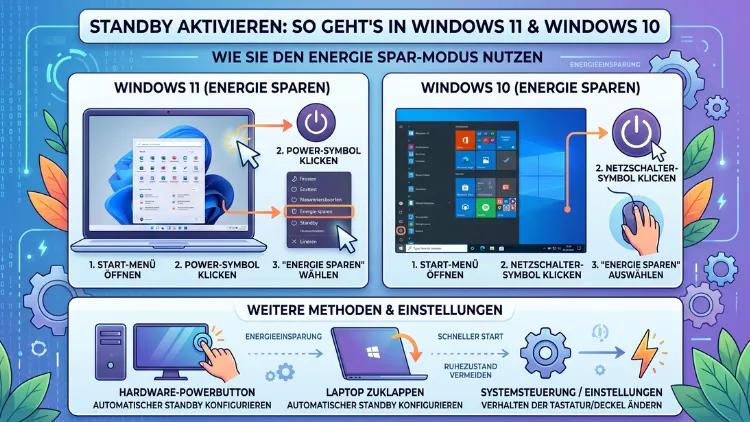
Den PC in den Standby-Modus zu versetzen, spart Strom und schont den Akku – ohne dass Sie alle Programme schließen müssen. In Windows 11 und Windows 10 gibt es dafür mehrere Wege: über das Startmenü, per Tastenkombination, über die Energieoptionen oder sogar per Befehl.
Dieser Artikel zeigt Ihnen alle Methoden Schritt für Schritt und erklärt zudem, wie Sie den automatischen Standby einrichten oder Probleme beheben.
Was ist der Standby-Modus – und wozu brauchen Sie ihn?
Bevor Sie den Standby aktivieren, lohnt sich ein kurzer Blick darauf, was dieser Modus eigentlich macht. Im Standby-Modus – auch Energiesparmodus oder Schlafmodus genannt – reduziert Windows den Stromverbrauch erheblich, indem es den aktuellen Arbeitsspeicher beibehält, aber alle nicht benötigten Komponenten herunterfährt. Der Bildschirm schaltet sich ab, die Festplatte und die CPU werden gedrosselt, und der PC verbraucht nur noch sehr wenig Strom.
Dadurch können Sie Ihren Computer jederzeit schnell wieder aufwecken, ohne neu starten zu müssen. Alle geöffneten Programme und Fenster bleiben dabei genau so erhalten, wie Sie sie verlassen haben. Das ist besonders praktisch, wenn Sie den PC kurz verlassen und danach nahtlos weiterarbeiten möchten.
Standby, Ruhezustand und Energiesparmodus: Was ist der Unterschied?
Viele Nutzer verwechseln diese drei Begriffe, deshalb hier eine kurze Übersicht:
- Standby/Schlafmodus (Sleep): Der Arbeitsspeicher bleibt aktiv, der PC verbraucht jedoch sehr wenig Strom. Das Aufwecken dauert nur wenige Sekunden.
- Ruhezustand (Hibernate): Windows speichert den kompletten Inhalt des Arbeitsspeichers auf der Festplatte oder SSD und schaltet den PC vollständig aus. Beim Aufwecken wird dieser Zustand wiederhergestellt – das dauert etwas länger als beim Standby, verbraucht aber gar keinen Strom.
- Energiesparmodus (Modern Standby/Connected Standby): Dieser Modus ist besonders auf Laptops und Tablets verbreitet. Er kombiniert niedrigen Stromverbrauch mit der Fähigkeit, im Hintergrund weiterhin E-Mails zu empfangen oder Updates zu laden.
Auf den meisten modernen Windows-Systemen ist der klassische Standby und der Modern Standby gleichgestellt. Außerdem bietet Windows 11 auf neuerer Hardware häufig nur noch Modern Standby an, während der klassische Ruhezustand separat aktiviert werden muss.
Standby aktivieren in Windows 11
Windows 11 bietet mehrere Methoden, um den Standby-Modus zu starten. Alle davon sind einfach und schnell durchführbar.
Methode 1: Standby über das Startmenü aktivieren
Der einfachste Weg führt über das Startmenü. Gehen Sie dazu wie folgt vor:
- Klicken Sie auf das Windows-Symbol in der Taskleiste oder drücken Sie die Windows-Taste auf Ihrer Tastatur.
- Klicken Sie anschließend unten rechts auf das Ein/Aus-Symbol (Kreis mit einem Strich).
- Es erscheint ein kleines Menü mit den Optionen „Energie sparen“, „Herunterfahren“ und „Neu starten“.
- Wählen Sie „Energie sparen“, um den Standby-Modus zu aktivieren.
Der Bildschirm wird sich daraufhin sofort abdunkeln und der PC wechselt in den Standby. Um ihn wieder aufzuwecken, drücken Sie einfach eine beliebige Taste auf der Tastatur oder bewegen Sie die Maus.
Methode 2: Standby per Tastenkombination aktivieren
Wer es schneller möchte, kann den Standby in Windows 11 auch direkt per Tastenkombination aktivieren. Die folgende Kombination funktioniert zuverlässig:
Windows-Taste + X, dann U, dann S (für „Energie sparen/Sleep“)
Alternativ funktioniert auch diese Variante:
- Drücken Sie Alt + F4 auf dem Desktop (nicht in einem geöffneten Fenster).
- Es öffnet sich das Windows-Abmeldemenü.
- Wählen Sie dort aus dem Dropdown-Menü „Energie sparen“ und bestätigen Sie mit „OK“.
Zusätzlich können Sie die Windows-Taste + L drücken, um den Bildschirm zu sperren – das ist jedoch kein echter Standby, sondern nur eine Bildschirmsperre. Echten Standby aktivieren Sie zuverlässig über die oben genannten Methoden.
Methode 3: Standby über die Energieoptionen einrichten
Über die Energieoptionen in Windows 11 legen Sie fest, wann der PC automatisch in den Standby wechselt. So gelangen Sie dorthin:
- Öffnen Sie die Einstellungen über das Startmenü oder mit der Tastenkombination Windows-Taste + I.
- Klicken Sie auf „System“ und anschließend auf „Netzbetrieb und Energie“ (oder „Energie und Akku“ auf Laptops).
- Unter dem Abschnitt „Bildschirm und Standbymodus“ finden Sie mehrere Dropdown-Menüs:
- „Beim Akku: Bildschirm nach … ausschalten“
- „Beim Akku: Gerät nach … in den Standbymodus versetzen“
- „Beim Netzstrom: Bildschirm nach … ausschalten“
- „Beim Netzstrom: Gerät nach … in den Standbymodus versetzen“
- Wählen Sie jeweils die gewünschte Zeit aus den Dropdown-Menüs aus.
Auf diese Weise aktiviert Windows 11 den Standby automatisch nach der eingestellten Zeit der Inaktivität. Das ist besonders empfehlenswert für Laptops, da so der Akku geschont wird.
Methode 4: Standby über den Netzschalter aktivieren
Windows 11 erlaubt es außerdem, den Netzschalter des PCs oder Laptops so einzustellen, dass er den Standby aktiviert, wenn Sie ihn drücken. Das geht so:
- Öffnen Sie die Systemsteuerung (über die Windows-Suche mit dem Begriff „Systemsteuerung“).
- Klicken Sie auf „Hardware und Sound“ und danach auf „Energieoptionen“.
- Wählen Sie links „Auswählen, was beim Drücken des Netzschalters geschehen soll“.
- Stellen Sie unter „Beim Drücken des Netzschalters“ die Option „Energie sparen“ ein.
- Klicken Sie abschließend auf „Änderungen speichern“.
Ebenso können Sie an dieser Stelle festlegen, was beim Schließen des Laptopdeckels passieren soll – auch hier ist „Energie sparen“ eine sinnvolle Wahl.
Methode 5: Standby per Eingabeaufforderung oder PowerShell aktivieren
Für fortgeschrittene Nutzer gibt es zudem die Möglichkeit, den Standby über die Eingabeaufforderung oder PowerShell zu aktivieren. Das ist vor allem dann praktisch, wenn Sie den Befehl in Skripten oder Automatisierungen nutzen möchten.
Öffnen Sie dazu die Windows-Eingabeaufforderung oder PowerShell (z. B. per Rechtsklick auf das Startmenü und Auswahl von „Windows-Terminal“ oder „PowerShell“) und geben Sie folgenden Befehl ein:
rundll32.exe powrprof.dll,SetSuspendState 0,1,0
Bestätigen Sie mit Enter. Der PC wechselt daraufhin sofort in den Standby. Beachten Sie jedoch: Wenn der Ruhezustand aktiviert ist, versetzt dieser Befehl den PC möglicherweise in den Ruhezustand statt in den Standby. Deaktivieren Sie in diesem Fall zunächst den Ruhezustand mit dem Befehl powercfg /hibernate off, bevor Sie den obigen Befehl verwenden.
Standby aktivieren in Windows 10
Auch in Windows 10 stehen Ihnen mehrere Wege offen, um den Standby-Modus zu starten. Die Vorgehensweise ähnelt Windows 11, unterscheidet sich jedoch in einigen Details.
Methode 1: Standby über das Startmenü in Windows 10
- Klicken Sie auf das Windows-Symbol unten links in der Taskleiste.
- Klicken Sie auf das Ein/Aus-Symbol (linke Seite des Startmenüs).
- Es erscheinen die Optionen „Energie sparen“, „Herunterfahren“ und „Neu starten“.
- Wählen Sie „Energie sparen“, um den Standby zu aktivieren.
Sollte die Option „Energie sparen“ nicht angezeigt werden, ist der Standby-Modus auf Ihrem System möglicherweise deaktiviert. Weiter unten im Artikel erfahren Sie, wie Sie ihn wieder einschalten.
Methode 2: Standby per Tastenkombination in Windows 10
Genau wie in Windows 11 können Sie in Windows 10 die Tastenkombination Alt + F4 auf dem Desktop nutzen, um das Abmeldemenü zu öffnen, und dort „Energie sparen“ wählen. Alternativ funktioniert auch hier:
Windows-Taste + X, dann U, dann S
Dieser Weg ist besonders schnell und erfordert keine Maus.
Methode 3: Automatischen Standby in Windows 10 einrichten
Um in Windows 10 den automatischen Standby einzurichten, gehen Sie so vor:
- Öffnen Sie die Einstellungen (Windows-Taste + I).
- Klicken Sie auf „System“ und dann auf „Netzbetrieb und Energie sparen“.
- Unter „Energie sparen“ finden Sie zwei Einstellungen:
- „Bildschirm ausschalten nach“
- „PC in den Energiesparmodus versetzen nach“
- Stellen Sie für beide Optionen jeweils den gewünschten Zeitraum ein – sowohl für den Akkubetrieb als auch für den Netzbetrieb.
Zusätzlich empfiehlt es sich, unter „Zusätzliche Energieeinstellungen“ (rechts in den Einstellungen sichtbar oder über die Systemsteuerung erreichbar) den passenden Energiesparplan auszuwählen. Der Plan „Energiesparer“ beispielsweise versetzt den PC schneller in den Standby und ist besonders für Laptops geeignet.
Methode 4: Standby über die Systemsteuerung in Windows 10 konfigurieren
Die Systemsteuerung bietet in Windows 10 noch detailliertere Einstellmöglichkeiten:
- Öffnen Sie die Systemsteuerung (Suche: „Systemsteuerung“).
- Klicken Sie auf „Hardware und Sound“ → „Energieoptionen“.
- Klicken Sie neben Ihrem aktiven Energiesparplan auf „Planeinstellungen ändern“.
- Stellen Sie ein, nach wie vielen Minuten der Computer in den Standbymodus wechseln soll.
- Klicken Sie auf „Änderungen speichern“.
Über „Erweiterte Energieeinstellungen ändern“ gelangen Sie außerdem zu einer detaillierten Liste mit weiteren Optionen – zum Beispiel, ob der USB-Anschluss im Standby aktiv bleibt oder ob die Festplatte separat abgeschaltet werden soll.
Standby aktivieren – Tipps für Laptops
Auf Laptops spielt der Standby-Modus eine noch wichtigere Rolle als auf Desktop-PCs, da er direkt die Akkulaufzeit beeinflusst. Deshalb lohnt es sich, folgende Einstellungen zu überprüfen:
- Deckel schließen: Stellen Sie unter den Energieoptionen ein, dass das Schließen des Deckels den Standby aktiviert (nicht das Herunterfahren).
- Kurze Standby-Zeit: Setzen Sie die automatische Standby-Zeit im Akkubetrieb auf 2 bis 5 Minuten, um unnötigen Stromverbrauch zu vermeiden.
- Modern Standby vs. S3-Standby: Viele neuere Laptops mit Windows 11 nutzen Modern Standby (S0ix), bei dem bestimmte Hintergrundprozesse weiterhin aktiv bleiben. Wenn Sie feststellen, dass der Akku im Standby stark entleert wird, prüfen Sie, ob Apps wie Microsoft Teams, OneDrive oder andere Hintergrundprogramme dafür verantwortlich sind.
Standby deaktivieren oder anpassen
Es gibt Situationen, in denen Sie den automatischen Standby vorübergehend oder dauerhaft deaktivieren möchten – zum Beispiel während einer langen Präsentation, beim Rendern eines Videos oder beim Herunterladen großer Dateien. Dafür bieten sich folgende Methoden an:
Option 1: Automatischen Standby in den Energieoptionen abschalten
Stellen Sie in den Energieoptionen (wie oben beschrieben) für „PC in den Standbymodus versetzen nach“ den Wert „Nie“ ein. Dadurch wechselt der PC nicht mehr automatisch in den Standby.
Option 2: Das Programm „Caffeine“ oder „PowerToys“ nutzen
Wenn Sie den Standby nur vorübergehend verhindern möchten, ohne die Systemeinstellungen dauerhaft zu ändern, empfehlen sich folgende Tools:
- Microsoft PowerToys (kostenlos, von Microsoft): PowerToys enthält ein Modul namens „Awake“, das den Computer daran hindert, in den Standby zu wechseln – wahlweise dauerhaft oder für einen definierten Zeitraum. Sie installieren PowerToys kostenlos über den Microsoft Store oder von der offiziellen GitHub-Seite von Microsoft. Nach der Installation öffnen Sie PowerToys, aktivieren das Modul „Awake“ und stellen die gewünschte Dauer ein.
- Caffeine (kostenlos, von Zhorn Software): Dieses kleine Tool simuliert in regelmäßigen Abständen einen Tastendruck, um den Bildschirmschoner und den Standby zu verhindern. Es läuft im Hintergrund und ist über das Tray-Symbol erreichbar.
Beide Programme sind zuverlässig und weit verbreitet. Für Windows-Nutzer empfehlen wir Microsoft PowerToys, da es direkt von Microsoft stammt und regelmäßig aktualisiert wird.
Den Ruhezustand in Windows 11 und Windows 10 aktivieren
Neben dem Standby bietet Windows auch den Ruhezustand (Hibernate). Dieser ist auf manchen Systemen standardmäßig deaktiviert, lässt sich jedoch leicht einschalten:
- Öffnen Sie eine Eingabeaufforderung als Administrator (Rechtsklick auf das Startmenü → „Terminal (Administrator)“ oder „Windows PowerShell (Administrator)“).
- Geben Sie den folgenden Befehl ein und bestätigen Sie mit Enter:
powercfg /hibernate on - Öffnen Sie anschließend die Energieoptionen in der Systemsteuerung → „Auswählen, was beim Drücken des Netzschalters geschehen soll“.
- Klicken Sie oben auf „Einige Einstellungen sind momentan nicht verfügbar“ und setzen Sie ein Häkchen bei „Ruhezustand“.
- Klicken Sie auf „Änderungen speichern“.
Danach erscheint die Option „Ruhezustand“ im Ein/Aus-Menü des Startmenüs. Um ihn wieder zu deaktivieren, geben Sie in der Eingabeaufforderung powercfg /hibernate off ein.
Standby funktioniert nicht: Häufige Probleme und Lösungen
Manchmal tritt das Problem auf, dass der Standby in Windows 11 oder Windows 10 nicht richtig funktioniert. Im Folgenden finden Sie die häufigsten Ursachen und deren Lösungen.
Problem 1: Option „Energie sparen“ fehlt im Startmenü
Wenn die Option „Energie sparen“ im Startmenü nicht angezeigt wird, liegt das häufig daran, dass der Standby-Modus deaktiviert ist. So beheben Sie das Problem:
- Öffnen Sie die Systemsteuerung → „Energieoptionen“.
- Klicken Sie auf „Auswählen, was beim Drücken des Netzschalters geschehen soll“.
- Klicken Sie auf „Einige Einstellungen sind momentan nicht verfügbar“.
- Setzen Sie ein Häkchen bei „Energie sparen“.
- Klicken Sie auf „Änderungen speichern“.
Problem 2: PC wacht nicht aus dem Standby auf
Wenn sich der PC nicht mehr aufwecken lässt, hilft meist ein kurzer Druck auf die Ein/Aus-Taste oder das Drücken einer Taste auf einer USB-Tastatur. Sollte das nicht funktionieren, überprüfen Sie folgendes:
- Stellen Sie sicher, dass die Tastatur und Maus im Gerätemanager die Berechtigung haben, den Computer aufzuwecken. Öffnen Sie dazu den Gerätemanager (Windows-Taste + X → „Gerätemanager“), klicken Sie mit der rechten Maustaste auf Ihre Tastatur oder Maus und wählen Sie „Eigenschaften“ → „Energieverwaltung“ → Häkchen bei „Gerät kann den Computer aus dem Standbymodus aktivieren“ setzen.
Problem 3: PC wacht aus dem Standby von selbst auf
Dieses Problem tritt häufig auf, wenn Netzwerkkarten, geplante Aufgaben oder andere Geräte den PC „aufwecken“. Überprüfen Sie folgendes:
- Öffnen Sie eine Eingabeaufforderung als Administrator und geben Sie ein:
powercfg /waketimers– dieser Befehl zeigt alle aktiven Wecktimer an.powercfg /lastwake– dieser Befehl zeigt, was den PC zuletzt aus dem Standby geweckt hat. - Deaktivieren Sie im Gerätemanager bei der Netzwerkkarte die Option „Gerät kann den Computer aus dem Standbymodus aktivieren“.
Problem 4: Standby aktiviert sich nicht automatisch
Wenn der automatische Standby trotz konfigurierter Einstellungen nicht greift, liegt das oft an Hintergrundprogrammen, die Windows aktiv halten. Überprüfen Sie den Task-Manager (Strg + Shift + Esc) auf Programme mit hoher CPU-Auslastung. Außerdem können Virenscanner, Backup-Programme oder Streaming-Software den Standby verhindern.
Ebenso kann es an einem falschen Energiesparplan liegen. Wählen Sie in den Energieoptionen den Plan „Ausgewogen“ oder „Energiesparer“, da der Plan „Höchstleistung“ den automatischen Standby oft unterdrückt.
Problem 5: Standby-Probleme nach Windows-Update
Nach Windows-Updates kommt es gelegentlich vor, dass der Standby nicht mehr korrekt funktioniert. In diesem Fall hilft es häufig, die Energiesparplan-Einstellungen zurückzusetzen. Öffnen Sie dazu eine Eingabeaufforderung als Administrator und geben Sie folgenden Befehl ein:
powercfg -restoredefaultschemes
Dadurch werden alle Energiesparpläne auf die Standardeinstellungen zurückgesetzt.
Schnellzugriff auf den Standby einrichten
Wer den Standby besonders häufig nutzt, kann sich einen Schnellzugriff einrichten, um noch schneller damit zu arbeiten:
Desktop-Verknüpfung für den Standby erstellen
- Klicken Sie mit der rechten Maustaste auf den Desktop und wählen Sie „Neu“ → „Verknüpfung“.
- Geben Sie als Speicherort folgenden Befehl ein:
rundll32.exe powrprof.dll,SetSuspendState 0,1,0 - Klicken Sie auf „Weiter“, geben Sie der Verknüpfung einen Namen wie „Standby“ und klicken Sie auf „Fertig stellen“.
- Optional: Klicken Sie mit der rechten Maustaste auf die Verknüpfung, wählen Sie „Eigenschaften“ → „Tastenkombination“ und weisen Sie ihr eine individuelle Tastenkombination zu – zum Beispiel Strg + Alt + S.
Beachten Sie dabei: Diese Methode versetzt den PC in den Ruhezustand, wenn dieser aktiviert ist. Schalten Sie den Ruhezustand daher mit powercfg /hibernate off ab, wenn Sie ausschließlich den Standby nutzen möchten.
Energiesparmodus und Datenschutz: Was passiert mit Ihren Daten?
Beim Wechsel in den Standby werden Ihre geöffneten Dateien und der aktuelle Arbeitsspeicher-Inhalt nicht gespeichert – sie bleiben lediglich im RAM erhalten. Deshalb ist es wichtig zu wissen:
- Bei einem Stromausfall während des Standbys gehen ungespeicherte Daten verloren.
- Auf Laptops wechselt Windows 10 und 11 bei niedrigem Akkustand automatisch in den Ruhezustand, um die Daten zu sichern. Diese Funktion heißt „Hybrider Standbymodus“ und ist standardmäßig aktiviert.
- Beim Hybriden Standbymodus speichert Windows den Arbeitsspeicher-Inhalt gleichzeitig auf der Festplatte, bleibt aber wie im normalen Standby reaktionsschnell. Falls der Strom ausfällt, werden die Daten beim nächsten Start aus dem Ruhezustand wiederhergestellt.
Häufige Fragen zum Standby in Windows
Warum fehlt die Option „Energie sparen“ im Startmenü?
Die fehlende Option „Energie sparen“ hat meist eine von zwei Ursachen: Entweder ist der Standby-Modus in den Energieoptionen deaktiviert, oder ein Gruppenrichtlinienobjekt (in Unternehmensumgebungen) verhindert die Anzeige. Öffnen Sie die Systemsteuerung → Energieoptionen → „Auswählen, was beim Drücken des Netzschalters geschehen soll“ und aktivieren Sie die Option „Energie sparen“ durch Setzen des Häkchens.
Wie aktiviere ich den Standby per Tastatur?
Drücken Sie Windows-Taste + X, dann U, dann S. Alternativ drücken Sie Alt + F4 auf dem Desktop und wählen im Dropdown-Menü „Energie sparen“. Sie können außerdem im Gerätemanager die Fn-Taste oder den Netzschalter so konfigurieren, dass er den Standby auslöst.
Wann wechselt Windows automatisch in den Standby?
Windows wechselt automatisch in den Standby, nachdem der in den Energieoptionen eingestellte Zeitraum der Inaktivität abgelaufen ist. Standardmäßig sind das häufig 10 bis 30 Minuten – je nach Gerät und Energiesparplan. Sie können diese Zeit in den Einstellungen unter „System“ → „Netzbetrieb und Energie“ individuell anpassen.
Wie verhindere ich, dass der PC in den Standby wechselt?
Stellen Sie in den Energieoptionen für „PC in den Standbymodus versetzen nach“ den Wert „Nie“ ein. Alternativ nutzen Sie das Tool Microsoft PowerToys mit dem Modul „Awake“, um den Standby vorübergehend zu deaktivieren, ohne die Systemeinstellungen dauerhaft zu verändern.
Warum wacht der PC nachts aus dem Standby auf?
Ursachen sind häufig geplante Windows-Updates, aktive Wecktimer oder eine Netzwerkkarte, die auf eingehende Pakete reagiert (Wake-on-LAN). Prüfen Sie mit dem Befehl powercfg /lastwake in der Eingabeaufforderung, was den PC zuletzt geweckt hat. Deaktivieren Sie im Gerätemanager bei der Netzwerkkarte die Option „Gerät kann den Computer aus dem Standbymodus aktivieren“.
Was ist der Unterschied zwischen Standby und Ruhezustand?
Im Standby bleibt der Arbeitsspeicher aktiv und der PC verbraucht wenig Strom. Das Aufwecken dauert nur Sekunden. Im Ruhezustand wird der Arbeitsspeicher-Inhalt auf die Festplatte gespeichert und der PC vollständig ausgeschaltet – kein Stromverbrauch, aber etwas langsameres Aufwecken. Für kurze Pausen empfiehlt sich der Standby; für längere Pausen oder den Transport eines Laptops ist der Ruhezustand besser geeignet.
Wie aktiviere ich den Ruhezustand in Windows 11?
Öffnen Sie eine Eingabeaufforderung als Administrator und geben Sie powercfg /hibernate on ein. Öffnen Sie danach die Energieoptionen in der Systemsteuerung, klicken Sie auf „Auswählen, was beim Drücken des Netzschalters geschehen soll“, dann auf „Einige Einstellungen sind momentan nicht verfügbar“, und setzen Sie das Häkchen bei „Ruhezustand“.
Verliere ich Daten, wenn der PC im Standby vom Strom getrennt wird?
Auf einem Desktop-PC ja – da keine Batterie vorhanden ist, gehen ungespeicherte Daten bei einem Stromausfall im Standby verloren. Auf einem Laptop wechselt Windows bei drohendem Akkuverlust automatisch in den Ruhezustand und speichert die Daten vorher. Der sogenannte Hybride Standbymodus bietet zusätzlich Schutz, indem er den Arbeitsspeicher parallel auf der Festplatte sichert.
Wie lange dauert es, aus dem Standby aufzuwachen?
Bei einem SSD-basierten System dauert das Aufwecken aus dem Standby üblicherweise 1 bis 3 Sekunden. Ältere Systeme mit einer HDD können etwas länger brauchen. Der Ruhezustand dauert beim Aufwecken je nach Datenmenge und Systemgeschwindigkeit 10 bis 30 Sekunden.
Kann ich den Standby per Kommandozeile aktivieren?
Ja, das geht mit dem Befehl rundll32.exe powrprof.dll,SetSuspendState 0,1,0 in der Eingabeaufforderung oder PowerShell. Ist der Ruhezustand aktiviert, wechselt der PC damit in den Ruhezustand statt in den Standby. Deaktivieren Sie den Ruhezustand daher zuvor mit powercfg /hibernate off, wenn Sie ausschließlich den Standby-Modus nutzen möchten.
Fazit
Der Standby-Modus in Windows 10 und 11 ist schnell eingerichtet und spart im Alltag spürbar Strom und Akkuleistung. Ob über das Startmenü, per Tastenkombination, über den Netzschalter oder die Eingabeaufforderung – die Wahl der Methode hängt von Ihren Gewohnheiten ab.
Mit den richtigen Einstellungen in den Energieoptionen und bei Bedarf mit Tools wie Microsoft PowerToys haben Sie jederzeit die vollständige Kontrolle darüber, wann und wie Ihr PC in den Ruhezustand wechselt.
