
Programme finden in Windows 11 und Windows 10: So lokalisieren Sie installierte Apps über das Startmenü, die Einstellungen, den Datei-Explorer und mehr.
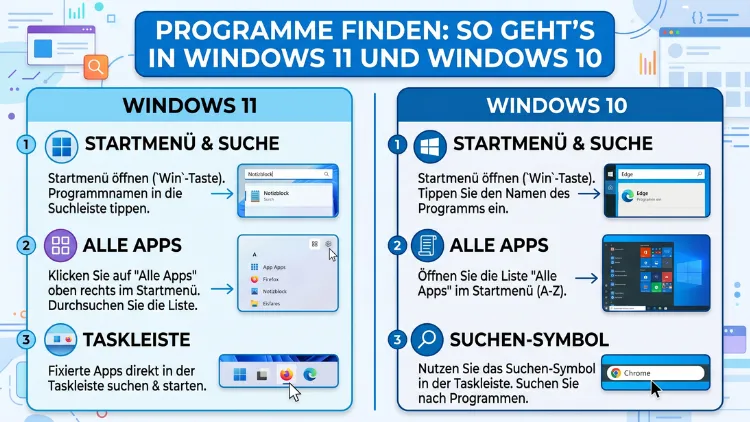
Wer auf dem eigenen PC ein bestimmtes Programm sucht, steht manchmal vor einer unübersichtlichen Situation – besonders nach einem Windows-Update oder einem Systemwechsel. Glücklicherweise bieten Windows 11 und Windows 10 mehrere zuverlässige Wege, um installierte Apps und Programme schnell zu finden, anzuzeigen und direkt zu starten.
Dieser Artikel zeigt Ihnen alle wichtigen Methoden – vom Startmenü bis zur PowerShell – Schritt für Schritt.
Apps, Programme und Anwendungen – was ist der Unterschied?
Bevor Sie mit der Suche beginnen, lohnt es sich, kurz auf die Begriffe einzugehen. Unter Windows werden die Begriffe „App“, „Programm“ und „Anwendung“ häufig synonym verwendet. Technisch gesehen gibt es jedoch wichtige Unterschiede.
Klassische Desktop-Programme (auch Win32-Anwendungen genannt) werden üblicherweise über eine Installationsdatei eingerichtet. Außerdem werden sie meist im Ordner C:\Programme oder C:\Programme (x86) gespeichert. Bekannte Beispiele sind VLC Media Player, Adobe Acrobat oder Microsoft Office.
Moderne Apps hingegen stammen in der Regel aus dem Microsoft Store. Zusätzlich sind sie stärker in das Betriebssystem integriert und werden in einem separaten Systemordner abgelegt. Deshalb sind sie über den normalen Datei-Explorer nicht immer direkt sichtbar.
Systemtools und vorinstallierte Anwendungen wie der Taschenrechner, der Geräte-Manager oder die Eingabeaufforderung gehören ebenfalls zu den Programmen – jedoch werden sie nicht in der normalen App-Liste angezeigt. Daher brauchen Sie für deren Suche manchmal einen anderen Ansatz.
Methode 1: Programme über das Startmenü finden
Das Startmenü ist der schnellste und direkteste Ausgangspunkt, um ein Programm auf Ihrem Windows-PC zu finden. Sowohl in Windows 11 als auch in Windows 10 ist es der zentrale Anlaufpunkt für alle installierten Anwendungen.
Windows 11: Alle Apps im Startmenü anzeigen
In Windows 11 zeigt das Startmenü standardmäßig angeheftete Apps und zuletzt verwendete Programme. Um jedoch alle installierten Apps zu sehen, gehen Sie wie folgt vor:
- Klicken Sie auf das Windows-Symbol in der Taskleiste oder drücken Sie die Windows-Taste.
- Klicken Sie oben rechts im Startmenü auf „Alle Apps“.
- Daraufhin erscheint eine vollständige, alphabetisch sortierte Liste aller installierten Programme und Apps.
- Scrollen Sie durch die Liste oder tippen Sie den Anfangsbuchstaben des gesuchten Programms ein.
Außerdem können Sie in Windows 11 direkt im Startmenü tippen, sobald es geöffnet ist – die Windows-Suche startet dadurch automatisch.
Windows 10: Programme im Startmenü anzeigen
In Windows 10 ist das Startmenü etwas anders aufgebaut. Jedoch ist das Prinzip ähnlich:
- Klicken Sie auf das Windows-Symbol unten links in der Taskleiste.
- Im linken Bereich des Startmenüs erscheint eine alphabetische App-Liste.
- Alternativ können Sie auf den entsprechenden Anfangsbuchstaben klicken, um per Buchstabenauswahl schnell zu einer App zu springen.
Tipp: Wenn ein Programm im Startmenü nicht sichtbar ist, bedeutet das nicht, dass es nicht installiert ist. Deshalb sollten Sie zusätzlich die Methoden weiter unten ausprobieren.
Methode 2: Installierte Programme über die Windows-Suche finden
Die Windows-Suche ist eines der leistungsfähigsten Werkzeuge, um Programme schnell zu finden – und dabei werden oft auch versteckte oder wenig genutzte Anwendungen angezeigt.
Suche in Windows 11 nutzen
In Windows 11 finden Sie das Suchsymbol (eine Lupe) direkt in der Taskleiste. So gehen Sie vor:
- Klicken Sie auf das Suchsymbol in der Taskleiste oder drücken Sie Windows-Taste + S.
- Geben Sie den Namen des gesuchten Programms ein, zum Beispiel „Notepad“ oder „Paint“.
- Unter „Beste Übereinstimmung“ erscheint das Programm sofort in den Suchergebnissen.
- Klicken Sie auf den Eintrag, um das Programm direkt zu starten.
Zusätzlich können Sie in den Suchergebnissen auf „Dateipfad öffnen“ klicken, um den genauen Speicherort des Programms auf dem Laufwerk zu sehen.
Suche in Windows 10 nutzen
In Windows 10 befindet sich die Suchleiste ebenfalls in der Taskleiste, standardmäßig jedoch als längliches Eingabefeld. Deshalb ist sie noch einfacher zugänglich:
- Klicken Sie in das Suchfeld in der Taskleiste oder drücken Sie Windows-Taste + S.
- Tippen Sie den Programmnamen ein.
- Klicken Sie auf das Ergebnis unter „Apps“, um das Programm zu öffnen.
Wichtig: Falls die Suchergebnisse unvollständig wirken, kann das an einem veralteten Suchindex liegen. Öffnen Sie dazu die Einstellungen, wechseln Sie zu „Datenschutz und Sicherheit“ → „Windows-Suche“ → „Erweitert“ und klicken Sie auf „Neu indizieren“.
Methode 3: Installierte Apps über die Windows-Einstellungen anzeigen
Die Windows-Einstellungen bieten die vollständigste und übersichtlichste Liste aller installierten Programme – inklusive Größe, Versionsnummer und Installationsdatum.
Windows 11: Einstellungen → Apps → Installierte Apps
- Öffnen Sie die Einstellungen mit Windows-Taste + I.
- Klicken Sie im linken Menü auf „Apps“.
- Wählen Sie „Installierte Apps“.
- Nun erscheint eine vollständige Liste aller installierten Programme und Store-Apps.
Außerdem können Sie die Liste nach Name, Größe, Installationsdatum oder Laufwerk sortieren. Zusätzlich steht oben eine Suchleiste zur Verfügung, um gezielt nach einem bestimmten Programm zu suchen. Über das Dreipunkt-Menü rechts neben jedem Eintrag lassen sich Programme zudem direkt deinstallieren oder über „Erweiterte Optionen“ verwalten.
Windows 10: Einstellungen → Apps
In Windows 10 funktioniert der Weg ähnlich, jedoch mit einem etwas anderen Menüaufbau:
- Öffnen Sie die Einstellungen mit Windows-Taste + I.
- Klicken Sie auf „Apps“.
- Der Bereich „Apps und Features“ wird automatisch geöffnet.
- Dort sehen Sie alle installierten Anwendungen mit Größe und Installationsdatum.
Hinweis: Ältere Desktop-Programme erscheinen in dieser Liste möglicherweise nicht vollständig. Deshalb empfiehlt sich für eine lückenlose Übersicht zusätzlich ein Blick in die Systemsteuerung.
Methode 4: Programme über die Systemsteuerung finden
Die klassische Systemsteuerung ist seit Windows 10 zwar etwas in den Hintergrund gerückt, jedoch weiterhin vollständig verfügbar. Zudem zeigt sie in manchen Fällen ältere Programme, die in den modernen Einstellungen fehlen.
So öffnen Sie „Programme und Features“
Es gibt zwei schnelle Wege:
Weg 1 – Tastenkombination:
- Drücken Sie Windows-Taste + R, um den Ausführen-Dialog zu öffnen.
- Geben Sie
appwiz.cplein und bestätigen Sie mit Enter. - Die Systemsteuerung öffnet sich direkt in der Ansicht „Programme und Features“.
Weg 2 – Suchfeld:
- Geben Sie in die Windows-Suchleiste „Systemsteuerung“ ein.
- Öffnen Sie die Systemsteuerung und klicken Sie auf „Programme“.
- Wählen Sie „Programm deinstallieren“ – dort erscheint die vollständige Programmliste.
Die Tabelle zeigt Name, Herausgeber, Installationsdatum und Versionsnummer jedes Programms. Außerdem lässt sich die Liste nach allen diesen Kriterien sortieren, was besonders nützlich ist, um kürzlich installierte oder unbekannte Software zu identifizieren.
Methode 5: Programme über den Datei-Explorer finden
Wer den genauen Speicherort eines installierten Programms auf dem Laufwerk sucht, findet diesen am einfachsten über den Datei-Explorer.
Die wichtigsten Programmordner in Windows
Klassische Desktop-Programme werden üblicherweise in einem der folgenden Ordner gespeichert:
C:\Programme– für 64-Bit-ProgrammeC:\Programme (x86)– für 32-Bit-Programme auf einem 64-Bit-SystemC:\Users\\AppData– für benutzerspezifische Programme und App-Daten
So navigieren Sie dorthin:
- Öffnen Sie den Datei-Explorer mit Windows-Taste + E.
- Klicken Sie in die Adressleiste oben und geben Sie den gewünschten Pfad ein, zum Beispiel
C:\Programme. - Drücken Sie Enter – der Ordner öffnet sich.
- Suchen Sie den Unterordner des gewünschten Programms.
Tipp: Wenn der Ordner „AppData“ nicht sichtbar ist, aktivieren Sie zunächst die Anzeige versteckter Elemente. Klicken Sie dazu auf „Ansicht“ → „Anzeigen“ → „Ausgeblendete Elemente“ (Windows 11) oder auf „Ansicht“ → „Ausgeblendete Elemente“ (Windows 10).
Programmpfad per Rechtsklick ermitteln
Auch über eine vorhandene Desktop-Verknüpfung oder einen Eintrag im Startmenü können Sie den Programmordner schnell finden:
- Machen Sie einen Rechtsklick auf das Symbol oder den Startmenüeintrag des Programms.
- Wählen Sie „Dateipfad öffnen“ (Windows 11) oder „Dateispeicherort öffnen“ (Windows 10).
- Der Datei-Explorer öffnet sich direkt im Programmordner.
Methode 6: Laufende Programme über den Task-Manager finden
Der Task-Manager ist nicht nur zur Verwaltung von Prozessen gedacht – er eignet sich auch hervorragend, um laufende Programme zu identifizieren und ihren Speicherort zu ermitteln.
Task-Manager öffnen und Programme suchen
- Öffnen Sie den Task-Manager mit Strg + Umschalt + Esc oder per Rechtsklick auf die Taskleiste → „Task-Manager“.
- Wechseln Sie zur Registerkarte „Prozesse“.
- Dort sehen Sie alle aktuell laufenden Programme und Hintergrundprozesse.
- Machen Sie einen Rechtsklick auf einen Prozess und wählen Sie „Dateispeicherort öffnen“, um den genauen Pfad der zugehörigen Programmdatei zu öffnen.
Besonders nützlich ist diese Methode, wenn ein Programm im Hintergrund läuft, aber kein Icon in der Taskleiste oder dem Startmenü hat. Außerdem hilft sie dabei, unbekannte Prozesse zu identifizieren und deren Herkunft zu überprüfen.
Methode 7: Programme mit PowerShell oder der Eingabeaufforderung auflisten
Für fortgeschrittene Nutzer bieten PowerShell und die Eingabeaufforderung (CMD) die Möglichkeit, eine vollständige, exportierbare Liste aller installierten Programme zu erstellen.
PowerShell: Alle installierten Programme anzeigen
PowerShell ist die empfohlene Methode, da die ältere WMIC-Funktion seit Windows 10 Version 21H1 als veraltet gilt.
- Öffnen Sie PowerShell: Drücken Sie Windows-Taste + X und wählen Sie „Windows PowerShell“ oder „Terminal“ (Windows 11).
- Geben Sie folgenden Befehl ein und drücken Sie Enter:
Get-ItemProperty HKLM:\Software\Microsoft\Windows\CurrentVersion\Uninstall\* | Select-Object DisplayName, DisplayVersion, Publisher, InstallDate | Sort-Object DisplayName- Daraufhin erscheint eine vollständige, alphabetisch sortierte Liste aller installierten Programme.
Programme als Textdatei exportieren:
Um die Liste zu speichern, erweitern Sie den Befehl wie folgt:
Get-ItemProperty HKLM:\Software\Microsoft\Windows\CurrentVersion\Uninstall\* | Select-Object DisplayName, DisplayVersion, Publisher, InstallDate | Sort-Object DisplayName | Export-Csv -Path "C:\Users\Public\ProgrammListe.csv" -NoTypeInformation -Encoding UTF8Danach finden Sie die exportierte Datei unter C:\Users\Public\ProgrammListe.csv.
Eingabeaufforderung (CMD): Schnelle Programmübersicht
- Drücken Sie Windows-Taste + R, geben Sie
cmdein und bestätigen Sie mit Enter. - Tippen Sie folgenden Befehl:
wmic product get name, version- Nach einer kurzen Wartezeit erscheint eine Liste der installierten Programme. Hinweis: Diese Methode zeigt nicht alle Programme an und kann bei neueren Windows-Versionen unvollständig sein. Deshalb ist PowerShell die zuverlässigere Wahl.
Methode 8: Programmeinträge im Registrierungs-Editor prüfen
Der Registrierungs-Editor (Regedit) enthält detaillierte Informationen über nahezu alle installierten Programme. Jedoch sollten Sie dort nur lesen, nichts verändern, sofern Sie nicht genau wissen, was Sie tun.
So finden Sie Programme in der Registry
- Drücken Sie Windows-Taste + R, geben Sie
regeditein und bestätigen Sie mit Enter. - Navigieren Sie zum Pfad:
HKEY_LOCAL_MACHINE\SOFTWARE\Microsoft\Windows\CurrentVersion\Uninstall - Dort sehen Sie für jedes installierte Programm einen eigenen Unterordner mit Einträgen wie DisplayName, InstallLocation und DisplayVersion.
Für 32-Bit-Programme auf einem 64-Bit-System lautet der Pfad zusätzlich: HKEY_LOCAL_MACHINE\SOFTWARE\WOW6432Node\Microsoft\Windows\CurrentVersion\Uninstall
Diese Methode ist besonders hilfreich, wenn ein Programm weder in den Einstellungen noch in der Systemsteuerung aufgeführt ist, jedoch trotzdem auf dem System vorhanden zu sein scheint.
Methode 9: Drittanbieter-Tools zur Programmverwaltung
Für eine noch detailliertere Übersicht empfehlen wir das kostenlose Tool Revo Uninstaller Free. Dieses Programm zeigt alle installierten Anwendungen inklusive Installationspfad, Größe, Version und zugehöriger Registrierungseinträge.
Revo Uninstaller Free – empfohlene Vorgehensweise
- Laden Sie Revo Uninstaller Free von der offiziellen Website revoUninstaller.com herunter.
- Installieren Sie das Programm und starten Sie es.
- Im Hauptfenster sehen Sie sofort eine vollständige Liste aller installierten Programme.
- Durch einen Klick auf ein Programm erhalten Sie detaillierte Informationen zu Installationspfad und Dateigröße.
- Optional können Sie Programme über Revo Uninstaller auch rückstandsfrei deinstallieren.
Außerdem empfehlen wir das kostenlose Tool Belarc Advisor. Dieses erstellt einen umfassenden Bericht über alle installierten Programme, Hardware-Informationen und sogar gespeicherte Lizenzschlüssel. Deshalb ist es besonders nützlich vor einer Windows-Neuinstallation oder einem PC-Wechsel.
Methode 10: Apps im Microsoft Store verwalten
Store-Apps, also modern verpackte Anwendungen aus dem Microsoft Store, lassen sich am einfachsten über den Store selbst verwalten.
- Öffnen Sie den Microsoft Store über das Startmenü oder die Suche.
- Klicken Sie oben rechts auf Ihr Profilbild oder das Bibliotheks-Symbol.
- Wählen Sie „Bibliothek“ – dort sehen Sie alle über den Store installierten Apps und deren Updatestatus.
Zusätzlich können Sie so überprüfen, ob Updates für installierte Store-Apps verfügbar sind. Deshalb empfiehlt sich ein regelmäßiger Blick in den Store, um Apps aktuell und sicher zu halten.
Was tun, wenn ein Programm nicht gefunden wird?
Manchmal taucht ein Programm weder im Startmenü noch in den Einstellungen auf. Das kann mehrere Ursachen haben. Deshalb sollten Sie folgende Lösungsansätze prüfen:
Ursache 1: Programm ist installiert, aber ohne Verknüpfung
Manche Programme erstellen bei der Installation keine Verknüpfung im Startmenü. Deshalb sollten Sie den Programmordner manuell durchsuchen:
- Öffnen Sie den Datei-Explorer.
- Navigieren Sie zu
C:\ProgrammeundC:\Programme (x86). - Suchen Sie den Programmordner und starten Sie die zugehörige
.exe-Datei direkt.
Ursache 2: Windows-Suchindex ist veraltet
Falls ein bekanntes Programm in der Suche nicht angezeigt wird, ist der Suchindex möglicherweise veraltet. Deshalb empfiehlt sich eine Neuindizierung:
- Öffnen Sie die Einstellungen mit Windows-Taste + I.
- Wechseln Sie zu „Datenschutz und Sicherheit“ → „Windows-Suche“ (Windows 11) oder „Suche“ → „Windows-Suche“ (Windows 10).
- Klicken Sie auf „Erweitert“ → „Neu erstellen“ oder „Neu indizieren“.
Ursache 3: Programm ist beschädigt oder unvollständig installiert
Falls ein Programm nach der Installation nicht sichtbar ist, könnte die Installation fehlgeschlagen sein. Versuchen Sie daher eine Reparaturinstallation: Öffnen Sie die Einstellungen → Apps → Installierte Apps, suchen Sie das Programm, klicken Sie auf das Dreipunkt-Menü und wählen Sie – sofern verfügbar – „Ändern“ oder „Reparieren“.
Ursache 4: Programm ist für einen anderen Benutzer installiert
Manche Programme werden nur für den aktuell angemeldeten Benutzer installiert. Deshalb sind sie unter einem anderen Benutzerkonto möglicherweise nicht sichtbar. Prüfen Sie in PowerShell zusätzlich den Registrierungspfad unter HKEY_CURRENT_USER\SOFTWARE\Microsoft\Windows\CurrentVersion\Uninstall.
Programme schnell starten und anheften
Sobald Sie ein Programm gefunden haben, können Sie es für den schnellen Zugriff an verschiedenen Stellen anheften.
Programm an das Startmenü anheften
- Suchen Sie das Programm im Startmenü unter „Alle Apps“ oder über die Windows-Suche.
- Machen Sie einen Rechtsklick auf das Programm.
- Wählen Sie „An Start anheften“.
Programm an die Taskleiste anheften
- Starten Sie zunächst das Programm, sodass es in der Taskleiste erscheint.
- Machen Sie dann einen Rechtsklick auf das Taskleisten-Symbol des Programms.
- Wählen Sie „An Taskleiste anheften“.
Außerdem können Sie häufig genutzte Programme über eine Desktop-Verknüpfung schnell starten. Navigieren Sie dazu im Datei-Explorer zur .exe-Datei des Programms, machen Sie einen Rechtsklick und wählen Sie „Verknüpfung erstellen“ → „Ja“, um die Verknüpfung auf den Desktop zu legen.
Empfohlene Vorgehensweisen für die Programmverwaltung in Windows
Damit Sie stets den Überblick behalten, empfehlen wir folgende Vorgehensweisen:
- Regelmäßig prüfen: Öffnen Sie die Liste der installierten Apps unter Einstellungen → Apps mindestens einmal pro Monat. Deshalb können Sie veraltete, doppelte oder unbekannte Software frühzeitig erkennen.
- Vor der Neuinstallation exportieren: Nutzen Sie PowerShell, um vor einem Windows-Reset oder Gerätewechsel eine vollständige Programmliste als CSV-Datei zu exportieren.
- Store-Apps aktuell halten: Öffnen Sie regelmäßig den Microsoft Store und prüfen Sie unter „Bibliothek“ → „Updates“, ob Aktualisierungen verfügbar sind.
- Unbekannte Programme prüfen: Wenn Sie auf ein Programm stoßen, das Sie nicht installiert haben, überprüfen Sie es zunächst mit dem kostenlosen Tool Malwarebytes Free. Dadurch schützen Sie Ihr System vor unerwünschter Software.
- Speicherplatz optimieren: Sortieren Sie unter Einstellungen → Apps → Installierte Apps die Liste nach Größe. So erkennen Sie auf einen Blick, welche Programme besonders viel Speicher belegen.
Häufige Fragen zum Finden von Programmen
Wie zeige ich alle installierten Programme in Windows 11 an?
Öffnen Sie die Einstellungen mit Windows-Taste + I und navigieren Sie zu „Apps“ → „Installierte Apps“. Dort erscheint eine vollständige, sortierbare Liste aller installierten Anwendungen inklusive Größe, Installationsdatum und Herstellerinformation.
Wie finde ich ein installiertes Programm in Windows 10?
In Windows 10 öffnen Sie die Einstellungen (Windows-Taste + I) und klicken auf „Apps“ → „Apps und Features“. Alternativ geben Sie appwiz.cpl in den Ausführen-Dialog (Windows-Taste + R) ein, um die klassische Systemsteuerung direkt zu öffnen.
Warum erscheint ein Programm nicht in der App-Liste?
Das kann mehrere Gründe haben. Einerseits nutzen einige ältere Programme keinen Standard-Installationspfad und werden deshalb in der modernen App-Liste nicht angezeigt. Andererseits können Installationsfehler dazu führen, dass ein Programm nicht ordnungsgemäß registriert wurde. Prüfen Sie in diesem Fall die Systemsteuerung sowie den Registrierungs-Editor.
Wie finde ich den Installationspfad eines Programms in Windows?
Machen Sie einen Rechtsklick auf das Programm-Symbol im Startmenü oder auf dem Desktop und wählen Sie „Dateipfad öffnen“ (Windows 11) bzw. „Dateispeicherort öffnen“ (Windows 10). Alternativ finden Sie den Pfad im Task-Manager über Rechtsklick auf den Prozess → „Dateispeicherort öffnen“.
Wie kann ich alle Programme in Windows als Liste exportieren?
Nutzen Sie PowerShell mit dem Befehl Get-ItemProperty HKLM:\Software\Microsoft\Windows\CurrentVersion\Uninstall\* | Select-Object DisplayName, DisplayVersion | Export-Csv -Path "C:\Users\Public\ProgrammListe.csv". Damit erhalten Sie eine vollständige CSV-Datei mit allen installierten Programmen.
Wie finde ich kürzlich installierte Programme in Windows?
Öffnen Sie unter Einstellungen → Apps → Installierte Apps die Sortierfunktion und wählen Sie „Nach Installationsdatum sortieren“. Dadurch erscheinen die zuletzt installierten Programme ganz oben in der Liste. Alternativ bietet die Systemsteuerung unter „Programme und Features“ ebenfalls eine Sortierung nach Installationsdatum.
Kann ich Programme finden, die von einem anderen Benutzer installiert wurden?
Standardmäßig werden Programme, die nur für einen bestimmten Benutzer installiert wurden, in anderen Benutzerkonten nicht angezeigt. Jedoch können Administratoren über PowerShell und den Registrierungs-Editor unter HKEY_USERS die installierten Programme aller Benutzerprofile einsehen.
Wie finde ich versteckte oder vorinstallierte Windows-Systemtools?
Vorinstallierte Windows-Systemtools wie Geräte-Manager, Eingabeaufforderung oder Registrierungs-Editor sind über die Windows-Suche am schnellsten zu finden. Geben Sie einfach den Namen des Tools in die Suchleiste ein. Zusätzlich sind viele Systemtools über den Ausführen-Dialog (Windows-Taste + R) mit einem kurzen Befehl erreichbar, zum Beispiel devmgmt.msc für den Geräte-Manager.
Was ist der Unterschied zwischen „Apps und Features“ und „Programme und Features“?
„Apps und Features“ unter Einstellungen zeigt sowohl klassische Desktop-Programme als auch moderne Store-Apps – jedoch nicht immer vollständig. „Programme und Features“ in der klassischen Systemsteuerung zeigt dagegen hauptsächlich traditionelle Win32-Anwendungen. Deshalb empfiehlt es sich, beide Listen zu überprüfen, um einen vollständigen Überblick zu erhalten.
Warum findet die Windows-Suche ein installiertes Programm nicht?
Häufig liegt das an einem veralteten oder beschädigten Suchindex. Öffnen Sie dazu die Einstellungen → Datenschutz und Sicherheit → Windows-Suche → Erweitert und klicken Sie auf „Neu erstellen“ (Windows 11) oder „Neu indizieren“ (Windows 10). Nach Abschluss der Indizierung sollte das Programm in der Suche erscheinen.
Fazit
Windows 11 und Windows 10 bieten zahlreiche zuverlässige Wege, um installierte Programme zu finden – vom Startmenü über die Einstellungen bis hin zu PowerShell und Drittanbieter-Tools. Für die meisten Nutzer genügt der Weg über Einstellungen → Apps. Fortgeschrittene Nutzer profitieren zudem von PowerShell oder dem Registrierungs-Editor.
Regelmäßiges Überprüfen der installierten Programme spart Speicherplatz, verbessert die Sicherheit und hält das System übersichtlich. Deshalb empfehlen wir, die Programmliste mindestens einmal pro Quartal zu sichten.
