
IIS-Webserver aktivieren in Windows 11 und 10: So erfahren Sie Schritt für Schritt, wie Sie den Internet Information Services aktivieren und einrichten.
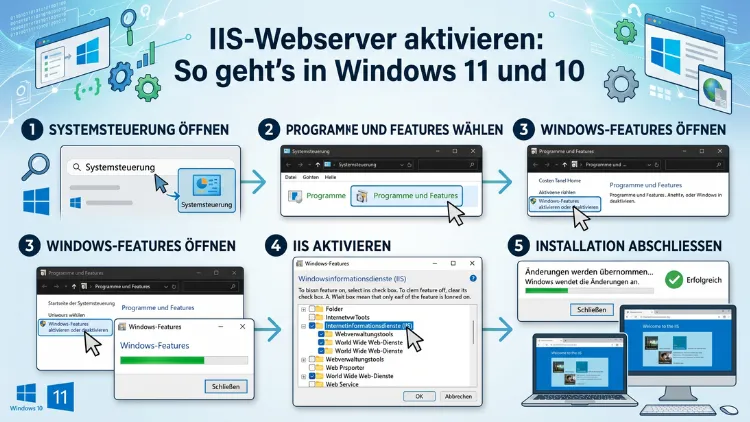
Der IIS (Internet Information Services) ist Microsofts integrierter Webserver und in jeder Windows-10- sowie Windows-11-Installation bereits enthalten – allerdings standardmäßig deaktiviert. Mit wenigen Klicks aktivieren Sie ihn über die Windows-Funktionen und können anschließend Webseiten, PHP-Anwendungen oder ASP.NET-Projekte lokal hosten.
Dieser Artikel zeigt Ihnen alle Methoden – von der grafischen Oberfläche bis zur PowerShell.
Was ist der IIS-Webserver?
Der Internet Information Services (IIS) ist ein von Microsoft entwickelter Webserver, der fest in das Windows-Betriebssystem integriert ist. Ursprünglich erschien IIS mit Windows NT 3.51, und seitdem hat Microsoft ihn kontinuierlich weiterentwickelt. Aktuell ist IIS 10.0 die aktuelle Version, die sowohl unter Windows 10 als auch unter Windows 11 läuft.
Im Wesentlichen handelt es sich dabei um eine Server-Software, die HTTP- und HTTPS-Anfragen entgegennimmt und daraufhin Webseiten oder Webanwendungen ausliefert. Ebenso unterstützt IIS zahlreiche Protokolle wie FTP, FTPS, SMTP und WebSocket. Deshalb eignet er sich nicht nur für einfache HTML-Seiten, sondern auch für komplexe Unternehmensanwendungen.
Ein wichtiger Unterschied zu anderen Webservern wie Apache oder Nginx besteht darin, dass IIS tief in das Windows-Ökosystem integriert ist. Dadurch unterstützt er nativ ASP.NET, ASP.NET Core und klassisches ASP. Außerdem lässt er sich über die grafische IIS-Verwaltungskonsole (IIS Manager) bequem konfigurieren, was ihn besonders für Windows-Administratoren attraktiv macht.
Wofür wird der IIS genutzt?
Der IIS-Webserver kommt in vielen verschiedenen Szenarien zum Einsatz. Zum einen nutzen Entwickler ihn als lokale Entwicklungsumgebung, um Webanwendungen vor dem Live-Deployment zu testen. Zum anderen setzen Unternehmen ihn als internen Intranet-Server ein, über den Mitarbeiter auf firmeneigene Webanwendungen zugreifen.
Zudem bietet IIS folgende typische Anwendungsfälle:
- Hosting von ASP.NET- und ASP.NET-Core-Anwendungen: IIS ist die empfohlene Hosting-Plattform für .NET-Webanwendungen unter Windows.
- PHP-Hosting: Mithilfe des FastCGI-Moduls lässt sich PHP problemlos in IIS integrieren, sodass auch WordPress oder andere PHP-Anwendungen lauffähig sind.
- FTP-Server: Zusätzlich zum HTTP-Hosting bietet IIS einen vollwertigen FTP-Dienst für Dateiübertragungen.
- Reverse Proxy: IIS kann außerdem als Reverse Proxy vor anderen Anwendungsservern wie Node.js oder Kestrel fungieren.
- Statisches Web-Hosting: Ebenso eignet er sich hervorragend für das einfache Ausliefern von HTML-, CSS- und JavaScript-Dateien.
Systemvoraussetzungen für IIS unter Windows 10 und 11
Bevor Sie den IIS aktivieren, sollten Sie kurz prüfen, ob Ihr System die Voraussetzungen erfüllt. Grundsätzlich ist IIS in den Home-, Pro-, Enterprise- und Education-Editionen von Windows 10 und Windows 11 verfügbar. Jedoch gibt es einige Unterschiede:
| Edition | IIS verfügbar | Einschränkungen |
|---|---|---|
| Windows 10/11 Home | Ja | Max. 10 gleichzeitige Verbindungen |
| Windows 10/11 Pro | Ja | Keine Einschränkungen für den Heimgebrauch |
| Windows 10/11 Enterprise | Ja | Voller Funktionsumfang |
| Windows Server | Ja | Voller Serverumfang |
Außerdem benötigen Sie mindestens 4 GB RAM und ausreichend Festplattenspeicher für die IIS-Komponenten (ca. 150–300 MB). Für den normalen Betrieb als Entwicklungsumgebung reichen jedoch auch ältere Rechner problemlos aus.
IIS in Windows 10 aktivieren – Schritt für Schritt
Die einfachste Methode, IIS unter Windows 10 zu aktivieren, ist die grafische Oberfläche der Windows-Funktionen. Gehen Sie dabei folgendermaßen vor:
Schritt 1: Windows-Funktionen öffnen
Drücken Sie zunächst die Tastenkombination Windows-Taste + R, um den Ausführen-Dialog zu öffnen. Geben Sie dort optionalfeatures ein und bestätigen Sie mit der Eingabetaste. Daraufhin öffnet sich das Fenster „Windows-Funktionen ein- oder ausschalten“.
Alternativ gelangen Sie auch über die Systemsteuerung dorthin: Öffnen Sie die Systemsteuerung, klicken Sie auf „Programme“ und anschließend auf „Windows-Funktionen ein- oder ausschalten“.
Schritt 2: IIS-Eintrag finden und aktivieren
Suchen Sie in der Liste den Eintrag „Internetinformationsdienste“ und setzen Sie den Haken davor. Wenn Sie auf den Pfeil links neben dem Eintrag klicken, sehen Sie außerdem alle Unterkomponenten. Für eine Standardinstallation reichen die vorausgewählten Optionen zunächst aus.
Empfehlenswert ist es jedoch, zusätzlich folgende Unterkomponenten zu aktivieren:
- Anwendungsentwicklungsfeatures: Hier finden Sie ASP.NET 4.8, CGI und ISAPI-Erweiterungen.
- Verwaltungstools: Aktivieren Sie die IIS-Verwaltungskonsole, damit Sie den Server grafisch konfigurieren können.
- Allgemeine HTTP-Features: Stellen Sie sicher, dass „Statischer Inhalt“, „Standarddokument“ und „HTTP-Fehler“ aktiviert sind.
Schritt 3: Installation abschließen
Klicken Sie auf „OK“, um die Installation zu starten. Windows lädt daraufhin die benötigten Dateien und aktiviert den IIS. Dieser Vorgang dauert in der Regel 1–3 Minuten. Anschließend kann ein Neustart erforderlich sein – folgen Sie den Anweisungen auf dem Bildschirm.
Schritt 4: IIS-Installation prüfen
Öffnen Sie nach der Installation Ihren Browser und geben Sie http://localhost in die Adressleiste ein. Wenn die Standardseite von IIS mit dem Schriftzug „Internet Information Services“ erscheint, ist die Installation erfolgreich abgeschlossen.
IIS in Windows 11 aktivieren – Schritt für Schritt
Der Aktivierungsvorgang unter Windows 11 ist dem unter Windows 10 sehr ähnlich. Dennoch gibt es einige Unterschiede in der Menüführung, die Sie beachten sollten.
Schritt 1: Einstellungen öffnen
Öffnen Sie zunächst die Windows-Einstellungen mit der Tastenkombination Windows-Taste + I. Klicken Sie dann auf „Apps“ und anschließend auf „Optionale Features“.
Schritt 2: Windows-Funktionen aufrufen
Scrollen Sie auf der Seite „Optionale Features“ ganz nach unten und klicken Sie unter „Verwandte Einstellungen“ auf „Weitere Windows-Features“. Daraufhin öffnet sich – genau wie unter Windows 10 – das Fenster „Windows-Funktionen ein- oder ausschalten“.
Schritt 3: Internetinformationsdienste aktivieren
Setzen Sie den Haken bei „Internetinformationsdienste“. Öffnen Sie zusätzlich die Untermenüs und wählen Sie die gewünschten Komponenten aus. Für eine vollständige Entwicklungsumgebung empfehlen wir folgende Auswahl:
Unter „Webverwaltungstools“:
- IIS-Verwaltungskonsole ✓
- IIS-Verwaltungsskripts und -tools ✓
Unter „WWW-Dienste“ → „Anwendungsentwicklungsfeatures“:
- .NET-Erweiterbarkeit 4.8 ✓
- ASP.NET 4.8 ✓
- CGI ✓
- ISAPI-Erweiterungen ✓
- ISAPI-Filter ✓
Unter „WWW-Dienste“ → „Allgemeine HTTP-Features“:
- HTTP-Fehler ✓
- HTTP-Umleitung ✓
- Standarddokument ✓
- Statischer Inhalt ✓
- Verzeichnissuche ✓
Schritt 4: Installation bestätigen
Klicken Sie auf „OK“ und warten Sie, bis Windows 11 alle Komponenten installiert hat. Anschließend testen Sie die Installation, indem Sie http://localhost im Browser aufrufen. Die typische blau-graue IIS-Willkommensseite zeigt an, dass alles funktioniert.
IIS über PowerShell aktivieren
Wer lieber auf der Kommandozeile arbeitet oder IIS auf mehreren Rechnern automatisiert aktivieren möchte, nutzt dazu Windows PowerShell. Diese Methode ist schneller und lässt sich gut in Skripte integrieren.
PowerShell als Administrator starten
Klicken Sie dazu mit der rechten Maustaste auf das Start-Menü und wählen Sie „Windows PowerShell (Administrator)“ oder „Terminal (Administrator)“. Unter Windows 11 heißt die Option „Windows Terminal (Administrator)“.
IIS mit einem Befehl aktivieren
Führen Sie folgenden Befehl aus, um IIS mit den grundlegenden Webserver-Funktionen zu aktivieren:
Enable-WindowsOptionalFeature -Online -FeatureName IIS-WebServerRole, IIS-WebServer, IIS-CommonHttpFeatures, IIS-HttpErrors, IIS-HttpRedirect, IIS-ApplicationDevelopment, IIS-NetFxExtensibility45, IIS-HealthAndDiagnostics, IIS-HttpLogging, IIS-Security, IIS-RequestFiltering, IIS-Performance, IIS-WebServerManagementTools, IIS-ManagementConsole, IIS-DefaultDocument, IIS-StaticContent, IIS-ASPNET45 -AllDieser Befehl aktiviert alle wichtigen Basiskomponenten auf einmal. Zusätzlich können Sie danach den IIS-Dienst mit folgendem Befehl sofort starten:
Start-Service -Name W3SVCMöchten Sie prüfen, ob der IIS-Dienst läuft, verwenden Sie außerdem:
Get-Service -Name W3SVCIIS mit DISM aktivieren
Alternativ zur PowerShell können Sie IIS auch mit dem Deployment Image Servicing and Management (DISM)-Tool aktivieren. Öffnen Sie dazu die Eingabeaufforderung als Administrator und geben Sie ein:
dism /online /enable-feature /featurename:IIS-WebServerRole /allDas /all-Flag sorgt dafür, dass alle Abhängigkeiten automatisch mitinstalliert werden. Deshalb ist dieser Befehl besonders praktisch für schnelle Installationen.
Die IIS-Verwaltungskonsole aufrufen und erste Konfiguration
Nach der erfolgreichen Aktivierung steht Ihnen der IIS-Manager (Internetinformationsdienste-Manager) zur Verfügung. Dieses grafische Tool ist das zentrale Verwaltungswerkzeug für Ihren IIS-Webserver.
IIS-Manager öffnen
Es gibt mehrere Wege, um den IIS-Manager zu öffnen:
- Drücken Sie Windows-Taste + R, geben Sie
inetmgrein und bestätigen Sie mit Enter. - Suchen Sie im Startmenü nach „Internetinformationsdienste-Manager“.
- Öffnen Sie die Systemsteuerung → „Verwaltung“ → „Internetinformationsdienste-Manager“.
Erste Schritte im IIS-Manager
Nach dem Öffnen sehen Sie auf der linken Seite den sogenannten Verbindungsbereich. Dort finden Sie Ihren Rechnernamen, darunter den Ordner „Sites“ und darin die vorinstallierte „Default Web Site“. Diese Standardwebsite ist bereits aktiv und liefert die IIS-Willkommensseite unter http://localhost aus.
Zum Hinzufügen einer neuen Website klicken Sie mit der rechten Maustaste auf „Sites“ und wählen „Website hinzufügen“. Füllen Sie anschließend folgende Felder aus:
- Websitename: Ein beliebiger Name, zum Beispiel „MeineWebsite“.
- Physischer Pfad: Der Ordner auf Ihrer Festplatte, in dem die Webdateien liegen, zum Beispiel
C:\inetpub\wwwroot\MeineWebsite. - Bindung: Hier legen Sie Protokoll (HTTP/HTTPS), IP-Adresse und Port fest. Standardmäßig lauscht IIS auf Port 80.
Klicken Sie abschließend auf „OK“, und Ihre neue Website ist aktiv.
Wichtige IIS-Features und Module aktivieren
IIS ist modular aufgebaut und lässt sich durch zusätzliche Module deutlich erweitern. Deshalb sollten Sie je nach Einsatzzweck folgende Erweiterungen kennen:
URL Rewrite Module
Das URL Rewrite Module ist eines der nützlichsten IIS-Add-ons und ermöglicht es, URLs umzuschreiben und weiterzuleiten – ähnlich wie mod_rewrite bei Apache. Damit lassen sich zum Beispiel SEO-freundliche URLs realisieren oder HTTP-Anfragen automatisch auf HTTPS umleiten.
Sie können das Modul kostenlos direkt von Microsoft herunterladen: Suchen Sie nach „IIS URL Rewrite Module 2.1″ auf der Microsoft-Website. Nach der Installation erscheint es automatisch im IIS-Manager.
PHP unter IIS einrichten
Um PHP-Anwendungen wie WordPress unter IIS zu betreiben, benötigen Sie zusätzlich PHP für Windows und das FastCGI-Modul. Gehen Sie dabei so vor:
- Laden Sie PHP für Windows von der offiziellen Seite php.net herunter (empfohlen: Thread-Safe-Version für IIS mit FastCGI).
- Entpacken Sie PHP in einen Ordner, zum Beispiel
C:\PHP. - Aktivieren Sie im IIS-Manager für Ihre Website den FastCGI-Handler und zeigen Sie ihn auf
php-cgi.exe. - Fügen Sie in der
php.inidie korrekte Extension-Directory-Einstellung hinzu.
Application Request Routing (ARR)
Das Modul Application Request Routing (ARR) verwandelt IIS in einen leistungsfähigen Reverse Proxy und Load Balancer. Außerdem eignet es sich hervorragend, um Node.js- oder Python-Flask-Anwendungen hinter IIS zu betreiben. ARR steht ebenfalls kostenlos auf der Microsoft-Website zur Verfügung.
Web Platform Installer
Der Microsoft Web Platform Installer (WebPI) vereinfacht die Installation dieser und weiterer Module erheblich. Allerdings hat Microsoft den WebPI mittlerweile eingestellt. Deshalb empfiehlt sich stattdessen die direkte Installation über den Microsoft IIS-Downloadbereich oder den Chocolatey-Paketmanager für Windows.
HTTPS unter IIS einrichten
Für den produktiven Einsatz ist HTTPS heutzutage unverzichtbar. Unter Windows 10 und 11 können Sie IIS mit einem SSL/TLS-Zertifikat absichern.
Selbstsigniertes Zertifikat für die lokale Entwicklung erstellen
Für lokale Testzwecke erstellen Sie am einfachsten ein selbstsigniertes Zertifikat direkt im IIS-Manager:
- Klicken Sie im IIS-Manager auf Ihren Servernamen (oberste Ebene im linken Bereich).
- Öffnen Sie „Serverzertifikate“.
- Klicken Sie rechts auf „Selbstsigniertes Zertifikat erstellen“, vergeben Sie einen Namen und bestätigen Sie.
- Fügen Sie anschließend in der Website-Bindung eine HTTPS-Bindung auf Port 443 hinzu und wählen Sie Ihr neues Zertifikat aus.
Beachten Sie jedoch: Browser zeigen bei selbstsignierten Zertifikaten eine Warnung an, da sie nicht von einer vertrauenswürdigen Zertifizierungsstelle ausgestellt wurden. Für lokale Entwicklung ist das dennoch akzeptabel.
Kostenloses Let’s-Encrypt-Zertifikat für IIS
Für öffentlich erreichbare Server empfehlen wir stattdessen ein kostenloses Let’s-Encrypt-Zertifikat. Das Tool Win-ACME (früher bekannt als LETSENCRYPT-WIN-SIMPLE) automatisiert die Ausstellung und Erneuerung von Let’s-Encrypt-Zertifikaten für IIS vollständig. Sie finden es unter win-acme.com. Nach dem Download führen Sie wacs.exe als Administrator aus und folgen dem interaktiven Assistenten.
IIS testen – So prüfen Sie, ob der Server läuft
Nach der Installation und Konfiguration sollten Sie den IIS-Webserver gründlich testen. Dazu stehen Ihnen verschiedene Methoden zur Verfügung:
Browser-Test
Die einfachste Methode ist der direkte Aufruf im Browser. Öffnen Sie dazu einen Browser Ihrer Wahl und rufen Sie folgende Adressen auf:
http://localhost– Standardwebsite über HTTPhttp://127.0.0.1– Gleiches Ziel, aber mit IP-Adressehttps://localhost– HTTPS-Version (wenn konfiguriert)
IIS-Dienststatus per PowerShell prüfen
Zusätzlich zum Browser-Test können Sie den Dienststatus per PowerShell abfragen:
Get-Service -Name W3SVC | Select-Object Name, Status, StartTypeDer Dienst W3SVC (World Wide Web Publishing Service) sollte den Status „Running“ anzeigen. Falls nicht, starten Sie ihn mit Start-Service -Name W3SVC.
Ereignisanzeige für Fehleranalyse nutzen
Treten Probleme auf, liefert die Windows-Ereignisanzeige wertvolle Hinweise. Öffnen Sie sie mit Windows-Taste + R → eventvwr.msc. Navigieren Sie zu „Windows-Protokolle“ → „Anwendung“ und suchen Sie nach Einträgen der Quelle „IIS-W3SVC-WP“ oder „ASP.NET“.
Zusätzlich schreibt IIS eigene Protokolldateien in den Ordner C:\inetpub\logs\LogFiles. Diese Textdateien enthalten detaillierte Informationen über jede HTTP-Anfrage und sind deshalb unverzichtbar für die Fehleranalyse.
Häufige Fehler beim IIS-Aktivieren und ihre Lösungen
Beim Aktivieren und Konfigurieren von IIS begegnen Benutzern immer wieder bestimmte Fehler. Deshalb erklären wir hier die häufigsten Probleme und deren Lösungen.
Fehler 80070003 – Windows-Funktionen können nicht installiert werden
Dieser Fehler tritt auf, wenn Windows-Update-Dateien beschädigt sind. Öffnen Sie die PowerShell als Administrator und führen Sie folgende Befehle nacheinander aus:
Dism /Online /Cleanup-Image /RestoreHealth
sfc /scannow
Starten Sie danach Windows neu und versuchen Sie die IIS-Installation erneut.
Port 80 ist bereits belegt
Wenn IIS auf Port 80 nicht startet, belegt möglicherweise ein anderes Programm diesen Port. Das sind häufig Skype, VMware oder andere Webserver wie XAMPP. Prüfen Sie belegte Ports mit:
netstat -ano | findstr :80Die angezeigte Prozess-ID (PID) können Sie im Task-Manager nachschlagen. Beenden Sie anschließend den entsprechenden Prozess oder konfigurieren Sie IIS auf einem anderen Port, zum Beispiel 8080.
HTTP-Fehler 403.14 – Verzeichnisauflösung verweigert
Dieser Fehler erscheint, wenn im Websiteordner kein Standarddokument vorhanden ist und die Verzeichnissuche deaktiviert ist. Fügen Sie daher entweder eine index.html oder default.aspx in das Webverzeichnis ein, oder aktivieren Sie im IIS-Manager unter „Verzeichnissuche“ die entsprechende Option.
HTTP-Fehler 500.19 – Interner Serverfehler
Dieser Fehler deutet meistens auf ein Problem mit der web.config-Datei hin. Prüfen Sie daher die Syntax der Datei sorgfältig. Außerdem kann es helfen, die Berechtigungen des Anwendungspools zu überprüfen: Der Anwendungspool-Benutzer (IIS AppPool\DefaultAppPool) muss Lesezugriff auf das Webverzeichnis haben.
IIS deaktivieren – So geht’s
Möchten Sie IIS vorübergehend oder dauerhaft deaktivieren, stehen Ihnen ebenfalls mehrere Möglichkeiten zur Verfügung.
IIS-Dienst stoppen (temporär)
Um IIS nur vorübergehend zu stoppen, ohne es zu deinstallieren, öffnen Sie die PowerShell als Administrator und geben Sie ein:
Stop-Service -Name W3SVCDamit ist der Webserver sofort nicht mehr erreichbar. Starten Sie ihn bei Bedarf wieder mit Start-Service -Name W3SVC.
IIS vollständig deinstallieren
Zur vollständigen Deinstallation gehen Sie erneut in die Windows-Funktionen (optionalfeatures) und entfernen den Haken bei „Internetinformationsdienste“. Nach einem kurzen Warten und einem Neustart ist IIS vollständig entfernt.
Per PowerShell geht das außerdem so:
Disable-WindowsOptionalFeature -Online -FeatureName IIS-WebServerRoleEmpfohlene Vorgehensweisen für den IIS-Betrieb
Damit Ihr IIS-Webserver sicher und stabil läuft, sollten Sie folgende empfohlene Vorgehensweisen beachten:
Regelmäßige Updates einspielen: Halten Sie Windows und IIS stets aktuell, da Microsoft regelmäßig Sicherheits-Patches bereitstellt. Nutzen Sie dazu Windows Update und aktivieren Sie automatische Updates.
Anwendungspools isolieren: Betreiben Sie jede Website in einem eigenen Anwendungspool. Dadurch ist ein Absturz einer Anwendung isoliert und beeinträchtigt andere Websites nicht.
Request Filtering konfigurieren: Aktivieren Sie das Request-Filtering-Modul und beschränken Sie zulässige HTTP-Verben, Dateiextensionen und maximale Anfragegrößen. Dadurch verringern Sie die Angriffsfläche deutlich.
Protokollierung aktivieren und überwachen: Stellen Sie sicher, dass IIS alle Anfragen protokolliert. Überprüfen Sie die Logs in C:\inetpub\logs\LogFiles regelmäßig auf ungewöhnliche Aktivitäten.
Nicht benötigte Features deaktivieren: Aktivieren Sie ausschließlich die IIS-Komponenten, die Sie tatsächlich benötigen. Jedes aktive Modul ist eine potenzielle Angriffsfläche.
HTTPS erzwingen: Leiten Sie alle HTTP-Anfragen per URL Rewrite automatisch auf HTTPS um. Dadurch ist die Kommunikation stets verschlüsselt.
Anwendungspool-Identität einschränken: Verwenden Sie als Anwendungspool-Identität statt „Lokales System“ besser den Standardwert „ApplicationPoolIdentity“, da diese mit minimalen Rechten ausgeführt wird.
Häufige Fragen zum IIS-Webserver
Ist IIS kostenlos und in Windows enthalten?
Ja, der IIS-Webserver ist vollständig kostenlos und in allen gängigen Windows-10- und Windows-11-Editionen bereits enthalten. Sie benötigen keine zusätzliche Lizenz, um ihn zu aktivieren. Allerdings gelten in den Home-Editionen technische Beschränkungen, zum Beispiel ein Maximum von zehn gleichzeitigen Verbindungen.
Welche Windows-11-Editionen unterstützen IIS vollständig?
IIS ist grundsätzlich in Windows 11 Home, Pro, Enterprise und Education verfügbar. Für den professionellen Einsatz mit unbegrenzten gleichzeitigen Verbindungen empfiehlt sich jedoch Windows Server 2022 oder 2025, da die Desktop-Editionen von Windows 10/11 technisch auf zehn gleichzeitige Verbindungen begrenzt sind.
Kann ich IIS und XAMPP gleichzeitig betreiben?
Das ist möglich, jedoch müssen Sie darauf achten, dass IIS und XAMPP nicht denselben Port verwenden. Standardmäßig nutzen beide Port 80. Konfigurieren Sie deshalb XAMPP auf Port 8080 oder einen anderen freien Port, damit beide Server gleichzeitig laufen können.
Wie starte ich den IIS-Dienst automatisch mit Windows?
Standardmäßig startet der IIS-Dienst (W3SVC) automatisch mit Windows. Falls das nicht der Fall ist, öffnen Sie die Dienste-Verwaltung mit services.msc, suchen Sie den Eintrag „World Wide Web Publishing Service“ und setzen Sie den Starttyp auf „Automatisch“.
Wie hoste ich eine ASP.NET-Core-Anwendung unter IIS?
Um eine ASP.NET-Core-Anwendung unter IIS zu hosten, benötigen Sie zusätzlich das ASP.NET Core Hosting Bundle von Microsoft. Laden Sie es von der offiziellen .NET-Website (dotnet.microsoft.com) herunter und installieren Sie es. Erstellen Sie danach im IIS-Manager eine neue Website, aktivieren Sie den „No Managed Code“-Modus im Anwendungspool und legen Sie die Anwendung in einem eigenen Pool ab.
Was ist der Unterschied zwischen IIS und IIS Express?
IIS ist der vollständige Webserver für Windows, während IIS Express eine abgespeckte, für Entwickler gedachte Variante ist. IIS Express wird automatisch mit Visual Studio installiert und ist ideal für die lokale Entwicklung. Er läuft ohne Administratorrechte, unterstützt jedoch keine vollständige Produktionskonfiguration. Für den echten Serverbetrieb sollten Sie stets den vollständigen IIS verwenden.
Wie ändere ich den Standard-Port von IIS?
Öffnen Sie den IIS-Manager, klicken Sie auf Ihre Website und wählen Sie rechts „Bindungen“. Klicken Sie auf den bestehenden HTTP-Eintrag, dann auf „Bearbeiten“, und ändern Sie die Portnummer auf einen freien Port, zum Beispiel 8080. Bestätigen Sie mit „OK“. Danach ist Ihre Website unter http://localhost:8080 erreichbar.
Kann ich mit IIS unter Windows 10/11 eine öffentliche Website betreiben?
Grundsätzlich ja, jedoch ist das für Heimanwender oft unpraktisch, weil die meisten Internetanbieter dynamische IP-Adressen vergeben und Port 80 oder 443 im privaten Bereich häufig geblockt ist. Zudem gilt die Beschränkung auf zehn gleichzeitige Verbindungen. Für öffentliche Websites empfiehlt sich daher ein dedizierter VPS oder Root-Server mit Windows Server.
Wie lösche ich eine IIS-Website wieder?
Öffnen Sie den IIS-Manager, erweitern Sie den Knoten „Sites“ im linken Bereich, klicken Sie mit der rechten Maustaste auf die gewünschte Website und wählen Sie „Website entfernen“. Beachten Sie: Damit wird nur die IIS-Konfiguration gelöscht, nicht die physischen Dateien auf der Festplatte. Diese müssen Sie separat im Explorer entfernen.
Wie finde ich heraus, welche IIS-Version installiert ist?
Öffnen Sie die Eingabeaufforderung und geben Sie folgenden Befehl ein:
%windir%\system32\inetsrv\iisversion.exeAlternativ navigieren Sie im IIS-Manager zu Ihrem Servernamen und schauen unter „Über“ nach. Unter Windows 10 und Windows 11 (Stand 2026) ist standardmäßig IIS 10.0 installiert.
Fazit
Der IIS-Webserver ist ein leistungsfähiges, kostenloses Werkzeug, das in Windows 10 und 11 bereits integriert ist. Mit wenigen Klicks oder einem PowerShell-Befehl aktivieren Sie ihn und können sofort mit dem Hosting von Webanwendungen beginnen.
Besonders für .NET-Entwickler und Windows-Administratoren ist IIS die erste Wahl. Beachten Sie außerdem die empfohlenen Vorgehensweisen zur Sicherheit, und Ihr Server läuft stabil und geschützt.
