
Dateiendungen ändern in Windows 11 und Windows 10: So ändern Sie Dateiendungen sicher und einfach – mit dem Explorer, CMD oder der Eingabeaufforderung.
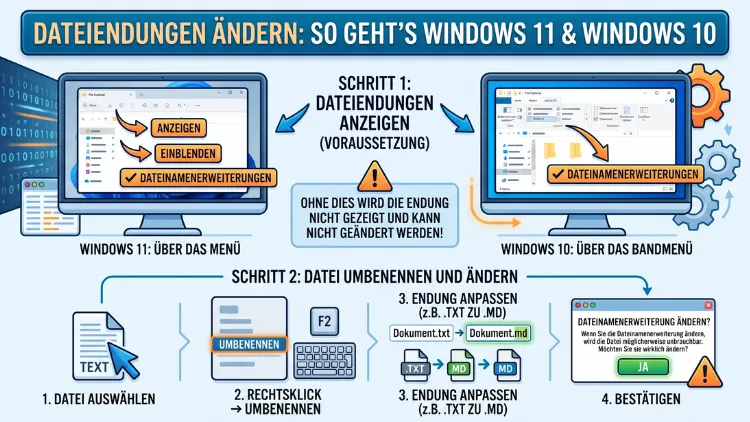
Dateiendungen lassen sich in Windows 11 und Windows 10 schnell und unkompliziert ändern – vorausgesetzt, Sie wissen, wo die richtige Einstellung zu finden ist. Standardmäßig blendet Windows Dateierweiterungen aus, weshalb viele Nutzer zunächst nicht weiterkommen.
In diesem Artikel erfahren Sie Schritt für Schritt, wie Sie Dateiendungen einblenden, einzeln umbenennen, mehrere Endungen gleichzeitig ändern und dabei typische Fehler vermeiden.
Was sind Dateiendungen und warum sind sie wichtig?
Dateiendungen – auch als Dateierweiterungen bezeichnet – sind die Buchstabenfolgen, die nach dem letzten Punkt im Dateinamen stehen. So steht beispielsweise .docx für ein Word-Dokument, .jpg für eine Bilddatei und .mp3 für eine Audiodatei. Außerdem teilt die Dateiendung dem Betriebssystem mit, welche Anwendung beim Öffnen der Datei gestartet werden soll.
Deshalb ist die Dateiendung weit mehr als ein einfaches Kürzel. Sie bestimmt nämlich, welches Programm Windows beim Doppelklick verwendet. Wenn Sie eine Textdatei zum Beispiel von .txt in .html umbenennen, öffnet Windows sie plötzlich im Webbrowser statt im Editor. Ebenso kann eine Bilddatei durch eine geänderte Endung einem anderen Bildbearbeitungsprogramm zugeordnet werden.
Zudem spielen Dateiendungen in der IT-Sicherheit eine entscheidende Rolle. Schadsoftware versteckt sich häufig hinter harmlosen Dateinamen – etwa „Rechnung.pdf.exe“. Da Windows die Endungen standardmäßig ausblendet, sehen viele Nutzer nur „Rechnung.pdf“ und klicken arglos auf die Datei. Deshalb empfehlen IT-Sicherheitsexperten ausdrücklich, die Anzeige der Dateiendungen dauerhaft zu aktivieren.
Wichtig: Das Ändern einer Dateiendung verändert nicht den eigentlichen Dateiinhalt. Sie ändern lediglich, wie Windows die Datei interpretiert. Wenn Sie zum Beispiel eine .jpg-Datei in .png umbenennen, wird die Datei dadurch nicht in das PNG-Format konvertiert – der Inhalt bleibt dabei unverändert.
Dateiendungen in Windows 11 anzeigen lassen
Bevor Sie eine Dateiendung ändern können, müssen Sie sie zunächst sichtbar machen. Standardmäßig blendet Windows 11 die Erweiterungen bei bekannten Dateitypen aus. Glücklicherweise lässt sich das jedoch mit wenigen Klicks korrigieren.
Methode 1: Über den Datei-Explorer (empfohlene Vorgehensweise)
Die schnellste Möglichkeit führt direkt über den Windows-Explorer:
- Öffnen Sie den Datei-Explorer mit der Tastenkombination Windows-Taste + E.
- Klicken Sie oben in der Menüleiste auf „Ansicht“.
- Wählen Sie anschließend „Anzeigen“ aus dem erscheinenden Untermenü.
- Aktivieren Sie dort die Option „Dateinamenerweiterungen“ per Klick.
Sobald Sie diese Option aktiviert haben, zeigt Windows 11 bei sämtlichen Dateien die vollständige Endung an. Außerdem bleibt diese Einstellung dauerhaft gespeichert – Sie müssen sie also nicht bei jedem Neustart erneut einschalten.
Methode 2: Über die Ordneroptionen
Alternativ können Sie die Dateiendungen auch über die klassischen Ordneroptionen einblenden:
- Öffnen Sie den Datei-Explorer.
- Klicken Sie auf die drei Punkte (Weitere Optionen) in der oberen Symbolleiste.
- Wählen Sie „Optionen“ aus dem Dropdown-Menü.
- Wechseln Sie im neuen Dialogfenster zum Reiter „Ansicht“.
- Entfernen Sie das Häkchen bei „Erweiterungen bei bekannten Dateitypen ausblenden“.
- Klicken Sie auf „Übernehmen“ und danach auf „OK“.
Diese Methode ist besonders hilfreich, wenn Sie die Einstellung zentral verwalten und zudem auf alle Ordner gleichzeitig anwenden möchten. Dazu klicken Sie im selben Fenster auf „Für Ordner übernehmen“.
Methode 3: Über die Windows-Einstellungen und Systemsteuerung
Zusätzlich können Sie den Weg über die klassische Systemsteuerung nehmen:
- Öffnen Sie die Systemsteuerung – suchen Sie dafür einfach in der Taskleiste nach „Systemsteuerung“.
- Klicken Sie auf „Darstellung und Anpassung“.
- Wählen Sie danach „Datei-Explorer-Optionen“.
- Wechseln Sie zum Reiter „Ansicht“.
- Deaktivieren Sie „Erweiterungen bei bekannten Dateitypen ausblenden“.
- Bestätigen Sie mit „Übernehmen“ und „OK“.
Dateiendungen in Windows 10 anzeigen lassen
In Windows 10 funktioniert das Einblenden der Dateiendungen sehr ähnlich wie in Windows 11. Jedoch weicht die Benutzeroberfläche des Explorers leicht ab, weshalb wir die Schritte separat beschreiben.
Methode 1: Über den Datei-Explorer (empfohlene Vorgehensweise)
- Öffnen Sie den Datei-Explorer mit Windows-Taste + E.
- Klicken Sie oben auf den Reiter „Ansicht“ in der klassischen Menüleiste.
- Aktivieren Sie in der Gruppe „Ein-/ausblenden“ das Kontrollkästchen „Dateinamenerweiterungen“.
Damit sind die Dateiendungen sofort für alle Ordner sichtbar. Außerdem müssen Sie keine weiteren Einstellungen vornehmen – die Änderung gilt direkt systemweit.
Methode 2: Über die Ordneroptionen in Windows 10
- Öffnen Sie den Datei-Explorer.
- Klicken Sie oben links auf „Datei“ und dann auf „Ordner- und Suchoptionen ändern“.
- Wechseln Sie zum Reiter „Ansicht“.
- Entfernen Sie das Häkchen bei „Erweiterungen bei bekannten Dateitypen ausblenden“.
- Klicken Sie auf „Übernehmen“ und danach auf „OK“.
Dateiendung ändern in Windows 11 – Schritt für Schritt
Nachdem Sie die Dateiendungen sichtbar gemacht haben, können Sie sie direkt im Datei-Explorer umbenennen. Deshalb empfehlen wir, zuerst die oben beschriebenen Schritte zur Anzeige durchzuführen.
Methode 1: Per Rechtsklick umbenennen
- Navigieren Sie im Datei-Explorer zur gewünschten Datei.
- Klicken Sie die Datei mit der rechten Maustaste an.
- Wählen Sie im Kontextmenü „Umbenennen“.
- Der vollständige Dateiname inklusive Endung wird nun bearbeitbar. Ändern Sie die Endung nach dem Punkt – also zum Beispiel von .txt in .html.
- Drücken Sie anschließend die Eingabetaste.
- Windows zeigt daraufhin eine Sicherheitswarnung: „Wenn Sie die Dateinamenerweiterung ändern, wird die Datei möglicherweise unbrauchbar.“ Bestätigen Sie diese mit „Ja“.
Tipp: Wenn Sie die Datei einmal anklicken, um sie auszuwählen, und dann F2 drücken, gelangen Sie ebenfalls direkt in den Bearbeitungsmodus.
Methode 2: Per Tastenkombination F2
Diese Methode ist besonders schnell und komfortabel:
- Klicken Sie die gewünschte Datei einmal an, um sie zu markieren.
- Drücken Sie F2 auf der Tastatur.
- Ändern Sie nun die Dateiendung nach dem Punkt.
- Bestätigen Sie mit der Eingabetaste und anschließend mit „Ja“ in der Warnmeldung.
Methode 3: Umbenennen über das Menüband (Windows 11)
In Windows 11 können Sie die Umbenennung zusätzlich über das Menüband im Datei-Explorer starten:
- Markieren Sie die gewünschte Datei mit einem Klick.
- Klicken Sie oben in der Symbolleiste auf die drei Punkte und dann auf „Umbenennen“ – alternativ auf das Stiftsymbol.
- Ändern Sie die Dateiendung und bestätigen Sie mit Enter sowie mit „Ja“ in der Systemwarnung.
Dateiendung ändern in Windows 10 – Schritt für Schritt
In Windows 10 funktioniert das Ändern der Dateiendung nahezu identisch zu Windows 11. Trotzdem gibt es geringfügige Unterschiede in der Benutzeroberfläche.
Methode 1: Per Rechtsklick umbenennen
- Öffnen Sie den Datei-Explorer und navigieren Sie zur Zieldatei.
- Rechtsklicken Sie auf die Datei.
- Wählen Sie „Umbenennen“ im Kontextmenü.
- Ändern Sie die Dateiendung nach dem Punkt – zum Beispiel von .jpg in .png.
- Drücken Sie Enter und bestätigen Sie die Warnung mit „Ja“.
Methode 2: Per F2-Taste umbenennen
- Klicken Sie die Datei einmal an, um sie zu markieren.
- Drücken Sie die F2-Taste.
- Passen Sie die Dateiendung entsprechend an.
- Bestätigen Sie mit Enter und danach mit „Ja“ in der Warnmeldung.
Methode 3: Über das Menüband in Windows 10
- Markieren Sie die gewünschte Datei.
- Klicken Sie oben im Datei-Explorer auf den Reiter „Start“.
- Wählen Sie in der Gruppe „Organisieren“ die Schaltfläche „Umbenennen“.
- Passen Sie die Dateiendung an und bestätigen Sie mit Enter sowie mit „Ja“.
Dateiendungen per Eingabeaufforderung (CMD) ändern
Zusätzlich zur grafischen Benutzeroberfläche bietet Windows eine leistungsstarke Kommandozeilenmethode. Die Eingabeaufforderung (cmd.exe) eignet sich besonders dann, wenn Sie mehrere Dateien gleichzeitig umbenennen möchten oder schnell ohne Maus arbeiten müssen.
Eingabeaufforderung öffnen
- Drücken Sie Windows-Taste + R, tippen Sie cmd ein und bestätigen Sie mit Enter.
- Alternativ: Suchen Sie in der Taskleiste nach „Eingabeaufforderung“ und klicken Sie auf die App.
Einzelne Datei umbenennen
- Navigieren Sie mit dem Befehl cd in den gewünschten Ordner. Beispiel:
cd C:\Benutzer\IhrName\Dokumente - Geben Sie danach den Umbenennungsbefehl ein:
ren alteDatei.txt neueDatei.html - Drücken Sie Enter. Die Dateiendung ist damit sofort geändert – ohne weitere Bestätigungsabfrage.
Mehrere Dateien gleichzeitig umbenennen mit Platzhalter
Wenn Sie alle Dateien eines bestimmten Typs auf einmal umbenennen möchten, verwenden Sie den Platzhalter Asterisk (*):
ren *.txt *.html
Dieser Befehl benennt damit sämtliche .txt-Dateien im aktuellen Verzeichnis in .html um. Außerdem funktioniert er in jedem Windows-Verzeichnis ohne Einschränkungen.
Hinweis: Der CMD-Befehl ren arbeitet ausschließlich im aktuell aktiven Verzeichnis. Wenn Sie Unterordner einbeziehen möchten, empfehlen wir stattdessen den Einsatz von PowerShell.
Dateiendungen per PowerShell ändern
PowerShell bietet gegenüber der Eingabeaufforderung deutlich mehr Flexibilität und Kontrolle. Deshalb bevorzugen viele IT-Profis und erfahrene Windows-Nutzer diesen Weg – insbesondere bei komplexeren Umbenennungsaufgaben.
PowerShell öffnen
- Rechtsklicken Sie auf das Startmenü.
- Wählen Sie „Windows PowerShell“ oder in Windows 11 „Terminal (Administrator)“.
- Alternativ: Suchen Sie in der Taskleiste nach „PowerShell“.
Einzelne Datei umbenennen
Rename-Item -Path "C:\Pfad\ZurDatei\datei.txt" -NewName "datei.html"Alle Dateien eines Typs in einem Ordner umbenennen
Mit folgendem Befehl benennen Sie alle .txt-Dateien in einem bestimmten Ordner in .html um:
Get-ChildItem -Path "C:\Pfad\ZumOrdner" -Filter "*.txt" | Rename-Item -NewName { $_.Name -replace '\.txt$', '.html' }Dieser Befehl ist besonders praktisch bei der Massenverarbeitung. Zudem können Sie mit dem Parameter -Recurse auch alle Unterordner einbeziehen:
Get-ChildItem -Path "C:\Pfad\ZumOrdner" -Filter "*.txt" -Recurse | Rename-Item -NewName { $_.Name -replace '\.txt$', '.html' }Änderungen vorher simulieren mit -WhatIf
Bevor Sie den Befehl tatsächlich ausführen, empfehlen wir einen Probelauf mit dem Parameter -WhatIf. Dieser zeigt genau, was der Befehl tun würde – ohne dabei eine einzige Datei zu verändern:
Get-ChildItem -Path "C:\Ordner" -Filter "*.txt" | Rename-Item -NewName { $_.Name -replace '\.txt$', '.html' } -WhatIfWichtig: Führen Sie PowerShell-Befehle immer nur dann aus, wenn Sie die Konsequenzen kennen. Außerdem empfehlen wir, vor jeder Massenumbenennung ein vollständiges Backup der betroffenen Dateien anzulegen.
Mehrere Dateiendungen gleichzeitig ändern – mit spezialisierten Tools
Manchmal reichen CMD und PowerShell jedoch nicht aus – zum Beispiel wenn Sie eine komfortable Vorschau der Umbenennungen benötigen oder komplexe Regeln anwenden möchten. Deshalb gibt es spezialisierte Umbenennungsprogramme, die diese Arbeit erheblich vereinfachen.
Bulk Rename Utility (empfohlen)
Bulk Rename Utility ist ein kostenloses Windows-Programm, das speziell für die Massenumbenennung von Dateien entwickelt wurde. Es ist auch 2026 noch die erste Wahl für Nutzer, die regelmäßig viele Dateien auf einmal umbenennen müssen.
So verwenden Sie Bulk Rename Utility:
- Laden Sie Bulk Rename Utility von der offiziellen Website bulkrenameutility.co.uk herunter.
- Installieren Sie das Programm und starten Sie es.
- Navigieren Sie im linken Verzeichnisbaum zum gewünschten Ordner.
- Markieren Sie die Dateien, deren Endung Sie ändern möchten – mit Strg + A wählen Sie alle aus.
- Scrollen Sie im unteren Bereich zur Sektion „Erweiterung (14)“.
- Tragen Sie dort die gewünschte neue Dateiendung ein – zum Beispiel html statt txt.
- Klicken Sie auf „Umbenennen“ oben rechts, um die Änderungen zu übernehmen.
Das Programm zeigt außerdem eine Echtzeit-Vorschau der Änderungen, bevor Sie sie endgültig bestätigen. Deshalb ist das Risiko ungewollter Änderungen sehr gering.
Advanced Renamer
Advanced Renamer ist eine weitere, ebenfalls kostenlose Alternative. Ebenso wie Bulk Rename Utility bietet es eine Vorschaufunktion und unterstützt die Stapelverarbeitung großer Dateimengen. Zudem können Sie damit reguläre Ausdrücke (RegEx) für komplexe Umbenennungsregeln verwenden. Das Programm ist unter advancedrenamer.com erhältlich.
PowerToys – Umbenennung direkt im Datei-Explorer (Windows 10 und 11)
Microsoft PowerToys ist ein offizielles Microsoft-Zusatztool, das unter anderem die Funktion „PowerRename“ enthält. Damit benennen Sie mehrere Dateien direkt per Rechtsklick im Explorer um – ohne ein separates Fenster zu öffnen.
So nutzen Sie PowerRename:
- Laden Sie Microsoft PowerToys aus dem Microsoft Store oder von GitHub (github.com/microsoft/PowerToys) herunter.
- Installieren Sie das Programm und aktivieren Sie in den PowerToys-Einstellungen „PowerRename“.
- Markieren Sie im Datei-Explorer die gewünschten Dateien.
- Rechtsklicken Sie und wählen Sie „PowerRename“.
- Geben Sie im Feld „Suchen nach“ die alte Endung ein (z. B.
.txt) und im Feld „Ersetzen durch“ die neue (z. B..html). - Aktivieren Sie bei Bedarf die Optionen „Reguläre Ausdrücke“ oder „Nur Erweiterungen“.
- Klicken Sie auf „Umbenennen“.
Zusätzlich bietet PowerRename eine Vorschau-Spalte, die zeigt, wie die Dateien nach der Umbenennung aussehen werden. Deshalb ist das Tool besonders für Einsteiger sehr komfortabel.
Dateiendungen bei schreibgeschützten oder gesperrten Dateien ändern
Manchmal lässt sich eine Dateiendung nicht direkt ändern, weil die Datei schreibgeschützt ist oder gerade von einem anderen Programm verwendet wird. Deshalb erklären wir, wie Sie in diesen Situationen vorgehen.
Schreibschutz aufheben
- Rechtsklicken Sie auf die betreffende Datei.
- Wählen Sie „Eigenschaften“.
- Entfernen Sie unten im Fenster das Häkchen bei „Schreibgeschützt“.
- Klicken Sie auf „Übernehmen“ und dann auf „OK“.
- Benennen Sie die Datei danach wie gewohnt um.
Datei aus Systemprozessen freigeben
Wenn Windows meldet, dass eine Datei gerade von einem anderen Programm verwendet wird, empfehlen wir den Process Explorer von Microsoft Sysinternals. Damit finden Sie heraus, welches Programm die Datei blockiert.
Vorgehensweise:
- Laden Sie den Process Explorer kostenlos von learn.microsoft.com/sysinternals herunter.
- Starten Sie das Programm und klicken Sie auf „Suchen“ → „Handle oder DLL suchen“.
- Geben Sie den Dateinamen in das Suchfeld ein.
- Process Explorer zeigt daraufhin das blockierende Programm an.
- Schließen Sie dieses Programm und benennen Sie die Datei danach um.
Wichtige Dateiendungen und ihre Bedeutung im Überblick
Damit Sie beim Umbenennen keine Fehler machen, ist es hilfreich, die häufigsten Dateiendungen zu kennen. Deshalb finden Sie hier eine Übersicht der wichtigsten Formate.
Dokumente:
- .docx – Microsoft Word-Dokument
- .pdf – Portable Document Format
- .txt – Einfache Textdatei
- .odt – OpenDocument-Textdokument
- .xlsx – Microsoft Excel-Tabelle
- .pptx – Microsoft PowerPoint-Präsentation
Bilder:
- .jpg/.jpeg – JPEG-Bild (komprimiert, ideal für Fotos)
- .png – Portable Network Graphics (verlustfrei, mit Transparenz)
- .gif – Animierte oder statische Grafikdatei
- .webp – Modernes Webbildformat mit hoher Kompression
- .bmp – Unkomprimiertes Bitmap-Bild
- .svg – Skalierbare Vektorgrafik
Audio und Video:
- .mp3 – Komprimierte Audiodatei
- .wav – Unkomprimiertes Audioformat
- .mp4 – Videodatei (weit verbreitet)
- .mkv – Matroska-Videocontainer
- .avi – Älteres Microsoft-Videoformat
Webdateien:
- .html – HyperText Markup Language (Webseite)
- .css – Cascading Style Sheets (Stilvorlage)
- .js – JavaScript-Datei
Archivdateien:
- .zip – ZIP-Archiv (Windows-Standard)
- .rar – RAR-Archiv
- .7z – 7-Zip-Archiv
Ausführbare Dateien (Vorsicht):
- .exe – Ausführbares Windows-Programm
- .msi – Windows Installer-Paket
- .bat – Batch-Skript
- .ps1 – PowerShell-Skript
Tipp: Ändern Sie niemals leichtfertig die Endung von .exe-, .bat-, .sys- oder .dll-Dateien, da dies zu Programmfehlern oder sogar zu Systeminstabilität führen kann.
Dateiendungen und Dateizuordnungen in Windows verwalten
Neben dem einfachen Umbenennen gibt es außerdem die Möglichkeit, die Dateizuordnung in Windows zu ändern. Das bedeutet: Sie legen fest, welches Programm beim Öffnen einer bestimmten Dateiendung standardmäßig gestartet wird – ohne die Endung selbst zu ändern.
Standardprogramm für eine Dateiendung festlegen (Windows 11)
- Rechtsklicken Sie auf die gewünschte Datei.
- Wählen Sie „Öffnen mit“ → „Andere App auswählen“.
- Wählen Sie das gewünschte Programm aus der Liste.
- Aktivieren Sie das Häkchen bei „Immer diese App zum Öffnen von .xyz-Dateien verwenden“.
- Klicken Sie auf „OK“.
Standardprogramm über die Windows-Einstellungen ändern
- Öffnen Sie Einstellungen (Windows-Taste + I).
- Gehen Sie zu „Apps“ → „Standard-Apps“.
- Scrollen Sie nach unten und klicken Sie auf „Standard-Apps nach Dateityp auswählen“.
- Suchen Sie die gewünschte Dateiendung und klicken Sie auf die zugeordnete App.
- Wählen Sie das neue Standardprogramm aus.
Dateiendungen und Sicherheit: Was Sie unbedingt wissen sollten
Das Thema Dateiendungen ist aus IT-Sicherheitsperspektive besonders relevant. Deshalb widmen wir ihm einen eigenen Abschnitt.
Viele Schadprogramme nutzen die standardmäßige Ausblendung von Dateiendungen gezielt aus. So erscheint eine Datei namens „Bewerbung.pdf.exe“ ohne eingeblendete Erweiterungen schlicht als „Bewerbung.pdf“ – und täuscht damit als harmloses PDF-Dokument. Tatsächlich handelt es sich jedoch um eine ausführbare Datei.
Deshalb empfehlen wir dringend die folgenden Maßnahmen:
- Aktivieren Sie die Anzeige von Dateiendungen dauerhaft – so erkennen Sie verdächtige Dateien sofort.
- Öffnen Sie keine Dateien aus unbekannten Quellen, selbst wenn die Endung harmlos erscheint.
- Nutzen Sie einen aktuellen Virenscanner: Windows Defender (in Windows 10 und 11 bereits integriert) bietet soliden Basisschutz. Zusätzlich empfehlen wir Malwarebytes Free für gelegentliche Zweitmeinungsscans.
- Seien Sie bei doppelten Endungen besonders wachsam – also bei Dateien wie „Datei.pdf.exe“ oder „Foto.jpg.bat“.
- Außerdem sollten Sie regelmäßige Datensicherungen anlegen – zum Beispiel mit der integrierten Windows-Sicherung oder dem kostenlosen Programm Macrium Reflect.
Dateiendungen und Cloud-Speicher: Besonderheiten bei OneDrive
Wenn Sie mit Microsoft OneDrive arbeiten, gibt es beim Umbenennen von Dateiendungen einige Besonderheiten zu beachten. Deshalb erklären wir das kurz gesondert.
Dateien, die in OneDrive gespeichert sind, können Sie entweder direkt über den Datei-Explorer umbenennen (sofern der OneDrive-Ordner lokal synchronisiert ist) oder über die OneDrive-Weboberfläche unter onedrive.com. In beiden Fällen wird die Umbenennung automatisch mit der Cloud synchronisiert.
Außerdem erlaubt OneDrive das Umbenennen von Dateien direkt im Browser:
- Öffnen Sie onedrive.com und melden Sie sich an.
- Rechtsklicken Sie auf die gewünschte Datei.
- Wählen Sie „Umbenennen“.
- Ändern Sie die Dateiendung nach dem Punkt und bestätigen Sie.
Hinweis: Einige OneDrive-Dateien, die ausschließlich online gespeichert sind (erkennbar an der Wolken-Ikone im Explorer), müssen zunächst heruntergeladen werden, bevor Sie ihre Endung lokal ändern können.
Empfohlene Vorgehensweisen beim Ändern von Dateiendungen
Damit Sie beim Umbenennen von Dateiendungen keine Fehler machen, sollten Sie folgende empfohlene Vorgehensweisen berücksichtigen.
1. Backup erstellen: Bevor Sie eine Dateiendung ändern, kopieren Sie die Originaldatei in einen Sicherungsordner. Dadurch vermeiden Sie Datenverlust, falls etwas schiefgeht.
2. Umbenennen und Konvertieren unterscheiden: Das Ändern einer Dateiendung konvertiert die Datei nicht wirklich. Wenn Sie zum Beispiel eine .bmp-Datei in .jpg umbenennen, entsteht kein echtes JPEG – der Dateiinhalt bleibt identisch. Deshalb empfehlen wir für echte Formatkonvertierungen spezialisierte Programme: IrfanView für Bilder, HandBrake für Videos, FFmpeg für Audio, LibreOffice für Dokumente.
3. Systemdateien nicht unbedacht umbenennen: Dateien mit Endungen wie .dll, .sys, .ini oder .reg sind Windows-Systemdateien. Wenn Sie diese umbenennen, kann es zu Programm- oder Systemfehlern kommen. Deshalb sollten Sie solche Dateien nur dann ändern, wenn Sie genauestens wissen, was Sie tun – und vorher einen Systemwiederherstellungspunkt erstellt haben.
4. PowerShell-Befehle mit -WhatIf testen: Führen Sie Massenumbenennungen per PowerShell immer zunächst mit dem Parameter -WhatIf im Probemodus durch, bevor Sie den Befehl tatsächlich ausführen.
5. Dateiendung notieren: Notieren Sie sich stets die ursprüngliche Dateiendung, bevor Sie sie ändern. So können Sie die Umbenennung jederzeit rückgängig machen.
6. Berechtigungen prüfen: Wenn Windows das Umbenennen verweigert, fehlen Ihnen möglicherweise die nötigen Zugriffsrechte. Starten Sie in diesem Fall den Datei-Explorer oder die Eingabeaufforderung als Administrator.
Häufige Probleme beim Ändern von Dateiendungen – und ihre Lösungen
Trotz aller Sorgfalt kann beim Umbenennen von Dateiendungen gelegentlich etwas schiefgehen. Deshalb zeigen wir Ihnen die häufigsten Probleme und ihre Lösungen.
Problem 1: Der Menüpunkt „Umbenennen“ ist ausgegraut.
Das passiert, wenn Sie keine ausreichenden Zugriffsrechte für die Datei besitzen. Deshalb: Rechtsklicken Sie auf die Datei, wählen Sie „Eigenschaften“ und prüfen Sie die Sicherheitseinstellungen. Gegebenenfalls müssen Sie sich als Administrator anmelden oder die Berechtigungen manuell anpassen.
Problem 2: Windows markiert beim Umbenennen nur den Namen, nicht die Endung.
Das liegt daran, dass Windows standardmäßig nur den Dateinamen ohne Erweiterung zur Bearbeitung auswählt. Klicken Sie in diesem Fall ganz ans Ende des angezeigten Namens, um den Cursor hinter die Endung zu setzen, und löschen Sie die alte Endung manuell.
Problem 3: Die Datei lässt sich nach der Umbenennung nicht mehr öffnen.
Das liegt daran, dass die neue Dateiendung nicht zum eigentlichen Dateiinhalt passt. Benennen Sie die Datei deshalb auf die ursprüngliche Endung zurück. Außerdem empfehlen wir, künftig spezialisierte Konvertierungsprogramme zu nutzen, wenn Sie das Format tatsächlich wechseln möchten.
Problem 4: Windows zeigt die Endung nach der Änderung immer noch nicht an.
Überprüfen Sie, ob die Anzeige der Dateiendungen wirklich aktiviert ist (siehe oben). Außerdem hilft es manchmal, den Datei-Explorer neu zu starten: Öffnen Sie dazu den Task-Manager mit Strg + Umschalt + Esc, suchen Sie den Prozess „Windows-Explorer“, klicken Sie ihn mit der rechten Maustaste an und wählen Sie „Neu starten“.
Problem 5: Der PowerShell-Befehl schlägt mit einem Fehler fehl.
Stellen Sie sicher, dass PowerShell mit Administratorrechten gestartet wurde. Zudem kann eine falsche Pfadangabe die Ursache sein – prüfen Sie den Pfad deshalb sorgfältig auf Tipp- oder Zeichensetzungsfehler.
Häufige Fragen zu Dateiendungen in Windows
Warum blendet Windows Dateiendungen standardmäßig aus?
Microsoft hat diese Entscheidung getroffen, um die Benutzeroberfläche möglichst übersichtlich zu gestalten. Jedoch hat diese Wahl auch deutliche Nachteile, da Nutzer so nicht auf den ersten Blick erkennen, welches Format eine Datei hat. Deshalb empfehlen IT-Fachleute und Sicherheitsexperten ausdrücklich, die Anzeige manuell zu aktivieren.
Ändert das Umbenennen der Dateiendung auch den Dateiinhalt?
Nein. Das Umbenennen der Dateiendung ändert ausschließlich, wie Windows die Datei zuordnet und öffnet. Der eigentliche Dateiinhalt bleibt dabei vollständig unverändert. Für eine echte Formatänderung benötigen Sie hingegen ein spezielles Konvertierungsprogramm wie IrfanView (für Bilder) oder HandBrake (für Videos).
Wie ändere ich mehrere Dateiendungen auf einmal?
Dafür haben Sie mehrere Möglichkeiten: Entweder nutzen Sie die Eingabeaufforderung mit dem Befehl ren *.txt *.html, oder Sie verwenden PowerShell mit dem Cmdlet Rename-Item. Außerdem empfehlen wir für eine komfortable und übersichtliche Lösung das kostenlose Programm Bulk Rename Utility oder Microsoft PowerToys mit der Funktion PowerRename.
Warum erscheint beim Umbenennen eine Warnmeldung von Windows?
Windows warnt Sie, weil eine geänderte Dateiendung dazu führen kann, dass die Datei von dem erwarteten Programm nicht mehr erkannt oder korrekt geöffnet werden kann. Deshalb sollten Sie die Warnmeldung nur bestätigen, wenn Sie sich sicher sind, dass die neue Endung zum tatsächlichen Dateiinhalt passt.
Kann ich Dateiendungen auch ohne Administratorrechte ändern?
Ja, für Dateien in Ihrem eigenen Benutzerordner – also etwa in „Dokumente“, „Bilder“ oder „Downloads“ – benötigen Sie keine Administratorrechte. Jedoch sind für Systemdateien oder Dateien in geschützten Verzeichnissen wie „C:\Windows“ Administratorrechte zwingend erforderlich.
Was passiert, wenn ich eine Systemdatei umbenenne?
Das kann zu schwerwiegenden Problemen führen – bis hin zu Programmabstürzen oder einem nicht mehr startbaren System. Deshalb sollten Sie Systemdateien niemals umbenennen, ohne genau zu wissen, was Sie tun. Außerdem empfehlen wir, vor solchen Aktionen immer einen Systemwiederherstellungspunkt zu erstellen: Suchen Sie dafür in der Taskleiste nach „Wiederherstellungspunkt erstellen“.
Wie erkenne ich anhand der Dateiendung, ob eine Datei gefährlich ist?
Besondere Vorsicht ist bei den Endungen .exe, .bat, .scr, .vbs, .js und .ps1 geboten, da diese ausführbaren Code enthalten können. Jedoch reicht die Dateiendung allein nicht als alleiniges Sicherheitsmerkmal aus. Deshalb empfehlen wir zusätzlich den Einsatz eines Virenscanners wie Windows Defender oder Malwarebytes.
Funktioniert das Umbenennen von Dateiendungen auch auf USB-Sticks und externen Festplatten?
Ja, das Ändern von Dateiendungen funktioniert auf allen Speichermedien, die im Datei-Explorer sichtbar sind – also auch auf USB-Sticks, externen Festplatten, SD-Karten und Netzlaufwerken. Die Vorgehensweise ist dabei identisch wie bei lokalen Dateien.
Gibt es eine Möglichkeit, eine geänderte Dateiendung rückgängig zu machen?
Ja. Sie können eine Dateiendung jederzeit wieder zurückbenennen – sofern Sie die ursprüngliche Endung noch kennen. Deshalb notieren Sie sich die originale Endung immer, bevor Sie sie ändern. Außerdem können Sie unter Umständen gelöschte oder veränderte Dateien über den Dateiversionsverlauf von Windows wiederherstellen, sofern dieser zuvor aktiviert wurde.
Kann ich Dateiendungen auch in der Vorschauansicht von Windows ändern?
Nein, die Vorschauansicht im Datei-Explorer dient ausschließlich der Anzeige des Dateiinhalts. Um eine Dateiendung zu ändern, benötigen Sie immer den Bearbeitungsmodus, den Sie per Rechtsklick → „Umbenennen“ oder per F2-Taste aktivieren.
Fazit
Das Ändern von Dateiendungen in Windows 11 und Windows 10 ist unkompliziert, sobald Sie die Erweiterungen eingeblendet haben. Ob per Datei-Explorer, Eingabeaufforderung, PowerShell oder einem spezialisierten Tool wie Bulk Rename Utility oder Microsoft PowerToys – für jeden Bedarf gibt es die passende Methode.
Denken Sie jedoch stets daran: Umbenennen ist kein Konvertieren. Außerdem schützt das dauerhafte Einblenden der Dateiendungen Sie zuverlässig vor getarnter Schadsoftware – deshalb sollten Sie diese Einstellung in Windows sofort aktivieren.
