
Dateiendungen anzeigen in Windows 11 und 10: So aktivieren Sie die Anzeige im Datei-Explorer schnell und einfach – für alle Dateitypen auf einen Blick.
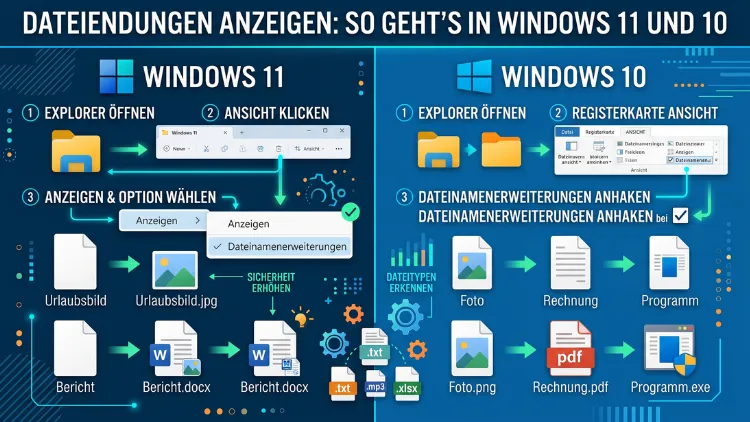
Dateiendungen sind in Windows standardmäßig ausgeblendet – dabei lassen sie sich in Sekunden sichtbar machen. Öffnen Sie einfach den Explorer, klicken Sie auf „Ansicht“ und aktivieren Sie „Dateinamenerweiterungen“.
Dieser Artikel zeigt Ihnen alle Methoden für Windows 10 und Windows 11, erklärt die Unterschiede und gibt Ihnen wichtige Hinweise zur Sicherheit und zum richtigen Umgang mit Dateiendungen.
Was sind Dateiendungen – und warum sind sie wichtig?
Dateiendungen – auch Dateinamenerweiterungen oder Dateisuffixe genannt – sind die Buchstaben nach dem letzten Punkt in einem Dateinamen. Zum Beispiel steht .docx für ein Word-Dokument, .jpg für ein Foto und .exe für ein ausführbares Programm. Deshalb teilt die Endung dem Betriebssystem mit, welches Programm zum Öffnen der Datei verwendet werden soll.
Standardmäßig blendet Windows Dateiendungen bei bekannten Dateitypen aus. Das klingt zunächst komfortabel, jedoch hat diese Entscheidung erhebliche Nachteile – vor allem in puncto Sicherheit. Außerdem verwirrt es viele Nutzer, wenn Sie nicht erkennen können, welcher Dateityp tatsächlich vor ihnen liegt.
Das Einblenden von Dateiendungen ist deshalb aus mehreren Gründen sinnvoll:
- Schadsoftware erkennen: Viren und Trojaner tarnen sich häufig als harmlose Dokumente. Zum Beispiel kann eine Datei namens „Rechnung“ in Wirklichkeit „Rechnung.exe“ heißen – also ein gefährliches Programm sein. Wer Endungen sieht, erkennt solche Fallen sofort.
- Dateitypen unterscheiden: Zudem lassen sich ähnlich aussehende Dateien – etwa .jpg und .png – erst dann eindeutig auseinanderhalten, wenn die Endung sichtbar ist.
- Umbenennen ohne Fehler: Außerdem kann es beim Umbenennen passieren, dass Sie versehentlich die Endung löschen – was die Datei unbrauchbar macht. Wer die Endung sieht, umgeht dieses Risiko.
- Dateizuordnungen verstehen: Ebenso hilft die sichtbare Endung dabei zu verstehen, warum eine Datei mit einem bestimmten Programm geöffnet wird – und wie man das ändert.
- Professionelles Arbeiten: Zusätzlich ist das Arbeiten mit Dateiendungen im IT-Bereich, beim Programmieren und in der Medienproduktion schlicht unverzichtbar.
Dateiendungen in Windows 11 anzeigen – alle Methoden
Windows 11 bietet mehrere Wege, um Dateiendungen einzublenden. Deshalb stellen wir Ihnen alle Methoden der Reihe nach vor.
Methode 1: Über den Explorer (empfohlene Vorgehensweise für Windows 11)
Dies ist die schnellste und einfachste Methode in Windows 11. Folgen Sie dazu diesen Schritten:
- Drücken Sie Windows-Taste + E, um den Datei-Explorer zu öffnen.
- Klicken Sie in der oberen Symbolleiste auf „Ansicht“.
- Wählen Sie im Dropdown-Menü „Anzeigen“.
- Setzen Sie ein Häkchen bei „Dateinamenerweiterungen“.
Sobald Sie diese Option aktivieren, werden alle Dateiendungen sofort angezeigt – ein Neustart ist nicht erforderlich. Außerdem bleibt die Einstellung dauerhaft gespeichert und gilt für alle Ordner auf Ihrem Computer.
Methode 2: Über die Ordneroptionen in Windows 11
Alternativ lassen sich Dateiendungen auch über die klassischen Ordneroptionen einblenden. Deshalb ist diese Methode besonders für Nutzer geeignet, die den klassischen Einstellungsdialog bevorzugen:
- Öffnen Sie den Explorer (Windows-Taste + E).
- Klicken Sie oben rechts in der Symbolleiste auf die drei Punkte (…).
- Wählen Sie im Menü „Optionen“.
- Das Fenster „Ordneroptionen“ öffnet sich. Wechseln Sie zum Reiter „Ansicht“.
- Scrollen Sie in der Liste nach unten und entfernen Sie den Haken bei „Erweiterungen bei bekannten Dateitypen ausblenden“.
- Klicken Sie auf „Übernehmen“ und anschließend auf „OK“.
Diese Methode funktioniert ebenso zuverlässig und bietet zusätzlich Zugriff auf zahlreiche weitere Anzeigeoptionen des Explorers.
Methode 3: Über die Windows-Suche in Windows 11
Zudem lassen sich die Ordneroptionen direkt über die Suchfunktion aufrufen – das spart Zeit:
- Drücken Sie Windows-Taste + S und tippen Sie „Ordneroptionen“ oder „Datei-Explorer-Optionen“ ein.
- Klicken Sie auf das passende Suchergebnis.
- Folgen Sie dann den Schritten aus Methode 2 ab Schritt 4.
Deshalb ist diese Variante besonders praktisch, wenn Sie die Menüstruktur des Explorers nicht kennen oder Zeit sparen möchten.
Methode 4: Über die Windows-Einstellungen in Windows 11
Zusätzlich gibt es noch einen weiteren Weg über die Windows-Einstellungen:
- Öffnen Sie die Einstellungen mit Windows-Taste + I.
- Navigieren Sie zu „System“ → „Info“ → „Erweiterte Systemeinstellungen“.
- Alternativ tippen Sie in der Suchleiste der Einstellungen „Ordneroptionen“ und öffnen das Suchergebnis direkt.
- Fahren Sie dann wie in Methode 2 beschrieben fort.
Dateiendungen in Windows 10 anzeigen – alle Methoden
In Windows 10 funktioniert das Einblenden von Dateiendungen ähnlich, jedoch unterscheidet sich die Benutzeroberfläche leicht. Deshalb erläutern wir auch hier alle Wege.
Methode 1: Über den Explorer (empfohlene Vorgehensweise für Windows 10)
Dies ist auch in Windows 10 der schnellste Weg:
- Öffnen Sie den Explorer mit Windows-Taste + E.
- Klicken Sie oben auf den Reiter „Ansicht“ in der Menüleiste.
- In der Symbolleiste erscheint nun ein Bereich mit Anzeige-Optionen. Setzen Sie dort ein Häkchen bei „Dateinamenerweiterungen“.
Damit werden Dateiendungen sofort für alle Dateien und Ordner eingeblendet. Ebenso wie in Windows 11 bleibt die Einstellung auch nach einem Systemneustart erhalten.
Methode 2: Über die Ordneroptionen in Windows 10
Alternativ können Sie auch in Windows 10 die Ordneroptionen verwenden:
- Öffnen Sie den Explorer.
- Klicken Sie auf den Reiter „Ansicht“ im oberen Menüband.
- Klicken Sie ganz rechts in der Menüleiste auf „Optionen“, dann auf „Ordner- und Suchoptionen ändern“.
- Wechseln Sie zum Reiter „Ansicht“.
- Entfernen Sie den Haken bei „Erweiterungen bei bekannten Dateitypen ausblenden“.
- Klicken Sie auf „Übernehmen“ und dann auf „OK“.
Dieser Dialog bietet außerdem viele weitere nützliche Einstellmöglichkeiten für die Anzeige von Dateien und Ordnern.
Methode 3: Über die Systemsteuerung in Windows 10
Zudem können Sie die Ordneroptionen über die klassische Systemsteuerung aufrufen:
- Drücken Sie Windows-Taste + R, tippen Sie „control“ und drücken Sie Enter.
- Wählen Sie in der Systemsteuerung „Darstellung und Anpassung“.
- Klicken Sie auf „Datei-Explorer-Optionen“.
- Fahren Sie dann wie in Methode 2 ab Schritt 4 fort.
Diese Methode ist besonders für Nutzer geeignet, die noch mit der klassischen Systemsteuerung aus älteren Windows-Versionen vertraut sind.
Methode 4: Über die Windows-Suche in Windows 10
Deshalb ist auch in Windows 10 die Suchfunktion ein praktischer Weg:
- Klicken Sie auf das Suchfeld in der Taskleiste oder drücken Sie Windows-Taste + S.
- Tippen Sie „Ordneroptionen“ oder „Datei-Explorer-Optionen“ ein.
- Öffnen Sie das Suchergebnis und folgen Sie den Schritten aus Methode 2.
Dateiendungen per Registrierungseditor anzeigen
Fortgeschrittene Nutzer können Dateiendungen auch direkt über den Registrierungseditor (regedit) einblenden. Diese Methode ist jedoch nur für erfahrene Anwender geeignet, da fehlerhafte Einträge in der Registrierung das System destabilisieren können. Deshalb empfehlen wir, vorher eine Sicherungskopie der Registrierung zu erstellen.
So gehen Sie vor:
- Drücken Sie Windows-Taste + R, tippen Sie „regedit“ ein und bestätigen Sie mit Enter.
- Bestätigen Sie die Benutzerkontensteuerung (UAC) mit „Ja“.
- Navigieren Sie im linken Bereich zum Schlüssel:
HKEY_CURRENT_USER\Software\Microsoft\Windows\CurrentVersion\Explorer\Advanced - Suchen Sie rechts den Eintrag „HideFileExt“.
- Doppelklicken Sie darauf und setzen Sie den Wert auf „0″ (null = Endungen anzeigen; 1 = ausblenden).
- Klicken Sie auf „OK“ und schließen Sie den Registrierungseditor.
- Starten Sie den Explorer neu – zum Beispiel über den Task-Manager (Strg + Umschalt + Esc → Rechtsklick auf „Windows-Explorer“ → „Neu starten“).
Zusätzlich gilt: Wenn die Einstellung für alle Benutzerkonten des Computers gelten soll, muss der entsprechende Schlüssel unter HKEY_LOCAL_MACHINE angepasst werden. Dafür benötigen Sie jedoch Administratorrechte.
Dateiendungen per Eingabeaufforderung oder PowerShell anzeigen
Eine weitere Möglichkeit bieten die Eingabeaufforderung (cmd) und die PowerShell. Deshalb ist dieser Weg besonders für IT-Administratoren interessant, die Einstellungen auf mehreren Computern automatisiert anwenden möchten.
Über die Eingabeaufforderung
- Öffnen Sie die Eingabeaufforderung als Administrator: Drücken Sie Windows-Taste + S, tippen Sie „cmd“, klicken Sie mit der rechten Maustaste auf „Eingabeaufforderung“ und wählen Sie „Als Administrator ausführen“.
- Geben Sie folgenden Befehl ein und drücken Sie Enter:
reg add "HKCU\Software\Microsoft\Windows\CurrentVersion\Explorer\Advanced" /v HideFileExt /t REG_DWORD /d 0 /f- Starten Sie anschließend den Explorer neu.
Über PowerShell
Ebenso können Sie PowerShell nutzen. Öffnen Sie PowerShell als Administrator und geben Sie folgende zwei Befehle nacheinander ein:
Set-ItemProperty -Path "HKCU:\Software\Microsoft\Windows\CurrentVersion\Explorer\Advanced" -Name HideFileExt -Value 0
Stop-Process -Name explorer -Force
Zusätzlich startet der zweite Befehl den Explorer automatisch neu, sodass die Änderung sofort wirksam wird. Deshalb ist diese Methode besonders effizient.
Dateiendungen umbenennen und Dateizuordnungen ändern
Manchmal genügt es nicht, Dateiendungen nur anzuzeigen – Sie möchten sie vielleicht auch umbenennen oder einer anderen Anwendung zuordnen. Deshalb erläutern wir auch diese Schritte.
Dateiendung beim Umbenennen nicht versehentlich löschen
Wenn Sie eine Datei im Explorer umbenennen (F2 oder Rechtsklick → „Umbenennen“), markiert Windows in der Regel automatisch nur den Dateinamen – ohne die Endung. Dadurch wird die Erweiterung beim Umbenennen üblicherweise nicht verändert. Sollten Sie die Endung absichtlich ändern wollen – etwa von .txt zu .md –, klicken Sie einfach hinter den Punkt und ersetzen Sie die Erweiterung. Windows zeigt dann sicherheitshalber eine Warnmeldung an, ob Sie die Endung wirklich ändern möchten.
Wichtig: Das Ändern einer Dateiendung ändert nicht den eigentlichen Inhalt der Datei. Deshalb kann eine in .jpg umbenannte .png-Datei im schlimmsten Fall nicht mehr korrekt geöffnet werden.
Dateizuordnung ändern: Welches Programm öffnet welche Endung?
Zudem können Sie in Windows festlegen, welches Programm eine bestimmte Dateiendung standardmäßig öffnet. Gehen Sie dabei so vor:
- Klicken Sie mit der rechten Maustaste auf eine Datei mit der gewünschten Endung.
- Wählen Sie „Öffnen mit“ → „Andere App auswählen“.
- Wählen Sie das gewünschte Programm aus der Liste.
- Setzen Sie ein Häkchen bei „Immer diese App zum Öffnen von .xxx-Dateien verwenden“.
- Klicken Sie auf „OK“.
Ebenso können Sie alle Dateizuordnungen zentral in den Windows-Einstellungen verwalten:
- Windows 11: Einstellungen → „Apps“ → „Standard-Apps“ → Scrollen Sie zur gewünschten App oder suchen Sie nach einer Dateiendung.
- Windows 10: Einstellungen → „Apps“ → „Standard-Apps“ → „Standard-Apps nach Dateityp auswählen“.
Die wichtigsten Dateiendungen im Überblick
Damit Sie Dateiendungen nach dem Einblenden auch richtig zuordnen können, finden Sie hier eine Übersicht der häufigsten Typen:
Dokumente und Texte
- .docx – Microsoft Word-Dokument (seit Office 2007)
- .doc – Älteres Word-Format (bis Office 2003)
- .pdf – Portable Document Format, universell lesbar mit Adobe Acrobat Reader oder dem integrierten Windows-PDF-Viewer
- .xlsx – Microsoft Excel-Tabelle
- .pptx – Microsoft PowerPoint-Präsentation
- .txt – Einfache Textdatei, mit jedem Texteditor lesbar
- .md – Markdown-Dokument, häufig in der Webentwicklung genutzt
- .odt/.ods/.odp – Formate der Open-Source-Suite LibreOffice
Bilder und Grafiken
- .jpg/.jpeg – Komprimiertes Fotoformat, geeignet für Fotos mit Farbverläufen
- .png – Verlustfreies Format mit Transparenzunterstützung, ideal für Screenshots und Logos
- .gif – Animiertes oder statisches Grafikformat mit eingeschränkter Farbtiefe
- .webp – Modernes, komprimiertes Format von Google mit guter Qualität bei kleiner Dateigröße
- .svg – Vektorgrafik, beliebig skalierbar ohne Qualitätsverlust
- .bmp – Unkomprimiertes Bitmapformat, sehr groß, selten genutzt
- .heic – Modernes Fotoformat, das vor allem iPhones verwenden
Audio und Video
- .mp3 – Weit verbreitetes, komprimiertes Audioformat
- .mp4 – Gängiges Videoformat, unterstützt von nahezu allen Geräten und Playern
- .wav – Unkomprimiertes Audioformat, sehr hohe Qualität, große Dateigröße
- .flac – Verlustfrei komprimiertes Audioformat, audiophile Qualität
- .mkv – Matroska-Container, unterstützt viele Tonspuren und Untertitel
- .mov – Apple-Videoformat, häufig von iPhones und iMacs verwendet
Programme, Skripte und Systemdateien
- .exe – Ausführbare Windows-Anwendung – immer mit Vorsicht öffnen!
- .msi – Windows-Installationspaket für Programme
- .dll – Dynamic Link Library, eine Systembibliothek, die von Programmen genutzt wird
- .bat – Batchdatei, führt eine Abfolge von Befehlen aus
- .cmd – Ähnlich wie .bat, für die Windows-Eingabeaufforderung
- .vbs – Visual-Basic-Skript, häufig von Schadsoftware missbraucht
- .ps1 – PowerShell-Skript
Archive und komprimierte Dateien
- .zip – Standard-Archivformat, direkt von Windows unterstützt
- .rar – RAR-Archiv, benötigt WinRAR oder 7-Zip zum Entpacken
- .7z – Format von 7-Zip, sehr hohe Kompressionsrate
- .tar.gz/.tgz – Unter Linux und macOS verbreitetes Archivformat
Deshalb lohnt es sich, die wichtigsten Endungen zu kennen – besonders dann, wenn Sie unbekannte Dateien erhalten und deren Typ korrekt einschätzen möchten.
Sicherheit: Warum das Anzeigen von Dateiendungen schützt
Ein entscheidender Grund für das Einblenden von Dateiendungen ist die IT-Sicherheit. Cyberkriminelle nutzen gezielt aus, dass Windows Erweiterungen standardmäßig ausblendet. Deshalb tarnen sie Schadsoftware als vermeintlich harmlose Dateien. Die folgenden Beispiele zeigen, wie das in der Praxis aussieht:
- „Rechnung.pdf.exe“ – erscheint ohne sichtbare Endung als „Rechnung.pdf“, ist jedoch ein ausführbares Schadprogramm
- „Foto.jpg.bat“ – wirkt wie ein harmloses Bild, führt aber tatsächlich ein Skript aus
- „Update.docx.vbs“ – sieht aus wie ein Word-Dokument, ist aber ein Visual-Basic-Skript
Außerdem gibt es sogenannte Unicode-Rechts-nach-links-Tricks (RLO – Right-to-Left Override): Dabei werden versteckte Zeichen in den Dateinamen eingebaut, die dazu führen, dass der Name spiegelverkehrt gelesen wird. So kann „Dokumentexe.pdf“ in Wirklichkeit „Dokument.exe“ sein, wobei das „pdf“ nur vorgetäuscht ist. Deshalb erkennen Nutzer, die Dateiendungen sehen, solche Manipulationen deutlich leichter.
Zusätzlich empfehlen wir folgende Sicherheitsmaßnahmen:
- Nie .exe-, .bat-, .vbs- oder .msi-Dateien aus unbekannten Quellen öffnen – egal wie harmlos der Dateiname wirkt.
- E-Mail-Anhänge immer sorgfältig prüfen, bevor Sie sie öffnen. Deshalb gilt: Im Zweifel lieber beim Absender nachfragen.
- Den integrierten Microsoft Defender aktiviert lassen. Er ist in Windows 10 und 11 bereits eingebaut und schützt Ihren PC zuverlässig in Echtzeit – ohne zusätzliche Kosten.
- Regelmäßige Windows-Updates durchführen, um bekannte Sicherheitslücken zu schließen. Deshalb sollten Sie automatische Updates niemals dauerhaft deaktivieren.
- Zusätzlich können Sie verdächtige Dateien kostenlos auf VirusTotal (Eingabe: virustotal.com) überprüfen – dem Onlinedienst von Google, der eine Datei gleichzeitig mit über 70 Antivirenscannern prüft.
Versteckte Dateien und Systemdateien anzeigen
Neben normalen Dateiendungen gibt es in Windows auch versteckte Dateien und Systemdateien, die standardmäßig nicht angezeigt werden. Deshalb erklärt dieser Abschnitt, wie auch diese sichtbar gemacht werden können.
Versteckte Dateien einblenden
In Windows 11:
- Öffnen Sie den Explorer.
- Klicken Sie auf „Ansicht“ → „Anzeigen“.
- Aktivieren Sie „Ausgeblendete Elemente“.
In Windows 10:
- Öffnen Sie den Explorer.
- Klicken Sie auf den Reiter „Ansicht“ im Menüband.
- Setzen Sie ein Häkchen bei „Ausgeblendete Elemente“ direkt in der Symbolleiste.
Alternativ funktioniert in beiden Windows-Versionen auch der Weg über die Ordneroptionen → Reiter „Ansicht“ → Haken bei „Ausgeblendete Dateien, Ordner und Laufwerke anzeigen“ setzen.
Systemdateien einblenden
Zusätzlich können Sie Systemdateien über die Ordneroptionen einblenden:
- Öffnen Sie die Ordneroptionen.
- Wechseln Sie zum Reiter „Ansicht“.
- Entfernen Sie den Haken bei „Geschützte Systemdateien ausblenden (empfohlen)“.
- Bestätigen Sie die Warnmeldung und klicken Sie auf „OK“.
Jedoch sollten Systemdateien grundsätzlich nicht verändert oder gelöscht werden. Deshalb ist diese Option hauptsächlich für IT-Profis und erfahrene Nutzer gedacht.
Dateiendungen für alle Benutzer eines PCs einblenden
In Unternehmensumgebungen oder auf gemeinsam genutzten PCs möchten Administratoren die Einstellung häufig für alle Benutzerkonten gleichzeitig setzen. Deshalb erklärt dieser Abschnitt die entsprechende Vorgehensweise.
Über den Registrierungseditor (alle Benutzer)
Anstatt den Schlüssel unter HKEY_CURRENT_USER zu ändern, ändern Sie ihn unter HKEY_USERS:
- Öffnen Sie den Registrierungseditor als Administrator.
- Gehen Sie zu: HKEY_USERS.DEFAULT\Software\Microsoft\Windows\CurrentVersion\Explorer\Advanced
- Setzen Sie „HideFileExt“ auf „0″.
Jedoch greift diese Methode nur für neue Benutzerprofile, die nach der Änderung angelegt werden.
Über Gruppenrichtlinien (Unternehmensumgebungen)
Zusätzlich lässt sich die Einstellung in professionellen Windows-Umgebungen per Gruppenrichtlinie (Group Policy) auf alle Geräte ausrollen:
- Öffnen Sie den Gruppenrichtlinien-Editor (gpedit.msc) oder die Gruppenrichtlinien-Verwaltungskonsole im Domänencontroller.
- Navigieren Sie zu: Benutzerkonfiguration → Administrative Vorlagen → Windows-Komponenten → Datei-Explorer
- Suchen und konfigurieren Sie die Richtlinie „Erweiterungen bei bekannten Dateitypen ausblenden“.
Deshalb ist dies die effizienteste Methode für IT-Abteilungen, die Windows-Einstellungen unternehmensweit steuern möchten.
Empfohlene Vorgehensweisen beim Umgang mit Dateiendungen
Damit Sie Dateiendungen sicher und effizient nutzen, empfehlen wir folgende Vorgehensweisen:
1. Dateiendungen dauerhaft einblenden
Aktivieren Sie die Anzeige von Dateiendungen dauerhaft in den Explorer-Einstellungen. Deshalb erkennen Sie sofort, mit welchem Dateityp Sie es zu tun haben – und mögliche Sicherheitsrisiken fallen leichter auf.
2. Endungen beim Umbenennen schützen
Achten Sie darauf, beim Umbenennen von Dateien die Endung nicht versehentlich zu entfernen oder zu verändern. Zudem sollten Sie Windows-Warnmeldungen, die beim Ändern einer Endung erscheinen, immer aufmerksam lesen und gegebenenfalls abbrechen.
3. Unbekannte Endungen nachschlagen
Wenn Sie auf eine unbekannte Endung stoßen, schlagen Sie diese nach – zum Beispiel auf FileInfo.com (fileinfo.com). Dort finden Sie zuverlässige Informationen zu tausenden Dateiendungen. Außerdem hilft eine kurze Suche in einer Suchmaschine meistens weiter.
4. Besondere Vorsicht bei ausführbaren Dateien
Öffnen Sie .exe-, .bat-, .cmd-, .vbs– und .ps1-Dateien aus unbekannten Quellen niemals leichtfertig. Deshalb gilt: Im Zweifel lieber auf das Öffnen verzichten oder die Datei zunächst mit einem Virenscanner überprüfen.
5. Microsoft Defender aktiviert lassen
Zusätzlich sollte Microsoft Defender – das in Windows 10 und 11 enthaltene Antivirenprogramm – stets aktiviert sein. Es schützt Ihren PC zuverlässig in Echtzeit und wird regelmäßig durch Windows Update aktualisiert. Deshalb benötigen Privatnutzer in der Regel kein zusätzliches Antivirenprogramm.
6. Windows aktuell halten
Halten Sie Windows 10 und Windows 11 durch regelmäßige Updates auf dem neuesten Stand. Deshalb werden bekannte Sicherheitslücken geschlossen, bevor Angreifer sie ausnutzen können. Außerdem profitieren Sie von Leistungsverbesserungen und neuen Funktionen.
7. Dateizuordnungen bewusst verwalten
Überprüfen Sie regelmäßig, welche Programme welche Dateiendungen öffnen. Ebenso empfehlen wir, nach der Installation neuer Software zu prüfen, ob diese Dateizuordnungen verändert hat – manche Programme tun dies ohne ausdrückliche Nachfrage.
Häufige Fragen zu Dateiendungen in Windows
Was ist eine Dateiendung genau?
Eine Dateiendung ist der Teil eines Dateinamens, der nach dem letzten Punkt steht – zum Beispiel .pdf, .docx oder .jpg. Deshalb erkennt Windows anhand dieser Endung, welches Programm zuständig ist und mit welchem Symbol eine Datei im Explorer dargestellt wird. Außerdem erlaubt die Endung dem Betriebssystem, den richtigen MIME-Typ zuzuordnen – etwa beim Öffnen einer Datei im Browser.
Warum blendet Windows Dateiendungen standardmäßig aus?
Microsoft hat die Entscheidung getroffen, bekannte Dateiendungen standardmäßig auszublenden, um die Benutzeroberfläche für Einsteiger übersichtlicher zu gestalten. Jedoch birgt das erhebliche Risiken – vor allem in puncto Sicherheit. Deshalb empfehlen viele IT-Experten und auch Microsoft selbst in Sicherheitsdokumenten, die Anzeige zu aktivieren.
Bleibt die Einstellung nach einem Neustart erhalten?
Ja. Sobald Sie Dateiendungen im Explorer oder in den Ordneroptionen aktivieren, bleibt die Einstellung dauerhaft gespeichert – auch nach einem Neustart. Außerdem gilt sie für alle Ordner, Laufwerke und angeschlossene externe Geräte. Sollte die Einstellung sich unerwartet zurücksetzen, liegt das häufig an einer Drittanbieter-Software oder einer Gruppenrichtlinie.
Was passiert, wenn ich die Dateiendung beim Umbenennen ändere?
Wenn Sie eine Dateiendung ändern – etwa von .jpg zu .png –, ändert sich lediglich der Name, nicht der eigentliche Dateiinhalt. Deshalb kann es passieren, dass Programme die Datei danach nicht mehr korrekt lesen können. Windows zeigt in diesem Fall eine Warnmeldung an und fragt, ob Sie die Endung wirklich ändern möchten. Außerdem lässt sich die Datei jederzeit durch Rückbenennung der Endung wiederherstellen.
Wie schützt das Anzeigen von Dateiendungen vor Schadsoftware?
Schadsoftware versteckt sich häufig hinter doppelten Dateiendungen – zum Beispiel „Rechnung.pdf.exe“. Ohne sichtbare Endungen sehen Sie nur „Rechnung.pdf“ und öffnen unwissentlich ein schädliches Programm. Deshalb ist das Einblenden der Endungen eine der einfachsten und wirkungsvollsten Sicherheitsmaßnahmen, die kein technisches Vorwissen erfordert.
Wie zeige ich auch versteckte Dateien in Windows an?
Öffnen Sie den Explorer, klicken Sie auf „Ansicht“ und wählen Sie „Ausgeblendete Elemente“ (Windows 11) bzw. setzen Sie in Windows 10 einen Haken bei „Ausgeblendete Elemente“ in der Menüleiste. Ebenso lässt sich diese Option über die Ordneroptionen unter „Ausgeblendete Dateien, Ordner und Laufwerke anzeigen“ aktivieren.
Was bedeutet es, wenn eine Datei mehrere Punkte im Namen hat?
Dateien können mehrere Punkte im Namen enthalten – zum Beispiel „mein.dokument.final.docx“. Dabei ist ausschließlich der Teil nach dem letzten Punkt die eigentliche Dateiendung – in diesem Fall .docx. Deshalb sollten Sie beim Beurteilen einer unbekannten Datei immer nur die letzte Erweiterung berücksichtigen. Außerdem nutzen Angreifer dieses Prinzip gezielt aus, indem Sie eine schädliche Endung ans Ende eines täuschend echten Namens hängen.
Kann ich Dateiendungen für alle Benutzer eines PCs gleichzeitig einblenden?
Ja, jedoch benötigen Sie dafür Administratorrechte. Über den Registrierungseditor können Sie den Schlüssel HideFileExt unter HKEY_USERS oder HKEY_LOCAL_MACHINE anpassen. Zusätzlich lässt sich die Einstellung in Unternehmensumgebungen per Gruppenrichtlinie (GPO) unternehmensweit auf alle Geräte ausrollen – das ist besonders für IT-Abteilungen praktisch.
Was tue ich, wenn sich die Dateiendungen nach dem Neustart wieder ausblenden?
Das kann passieren, wenn eine Drittanbieter-Software oder eine Gruppenrichtlinie die Einstellung automatisch zurücksetzt. Deshalb empfehlen wir, zunächst alle kürzlich installierten Programme zu überprüfen. Außerdem können Sie die Einstellung per Registrierungseditor (Wert „HideFileExt“ = 0) setzen, da sie so robuster gegenüber automatischen Rücksetzungen ist. Ebenso hilft ein Blick in den Gruppenrichtlinieneditor, um zentral gesetzte Richtlinien zu identifizieren.
Gibt es eine Möglichkeit, Dateiendungen nur für bestimmte Dateitypen anzuzeigen?
Nein – Windows bietet standardmäßig keine Möglichkeit, Endungen selektiv nur für ausgewählte Dateitypen anzuzeigen. Die Einstellung gilt entweder für alle bekannten Dateitypen oder für keinen. Jedoch können Sie Dateien im Explorer nach Typ sortieren oder filtern, um einen besseren Überblick zu erhalten. Außerdem zeigt Windows für unbekannte Dateitypen – also solche ohne zugeordnetes Programm – die Endung ohnehin immer an, unabhängig von der Einstellung.
Welche Dateiendungen sind besonders gefährlich?
Besondere Vorsicht ist bei folgenden Endungen geboten: .exe, .bat, .cmd, .vbs, .ps1, .msi, .jar und .scr. Deshalb sollten Sie solche Dateien aus unbekannten Quellen niemals öffnen. Ebenso können .docm– und .xlsm-Dateien (Office-Dokumente mit Makros) gefährlich sein, wenn Sie Makros aus unbekannten Quellen aktivieren. Zusätzlich sollten Sie .zip– und .rar-Archive vor dem Entpacken auf Schadsoftware prüfen – da sie häufig als Verteiler gefährlicher Dateien dienen.
Fazit
Das Einblenden von Dateiendungen in Windows 10 und 11 dauert nur wenige Sekunden und bietet echten Mehrwert – für den Alltag, die Produktivität und besonders für die Sicherheit. Deshalb empfehlen wir, diese Einstellung auf jedem Windows-PC dauerhaft zu aktivieren.
Nutzen Sie dafür am besten den Windows-Explorer über „Ansicht“ → „Dateinamenerweiterungen“ – das ist die schnellste Methode ohne technische Vorkenntnisse.
