
Benutzernamen anzeigen in Windows 11 und 10: So finden Sie Ihren Kontonamen schnell über Einstellungen, Systemsteuerung oder Eingabeaufforderung.
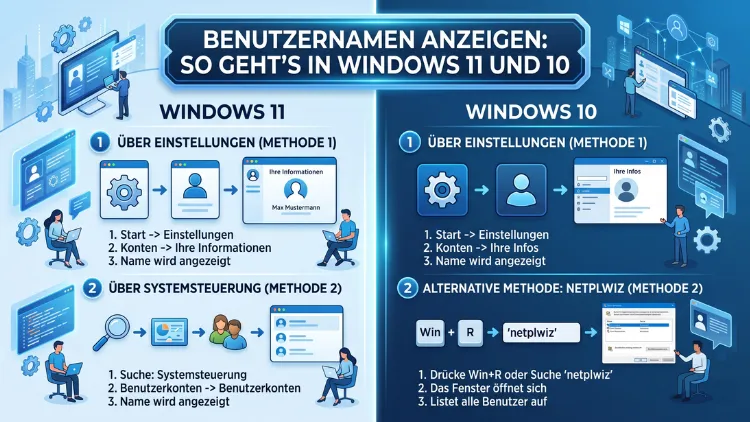
Den eigenen Benutzernamen in Windows anzeigen – das klingt simpel, ist aber nicht immer sofort offensichtlich. Ob Sie sich bei einem neuen PC orientieren, ein Problem lösen oder Ihren Anmeldenamen für ein Programm benötigen: Windows 11 und Windows 10 bieten mehrere Wege, den aktuellen Kontonamen schnell und zuverlässig zu ermitteln.
Dieser Artikel zeigt Ihnen alle Methoden – Schritt für Schritt und verständlich erklärt.
Was ist der Benutzername in Windows eigentlich?
Bevor wir die verschiedenen Methoden durchgehen, ist es sinnvoll, kurz zu klären, was genau gemeint ist. In Windows wird zwischen zwei verschiedenen Arten von Namen unterschieden, die häufig verwechselt werden.
Der Anzeigename ist derjenige, der im Startmenü oder auf dem Anmeldebildschirm erscheint – zum Beispiel „Max Mustermann“. Dieser Name lässt sich frei anpassen und hat keine technische Funktion im System.
Der Kontoname (auch: Benutzername oder Profilname) hingegen ist der technische Bezeichner, der beim Anlegen des Kontos vergeben wurde. Er bestimmt den Namen des Profilordners unter C:\Benutzer\ und wird intern für Berechtigungen, Netzwerkzugriffe und Skripte verwendet. Deshalb ist es wichtig, genau diesen Namen zu kennen.
Zudem unterscheidet Windows zwischen zwei Kontotypen: dem lokalen Konto und dem Microsoft-Konto. Bei einem lokalen Konto wird der Benutzername direkt auf dem Gerät gespeichert. Bei einem Microsoft-Konto hingegen dient die verknüpfte E-Mail-Adresse als Benutzername – der Anzeigename ergibt sich aus den im Online-Profil hinterlegten Informationen.
Benutzernamen anzeigen in Windows 11 – alle Methoden
Windows 11 bietet mehrere Wege, den aktuellen Benutzernamen zu ermitteln. Nachfolgend finden Sie alle gängigen Methoden, von der einfachsten bis zur technisch fortgeschrittenen Variante.
Methode 1: Über das Startmenü
Die schnellste Methode für die meisten Nutzer ist das Startmenü. Gehen Sie dabei wie folgt vor:
- Klicken Sie auf das Windows-Symbol in der Taskleiste.
- Unten links (oder oben, je nach Konfiguration) sehen Sie das Profilbild oder -symbol.
- Direkt daneben wird der Anzeigename Ihres Kontos eingeblendet.
Bitte beachten Sie: Hier wird lediglich der Anzeigename gezeigt, nicht zwingend der technische Kontoname. Für letzteren empfehlen sich die folgenden Methoden.
Methode 2: Über die Windows-Einstellungen
Die Einstellungen sind unter Windows 11 besonders übersichtlich gestaltet. Außerdem finden Sie dort sowohl Anzeigename als auch Kontotyp:
- Drücken Sie Windows-Taste + I, um die Einstellungen zu öffnen.
- Klicken Sie auf „Konten“.
- Wählen Sie anschließend „Ihre Informationen“ aus.
- Dort sehen Sie den vollständigen Namen, den Kontotyp (lokales Konto oder Microsoft-Konto) sowie bei Microsoft-Konten die verknüpfte E-Mail-Adresse.
Zusätzlich erkennen Sie auf dieser Seite, ob Ihr Konto über Administratorrechte verfügt – eine wichtige Information für viele Einstellungen und Installationen.
Methode 3: Über die Eingabeaufforderung (CMD)
Die Eingabeaufforderung ist besonders nützlich, wenn Sie den technischen Benutzernamen ohne grafische Oberfläche abrufen möchten. Gehen Sie so vor:
- Drücken Sie Windows-Taste + R, geben Sie
cmdein und bestätigen Sie mit Enter. - Tippen Sie den Befehl
whoamiein und drücken Sie Enter. - Das Ergebnis erscheint im Format Computername\Benutzername, zum Beispiel:
DESKTOP-12345\maxmustermann.
Alternativ zeigt der Befehl echo %username% ausschließlich den Benutzernamen ohne den Computernamen an. Zudem liefert net user eine vollständige Liste aller angelegten Benutzerkonten auf dem System.
Methode 4: Über PowerShell
PowerShell ist die modernere Alternative zur klassischen Eingabeaufforderung. Deshalb eignet sie sich besonders für Nutzer, die regelmäßig mit Systemverwaltung zu tun haben:
- Klicken Sie mit der rechten Maustaste auf das Startmenü und wählen Sie „Windows PowerShell“ oder „Terminal“.
- Geben Sie
$env:USERNAMEein und bestätigen Sie mit Enter. - Der Benutzername wird sofort ausgegeben.
Darüber hinaus listet der Befehl Get-LocalUser alle lokalen Benutzerkonten mit Namen und Status auf – besonders praktisch auf Systemen mit mehreren Nutzern.
Methode 5: Über den Task-Manager
Auch der Task-Manager zeigt an, unter welchem Konto ein Prozess läuft. Diese Methode ist ebenso nützlich, wenn Sie prüfen möchten, welche Benutzer aktuell aktiv sind:
- Drücken Sie Strg + Umschalt + Esc, um den Task-Manager zu öffnen.
- Wechseln Sie zum Reiter „Benutzer“.
- Dort werden alle angemeldeten Benutzer mit ihrem Kontonamen aufgelistet.
Methode 6: Über die Computerverwaltung
Für eine vollständige Übersicht aller Benutzerkonten empfiehlt sich die Computerverwaltung:
- Klicken Sie mit der rechten Maustaste auf das Startmenü und wählen Sie „Computerverwaltung“.
- Navigieren Sie zu „Lokale Benutzer und Gruppen“ → „Benutzer“.
- Hier sehen Sie alle lokalen Konten mit technischem Namen, Beschreibung und Status.
Bitte beachten Sie: Diese Methode steht nur unter Windows 11 Pro, Enterprise und Education zur Verfügung. Die Home-Version enthält die Computerverwaltung nicht.
Methode 7: Über das Ausführen-Fenster und Netplwiz
Eine weitere, oft wenig bekannte Möglichkeit ist Netplwiz – das klassische Tool zur Benutzerverwaltung:
- Drücken Sie Windows-Taste + R, geben Sie
netplwizein und bestätigen Sie. - Im Fenster „Benutzerkonten“ sehen Sie alle vorhandenen Konten sowie den jeweiligen Benutzernamen und die Kontotypen.
Benutzernamen anzeigen in Windows 10 – alle Methoden
Windows 10 funktioniert in den meisten Punkten ähnlich wie Windows 11. Dennoch gibt es einige Unterschiede in der Benutzeroberfläche, die es wert sind, separat erklärt zu werden.
Methode 1: Über das Startmenü in Windows 10
- Klicken Sie auf das Windows-Symbol links unten.
- Ganz oben im Startmenü wird der Name des angemeldeten Benutzers angezeigt.
- Fahren Sie mit der Maus darüber, um zusätzlich den Kontotyp zu sehen.
Methode 2: Über die Einstellungen in Windows 10
- Öffnen Sie die Einstellungen mit Windows-Taste + I.
- Gehen Sie zu „Konten“ → „Ihre Infos“.
- Dort erscheinen Anzeigename, Kontotyp und E-Mail-Adresse (bei Microsoft-Konten).
Methode 3: Über die Systemsteuerung
In Windows 10 ist die Systemsteuerung noch vollständig verfügbar und oft der schnellste Weg für erfahrene Nutzer:
- Drücken Sie Windows-Taste + R, geben Sie
controlein und bestätigen Sie. - Gehen Sie zu „Benutzerkonten“ → „Benutzerkonten“.
- Der aktuelle Benutzername und Kontotyp werden übersichtlich dargestellt.
Methode 4: Eingabeaufforderung und PowerShell in Windows 10
Sämtliche Befehle aus dem Windows-11-Abschnitt funktionieren identisch auch unter Windows 10:
whoami→ Zeigt Computername und Benutzernamenecho %username%→ Zeigt nur den Benutzernamennet user→ Listet alle lokalen Konten auf$env:USERNAME(PowerShell) → Gibt den aktuellen Benutzernamen aus
Deshalb müssen Sie bei diesen Befehlen keine Unterschiede zwischen den beiden Windows-Versionen beachten.
Microsoft-Konto: Wo finde ich meinen Benutzernamen?
Bei einem Microsoft-Konto ist die Situation etwas anders als bei einem lokalen Konto. Grundsätzlich gilt: Die E-Mail-Adresse ist der technische Benutzername für das Microsoft-Konto. Jedoch wird Windows intern häufig auch einen verkürzten lokalen Profil-Namen anlegen – zum Beispiel die ersten fünf Buchstaben der E-Mail-Adresse.
Um den genauen internen Profil-Namen bei einem Microsoft-Konto zu sehen, empfiehlt sich folgendes Vorgehen:
- Öffnen Sie die Eingabeaufforderung (CMD).
- Geben Sie
whoamiein. - Der angezeigte Name nach dem Backslash ist der lokale Profilname, der auch den Ordner unter
C:\Benutzer\bestimmt.
Zusätzlich können Sie den vollständigen Anzeigenamen in Ihrem Microsoft-Konto unter account.microsoft.com einsehen und bearbeiten. Änderungen dort wirken sich auf alle Geräte aus, die mit diesem Konto verbunden sind.
Benutzernamen auf dem Anmeldebildschirm anzeigen
In vielen Situationen – etwa in Büros oder Schulen – ist es hilfreich zu wissen, welche Konten auf dem Anmeldebildschirm erscheinen. Windows zeigt standardmäßig den zuletzt angemeldeten Nutzer an. Außerdem können alle lokalen Konten auf dem Sperrbildschirm sichtbar sein.
Wer den Benutzernamen auf dem Anmeldebildschirm kontrollieren oder ausblenden möchte, findet die entsprechende Einstellung unter:
Windows 10/11: Einstellungen → Konten → Anmeldeoptionen → Datenschutz → „Im Anmeldebildschirm Kontodetails wie E-Mail-Adresse anzeigen“ (ein-/ausschalten)
Diese Einstellung ist besonders relevant für geteilte Geräte, bei denen Datenschutz eine Rolle spielt.
Den Benutzernamen des Profilordners herausfinden
Der Profilordner ist ein weiterer Ort, an dem der technische Benutzername sichtbar wird. Standardmäßig liegt dieser unter:
C:\Benutzer\
Deshalb genügt es oft, einfach den Datei-Explorer zu öffnen und zu C:\Benutzer\ zu navigieren. Der dort angezeigte Ordnername entspricht dem technischen Kontonamen, der beim Erstellen des Profils festgelegt wurde.
Bitte beachten Sie: Wurde der Benutzername nachträglich über die Einstellungen geändert, bleibt der Profilordner-Name unverändert. Diese Diskrepanz zwischen Anzeigename und Ordnernamen kann gelegentlich zu Verwirrung führen.
Alle Benutzer auf einem Windows-PC anzeigen
Nicht nur der eigene Benutzername ist manchmal gefragt – sondern eine vollständige Übersicht aller Konten auf einem Gerät. Hierfür gibt es ebenfalls mehrere Methoden.
Über die Eingabeaufforderung funktioniert das besonders schnell:
- Öffnen Sie CMD als Administrator (Rechtsklick auf das Startmenü → „Eingabeaufforderung (Administrator)“).
- Geben Sie
net userein. - Alle vorhandenen lokalen Benutzerkonten werden aufgelistet.
Über PowerShell erhalten Sie zusätzlich den Kontostatus:
- Öffnen Sie PowerShell als Administrator.
- Geben Sie
Get-LocalUserein. - Die Ausgabe zeigt Name, Status und Beschreibung aller lokalen Konten.
Über die Computerverwaltung (nur Windows Pro/Enterprise) erhalten Sie hingegen eine grafische Übersicht mit weiteren Details wie Gruppenzugehörigkeit und letztem Anmeldedatum.
Benutzernamen in Windows anzeigen: Empfohlene Vorgehensweisen
Je nach Situation empfiehlt sich eine andere Methode. Deshalb haben wir nachfolgend zusammengefasst, welche Vorgehensweise für welchen Anwendungsfall am besten geeignet ist.
Für Heimanwender ist der Weg über die Windows-Einstellungen (Windows-Taste + I → Konten → Ihre Informationen) am zugänglichsten. Dort sehen Sie auf einen Blick alle relevanten Kontoinformationen.
Für technisch versierte Nutzer oder IT-Administratoren ist der Befehl whoami in der Eingabeaufforderung die schnellste und zuverlässigste Methode. Außerdem lässt er sich in Skripten und Automatisierungen verwenden.
Für die Verwaltung mehrerer Konten ist Get-LocalUser in PowerShell die übersichtlichste Lösung. Zudem lässt sich die Ausgabe bei Bedarf exportieren und weiterverarbeiten.
Auf Unternehmensgeräten empfiehlt sich zusätzlich ein Blick in die Computerverwaltung, da dort auch Gruppenrichtlinien und Berechtigungen eingesehen werden können.
Häufige Fehlerquellen und was sie bedeuten
Manchmal weicht der angezeigte Name von dem ab, was man erwartet. Deshalb lohnt es sich, die häufigsten Ursachen zu kennen.
Anzeigename ≠ technischer Benutzername: Wurde der Anzeigename über die Einstellungen geändert, spiegelt das die Profilstruktur nicht wider. Der technische Name bleibt derjenige, der in C:\Benutzer\ erscheint.
Microsoft-Konto vs. lokales Konto: Bei einem verknüpften Microsoft-Konto kann der lokale Profilname deutlich vom Anzeigenamen abweichen – zum Beispiel könnte der Ordner C:\Benutzer\maxmu heißen, obwohl der Anzeigename „Max Mustermann“ lautet.
Groß-/Kleinschreibung: Windows behandelt Benutzernamen intern oft ohne Unterschied zwischen Groß- und Kleinschreibung. Trotzdem ist es ratsam, den Namen so zu verwenden, wie er im System hinterlegt ist.
Versteckte Konten: Systeminterne Konten wie „Administrator“ oder „DefaultAccount“ tauchen im normalen Startmenü nicht auf. Sie sind jedoch über net user oder die Computerverwaltung sichtbar.
Häufige Fragen zum Benutzernamen in Windows
Wie finde ich den Benutzernamen in Windows 11 am schnellsten?
Der schnellste Weg führt über die Eingabeaufforderung: Drücken Sie Windows-Taste + R, geben Sie cmd ein und tippen Sie anschließend whoami ein. Das Ergebnis erscheint sofort und zeigt sowohl den Computernamen als auch den Benutzernamen. Alternativ genügt auch ein Blick ins Startmenü, wo der Anzeigename des aktuell angemeldeten Kontos erscheint.
Was ist der Unterschied zwischen Anzeigename und Benutzername in Windows?
Der Anzeigename ist der sichtbare Name im Startmenü – er lässt sich jederzeit frei ändern. Der Benutzername (Kontoname) hingegen ist der technische Bezeichner, der den Profilordner unter C:\Benutzer\ benennt und intern für Berechtigungen verwendet wird. Deshalb ist es wichtig, beide Namen korrekt zu kennen, wenn es um Systemkonfiguration oder Fehlersuche geht.
Wie zeige ich alle Benutzer auf einem Windows-PC an?
Öffnen Sie die Eingabeaufforderung als Administrator und geben Sie net user ein. Alternativ funktioniert in PowerShell der Befehl Get-LocalUser, der zusätzlich den Kontostatus anzeigt. Außerdem bietet die Computerverwaltung (nur Windows Pro/Enterprise) unter „Lokale Benutzer und Gruppen“ eine grafische Übersicht aller Konten.
Kann ich meinen Benutzernamen in Windows 11 ändern?
Ja, jedoch gibt es dabei einen wichtigen Unterschied. Der Anzeigename lässt sich unter Einstellungen → Konten → Ihre Informationen → „Kontoname bearbeiten“ einfach anpassen. Der technische Kontoname und Profilordner ändern sich dadurch jedoch nicht. Für eine vollständige Umbenennung muss zusätzlich ein neues Konto angelegt und die Daten manuell übertragen werden.
Warum unterscheidet sich mein Anzeigename vom Profilordner-Namen?
Das passiert häufig, wenn der Anzeigename nachträglich über die Einstellungen geändert wurde. Windows aktualisiert dabei ausschließlich den angezeigten Namen – der Profilordner unter C:\Benutzer\ behält jedoch den ursprünglichen Benutzernamen bei. Deshalb ist ein Unterschied zwischen beiden völlig normal und kein Fehler.
Wie lautet mein Benutzername bei einem Microsoft-Konto?
Bei einem Microsoft-Konto ist technisch gesehen die E-Mail-Adresse der Benutzername. Intern legt Windows jedoch zusätzlich einen lokalen Profilnamen an – oft die ersten fünf Zeichen der E-Mail-Adresse. Diesen lokalen Namen finden Sie am zuverlässigsten über den Befehl whoami in der Eingabeaufforderung oder durch einen Blick in den Ordner C:\Benutzer\.
Kann ich den Benutzernamen über die Systemsteuerung anzeigen?
Ja, das ist unter Windows 10 problemlos möglich. Öffnen Sie dazu die Systemsteuerung über Windows-Taste + R → control, gehen Sie zu „Benutzerkonten“ und anschließend erneut auf „Benutzerkonten“. Dort wird der aktuell angemeldete Nutzer mit Namen und Kontotyp angezeigt. Unter Windows 11 ist dieser Weg zwar noch vorhanden, jedoch empfiehlt sich hier eher der Weg über die modernen Einstellungen.
Wie zeige ich den Benutzernamen in PowerShell an?
Geben Sie in PowerShell den Befehl $env:USERNAME ein. Dieser gibt sofort den Benutzernamen des aktuell angemeldeten Kontos aus. Darüber hinaus liefert Get-LocalUser eine vollständige Liste aller lokalen Benutzer mit weiteren Details. Beide Befehle funktionieren sowohl unter Windows 10 als auch unter Windows 11.
Ist der Benutzername dasselbe wie der Computer-Name?
Nein, diese beiden Namen sind vollständig voneinander unabhängig. Der Computername identifiziert das Gerät im Netzwerk, während der Benutzername einem bestimmten Konto auf diesem Gerät zugeordnet ist. Änderungen am Computernamen wirken sich daher nicht auf den Benutzernamen aus – und umgekehrt. Beide Namen erscheinen gemeinsam in der Ausgabe des Befehls whoami.
Was ist zu tun, wenn der Benutzername Sonderzeichen enthält?
Windows erlaubt grundsätzlich Buchstaben, Zahlen und einige Sonderzeichen im Benutzernamen. Jedoch können Sonderzeichen wie Leerzeichen, Umlaute oder Satzzeichen in Skripten und bestimmten Programmen zu Problemen führen. Deshalb empfiehlt sich – insbesondere in professionellen Umgebungen – die Verwendung eines Benutzernamens ausschließlich aus lateinischen Buchstaben und Zahlen ohne Leerzeichen.
Fazit
Den Benutzernamen in Windows 10 und 11 anzuzeigen ist dank verschiedener eingebauter Werkzeuge kein Problem. Für schnelle Auskunft empfiehlt sich der Befehl whoami in der Eingabeaufforderung, für eine grafische Übersicht die Einstellungen unter „Konten“.
Wer zwischen Anzeigename und technischem Kontonamen unterscheidet, vermeidet außerdem typische Fehler bei Umbenennung oder Systemkonfiguration – und behält stets die volle Kontrolle über sein Windows-System.
