
Ordner zu „Dieser PC“ hinzufügen oder entfernen unter Windows 10 und 11: So passen Sie den Datei-Explorer schnell und einfach an Ihre Bedürfnisse an.
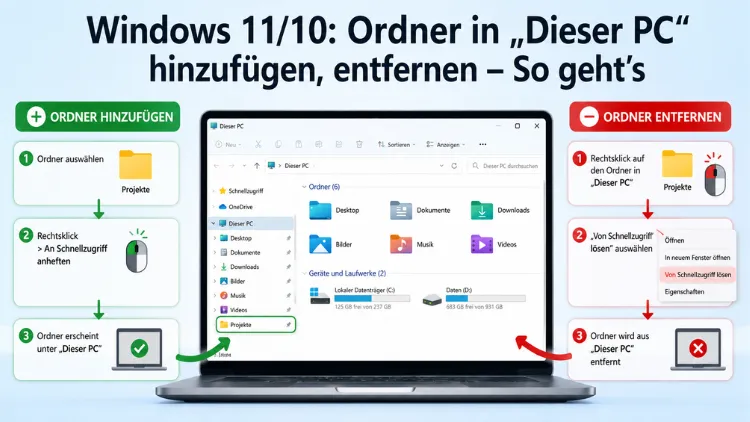
In Windows 10 und Windows 11 lassen sich die Standardordner unter „Dieser PC““” im Datei-Explorer gezielt hinzufügen oder entfernen.
Standardmäßig zeigt Windows dort Verknüpfungen zu Ordnern wie Desktop, Dokumente, Downloads, Musik, Bilder und Videos an. Wer die Ansicht aufräumen oder individuelle Ordner ergänzen möchte, kann dies über den Registrierungs-Editor oder eine REG-Datei erledigen – ohne zusätzliche Software.
Was ist „Dieser PC“ und welche Ordner werden dort angezeigt?
Der Bereich „Dieser PC“ ist ein zentraler Einstiegspunkt im Windows-Datei-Explorer. Dort erscheinen standardmäßig die angeschlossenen Laufwerke und Partitionen sowie – je nach Windows-Version – vordefinierte Benutzerordner. Zu diesen Standardordnern gehören in der Regel folgende Verzeichnisse:
Desktop, Dokumente, Downloads, Musik, Bilder, Videos
Zusätzlich wird in manchen Windows-Versionen auch der Ordner 3D-Objekte angezeigt. Microsoft hat diesen Ordner mit Windows 10 eingeführt, ihn jedoch ab Windows 11 22H2 standardmäßig aus der Ansicht entfernt. Deshalb sieht man ihn unter Windows 11 heute nicht mehr automatisch.
Der Bereich ist somit kein fest codierter Systembestandteil, sondern lässt sich über die Windows-Registrierung flexibel anpassen. Diese Tatsache ist wichtig, denn sie erklärt, warum beide Aktionen – Ordner hinzufügen und Ordner entfernen – über denselben technischen Weg funktionieren.
Wichtiger Unterschied zwischen Windows 10 und Windows 11
Bevor Sie mit den Anleitungen beginnen, sollten Sie wissen: Windows 10 und Windows 11 verwenden teilweise unterschiedliche Registrierungspfade, um die Ordner unter „Dieser PC“ zu steuern.
Unter Windows 10 und frühen Versionen von Windows 11 (bis einschließlich Version 21H2) werden die Ordner über den Schlüssel PropertyBag mit dem Wert ThisPCPolicy gesteuert. Dieser Wert legt fest, ob ein Ordner angezeigt (Show) oder ausgeblendet (Hide) wird.
Ab Windows 11 22H2 (Build 22621) hat Microsoft die Ordneransicht unter „Dieser PC“ grundlegend überarbeitet. Die Standardordner werden in dieser Version und in allen neueren Versionen – einschließlich Windows 11 23H2, 24H2 und dem aktuellen Windows 11 26H1 aus dem Jahr 2026 – nicht mehr automatisch unter „Dieser PC“ angezeigt. Stattdessen erscheinen dort nur noch Laufwerke. Um die Benutzerordner wieder einzublenden, ist deshalb ein anderer Registrierungspfad notwendig.
Zudem hat Microsoft ab dem Update im Mai 2024 (Windows 11 Version 23H2 mit entsprechendem kumulativen Update) die Benennung einiger Registrierungseinträge geändert. Daher gibt es für Windows 11 ab Frühjahr 2024 noch einmal eine leicht angepasste Vorgehensweise.
Registry-Sicherung erstellen – Pflicht vor jeder Änderung
Bevor Sie irgendetwas am Registrierungs-Editor ändern, sollten Sie unbedingt eine Sicherung anlegen. Fehler in der Registrierung können zu Systeminstabilität führen. Deshalb empfehlen wir grundsätzlich, zunächst eine Sicherungskopie zu exportieren.
So erstellen Sie eine Sicherung der Registry:
- Drücken Sie Windows + R, geben Sie
regeditein und bestätigen Sie mit Enter. - Klicken Sie im Registrierungs-Editor oben auf „Datei“.
- Wählen Sie „Exportieren…“ aus.
- Legen Sie einen Speicherort und einen Namen fest, zum Beispiel
Registry_Sicherung_DiesesPC. - Klicken Sie auf „Speichern“.
Danach können Sie alle unten beschriebenen Änderungen sicher durchführen. Im Fall eines Fehlers lässt sich der exportierte Schlüssel einfach per Doppelklick wiederherstellen.
Ordner unter „Dieser PC“ entfernen – Windows 10
Unter Windows 10 und Windows 11 bis Version 21H2 funktioniert das Entfernen der Benutzerordner über folgenden Registrierungspfad:
HKEY_LOCAL_MACHINE\SOFTWARE\Microsoft\Windows\CurrentVersion\Explorer\FolderDescriptions
In diesem Schlüssel befinden sich mehrere Unterordner, deren Namen aus einer GUID (einem langen Zahlen-Buchstaben-Code in geschweiften Klammern) bestehen. Jede GUID steht für einen bestimmten Benutzerordner. Um den zugehörigen Ordner zu identifizieren, erweitern Sie den jeweiligen GUID-Unterordner und schauen Sie sich den Wert „Name“ im rechten Bereich an.
Um einen Ordner aus „Dieser PC“ zu entfernen, gehen Sie so vor:
- Öffnen Sie den Registrierungs-Editor mit
regedit(Windows + R). - Navigieren Sie zum Pfad:
HKEY_LOCAL_MACHINE\SOFTWARE\Microsoft\Windows\CurrentVersion\Explorer\FolderDescriptions - Erweitern Sie den GUID-Ordner des gewünschten Verzeichnisses, zum Beispiel
{B4BFCC3A-DB2C-424C-B029-7FE99A87C641}für den Desktop-Ordner. - Klicken Sie auf den Unterordner „PropertyBag“.
- Doppelklicken Sie im rechten Bereich auf den Eintrag „ThisPCPolicy“.
- Ändern Sie den Wert von
ShowaufHide. - Bestätigen Sie mit OK.
- Öffnen Sie den Datei-Explorer neu (Windows + E), damit die Änderung sofort sichtbar wird.
Möchten Sie den Ordner wieder anzeigen, ändern Sie den Wert einfach zurück auf Show.
Die wichtigsten GUIDs für Windows 10 im Überblick:
Desktop: {B4BFCC3A-DB2C-424C-B029-7FE99A87C641}
Dokumente: {FDD39AD0-238F-46AF-ADB4-6C85480369C7}
Downloads: {374DE290-123F-4565-9164-39C4925E467B}
Musik: {1CF1260C-4DD0-4EBB-811F-33C572699FDE}
Bilder: {3ADD1653-EB32-4CB0-BBD7-DFA0ABB5ACCA}
Videos: {A0953C92-50DC-43BF-BE83-3742FED03C9C}
3D-Objekte: {0DB7E03F-FC29-4DC6-9020-FF41B59E513A}
Außerdem gibt es für 64-Bit-Systeme einen zusätzlichen Eintrag unter:HKEY_LOCAL_MACHINE\SOFTWARE\Wow6432Node\Microsoft\Windows\CurrentVersion\Explorer\FolderDescriptions
Deshalb sollten Sie beide Pfade anpassen, damit der Ordner zuverlässig ausgeblendet wird.
Ordner unter „Dieser PC“ anzeigen – Windows 11 22H2 und neuer (bis April 2024)
Ab Windows 11 Version 22H2 müssen Sie einen anderen Registrierungspfad verwenden. Die Schlüssel befinden sich nun hier:
HKEY_LOCAL_MACHINE\SOFTWARE\Microsoft\Windows\CurrentVersion\Explorer\MyComputer\NameSpace
Dort sind standardmäßig nur noch die Laufwerkseinträge vorhanden. Um einzelne Benutzerordner wieder sichtbar zu machen, fügen Sie die entsprechenden GUID-Unterschlüssel manuell hinzu. Alternativ nutzen Sie den Registrierungspfad, der die Sichtbarkeit direkt steuert:
HKEY_LOCAL_MACHINE\SOFTWARE\Microsoft\Windows\CurrentVersion\Explorer\FolderDescriptions\{GUID}\PropertyBag
Doppelklicken Sie dort auf den Eintrag „HideIfEnabled“ und löschen Sie den enthaltenen Wert (er enthält standardmäßig 22ab9b9). Dadurch wird der Ordner wieder eingeblendet. Möchten Sie ihn erneut ausblenden, tragen Sie den Wert 22ab9b9 wieder ein.
Ordner unter „Dieser PC“ verwalten – Windows 11 ab Mai 2024 (23H2/24H2/25H2/26H1)
Microsoft hat ab dem kumulativen Update vom Mai 2024 die Registrierungseinträge erneut angepasst. Seitdem gelten für Windows 11 Version 23H2 und alle neueren Versionen – also auch für Windows 11 24H2, 25H2 und 26H1 im Jahr 2026 – die folgenden Schritte:
So blenden Sie einen Ordner unter „Dieser PC“ wieder ein:
- Öffnen Sie den Registrierungs-Editor mit
regedit. - Navigieren Sie zum Pfad:
HKEY_LOCAL_MACHINE\SOFTWARE\Microsoft\Windows\CurrentVersion\Explorer\FolderDescriptions - Suchen Sie den GUID-Unterordner des gewünschten Ordners (zum Beispiel
{374DE290-123F-4565-9164-39C4925E467B}für Downloads). - Erweitern Sie diesen Ordner und klicken Sie auf „PropertyBag“.
- Doppelklicken Sie im rechten Bereich auf „HiddenByDefault“.
- Ändern Sie den Wert von
1auf0. - Bestätigen Sie mit OK.
- Drücken Sie Windows + E, um den Datei-Explorer zu öffnen – der Ordner wird nun unter „Dieser PC“ angezeigt.
Um den Ordner wieder auszublenden, setzen Sie den Wert „HiddenByDefault“ zurück auf 1.
Wichtig: Falls der Eintrag „PropertyBag“ in einem GUID-Ordner nicht vorhanden ist, müssen Sie ihn zunächst erstellen. Klicken Sie dazu mit der rechten Maustaste auf den GUID-Ordner, wählen Sie „Neu“ → „Schlüssel“ und benennen Sie ihn PropertyBag. Danach legen Sie den DWORD-Wert HiddenByDefault an.
Einen eigenen benutzerdefinierten Ordner zu „Dieser PC“ hinzufügen
Neben den Standardordnern lässt sich unter Windows auch ein völlig eigener Ordner unter „Dieser PC“ einbinden. Dies ist zum Beispiel sinnvoll, wenn Sie ein häufig verwendetes Verzeichnis, etwa einen Projektordner oder ein Netzlaufwerk, dauerhaft an zentraler Stelle zugänglich machen möchten.
Dafür gibt es zwei Wege:
Methode 1 – Verknüpfung über den Namespace:
- Öffnen Sie den Registrierungs-Editor.
- Navigieren Sie zu:
HKEY_LOCAL_MACHINE\SOFTWARE\Microsoft\Windows\CurrentVersion\Explorer\MyComputer\NameSpace - Klicken Sie mit der rechten Maustaste auf „NameSpace“ und wählen Sie „Neu“ → „Schlüssel“.
- Benennen Sie den neuen Schlüssel mit der GUID des gewünschten Ordners, sofern vorhanden, oder erstellen Sie eine eigene GUID.
- Öffnen Sie den Datei-Explorer – der neue Eintrag erscheint unter „Dieser PC“.
Methode 2 – Shell-Namespace-Erweiterung per .reg-Datei (empfohlen für Standardordner):
Für das Wiederhinzufügen der Standardordner empfehlen wir, fertige REG-Dateien zu verwenden, wie sie etwa auf Deskmodder.de bereitgestellt werden. Diese Dateien tragen alle notwendigen Registrierungseinträge automatisch ein. Doppelklicken Sie einfach auf die gewünschte .reg-Datei, bestätigen Sie die Sicherheitsabfrage und öffnen Sie anschließend den Datei-Explorer neu.
Ordner nur im linken Navigationsbereich des Datei-Explorers ausblenden
Eine weitere Möglichkeit besteht darin, Ordner ausschließlich aus dem linken Verzeichnisbaum des Datei-Explorers zu entfernen, ohne den Bereich „Dieser PC“ vollständig zu verändern. Dies ist zum Beispiel dann praktisch, wenn der Navigationsbereich übersichtlicher wirken soll.
Dafür navigieren Sie im Registrierungs-Editor zu:HKEY_LOCAL_MACHINE\SOFTWARE\Microsoft\Windows\CurrentVersion\Explorer\Desktop\NameSpace
(Hinweis: Ab Mai 2024 lautet der genaue Pfad NameSpace statt NameSpace_36354489, wie Microsoft ihn zuvor benannt hatte.)
Suchen Sie dort den GUID-Eintrag des jeweiligen Ordners. Klicken Sie dann im rechten Bereich auf „System.IsPinnedToNameSpaceTree“ und setzen Sie den Wert auf 0, um den Eintrag aus dem Navigationsbereich zu entfernen. Der Wert 1 stellt die Anzeige wieder her.
Änderungen per REG-Datei vornehmen – schnell und sicher
Wer die manuelle Bearbeitung der Registrierung vermeiden möchte, kann die Änderungen auch bequem über REG-Dateien vornehmen. Dabei handelt es sich um einfache Textdateien mit der Endung .reg, die beim Doppelklick automatisch die enthaltenen Einträge in die Windows-Registrierung importieren.
Für das Ausblenden aller Standardordner unter Windows 10 sieht der Inhalt einer solchen REG-Datei auszugsweise so aus (ein Beispielwert):
Windows Registry Editor Version 5.00


"ThisPCPolicy"="Hide"
Für das Einblenden ersetzen Sie Hide entsprechend durch Show. Außerdem sollten Sie stets den passenden Eintrag für 64-Bit-Systeme unter Wow6432Node ergänzen, damit die Änderung zuverlässig wirkt.
Deshalb sind REG-Dateien besonders für weniger erfahrene Nutzer empfehlenswert – sie reduzieren das Fehlerrisiko erheblich und lassen sich leicht archivieren.
Empfohlene Vorgehensweisen im Überblick
Damit die Anpassung unter „Dieser PC“ zuverlässig und sicher funktioniert, sollten Sie folgende Punkte beachten:
Immer zuerst die Registry sichern. Exportieren Sie vor jeder Änderung den betroffenen Schlüssel oder die gesamte Registrierung – der Aufwand ist minimal, das Risiko ohne Sicherung jedoch erheblich.
Windows-Version prüfen. Da Windows 10, Windows 11 bis 21H2, Windows 11 22H2–23H2 vor Mai 2024 und Windows 11 ab Mai 2024 unterschiedliche Registrierungspfade und Wertnamen verwenden, müssen Sie zunächst feststellen, welche Version auf Ihrem System installiert ist. Drücken Sie dazu Windows + R, geben Sie winver ein und bestätigen Sie mit Enter.
64-Bit-Systeme doppelt anpassen. Auf 64-Bit-Systemen – was heute der Standard ist – sind die Einträge sowohl unter dem normalen Pfad als auch unter Wow6432Node vorhanden. Zudem sollten Sie beide Pfade bearbeiten.
Datei-Explorer nach Änderungen neu starten. Damit Änderungen an der Registrierung sofort sichtbar werden, reicht es in den meisten Fällen aus, den Datei-Explorer zu schließen und mit Windows + E erneut zu öffnen. Alternativ starten Sie den Prozess explorer.exe im Task-Manager neu.
REG-Dateien für Wiederholbarkeit nutzen. Falls Sie dieselbe Konfiguration auf mehreren Geräten einrichten möchten, empfiehlt es sich, die Änderungen als .reg-Datei zu speichern. So können Sie die Einstellungen bei Bedarf schnell erneut anwenden – zum Beispiel nach einem größeren Windows-Update.
Warum stellt Windows nach einem Update die Ordner wieder her?
Viele Nutzer stellen fest, dass nach einem größeren Windows-Funktionsupdate – etwa dem Wechsel von 24H2 auf 25H2 – die ausgeblendeten Ordner unter „Dieser PC“ plötzlich wieder auftauchen. Das liegt daran, dass Microsoft bei solchen Updates bestimmte Bereiche der Registrierung zurücksetzen oder neu schreiben kann.
Deshalb ist es empfehlenswert, die vorgenommenen Anpassungen nach jedem großen Update zu überprüfen und gegebenenfalls erneut anzuwenden. Eine gespeicherte REG-Datei erleichtert diesen Vorgang erheblich, da sie einfach per Doppelklick erneut eingespielt werden kann.
Datei-Explorer-Optionen als schnelle Alternative
Neben der Registrierung gibt es auch eine schnellere, aber weniger präzise Alternative für die Ansicht im Datei-Explorer. Über die Explorer-Optionen lässt sich die Anzeige des Navigationsbereichs global beeinflussen.
Gehen Sie so vor:
- Öffnen Sie den Datei-Explorer mit Windows + E.
- Klicken Sie oben auf die drei Punkte (…) und wählen Sie „Optionen“.
- Wechseln Sie zur Registerkarte „Ansicht“.
- Scrollen Sie im Bereich „Erweiterte Einstellungen“ nach unten.
- Aktivieren oder deaktivieren Sie die Option „Alle Ordner anzeigen“ im Abschnitt „Navigationsbereich“.
Diese Methode ist jedoch weniger gezielt als der Registry-Eingriff. Außerdem zeigt sie unter Umständen mehr Ordner als gewünscht an, da die Einstellung global gilt.
Häufige Fragen zu Ordnern in „Dieser PC“
Warum sind unter Windows 11 keine Ordner mehr in „Dieser PC“ sichtbar?
Ab Windows 11 22H2 hat Microsoft die Standardansicht unter „Dieser PC“ im Datei-Explorer geändert. Seitdem werden dort standardmäßig nur noch Laufwerke und Partitionen angezeigt, nicht mehr die Benutzerordner wie Desktop, Dokumente oder Downloads. Deshalb müssen diese Ordner bei Bedarf manuell über die Registrierung wieder aktiviert werden.
Welchen Registrierungspfad brauche ich für Windows 10?
Unter Windows 10 steuern Sie die Sichtbarkeit der Ordner über den Pfad HKEY_LOCAL_MACHINE\SOFTWARE\Microsoft\Windows\CurrentVersion\Explorer\FolderDescriptions\{GUID}\PropertyBag und den Wert ThisPCPolicy. Der Wert Show blendet den Ordner ein, Hide blendet ihn aus. Zudem sollten Sie auf 64-Bit-Systemen denselben Eintrag unter Wow6432Node anpassen.
Was ändert sich ab Windows 11 Version 22H2 in der Registry?
Ab Windows 11 22H2 verwendet Windows einen anderen Registrierungswert namens HideIfEnabled. Dieser enthält den Eintrag 22ab9b9, wenn der Ordner ausgeblendet ist. Um einen Ordner wieder einzublenden, löschen Sie diesen Wert. Ab Mai 2024 heißt der relevante Wert zusätzlich HiddenByDefault – dieser wird auf 0 (sichtbar) oder 1 (ausgeblendet) gesetzt.
Kann ich einen eigenen Ordner unter „Dieser PC“ hinzufügen?
Ja, das ist möglich. Über den Registrierungspfad HKEY_LOCAL_MACHINE\SOFTWARE\Microsoft\Windows\CurrentVersion\Explorer\MyComputer\NameSpace können Sie einen neuen Unterschlüssel mit der GUID eines beliebigen Shell-Ordners anlegen. Dadurch erscheint dieser Eintrag unter „Dieser PC“ im Datei-Explorer.
Muss ich den PC nach der Registry-Änderung neu starten?
In den meisten Fällen genügt es, den Datei-Explorer neu zu starten – entweder durch Schließen und erneutes Öffnen mit Windows + E oder durch Beenden und Neustarten des Prozesses explorer.exe im Task-Manager. Ein vollständiger Neustart des Systems ist in der Regel nicht notwendig.
Warum erscheinen die ausgeblendeten Ordner nach einem Windows-Update wieder?
Bei größeren Funktionsupdates kann Windows bestimmte Bereiche der Registrierung zurücksetzen. Dadurch werden zuvor ausgeblendete Ordner unter „Dieser PC“ möglicherweise wieder eingeblendet. Deshalb empfiehlt es sich, die Änderungen in einer REG-Datei zu speichern und nach jedem großen Update erneut einzuspielen.
Was ist der Unterschied zwischen „Dieser PC“ und dem Navigationsbereich?
„Dieser PC“ bezeichnet den zentralen Bereich im Datei-Explorer, der Laufwerke und optionale Benutzerordner enthält. Der Navigationsbereich ist der linke Verzeichnisbaum im Datei-Explorer. Beide lassen sich separat anpassen – die Sichtbarkeit eines Ordners in „Dieser PC“ beeinflusst nicht zwingend seine Anzeige im Navigationsbereich und umgekehrt.
Funktioniert die Methode mit der REG-Datei auch für Windows 11 24H2 und 25H2?
Ja, jedoch müssen Sie darauf achten, dass die REG-Datei den aktuellen Wert „HiddenByDefault“ verwendet, der seit Mai 2024 gilt. Ältere REG-Dateien, die noch mit ThisPCPolicy oder HideIfEnabled arbeiten, sind für Windows 11 24H2, 25H2 und 26H1 im Jahr 2026 möglicherweise nicht mehr vollständig kompatibel.
Kann ich alle sechs Standardordner gleichzeitig ausblenden?
Ja, das ist möglich. Sie können die Einträge für alle Standardordner – Desktop, Dokumente, Downloads, Musik, Bilder und Videos – einzeln nacheinander in der Registrierung anpassen oder eine REG-Datei erstellen, die alle sechs Ordner gleichzeitig ausblendet. Letzteres spart Zeit und reduziert Fehler.
Ist es riskant, die Registrierung für diese Änderung zu bearbeiten?
Das Risiko ist gering, aber vorhanden. Falsche Einträge in der Registrierung können zu Fehlfunktionen führen. Deshalb sollten Sie immer zuerst eine Sicherung der Registrierung erstellen und die Pfade sorgfältig prüfen, bevor Sie Änderungen vornehmen. Außerdem empfiehlt es sich, die Änderungen Schritt für Schritt durchzuführen und den Datei-Explorer nach jedem Schritt zu überprüfen.
Fazit
Die Ordner unter „Dieser PC“ lassen sich in Windows 10 und Windows 11 gezielt ein- oder ausblenden – allerdings erfordert dies in beiden Systemen einen Eingriff in den Registrierungs-Editor. Dabei gilt es, die jeweilige Windows-Version zu berücksichtigen, da Microsoft die Registrierungspfade mehrfach verändert hat.
Wer die Änderungen als REG-Datei speichert, ist für künftige Updates gewappnet und kann die Konfiguration jederzeit schnell wiederherstellen.
