
Miniaturansichten in Windows 10 und 11 deaktivieren: Erfahren Sie, wie Sie Vorschaubilder im Explorer und der Taskleiste schnell und einfach abschalten.
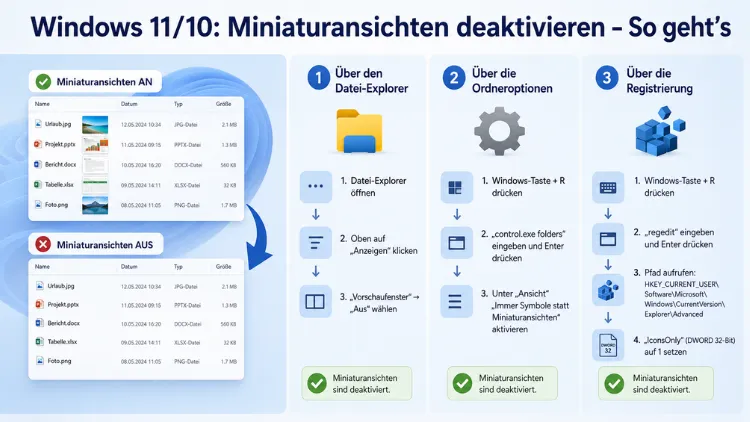
Miniaturansichten zeigen in Windows 10 und Windows 11 automatisch Vorschaubilder von Dateien und Fenstern an. Wer jedoch Systemressourcen schonen, Ablenkungen vermeiden oder schlicht lieber mit Symbolen arbeiten möchte, kann die Funktion gezielt abschalten.
In diesem Artikel erfahren Sie Schritt für Schritt, wie Sie Miniaturansichten im Datei-Explorer, in der Taskleiste und systemweit deaktivieren.
Warum Miniaturansichten deaktivieren?
Grundsätzlich sind Miniaturansichten in Windows praktisch, denn sie ermöglichen eine visuelle Orientierung in Ordnern mit vielen Fotos und Videos. Allerdings verbrauchen sie dabei kontinuierlich CPU- und RAM-Kapazität, weil Windows im Hintergrund laufend Vorschaubilder erzeugt und im sogenannten Thumbnail-Cache speichert. Deshalb entscheiden sich viele Nutzer dafür, diese Funktion abzuschalten:
- Ältere oder leistungsschwache PCs reagieren mit aktivierten Miniaturansichten oft träge, besonders wenn Ordner mit Hunderten von Bildern oder Videos geöffnet werden.
- Datenschutzbewusste Nutzer möchten verhindern, dass Dateiinhalte versehentlich sichtbar werden, wenn andere Personen den Bildschirm sehen können.
- Ablenkungsfreies Arbeiten wird erleichtert, wenn in der Taskleiste keine animierten Vorschaufenster aufpoppen, sobald der Mauszeiger über ein Symbol fährt.
- Unerwünschte Cache-Dateien belegen Speicherplatz auf der Festplatte, der sich durch das Deaktivieren der Miniaturansichten langfristig reduziert.
Zudem kann die Taskleisten-Miniaturansicht in Windows 11 dazu führen, dass Fenster versehentlich geschlossen werden, weil das X-Symbol beim Überfahren direkt sichtbar wird. All das sind gute Gründe, die Funktion zu deaktivieren oder zumindest anzupassen.
Methode 1: Miniaturansichten über die Ordneroptionen deaktivieren (Datei-Explorer)
Der schnellste und einfachste Weg führt über die Ordneroptionen im Datei-Explorer. Diese Methode gilt für Windows 10 und Windows 11 gleichermaßen und wirkt sich auf alle Ordner systemweit aus.
Schritt-für-Schritt-Anleitung:
- Öffnen Sie den Datei-Explorer mit der Tastenkombination Windows-Taste + E.
- Klicken Sie in Windows 11 oben rechts auf das Dreipunkt-Menü (…) und wählen Sie „Optionen“. In Windows 10 klicken Sie oben auf „Ansicht“ und dann auf „Optionen“.
- Es öffnet sich das Fenster „Ordneroptionen“. Wechseln Sie hier auf die Registerkarte „Ansicht“.
- Scrollen Sie in der Liste der erweiterten Einstellungen nach unten, bis Sie den Eintrag „Immer Symbole anzeigen, niemals Miniaturansichten“ finden.
- Setzen Sie dort ein Häkchen, indem Sie auf das Kontrollkästchen klicken.
- Klicken Sie anschließend auf „Übernehmen“ und dann auf „OK“.
Danach zeigt der Datei-Explorer in allen Ordnern nur noch generische Symbole an, statt Vorschaubilder zu erzeugen. Außerdem werden durch diesen Schritt auch keine neuen Einträge im Thumbnail-Cache angelegt.
Tipp: Möchten Sie die Einstellung auf alle bestehenden Ordner anwenden, klicken Sie im selben Fenster auf „Für Ordner übernehmen“, bevor Sie mit „OK“ bestätigen.
Methode 2: Miniaturansichten über die Leistungsoptionen deaktivieren
Eine zweite, ebenfalls sehr zuverlässige Methode führt über die Systemsteuerung und die Leistungsoptionen. Diese Variante empfiehlt sich besonders, wenn Sie gleichzeitig andere visuelle Effekte reduzieren und dadurch die Systemgeschwindigkeit spürbar verbessern möchten.
Schritt-für-Schritt-Anleitung für Windows 10 und Windows 11:
- Drücken Sie Windows-Taste + R, um den Ausführen-Dialog zu öffnen.
- Geben Sie
sysdm.cplein und bestätigen Sie mit der Eingabetaste. Damit öffnen Sie direkt die Systemeigenschaften. - Wechseln Sie auf die Registerkarte „Erweitert“.
- Klicken Sie im Abschnitt „Leistung“ auf die Schaltfläche „Einstellungen…“.
- Es öffnet sich das Fenster „Leistungsoptionen“ mit der Registerkarte „Visuelle Effekte“.
- Suchen Sie in der Liste nach dem Eintrag „Miniaturansichten statt Symbole anzeigen“ und entfernen Sie das Häkchen.
- Klicken Sie auf „Übernehmen“ und dann auf „OK“.
Zusätzlich können Sie hier bei Bedarf weitere Effekte wie animierte Steuerelemente oder Schattierungen unter Fenstern deaktivieren. Deshalb eignet sich diese Methode hervorragend für ältere Rechner, die unter Windows 10 oder Windows 11 nur eingeschränkte Ressourcen zur Verfügung haben.
Methode 3: Taskleisten-Miniaturansichten in Windows 11 deaktivieren
In Windows 11 erscheinen beim Überfahren von Taskleisten-Symbolen mit der Maus automatisch Miniaturansichten der geöffneten Fenster. Diese Vorschaufenster lassen sich separat deaktivieren, ohne die Explorer-Thumbnails zu beeinflussen.
Option A: Über die Registrierung (für alle Windows-11-Editionen)
- Öffnen Sie den Registrierungseditor, indem Sie Windows-Taste + R drücken,
regediteingeben und mit Enter bestätigen. - Navigieren Sie zum folgenden Pfad:
HKEY_CURRENT_USER\Software\Microsoft\Windows\CurrentVersion\Explorer\Advanced - Suchen Sie im rechten Bereich nach dem Eintrag
ExtendedUIHoverTime. Falls er nicht vorhanden ist, klicken Sie mit der rechten Maustaste in den rechten Bereich und wählen Sie Neu → DWORD-Wert (32-Bit). Benennen Sie ihnExtendedUIHoverTime. - Doppelklicken Sie auf den Wert, wählen Sie „Dezimal“ und geben Sie einen sehr hohen Wert ein, zum Beispiel
30000(entspricht 30 Sekunden Verzögerung) – oder wechseln Sie zum nächsten Schritt für eine vollständige Deaktivierung. - Für eine vollständige Deaktivierung navigieren Sie zusätzlich zu:
HKEY_CURRENT_USER\SOFTWARE\Microsoft\Windows\CurrentVersion\Explorer\Taskband - Suchen Sie dort nach
NumThumbnailsoder legen Sie ihn neu an (DWORD 32-Bit). - Setzen Sie den Wert auf
0, klicken Sie auf „OK“ und schließen Sie den Registrierungseditor. - Starten Sie den Datei-Explorer neu oder führen Sie einen Neustart des PCs durch, damit die Änderungen wirksam werden.
Option B: Über den Gruppenrichtlinien-Editor (nur Windows 11 Pro, Enterprise und Education)
Der Gruppenrichtlinien-Editor (gpedit.msc) steht ausschließlich in den Pro-, Enterprise- und Education-Editionen von Windows zur Verfügung. Für Nutzer der Home-Edition empfehlen wir deshalb die Registrierungs-Methode.
- Drücken Sie Windows-Taste + R, geben Sie
gpedit.mscein und bestätigen Sie mit Enter. - Navigieren Sie im linken Verzeichnisbaum zu:
Benutzerkonfiguration → Administrative Vorlagen → Startmenü und Taskleiste - Suchen Sie im rechten Bereich den Eintrag „Miniaturansichten der Taskleiste deaktivieren“ (englisch: „Turn off taskbar thumbnails“).
- Doppelklicken Sie auf den Eintrag und wählen Sie „Aktiviert“.
- Klicken Sie auf „Übernehmen“ und dann auf „OK“.
Nach dieser Einstellung zeigt die Taskleiste beim Überfahren mit der Maus keine Miniaturansichten mehr an. Zudem wirkt die Richtlinie für alle Benutzerkonten auf dem jeweiligen System.
Methode 4: Miniaturansichten über den Gruppenrichtlinien-Editor im Datei-Explorer deaktivieren
Ebenso lassen sich Miniaturansichten im Datei-Explorer mithilfe des Gruppenrichtlinien-Editors systemweit und dauerhaft deaktivieren. Auch diese Methode gilt nur für Windows 11 Pro, Enterprise und Education sowie die entsprechenden Versionen von Windows 10.
- Öffnen Sie den Gruppenrichtlinien-Editor mit Windows-Taste + R →
gpedit.msc→ Enter. - Navigieren Sie zu:
Benutzerkonfiguration → Administrative Vorlagen → Windows-Komponenten → Datei-Explorer - Suchen Sie den Eintrag „Anzeige von Miniaturansichten deaktivieren und nur Symbole anzeigen“.
- Doppelklicken Sie auf diesen Eintrag und setzen Sie ihn auf „Aktiviert“.
- Bestätigen Sie mit „Übernehmen“ und „OK“.
Wichtig: In der Gruppenrichtlinien-Oberfläche erscheint die Benennung bisweilen verwirrend. Der Eintrag muss auf „Aktiviert“ gesetzt werden, damit die Miniaturansichten im Explorer deaktiviert sind – nicht umgekehrt.
Methode 5: Thumbnail-Cache leeren und Neuaufbau verhindern
Selbst wenn Sie Miniaturansichten deaktiviert haben, bleiben bereits erstellte Vorschaubilder im Thumbnail-Cache erhalten. Deshalb empfiehlt es sich, den Cache nach dem Deaktivieren zu leeren, um Speicherplatz freizugeben und veraltete Vorschauen zu entfernen.
Thumbnail-Cache über die Datenträgerbereinigung löschen:
- Drücken Sie Windows-Taste + S und suchen Sie nach „Datenträgerbereinigung“.
- Wählen Sie das gewünschte Laufwerk (in der Regel C:) aus und klicken Sie auf „OK“.
- Aktivieren Sie in der Liste das Kontrollkästchen „Miniaturansichten“.
- Klicken Sie auf „OK“ und bestätigen Sie mit „Dateien löschen“.
Thumbnail-Cache manuell löschen (alternativ):
- Öffnen Sie den Ausführen-Dialog mit Windows-Taste + R.
- Geben Sie folgenden Pfad ein:
%LocalAppData%\Microsoft\Windows\Explorer - Löschen Sie alle Dateien, die mit
thumbcache_beginnen (z. B.thumbcache_256.db,thumbcache_1024.db).
Nach dem Löschen baut Windows den Cache nur dann erneut auf, wenn Miniaturansichten noch aktiv sind. Haben Sie also zuvor eine der oben beschriebenen Methoden angewendet, bleibt der Cache dauerhaft leer.
Windows 10: Besonderheiten beim Deaktivieren von Miniaturansichten
In Windows 10 funktionieren die Methoden über Ordneroptionen und Leistungsoptionen identisch wie in Windows 11. Allerdings unterscheidet sich die Taskleisten-Vorschau etwas: Auch hier werden beim Überfahren von Taskleisten-Symbolen Miniaturansichten eingeblendet, jedoch ohne die in Windows 11 sichtbaren Schaltflächen zum direkten Schließen von Fenstern.
Zudem lässt sich in Windows 10 der Registrierungseintrag DisablePreviewWindow unter dem SchlüsselHKEY_CURRENT_USER\Software\Microsoft\Windows\CurrentVersion\Explorer\Advanced
auf den Wert 1 setzen, um Taskleisten-Vorschaufenster zu deaktivieren. Nach der Änderung müssen Sie sich ab- und wieder anmelden oder den Explorer-Prozess neu starten, damit die Einstellung wirksam wird.
Zusätzlich bietet Windows 10 in der Taskleisteneinstellung unter „Einstellungen → Taskleiste“ keine direkte Option zum Deaktivieren der Miniaturansichten. Deshalb ist der Weg über die Registrierung oder den Gruppenrichtlinien-Editor in Windows 10 die zuverlässigste Lösung für die Taskleisten-Vorschau.
Miniaturansichten im Vorschaufenster des Explorers deaktivieren
Neben den Thumbnail-Symbolen in der Dateiansicht gibt es auch das Vorschaufenster im Datei-Explorer, das beim Anklicken einer Datei rechts eine Vorschau einblendet. Ebenso lässt sich dieses separat abschalten:
- Öffnen Sie den Datei-Explorer mit Windows-Taste + E.
- Klicken Sie in Windows 11 auf „Ansicht“ in der oberen Menüleiste.
- Wählen Sie „Anzeigen“ und deaktivieren Sie dort die Option „Vorschaufenster“.
- In Windows 10 klicken Sie oben auf „Ansicht“ und dann auf „Vorschaufenster“, um es auszublenden.
Das Vorschaufenster ist dabei unabhängig von den Miniaturansichten-Symbolen. Deshalb kann es vorkommen, dass Symbole als Icons angezeigt werden, das Vorschaufenster aber trotzdem aktiv ist – oder umgekehrt.
Miniaturansichten wieder aktivieren
Selbstverständlich lassen sich alle oben beschriebenen Änderungen jederzeit rückgängig machen. Dazu gehen Sie folgendermaßen vor:
- Ordneroptionen: Entfernen Sie das Häkchen bei „Immer Symbole anzeigen, niemals Miniaturansichten“ und klicken Sie auf „Übernehmen“.
- Leistungsoptionen: Setzen Sie das Häkchen bei „Miniaturansichten statt Symbole anzeigen“ wieder zurück.
- Registrierung (Taskleiste): Setzen Sie
NumThumbnailsauf1oder löschen Sie den Wert;DisablePreviewWindowauf0setzen. - Gruppenrichtlinien-Editor: Setzen Sie die jeweiligen Einträge auf „Nicht konfiguriert“ oder „Deaktiviert“ zurück.
Häufige Fragen zu Miniaturansichten in Windows
Warum verschwinden Miniaturansichten im Explorer nicht vollständig nach dem Deaktivieren?
Bereits im Cache gespeicherte Vorschaubilder bleiben zunächst sichtbar, auch nachdem die Einstellung geändert wurde. Deshalb empfiehlt es sich, nach dem Deaktivieren zusätzlich den Thumbnail-Cache über die Datenträgerbereinigung zu leeren. Danach verschwinden die alten Vorschaubilder endgültig.
Welche Methode zum Deaktivieren eignet sich für Windows 11 Home?
Nutzer von Windows 11 Home haben keinen Zugriff auf den Gruppenrichtlinien-Editor (gpedit.msc). Deshalb empfehlen wir für diese Edition die Methoden über die Ordneroptionen, die Leistungsoptionen oder die Registrierung (regedit). Alle drei Wege sind in Windows 11 Home vollständig verfügbar.
Verlangsamen Miniaturansichten meinen PC tatsächlich?
Ja, besonders in Ordnern mit vielen hochauflösenden Fotos oder großen Videodateien kann die Erzeugung von Vorschaubildern die Systemleistung spürbar beeinträchtigen. Außerdem belegt der Thumbnail-Cache mit der Zeit mehrere Hundert Megabyte Speicherplatz. Deshalb ist das Deaktivieren bei älteren oder leistungsschwachen Computern eine sinnvolle Maßnahme.
Kann ich Miniaturansichten nur für bestimmte Ordner deaktivieren?
Windows bietet keine native Einstellung, um Miniaturansichten ausschließlich für einzelne Ordner zu deaktivieren. Allerdings können Sie für spezifische Ordner die Ordneransicht auf „Details“ oder „Liste“ umstellen, wodurch keine Vorschaubilder geladen werden, ohne die globale Einstellung zu verändern.
Unterscheiden sich die Methoden zwischen Windows 10 und Windows 11?
Die grundlegenden Methoden über Ordneroptionen, Leistungsoptionen und Gruppenrichtlinien-Editor sind in beiden Systemen nahezu identisch. Jedoch unterscheidet sich die Benutzeroberfläche etwas: In Windows 11 finden Sie die Ordneroptionen über das Dreipunkt-Menü im Explorer, während sie in Windows 10 direkt über den Reiter „Ansicht“ erreichbar sind.
Was ist der Thumbnail-Cache und muss ich ihn regelmäßig leeren?
Der Thumbnail-Cache ist eine Sammlung von Datenbankdateien, die Windows unter %LocalAppData%\Microsoft\Windows\Explorer speichert. Dort werden bereits erzeugte Vorschaubilder hinterlegt, damit sie beim nächsten Öffnen eines Ordners schneller angezeigt werden. Regelmäßiges Leeren ist nur dann notwendig, wenn der Cache sehr groß wird oder veraltete Vorschaubilder angezeigt werden.
Warum zeigt Windows nach dem Deaktivieren in manchen Ordnern noch Vorschaubilder an?
Bestimmte Anwendungen installieren sogenannte Vorschau-Handler (Preview Handler), die eigene Miniaturansichten im Explorer erzeugen – unabhängig von der Windows-Einstellung. Zudem kann ein nicht vollständig geleerter Thumbnail-Cache vorübergehend alte Vorschaubilder anzeigen. In solchen Fällen hilft es, den Cache zu leeren und ggf. die Vorschau-Handler der betreffenden Anwendungen zu deaktivieren.
Beeinflusst das Deaktivieren der Taskleisten-Miniaturansicht auch den Datei-Explorer?
Nein, beide Einstellungen sind voneinander unabhängig. Die Taskleisten-Miniaturansicht betrifft ausschließlich die Vorschaufenster, die beim Überfahren von Taskleistensymbolen erscheinen. Die Explorer-Miniaturansicht hingegen betrifft die Vorschaubilder von Dateisymbolen in Ordnern. Deshalb können Sie beide Funktionen separat aktivieren oder deaktivieren.
Kann das Deaktivieren von Miniaturansichten Probleme mit bestimmten Programmen verursachen?
In der Regel nein. Ebenso wie Windows selbst passen sich die meisten Programme der systemweiten Einstellung an. Einzelne Bildbearbeitungsprogramme oder Medienverwaltungen erzeugen jedoch Vorschaubilder über eigene Mechanismen und sind daher von der Windows-Einstellung nicht betroffen.
Ist es möglich, Miniaturansichten nur in der Taskleiste, aber nicht im Explorer zu deaktivieren?
Ja, das ist problemlos möglich. Die Taskleisten-Miniaturansichten lassen sich über den Gruppenrichtlinien-Editor oder die Registrierung separat abschalten, ohne die Explorer-Vorschaubilder zu verändern. Deshalb haben Sie die Möglichkeit, beide Funktionen ganz nach Ihren Bedürfnissen individuell zu konfigurieren.
Fazit
Miniaturansichten lassen sich in Windows 10 und Windows 11 über verschiedene Wege zuverlässig deaktivieren: am schnellsten über die Ordneroptionen, am umfassendsten über die Leistungsoptionen oder den Gruppenrichtlinien-Editor. Zusätzlich empfiehlt es sich, den Thumbnail-Cache zu leeren.
Dadurch gewinnen Sie Systemleistung zurück und sorgen für eine übersichtlichere Arbeitsumgebung – besonders auf älteren Rechnern oder bei ressourcenintensiven Workflows spürbar.
