
Sperrbildschirm anpassen in Windows 11 und 10: Erfahren Sie, wie Sie Hintergrundbild, Spotlight-Bilder und Widgets schnell in den Einstellungen ändern.
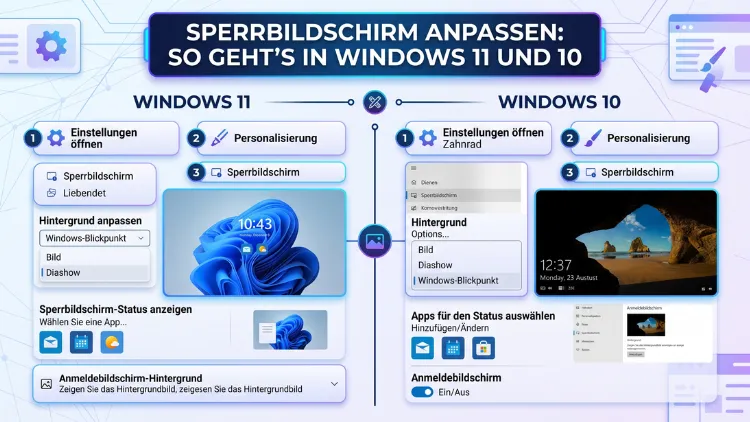
Den Sperrbildschirm unter Windows anzupassen ist einfacher, als viele denken. Mit wenigen Klicks legen Sie ein eigenes Hintergrundbild fest, richten eine Diashow ein oder aktivieren dynamische Inhalte wie das Wetter.
Dieser Artikel zeigt Ihnen Schritt für Schritt, wie Sie den Sperrbildschirm in Windows 11 und Windows 10 personalisieren – inklusive App-Status, Zeitlimit, Deaktivierung und fortgeschrittener Steuerung über Gruppenrichtlinien.
Was ist der Windows-Sperrbildschirm?
Der Sperrbildschirm ist die erste Ansicht, die Sie sehen, wenn Sie Ihren PC starten oder ihn aus dem Ruhezustand aufwecken. Er zeigt standardmäßig Uhrzeit, Datum und ein Hintergrundbild an. Außerdem können Sie dort nützliche Informationen wie den Akkustand, Kalendertermine oder Wetterinfos einblenden – ganz ohne den Computer zu entsperren.
Darüber hinaus dient der Sperrbildschirm als Sicherheitsebene: Erst nach der Eingabe einer PIN, eines Passworts oder einer biometrischen Methode wie Windows Hello gelangen Sie zum Desktop. Deshalb ist er sowohl für die Personalisierung als auch für den Schutz Ihres Geräts relevant.
Außerdem gibt es einen wichtigen Unterschied, den viele Nutzer nicht kennen: Sperrbildschirm und Anmeldebildschirm sind zwei verschiedene Bildschirme. Der Sperrbildschirm erscheint zuerst mit dem Hintergrundbild und der Uhrzeit. Der Anmeldebildschirm folgt unmittelbar danach – sobald Sie die Maus bewegen oder eine Taste drücken – und zeigt das Eingabefeld für PIN oder Passwort. Sie können beide Bildschirme unabhängig voneinander gestalten.
Zusätzlich ist es wichtig zu wissen: In Windows 11 befindet sich die Uhrzeit standardmäßig in der Mitte des Bildschirms, während sie unter Windows 10 in der unteren linken Ecke angezeigt wird. Das ist eine der sichtbarsten Änderungen zwischen den beiden Betriebssystemen. Ansonsten sind die Funktionen des Sperrbildschirms in beiden Versionen weitgehend identisch.
Sperrbildschirm in Windows 11 anpassen
Windows 11 bündelt alle Einstellungen zum Sperrbildschirm an einem zentralen Ort. Deshalb ist die Anpassung besonders komfortabel. Sie erreichen den richtigen Bereich über Einstellungen → Personalisierung → Sperrbildschirm. Alternativ drücken Sie die Tastenkombination Windows + I, um die Einstellungen direkt zu öffnen. Ebenso können Sie im Windows-Suchfeld einfach „Sperrbildschirmeinstellungen“ eintippen und auf Öffnen klicken.
Hintergrundbild des Sperrbildschirms ändern
Wenn Sie ein eigenes Foto als Hintergrund nutzen möchten, gehen Sie folgendermaßen vor:
- Öffnen Sie die Einstellungen mit Windows + I.
- Wählen Sie Personalisierung aus.
- Klicken Sie auf Sperrbildschirm.
- Klicken Sie neben „Sperrbildschirm personalisieren“ auf das Dropdown-Menü.
- Wählen Sie Bild aus.
- Klicken Sie auf Fotos durchsuchen und wählen Sie das gewünschte Bild aus Ihrem Datei-Explorer aus.
Wichtig: Damit diese Funktion vollständig verfügbar ist, muss Ihre Windows-Installation aktiviert sein. Außerdem sollte die Auflösung des gewählten Bildes mindestens der Auflösung Ihres Monitors entsprechen – andernfalls wird das Bild möglicherweise unscharf oder verzerrt angezeigt.
Windows 11 bietet zusätzlich einige Standardbilder an, die Sie direkt in den Einstellungen auswählen können. Ebenso finden Sie dort eine Vorschau, sodass Sie sofort sehen, wie der Sperrbildschirm aussehen wird.
Seit dem Update Windows 11 24H2 gibt es außerdem eine Funktion namens „Das Sperrbildschirmbild reagieren lassen, wenn ich meinen PC bewege“. Wenn Sie diese Option aktivieren, bewegt sich das Hintergrundbild leicht in Reaktion auf physische Bewegungen Ihres Geräts – ähnlich wie bei einem Smartphone. Deshalb ist diese Funktion besonders für Laptop-Nutzer interessant.
Windows-Blickpunkt aktivieren
Windows-Blickpunkt (englisch: Windows Spotlight) ist eine besondere Option, die Microsoft automatisch täglich neue Hintergrundbilder aus aller Welt lädt. Ebenso werden gelegentlich Tipps und Informationen zu Windows-Funktionen eingeblendet. Um Windows-Blickpunkt zu aktivieren, wählen Sie im Dropdown-Menü unter „Sperrbildschirm personalisieren“ einfach den Eintrag Windows-Blickpunkt aus.
Wenn Ihnen ein bestimmtes Bild besonders gut gefällt, können Sie auf dem Sperrbildschirm auf das Symbol in der oberen rechten Ecke klicken. Dort wählen Sie „Gefällt mir“ oder „Gefällt mir nicht“. Dadurch erfährt Microsoft, welche Motive Ihnen gefallen, und passt die Auswahl entsprechend an. Außerdem lässt sich über das Symbol erfahren, wo das Foto aufgenommen wurde – das ist besonders für Landschaftsfotos interessant.
Zusätzlich können Sie festlegen, ob auf dem Sperrbildschirm Fakten, Tipps, Tricks und Wissenswertes eingeblendet werden sollen. Dazu aktivieren oder deaktivieren Sie die entsprechende Option in den Sperrbildschirm-Einstellungen. Wenn Sie eine schlichtere Darstellung bevorzugen, deaktivieren Sie diese Option einfach.
Hinweis: Windows-Blickpunkt benötigt eine aktive Internetverbindung, um neue Bilder herunterladen zu können. Wenn kein Internet verfügbar ist, zeigt Windows das zuletzt gespeicherte Bild weiterhin an.
Diashow auf dem Sperrbildschirm einrichten
Statt eines einzelnen Bildes können Sie auch eine Diashow einrichten, die automatisch zwischen verschiedenen Fotos wechselt. Das eignet sich besonders gut, wenn Sie viele schöne Urlaubsfotos oder Naturaufnahmen auf Ihrem PC gespeichert haben. Gehen Sie dazu folgendermaßen vor:
- Wählen Sie im Dropdown-Menü unter „Sperrbildschirm personalisieren“ den Eintrag Diashow aus.
- Standardmäßig verwendet Windows den Ordner „Bilder“. Wenn Sie einen anderen Ordner nutzen möchten, klicken Sie auf Durchsuchen und wählen Sie den gewünschten Ordner aus.
- Setzen Sie optional ein Häkchen bei Kamerarollordner einbeziehen, um auch Fotos einzuschließen, die Ihre Geräte über OneDrive synchronisiert haben.
- Entfernen Sie bei Bedarf Ordner, die Sie ausschließen möchten, indem Sie auf Entfernen klicken.
- Sie können ebenfalls das Häkchen bei Nur Bilder verwenden, die zu meinem Bildschirm passen entfernen, falls Sie auch Bilder in anderen Seitenverhältnissen einbeziehen möchten.
Zusätzlich legen Sie in den erweiterten Diashow-Einstellungen fest, nach welcher Zeit der Bildschirm ausgeschaltet wird. Das ist besonders sinnvoll, wenn Sie Akkustrom sparen möchten. Außerdem können Sie bestimmen, ob die Diashow auch dann weiterläuft, wenn der PC mit dem Akku betrieben wird, oder ob sie dann pausiert.
App-Status und Widgets auf dem Sperrbildschirm konfigurieren
Windows 11 ermöglicht es, eine App mit detaillierten Statusinformationen direkt auf dem Sperrbildschirm anzuzeigen. Dazu wählen Sie unter „Sperrbildschirm-Status“ eine App aus dem Dropdown-Menü aus. Zur Verfügung stehen beispielsweise:
- Wetter und mehr (zeigt Temperatur und Wetterlage an)
- Kalender (zeigt bevorstehende Termine an)
- Mail (zeigt neue E-Mails an)
- Keine (wenn Sie keine Statusinformationen wünschen)
Außerdem unterstützt Windows 11 seit neueren Updates sogenannte Widgets auf dem Sperrbildschirm. Dabei ist jedoch zu beachten: Die Anpassbarkeit dieser Widgets ist derzeit stark eingeschränkt. Sie können lediglich festlegen, ob Widgets angezeigt werden sollen oder nicht. Eine freie Auswahl einzelner Widgets ist über die Sperrbildschirm-Einstellungen nicht möglich. Deshalb sollten Sie keine zu hohen Erwartungen an diese Funktion haben. Die Sprach- und Regionseinstellungen für Widgets verwalten Sie stattdessen in der Widgets-App selbst.
Anmeldebildschirm mit Sperrbildschirm-Hintergrund verbinden
Wenn Sie möchten, dass auch der Anmeldebildschirm – also die Ansicht, auf der Sie Ihre PIN oder Ihr Passwort eingeben – dasselbe Hintergrundbild zeigt wie der Sperrbildschirm, aktivieren Sie die Option „Hintergrundbild des Sperrbildschirms auf dem Anmeldebildschirm anzeigen“. Wenn Sie diese Option deaktivieren, erscheint der Anmeldebildschirm schlicht und ohne Hintergrundbild.
Darüber hinaus können Sie mit der Tastenkombination Windows + L jederzeit schnell zum Sperrbildschirm wechseln – etwa wenn Sie kurz Ihren Arbeitsplatz verlassen und Ihren PC sichern möchten.
Sperrbildschirm in Windows 10 anpassen
Wichtiger Hinweis: Der Support für Windows 10 ist im Oktober 2025 ausgelaufen. Microsoft stellt seitdem keine kostenlosen Sicherheitsupdates und technischen Support mehr bereit. Wenn Sie noch Windows 10 nutzen, empfiehlt Microsoft deshalb ausdrücklich, auf Windows 11 zu wechseln. Dennoch funktioniert Windows 10 weiterhin, und alle Sperrbildschirm-Einstellungen stehen Ihnen wie gewohnt zur Verfügung.
Hintergrundbild ändern in Windows 10
Die Vorgehensweise ist in Windows 10 sehr ähnlich wie in Windows 11. Öffnen Sie die Einstellungen mit Windows + I, gehen Sie dann zu Personalisierung → Sperrbildschirm. Auch hier wählen Sie im Dropdown-Menü unter „Hintergrund“ zwischen den Optionen Windows-Blickpunkt, Bild und Diashow.
Wenn Sie die Option Bild wählen, können Sie entweder eines der Standardbilder von Windows 10 auswählen oder über Fotos durchsuchen ein eigenes Bild festlegen. Außerdem können Sie in Windows 10 über einen Rechtsklick auf den Desktop direkt die Option Anpassen wählen und so ebenfalls in den Bereich für den Sperrbildschirm gelangen.
Diashow und Windows-Blickpunkt in Windows 10
Ebenso wie in Windows 11 steht Ihnen in Windows 10 die Diashow-Funktion zur Verfügung. Die Einstellungen dafür sind nahezu identisch: Sie wählen Ordner aus, bestimmen das Zeitintervall und legen fest, ob der Bildschirm nach einer bestimmten Zeit ausgeschaltet werden soll.
Windows-Blickpunkt funktioniert in Windows 10 genauso wie in Windows 11 – Microsoft lädt täglich neue Bilder, die aus dem Bing-Bilderpool ausgewählt werden. Zusätzlich werden auf Wunsch Tipps und Tricks zu Windows eingeblendet.
App-Status konfigurieren in Windows 10
In Windows 10 gibt es außerdem die Möglichkeit, mehrere Apps mit Schnellstatus auf dem Sperrbildschirm anzuzeigen. Dabei handelt es sich um kleine Symbole mit kurzen Statusinformationen – bis zu sieben Apps können gleichzeitig angezeigt werden. Zusätzlich können Sie eine App auswählen, die detaillierten Status anzeigt – also eine ausführlichere Anzeige direkt auf dem Sperrbildschirm. Diese Funktion ist in Windows 11 auf eine App beschränkt, während Windows 10 hier mehr Flexibilität bietet.
Bildschirmzeitlimit für den Sperrbildschirm einstellen
Wenn Sie nicht möchten, dass Ihr PC nach kurzer Inaktivität sofort in den Sperrbildschirm wechselt, können Sie das Zeitlimit individuell anpassen. Gehen Sie dazu in Windows 11 und Windows 10 folgendermaßen vor:
- Öffnen Sie Einstellungen → Personalisierung → Sperrbildschirm.
- Scrollen Sie nach unten und klicken Sie auf Bildschirmtimeout-Einstellungen.
- Legen Sie unter Bildschirm ausschalten die gewünschte Zeit fest – von 1 Minute bis zu „Nie“.
Ebenso können Sie dort einstellen, nach welcher Zeit der PC in den Ruhezustand wechselt. Das ist besonders für Laptops relevant, da es den Akku schont. Außerdem lassen sich die Zeitwerte für den Netzbetrieb und den Akkubetrieb getrennt festlegen.
Empfehlung: Stellen Sie für den Büroalltag ein Zeitlimit von 5 bis 10 Minuten ein. Dadurch schützen Sie Ihren PC vor unbefugtem Zugriff, ohne bei kurzen Pausen dauerhaft neu einloggen zu müssen. Für Heimrechner, die hauptsächlich zu Hause genutzt werden, kann ein Zeitlimit von 15 bis 30 Minuten sinnvoll sein.
Sperrbildschirm deaktivieren
Manche Nutzer empfinden den Sperrbildschirm als unnötige Unterbrechung – besonders auf einem Heimrechner, der ausschließlich von einer Person genutzt wird. Deshalb zeigen wir Ihnen zwei Methoden, um den Sperrbildschirm vollständig zu deaktivieren.
Wichtig: Das Deaktivieren des Sperrbildschirms verringert den Schutz Ihres PCs. Außerdem schützt es Sie nicht vor dem Anmeldebildschirm – dieser muss separat deaktiviert werden. Überlegen Sie daher genau, ob das wirklich notwendig ist, und wägen Sie dabei Sicherheit gegen Komfort ab.
Sperrbildschirm über die Registrierung deaktivieren (Home-Versionen)
Für Windows-Home-Versionen, in denen der Gruppenrichtlinien-Editor nicht verfügbar ist, funktioniert die Deaktivierung über die Windows-Registrierung. Gehen Sie dabei so vor:
- Drücken Sie Windows + R, geben Sie
regeditein und bestätigen Sie mit Enter. - Navigieren Sie zum Schlüssel:
HKEY_LOCAL_MACHINE\SOFTWARE\Policies\Microsoft\Windows\Personalization - Falls dieser Schlüssel nicht existiert, legen Sie ihn manuell an: Rechtsklick auf Windows → Neu → Schlüssel → benennen Sie ihn mit
Personalization. - Klicken Sie rechts im Fenster auf Neu → DWORD-Wert (32-Bit).
- Benennen Sie den neuen Wert NoLockScreen.
- Doppelklicken Sie darauf und setzen Sie den Wert auf 1.
- Starten Sie den PC neu.
Um den Sperrbildschirm wieder zu aktivieren, setzen Sie den Wert zurück auf 0 oder löschen Sie den Registrierungsschlüssel. Außerdem empfehlen wir, vor Änderungen an der Registrierung eine Sicherungskopie zu erstellen – klicken Sie dazu im Registrierungseditor auf Datei → Exportieren.
Sperrbildschirm über Gruppenrichtlinien deaktivieren (Pro und Enterprise)
In Windows 10 Pro, Windows 11 Pro und den Enterprise-Versionen steht der Gruppenrichtlinien-Editor zur Verfügung. Dieser bietet eine komfortablere und sicherere Möglichkeit zur Deaktivierung. Gehen Sie folgendermaßen vor:
- Drücken Sie Windows + R, geben Sie
gpedit.mscein und bestätigen Sie mit Enter. - Navigieren Sie zu: Computerkonfiguration → Administrative Vorlagen → Systemsteuerung → Anpassung.
- Doppelklicken Sie auf Sperrbildschirm nicht anzeigen.
- Wählen Sie Aktiviert aus und klicken Sie auf OK.
- Starten Sie den Computer neu.
Ebenso können Sie über denselben Pfad die Richtlinie Bestimmtes Hintergrundbild für den Sperrbildschirm erzwingen nutzen. Das ist besonders in Firmenumgebungen praktisch, wenn auf allen PCs dasselbe Hintergrundbild angezeigt werden soll. Zusätzlich finden Sie dort die Richtlinie „Benutzern das Ändern des Bilds nicht erlauben“, um Nutzer daran zu hindern, das Hintergrundbild eigenständig zu ändern.
Sperrbildschirm zentral per Gruppenrichtlinie steuern (Unternehmensumgebungen)
Wenn Sie als Administrator mehrere Windows-PCs in einem Netzwerk verwalten, können Sie den Sperrbildschirm zentral über die Gruppenrichtlinien-Verwaltungskonsole (GPMC) steuern. Navigieren Sie dazu zu: Computerkonfiguration → Administrative Vorlagen → Systemsteuerung → Anpassung.
Dort stehen Ihnen unter anderem folgende Richtlinien zur Verfügung:
- Sperrbildschirm nicht anzeigen: Deaktiviert den Sperrbildschirm für alle Nutzer im Netzwerk.
- Bestimmtes Hintergrundbild erzwingen: Legt ein einheitliches Hintergrundbild fest. Geben Sie dazu den vollständigen UNC-Pfad oder den lokalen Dateipfad zum Bild an.
- Benutzern das Ändern des Bilds nicht erlauben: Verhindert, dass Nutzer das Hintergrundbild eigenständig ändern.
Außerdem ist zu beachten: Auf Geräten, die von einer Organisation verwaltet werden – also typischerweise in Firmen oder Bildungseinrichtungen – kann das Anpassen des Sperrbildschirms durch Richtlinien gesperrt sein. In diesem Fall stehen Ihnen die entsprechenden Optionen in den Einstellungen möglicherweise ausgegraut oder gar nicht zur Verfügung. Das ist der häufigste Grund, warum Nutzer auf Firmengeräten den Sperrbildschirm nicht ändern können.
Tipps zur Bildauswahl für den Sperrbildschirm
Damit Ihr Sperrbildschirm besonders gut aussieht, sollten Sie bei der Bildauswahl einige Punkte beachten:
Bildauflösung: Wählen Sie ein Bild, dessen Auflösung mindestens der Auflösung Ihres Monitors entspricht. Bei einem Full-HD-Monitor (1920 × 1080 Pixel) sollte das Bild also mindestens diese Maße haben. Bei 4K-Monitoren (3840 × 2160 Pixel) empfiehlt sich entsprechend ein 4K-Bild. Andernfalls wirkt es unscharf oder pixelig.
Bildformat: Windows unterstützt alle gängigen Formate wie JPEG, PNG und BMP. Generell empfehlen wir JPEG für Fotos, da die Dateigröße kleiner ist, und PNG für Grafiken mit transparenten Bereichen. Außerdem sollte das Seitenverhältnis dem Ihres Monitors entsprechen – also 16:9 für die meisten modernen Bildschirme oder 16:10 bei bestimmten Laptop-Displays.
Motiv: Bilder mit ruhigen, kontrastarmen Bereichen eignen sich besonders gut als Sperrbildschirm-Hintergrund, weil die eingeblendeten Informationen wie Uhrzeit und Datum dadurch besser lesbar sind. Außerdem wirken Landschaftsfotos mit weitem Horizont auf einem Vollbild sehr eindrucksvoll. Vermeiden Sie deshalb Bilder mit sehr dunklen oder sehr hellen Flächen dort, wo normalerweise die Uhrzeit eingeblendet wird.
Diashow-Tipp: Wenn Sie eine Diashow nutzen, empfehlen wir, einen eigenen Ordner für Sperrbildschirm-Bilder anzulegen. Legen Sie diesen einfach in Ihrer Bildersammlung an und wählen Sie nur Fotos aus, die Sie dort wirklich sehen möchten – zum Beispiel Ihre besten Urlaubsbilder oder Familienfotos. Dadurch vermeiden Sie, dass ungeeignete Bilder auf dem Sperrbildschirm erscheinen.
Empfohlene Vorgehensweisen für den Windows-Sperrbildschirm
Damit Ihr Sperrbildschirm sowohl praktisch als auch sicher ist, haben wir folgende empfohlene Vorgehensweisen zusammengestellt:
Sicherheit: Lassen Sie den Sperrbildschirm aktiviert, insbesondere auf Laptops und Geräten, die Sie außer Haus nutzen. Stellen Sie außerdem ein sinnvolles Zeitlimit ein – 5 bis 10 Minuten sind für die meisten Anwendungsfälle ideal. Kombinieren Sie den Sperrbildschirm außerdem mit Windows Hello, um sich schnell und sicher anmelden zu können.
Personalisierung: Nutzen Sie Windows-Blickpunkt, wenn Sie regelmäßig neue, hochwertige Hintergrundbilder sehen möchten, ohne selbst suchen zu müssen. Alternativ empfehlen wir eine Diashow mit persönlichen Fotos für eine individuelle Note.
App-Status: Aktivieren Sie den Status der Kalender-App oder von Wetter und mehr, wenn Sie häufig relevante Informationen auf einen Blick benötigen – etwa bevorstehende Termine oder die aktuelle Temperatur. Dadurch sparen Sie Zeit, weil Sie sich nicht einloggen müssen, um diese Infos abzurufen.
Konsistenz: Aktivieren Sie die Option Hintergrundbild des Sperrbildschirms auf dem Anmeldebildschirm anzeigen, wenn Sie ein einheitliches Erscheinungsbild vom Start bis zum Desktop wünschen. Das wirkt professioneller und sorgt für ein stimmiges Gesamtbild.
Firmengeräte: Auf verwalteten Geräten sollten Administratoren einheitliche Hintergrundbilder per Gruppenrichtlinie festlegen und dabei die Unternehmensidentität berücksichtigen. Ebenso empfiehlt es sich, den Nutzern das Ändern des Hintergrundbilds zu untersagen, um ein einheitliches Erscheinungsbild zu gewährleisten.
Sperrbildschirm und Windows Hello kombinieren
Windows Hello ist die biometrische Anmeldefunktion von Windows. Sie ermöglicht es, sich per Gesichtserkennung oder Fingerabdruck anzumelden – schnell, sicher und bequem. Deshalb empfehlen wir ausdrücklich, Windows Hello in Kombination mit dem Sperrbildschirm zu nutzen: Der Sperrbildschirm schützt Ihren PC, und Windows Hello sorgt dafür, dass Sie sich blitzschnell wieder anmelden können.
Wenn Windows Hello auf Ihrem Gerät verfügbar ist, richten Sie es unter Einstellungen → Konten → Anmeldeoptionen ein. Dort finden Sie die Einträge Gesichtserkennung (Windows Hello) und Fingerabdruckerkennung (Windows Hello). Für die Gesichtserkennung ist eine Infrarotkamera erforderlich – nicht alle Geräte verfügen darüber. Für den Fingerabdruck benötigen Sie einen entsprechenden Sensor, der bei vielen modernen Laptops direkt in das Gehäuse integriert ist.
Zusätzlich können Sie unter Anmeldeoptionen einstellen, dass Windows Hello der bevorzugte Anmeldeweg ist. Dadurch erscheint nach dem Sperrbildschirm sofort die Aufforderung, das Gesicht oder den Fingerabdruck zu scannen – anstatt manuell PIN oder Passwort einzugeben. Ebenso können Sie eine PIN als Fallback einrichten, falls Windows Hello einmal nicht verfügbar ist.
Häufige Probleme und Lösungen beim Sperrbildschirm
In der Praxis gibt es einige häufige Probleme mit dem Windows-Sperrbildschirm. Deshalb zeigen wir Ihnen die gängigsten Ursachen und Lösungen:
Der Sperrbildschirm lässt sich nicht anpassen: In den meisten Fällen liegt das daran, dass Ihr PC von einer Organisation verwaltet wird oder die Windows-Lizenz nicht aktiviert ist. Prüfen Sie außerdem, ob Sie mit einem Administratorkonto angemeldet sind. Ohne Administratorrechte sind bestimmte Einstellungen gesperrt.
Windows-Blickpunkt zeigt immer dasselbe Bild: Das passiert häufig, wenn keine Internetverbindung vorhanden ist oder der Hintergrunddienst von Microsoft nicht reagiert. Eine mögliche Lösung: Wählen Sie in den Einstellungen kurz eine andere Option (z. B. „Bild“), speichern Sie die Einstellung und wechseln Sie anschließend zurück zu „Windows-Blickpunkt“. Außerdem können Sie den Microsoft Store neu starten, da Windows-Blickpunkt mit diesem verknüpft ist.
Die Diashow startet nicht: Stellen Sie sicher, dass der ausgewählte Ordner tatsächlich Bilder in einem unterstützten Format enthält. Außerdem kann es helfen, die Option „Nur Bilder verwenden, die zu meinem Bildschirm passen“ zu deaktivieren – dadurch werden auch Bilder mit abweichendem Seitenverhältnis berücksichtigt.
Der Sperrbildschirm erscheint nicht mehr: Wenn Sie den Sperrbildschirm zuvor über die Registrierung deaktiviert haben, setzen Sie den Wert NoLockScreen zurück auf 0 oder löschen Sie ihn. Alternativ öffnen Sie den Gruppenrichtlinien-Editor und stellen die Richtlinie auf Nicht konfiguriert.
Der Anmeldebildschirm zeigt kein Hintergrundbild: Prüfen Sie, ob die Option „Hintergrundbild des Sperrbildschirms auf dem Anmeldebildschirm anzeigen“ in den Sperrbildschirm-Einstellungen aktiviert ist. Ebenso kann diese Funktion durch eine Gruppenrichtlinie deaktiviert worden sein – in diesem Fall ist der Eintrag ausgegraut.
Häufige Fragen zum Windows-Sperrbildschirm
Warum lässt sich der Sperrbildschirm unter Windows 11 nicht ändern?
Wenn Sie das Hintergrundbild des Sperrbildschirms nicht ändern können, liegt das in den meisten Fällen daran, dass Ihr PC von einer Organisation verwaltet wird und der Administrator die Einstellungen über Gruppenrichtlinien gesperrt hat. Außerdem ist eine aktivierte Windows-Lizenz Voraussetzung – ohne Aktivierung stehen die Personalisierungsoptionen nur eingeschränkt zur Verfügung. Prüfen Sie daher zunächst unter Einstellungen → System → Aktivierung, ob Ihr Windows aktiviert ist. Zusätzlich sollten Sie sicherstellen, dass Sie als Administrator angemeldet sind, da eingeschränkte Konten bestimmte Einstellungen nicht ändern können.
Wie deaktiviere ich Windows-Blickpunkt auf dem Sperrbildschirm?
Um Windows-Blickpunkt zu deaktivieren, öffnen Sie Einstellungen → Personalisierung → Sperrbildschirm und wählen Sie im Dropdown-Menü statt „Windows-Blickpunkt“ die Option Bild oder Diashow aus. Damit werden keine automatischen Bilder von Microsoft mehr geladen, und stattdessen erscheint Ihr gewähltes Foto oder Ihre persönliche Diashow. Die Änderung wird sofort übernommen und ist ohne Neustart wirksam.
Kann ich den Sperrbildschirm ohne Anmeldung überspringen?
Nein – der Sperrbildschirm selbst erfordert keine Anmeldung, er ist lediglich ein Informationsbildschirm. Allerdings folgt nach dem Sperrbildschirm immer der Anmeldebildschirm mit PIN- oder Passwortabfrage. Wenn Sie den Anmeldebildschirm überspringen möchten, können Sie die automatische Anmeldung konfigurieren – das ist jedoch aus Sicherheitsgründen grundsätzlich nicht empfehlenswert, besonders auf Laptops und mobilen Geräten.
Wie stelle ich ein GIF oder Video als Sperrbildschirm-Hintergrund ein?
Windows 11 und Windows 10 unterstützen von Haus aus keine animierten Hintergrundbilder wie GIFs oder Videos auf dem Sperrbildschirm. Dafür benötigen Sie Drittanbieter-Software. Ein bekanntes Programm dafür ist Wallpaper Engine (erhältlich über Steam, kostenpflichtig). Es ermöglicht animierte Hintergründe für den Desktop, unterstützt jedoch keine animierten Sperrbildschirme auf Systemebene. Als Alternative empfehlen wir deshalb eine Diashow mit mehreren statischen Bildern, die sich in kurzen Abständen automatisch abwechseln und so für Abwechslung sorgen.
Was passiert, wenn ich den Sperrbildschirm über die Registrierung deaktiviere?
Wenn Sie den Sperrbildschirm über die Registrierung deaktivieren, wird nach dem Starten oder Aufwecken des PCs sofort der Anmeldebildschirm angezeigt – der Sperrbildschirm mit Uhrzeit und Hintergrundbild wird dabei vollständig übersprungen. Der Anmeldebildschirm bleibt jedoch weiterhin aktiv, da er eine eigene Sicherheitsfunktion darstellt. Wenn Sie also noch eine PIN oder ein Passwort gesetzt haben, müssen Sie diese auch weiterhin eingeben. Außerdem sollten Sie vor Änderungen an der Registrierung stets eine Sicherungskopie erstellen.
Wie richte ich eine Diashow mit OneDrive-Fotos als Sperrbildschirm ein?
Wenn Ihre Fotos in OneDrive gespeichert sind, können Sie sie als Diashow einrichten. Wählen Sie unter Einstellungen → Personalisierung → Sperrbildschirm die Option Diashow aus. Setzen Sie dann ein Häkchen bei Kamerarollordner einbeziehen – dadurch werden automatisch Bilder aus dem OneDrive-Kamerarollordner in die Diashow aufgenommen. Alternativ klicken Sie auf Durchsuchen und wählen Ihren lokal synchronisierten OneDrive-Ordner manuell aus. Dazu muss die OneDrive-Synchronisierung aktiv und der entsprechende Ordner auf Ihrem PC verfügbar sein.
Kann jedes Benutzerkonto einen eigenen Sperrbildschirm haben?
Ja – unter Windows 11 und Windows 10 lassen sich die Sperrbildschirm-Einstellungen für jedes Benutzerkonto individuell anpassen. Jeder Nutzer kann also ein eigenes Hintergrundbild, eine eigene Diashow oder Windows-Blickpunkt einstellen. Dazu muss sich der jeweilige Nutzer mit seinem Konto anmelden und die Einstellungen unter Einstellungen → Personalisierung → Sperrbildschirm selbstständig vornehmen. Die Einstellungen eines Kontos beeinflussen die Einstellungen anderer Konten dabei nicht.
Warum werden auf meinem Sperrbildschirm keine Widgets angezeigt?
Widgets auf dem Sperrbildschirm stehen in Windows 11 nicht auf allen Systemen zur Verfügung und sind stark vom Update-Stand und der Region abhängig. Außerdem ist die Funktion in der Praxis oft sehr eingeschränkt und lässt sich nicht frei konfigurieren – Sie können lediglich festlegen, ob Widgets grundsätzlich angezeigt werden sollen. Prüfen Sie zuerst, ob Ihr Windows 11 auf dem aktuellen Stand ist, indem Sie unter Einstellungen → Windows Update nach Updates suchen. Falls die Option in den Sperrbildschirm-Einstellungen dennoch fehlt, ist sie auf Ihrem Gerät möglicherweise noch nicht ausgerollt worden.
Wie ändere ich das Hintergrundbild des Anmeldebildschirms separat?
Der Anmeldebildschirm zeigt standardmäßig keinen eigenen Hintergrund – er erscheint schlicht. Um das Hintergrundbild des Sperrbildschirms auch dort anzuzeigen, aktivieren Sie in Einstellungen → Personalisierung → Sperrbildschirm die Option „Hintergrundbild des Sperrbildschirms auf dem Anmeldebildschirm anzeigen“. Wenn diese Option deaktiviert ist, erscheint der Anmeldebildschirm mit einem unscharfen oder einfarbigen Hintergrund. Eine vollständig freie Gestaltung des Anmeldebildschirms unabhängig vom Sperrbildschirm ist unter Windows ohne Drittanbieter-Software nicht möglich.
Funktionieren alle Sperrbildschirm-Einstellungen auch unter Windows 10 noch?
Ja – grundsätzlich stehen alle wesentlichen Einstellungen zum Sperrbildschirm auch unter Windows 10 noch zur Verfügung. Da der offizielle Support jedoch im Oktober 2025 ausgelaufen ist, erhält Windows 10 keine kostenlosen Sicherheitsupdates mehr von Microsoft. Deshalb empfehlen wir dringend, auf Windows 11 zu wechseln, um weiterhin mit Sicherheits- und Funktionsupdates versorgt zu werden. Die in diesem Artikel beschriebenen Einstellungen funktionieren in Windows 10 dennoch unverändert weiter.
Fazit
Den Sperrbildschirm unter Windows 11 und Windows 10 anzupassen ist mit wenigen Klicks möglich. Ob eigenes Foto, Diashow oder Windows-Blickpunkt – die Möglichkeiten sind vielfältig und leicht zugänglich. Außerdem lässt sich der Sperrbildschirm bei Bedarf vollständig deaktivieren oder per Gruppenrichtlinie zentral steuern.
Wer noch Windows 10 nutzt, sollte angesichts des im Oktober 2025 ausgelaufenen Supports den Wechsel zu Windows 11 ernsthaft in Betracht ziehen. Dort stehen zudem neuere Funktionen wie Widgets auf dem Sperrbildschirm sowie die Bewegungsreaktion des Hintergrundbilds zur Verfügung.
