
Netzwerkeinstellungen zurücksetzen auf Android und iPhone: So beheben Sie alle Verbindungsprobleme mit WLAN, Bluetooth und Mobilfunk – Schritt für Schritt.
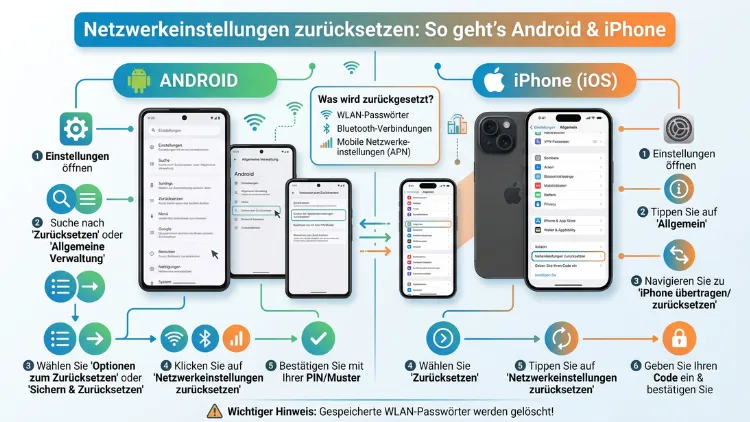
Verbindungsprobleme mit WLAN, mobilen Daten oder Bluetooth lassen sich auf Android und iPhone häufig durch das Zurücksetzen der Netzwerkeinstellungen lösen. Diese Methode ist schnell, sicher und löscht keine persönlichen Daten wie Fotos oder Apps.
Dieser Artikel erklärt Ihnen Schritt für Schritt, was beim Reset passiert, wann er sinnvoll ist und wie Sie ihn korrekt auf iOS 26, Samsung Galaxy, Google Pixel, Xiaomi, Sony Xperia, Huawei und weiteren Geräten durchführen.
Was bedeutet „Netzwerkeinstellungen zurücksetzen“?
Das Zurücksetzen der Netzwerkeinstellungen ist eine gezielte Funktion auf Smartphones, die alle netzwerkbezogenen Konfigurationen auf den Werkszustand zurückbringt. Dabei werden jedoch keine persönlichen Daten wie Fotos, Videos, Kontakte, Apps oder Nachrichten gelöscht. Es handelt sich also um einen selektiven Reset, der ausschließlich die Verbindungseinstellungen betrifft.
Konkret werden beim Vorgang folgende Daten entfernt:
- Alle gespeicherten WLAN-Netzwerke und Passwörter
- Alle gekoppelten Bluetooth-Geräte
- APN-Einstellungen (Zugangspunkte für mobile Daten)
- VPN-Konfigurationen, sofern diese nicht über ein MDM-Profil installiert wurden
- Mobilfunkeinstellungen wie Roaming-Einstellungen, Datenlimits und Netzwerkauswahl
Zusätzlich wird auf dem iPhone der Gerätename in den Einstellungen auf „iPhone“ zurückgesetzt. Außerdem verlieren manuell als vertrauenswürdig eingestufte Zertifikate ihren Vertrauensstatus. Zudem kann die Datenroaming-Option deaktiviert werden, sodass Sie nach dem Reset prüfen sollten, ob Roaming bei Bedarf wieder aktiv ist.
Wichtig zu verstehen ist: Das Betriebssystem startet nach dem Reset alle Netzwerkdienste neu, sodass sich das Gerät anschließend in einem vollständig sauberen Ausgangszustand befindet. Deshalb ist dieser Schritt oft wirksamer als ein einfacher Neustart oder das Aus- und Einschalten des Flugzeugmodus.
Zudem unterscheidet sich der Netzwerk-Reset grundlegend von einem Werksreset, bei dem alle Daten auf dem Gerät gelöscht werden. Der Netzwerk-Reset ist gezielt und risikolos – deshalb empfehlen sowohl Apple als auch Google diesen Schritt als einen der ersten Maßnahmen bei anhaltenden Verbindungsproblemen. Ebenso wird er von allen großen Mobilfunkanbietern im Rahmen ihrer Störungsbeseitigung empfohlen, bevor aufwendigere Maßnahmen eingeleitet werden.
Wann ist das Zurücksetzen der Netzwerkeinstellungen sinnvoll?
Das Zurücksetzen der Netzwerkeinstellungen empfiehlt sich immer dann, wenn einfachere Maßnahmen wie ein Neustart oder kurzes Aktivieren des Flugzeugmodus keine Wirkung gezeigt haben. Zudem hilft es bei einer Vielzahl typischer Verbindungsprobleme, die im Alltag auftreten.
Typische Situationen, in denen ein Netzwerk-Reset hilft:
- WLAN verbindet sich nicht, obwohl das Passwort korrekt eingegeben wurde
- Mobile Daten zeigen kein Signal oder laden nicht, obwohl der Vertrag aktiv ist
- Bluetooth koppelt keine Geräte mehr oder verliert ständig die Verbindung
- VPN funktioniert nach einem Systemupdate nicht mehr
- Langsame Internetgeschwindigkeit, obwohl das Netzwerk bei anderen Geräten normal funktioniert
- Kein Internetzugang trotz angezeigter WLAN-Verbindung
- Verbindungsprobleme nach einem iOS- oder Android-Update
- Fehler bei Hotspot-Verbindungen zwischen zwei Geräten
Grundsätzlich gilt: Bevor Sie einen vollständigen Werksreset in Betracht ziehen, sollten Sie zuerst die Netzwerkeinstellungen zurücksetzen. Denn dieser Schritt ist deutlich weniger invasiv, schneller und löst in sehr vielen Fällen das Problem vollständig – ohne dass persönliche Daten verloren gehen.
Was geht beim Reset verloren – so bereiten Sie sich vor
Bevor Sie die Netzwerkeinstellungen zurücksetzen, sollten Sie sich auf einige unvermeidliche Konsequenzen vorbereiten. Denn obwohl persönliche Daten erhalten bleiben, verlieren Sie alle gespeicherten Verbindungsdaten unwiederbringlich.
Empfohlene Vorbereitungen vor dem Netzwerk-Reset:
1. WLAN-Passwörter notieren oder einsehen: Nach dem Reset müssen Sie alle WLAN-Netzwerke erneut manuell einrichten. Suchen Sie deshalb alle benötigten Passwörter heraus – insbesondere für Ihr Heimnetzwerk, das Büro-WLAN und häufig genutzte Hotspots. Auf dem iPhone können Sie Passwörter unter Einstellungen → WLAN → Netzwerk antippen → Passwort direkt einsehen (ab iOS 16). Auf Android finden Sie gespeicherte Passwörter unter Einstellungen → WLAN → Gespeicherte Netzwerke – je nach Hersteller leicht unterschiedlich.
2. VPN-Zugangsdaten bereithalten: Falls Sie ein VPN nutzen, notieren Sie die Zugangsdaten oder machen Sie einen Screenshot der Konfiguration. Denn nach dem Reset müssen Sie das VPN vollständig neu einrichten.
3. APN-Einstellungen sichern: Wenn Sie manuelle APN-Einstellungen für Ihren Mobilfunkanbieter eingerichtet haben, notieren Sie diese. In den meisten Fällen stellt das Gerät die richtigen APN-Einstellungen automatisch wieder her – falls nicht, erhalten Sie die korrekten Daten bei Ihrem Anbieter.
4. Bluetooth-Geräte vorbereiten: Headsets, Smartwatches, Lautsprecher und andere Bluetooth-Zubehörteile müssen nach dem Reset erneut gekoppelt werden. Halten Sie diese Geräte also bereit.
5. Firmen- und Schulprofile beachten: Falls Ihr Gerät von einer Organisation verwaltet wird (MDM/Unternehmensprofile), sollten Sie vor dem Reset Ihre IT-Abteilung informieren. Denn bestimmte Netzwerkkonfigurationen, die über Profile installiert wurden, lassen sich auf diesem Weg nicht entfernen.
Wenn Sie diese Punkte vorab erledigen, verläuft der Reset reibungslos und ohne Frust.
Netzwerkeinstellungen zurücksetzen auf dem iPhone (iOS 26)
Apple hat den Pfad zum Netzwerk-Reset ab iOS 15 überarbeitet. Seitdem lautet er über „iPhone übertragen/zurücksetzen“ statt früher direkt über „Zurücksetzen“. Unter dem aktuellen iOS 26 funktioniert der Ablauf identisch.
Schritt-für-Schritt-Anleitung für iPhone:
Schritt 1: Öffnen Sie die Einstellungen-App (das graue Zahnrad-Symbol auf dem Startbildschirm).
Schritt 2: Tippen Sie auf „Allgemein“.
Schritt 3: Scrollen Sie ganz nach unten und tippen Sie auf „iPhone übertragen/zurücksetzen“.
Schritt 4: Tippen Sie auf „Zurücksetzen“.
Schritt 5: Wählen Sie aus dem erscheinenden Menü „Netzwerkeinstellungen zurücksetzen“ aus.
Schritt 6: Geben Sie bei Aufforderung Ihren Passcode (PIN) ein.
Schritt 7: Bestätigen Sie den Vorgang mit erneutem Tippen auf „Netzwerkeinstellungen zurücksetzen“.
Das iPhone startet daraufhin kurz neu und kehrt zum Sperrbildschirm zurück. Zudem ist WLAN nach dem Neustart zwar eingeschaltet, aber mit keinem Netzwerk verbunden. Verbinden Sie sich anschließend manuell mit Ihrem WLAN und geben Sie das Passwort neu ein.
Was passiert auf dem iPhone nach dem Reset konkret:
- WLAN wird kurz aus- und wieder eingeschaltet
- Alle gespeicherten WLAN-Netzwerke sind gelöscht
- Die Einstellung „Netzwerke fragen“ bleibt aktiv
- Mobilfunk-Roaming kann deaktiviert sein – prüfen Sie dies unter Einstellungen → Mobilfunk → Mobilfunkoptionen → Daten-Roaming
- VPN-Konfigurationen sind entfernt (außer über MDM installierte Profile)
Hinweis für ältere iOS-Versionen: Auf iOS 14 und älter finden Sie den Netzwerk-Reset direkt unter Einstellungen → Allgemein → Zurücksetzen → Netzwerkeinstellungen zurücksetzen, ohne den Zwischenschritt über „iPhone übertragen/zurücksetzen“.
Netzwerkeinstellungen zurücksetzen auf Android
Auf Android-Smartphones variiert der Weg zum Netzwerk-Reset je nach Hersteller und Benutzeroberfläche. Das Grundprinzip ist jedoch bei allen Modellen gleich. Im Folgenden finden Sie die genaue Anleitung für alle gängigen Geräte und Hersteller.
Stock Android – Google Pixel (Android 14/15)
Googles eigene Pixel-Smartphones verwenden das reinste Android-System. Deshalb ist der Pfad hier besonders direkt und übersichtlich.
Anleitung für Google Pixel:
Schritt 1: Öffnen Sie „Einstellungen“ (Zahnrad-Symbol).
Schritt 2: Tippen Sie auf „System“.
Schritt 3: Wählen Sie „Optionen zurücksetzen“ aus.
Schritt 4: Tippen Sie auf „WLAN, Mobilfunk und Bluetooth zurücksetzen“.
Schritt 5: Tippen Sie auf „Einstellungen zurücksetzen“ und bestätigen Sie falls nötig mit Ihrem PIN oder Passwort.
Seit Android 14 bietet Stock Android außerdem die Möglichkeit, Mobilfunkeinstellungen separat zurückzusetzen. Somit können Sie gezielt nur APNs und mobile Datenkonfigurationen zurücksetzen, ohne gleichzeitig WLAN-Passwörter und Bluetooth-Verbindungen zu verlieren – besonders praktisch, wenn ausschließlich das mobile Netz Probleme bereitet.
Samsung Galaxy (One UI)
Samsung ist in Deutschland der meistgenutzte Android-Hersteller. Deshalb weicht der Menüpfad auf Samsung-Geräten deutlich von Stock Android ab, da Samsung eine eigene Oberfläche – One UI – verwendet.
Anleitung für Samsung Galaxy (One UI 6/7):
Schritt 1: Öffnen Sie „Einstellungen“ (Zahnrad-Symbol).
Schritt 2: Scrollen Sie nach unten und tippen Sie auf „Allgemeine Verwaltung“.
Schritt 3: Tippen Sie auf „Zurücksetzen“.
Schritt 4: Wählen Sie „Netzwerkeinstellungen zurücksetzen“ aus.
Schritt 5: Lesen Sie die Hinweise durch und tippen Sie auf „Einstellungen zurücksetzen“.
Schritt 6: Geben Sie bei Aufforderung Ihr Passwort oder Ihre PIN ein.
Schritt 7: Bestätigen Sie abschließend mit „Zurücksetzen“.
Dieser Pfad gilt für aktuelle Samsung-Modelle wie das Galaxy S25, S25 Ultra, S24, A55, A35 und alle weiteren Modelle mit One UI. Nach dem Reset erscheint auf dem Bildschirm kurz die Meldung „Netzwerkeinstellungen wurden zurückgesetzt“.
Xiaomi, Redmi und POCO (MIUI/HyperOS)
Xiaomi-Smartphones laufen unter MIUI oder dem neueren HyperOS. Auch hier weicht der Pfad leicht ab, je nach Version und Modell.
Anleitung für Xiaomi/Redmi/POCO (HyperOS):
Schritt 1: Öffnen Sie „Einstellungen“.
Schritt 2: Tippen Sie auf „Weitere Einstellungen“ oder „Verbindung & Teilen“.
Schritt 3: Wählen Sie „Netzwerkeinstellungen zurücksetzen“ aus.
Schritt 4: Tippen Sie auf „Zurücksetzen“ und bestätigen Sie.
Alternativpfad für ältere MIUI-Versionen: Einstellungen → System & Gerät → Zurücksetzen → Verbindungseinstellungen zurücksetzen.
Da Xiaomi regelmäßig Updates liefert, die die Menüstruktur verändern, empfiehlt sich zusätzlich die Suchfunktion der Einstellungen: Tippen Sie auf das Lupensymbol oben in den Einstellungen und suchen Sie nach „Netzwerkeinstellungen zurücksetzen“. Dadurch gelangen Sie unabhängig von der genauen Menüstruktur direkt zum richtigen Punkt.
Sony Xperia
Sony-Smartphones basieren auf einem System, das nah an Stock Android orientiert ist. Deshalb ähnelt der Pfad dem von Google Pixel, mit einem kleinen Unterschied beim Menüpunkt „Erweitert“.
Anleitung für Sony Xperia:
Schritt 1: Öffnen Sie „Einstellungen“.
Schritt 2: Tippen Sie auf „System“.
Schritt 3: Wählen Sie „Erweitert“ aus.
Schritt 4: Tippen Sie auf „Optionen zurücksetzen“.
Schritt 5: Wählen Sie „Netzwerkeinstellungen zurücksetzen“ (oder „Reset network settings“) aus.
Schritt 6: Bestätigen Sie mit „Einstellungen zurücksetzen“.
Huawei und Honor (EMUI/HarmonyOS)
Huawei-Geräte laufen je nach Modell entweder unter EMUI oder dem eigenentwickelten HarmonyOS. Neuere Modelle sind ohne Google-Dienste erhältlich, was jedoch keinen Einfluss auf den Netzwerk-Reset hat.
Anleitung für Huawei/Honor:
Schritt 1: Öffnen Sie „Einstellungen“.
Schritt 2: Tippen Sie auf „System“ oder „Allgemein“.
Schritt 3: Wählen Sie „Zurücksetzen“ oder „Systemwiederherstellung“ aus.
Schritt 4: Tippen Sie auf „Netzwerkeinstellungen zurücksetzen“.
Schritt 5: Bestätigen Sie den Vorgang und geben Sie bei Bedarf Ihre PIN ein.
OnePlus, OPPO und realme (OxygenOS/ColorOS)
OnePlus-, OPPO- und realme-Geräte verwenden verwandte Oberflächen (OxygenOS bzw. ColorOS). Deshalb folgen sie einer ähnlichen Menüstruktur.
Anleitung für OnePlus/OPPO/realme:
Schritt 1: Öffnen Sie „Einstellungen“.
Schritt 2: Tippen Sie auf „Verbindung & Teilen“ oder „Weitere Einstellungen“.
Schritt 3: Wählen Sie „Netzwerkeinstellungen zurücksetzen“ aus.
Schritt 4: Bestätigen Sie mit Ihrer PIN oder Ihrem Passwort.
Alternativ finden Sie den Reset auf einigen Modellen auch unter Einstellungen → System → Sichern & Zurücksetzen → Netzwerkeinstellungen zurücksetzen.
Der Unterschied: Netzwerkeinstellungen zurücksetzen vs. Werksreset
Viele Nutzer verwechseln das Zurücksetzen der Netzwerkeinstellungen mit einem vollständigen Werksreset. Dabei handelt es sich jedoch um zwei grundlegend verschiedene Vorgänge – mit sehr unterschiedlichen Konsequenzen.
| Netzwerkeinstellungen zurücksetzen | Vollständiger Werksreset | |
|---|---|---|
| Fotos & Videos | ✅ Bleiben erhalten | ❌ Werden gelöscht |
| Apps & App-Daten | ✅ Bleiben erhalten | ❌ Werden gelöscht |
| Kontakte & Nachrichten | ✅ Bleiben erhalten | ❌ Werden gelöscht |
| WLAN-Passwörter | ❌ Werden gelöscht | ❌ Werden gelöscht |
| Bluetooth-Verbindungen | ❌ Werden gelöscht | ❌ Werden gelöscht |
| VPN-Konfigurationen | ❌ Werden gelöscht | ❌ Werden gelöscht |
| Google-/Apple-Konto | ✅ Bleibt erhalten | ❌ Wird abgemeldet |
| Dauer des Vorgangs | Wenige Sekunden | Bis zu 60 Minuten |
| Backup empfohlen | Nicht zwingend | Unbedingt! |
Deshalb sollten Sie den Netzwerk-Reset immer vor einem Werksreset versuchen. Denn er ist deutlich weniger zeitaufwendig, risikolos und löst in den meisten Fällen Verbindungsprobleme vollständig.
Was tun, wenn das Zurücksetzen der Netzwerkeinstellungen nicht hilft?
In manchen Fällen löst der Netzwerk-Reset das Problem leider nicht vollständig. Dann gibt es jedoch weitere Schritte, die Sie systematisch durchgehen können.
Router neu starten
Häufig liegt das Problem nicht am Smartphone, sondern am Router selbst. Trennen Sie deshalb den Router mindestens 30 Sekunden vom Strom, stecken Sie ihn dann wieder ein und warten Sie, bis er vollständig gestartet ist (ca. 2 Minuten). Anschließend versuchen Sie erneut, sich mit dem WLAN zu verbinden.
WLAN-Frequenz wechseln
Moderne Router senden üblicherweise auf zwei Frequenzen: 2,4 GHz und 5 GHz. Das 2,4-GHz-Netz hat eine größere Reichweite, während das 5-GHz-Netz schneller, aber empfindlicher gegenüber Hindernissen ist. Falls Sie Verbindungsprobleme haben, versuchen Sie gezielt, das Smartphone mit dem jeweils anderen Frequenzband zu verbinden. Auf vielen Routern sind beide Bänder separat als WLAN-Netzwerke sichtbar.
Betriebssystem aktualisieren
Ein veraltetes Betriebssystem kann Verbindungsprobleme verursachen, besonders nach Sicherheitsupdates des Routers oder Änderungen beim Netzbetreiber. Prüfen Sie deshalb, ob ein Software-Update verfügbar ist:
- iPhone: Einstellungen → Allgemein → Softwareupdate
- Android (Samsung): Einstellungen → Softwareupdate → Herunterladen und installieren
- Android (Google Pixel): Einstellungen → System → Systemupdate
Flugzeugmodus gezielt nutzen
Das kurze Aktivieren und Deaktivieren des Flugzeugmodus erzwingt eine vollständige Neuverbindung aller Netzwerkdienste. Warten Sie nach dem Deaktivieren etwa 30 Sekunden, bevor Sie prüfen, ob die Verbindung wiederhergestellt ist. Dieser Trick hilft besonders bei kurzzeitigen Funklöchern oder nach Standortwechseln.
SIM-Karte prüfen und neu einsetzen
Falls mobile Daten weiterhin nicht funktionieren, nehmen Sie die SIM-Karte vorsichtig heraus, reinigen Sie die Kontakte mit einem weichen Tuch und setzen Sie sie erneut ein. Prüfen Sie außerdem, ob die SIM-Karte sichtbare Beschädigungen aufweist. Kontaktieren Sie zudem Ihren Mobilfunkanbieter, um eine Netzwerkstörung oder ein Vertragsproblem auszuschließen.
APN-Einstellungen manuell prüfen und eintragen
Die APN-Einstellungen (Access Point Name) sind für die Verbindung mit dem mobilen Internet verantwortlich. Falls nach dem Reset keine Internetverbindung über mobile Daten besteht, kann es sein, dass die APN-Einstellungen nicht automatisch wiederhergestellt wurden. In diesem Fall:
- iPhone: Einstellungen → Mobilfunk → Mobilfunknetz → Angaben zum Mobilfunknetz (APN)
- Android: Einstellungen → Netzwerk & Internet → Mobilfunknetz → Zugriffspunkte (APN)
Die korrekten APN-Daten erhalten Sie direkt bei Ihrem Mobilfunkanbieter (z. B. Telekom, Vodafone, O2, 1&1, congstar).
Netzwerkbetreiber manuell auswählen
Unter Einstellungen → Mobilfunk → Netzwerkbetreiber (Android) bzw. Einstellungen → Mobilfunk → Netzwerkauswahl (iPhone) können Sie den Netzbetreiber manuell auswählen. Wechseln Sie zunächst von „Automatisch“ auf die manuelle Suche, wählen Sie Ihr Netz aus und schalten Sie anschließend wieder auf „Automatisch“. Dieser Vorgang erzwingt eine Neuregistrierung im Netz.
Netzwerk-Diagnosetools nutzen
Sowohl Apple als auch Google bieten integrierte Diagnose-Funktionen. Auf dem iPhone können Sie unter Einstellungen → Datenschutz & Sicherheit → Analyse & Verbesserungen → Analysedaten prüfen, ob Netzwerkfehler protokolliert wurden. Auf Android bietet die Entwickleroptionen einen erweiterten WLAN-Scan (nur für technisch versierte Nutzer empfohlen).
eSIM-Einstellungen prüfen
Falls Sie eine eSIM anstelle einer physischen SIM-Karte verwenden, kann es nach dem Netzwerk-Reset auf dem iPhone zu Problemen kommen. Denn in seltenen Fällen werden eSIM-Profile durch den Reset beeinflusst. Prüfen Sie deshalb unter Einstellungen → Mobilfunk, ob Ihre eSIM noch korrekt eingerichtet ist. Falls nötig, wenden Sie sich an Ihren Mobilfunkanbieter, der Ihnen die eSIM erneut aufspielen kann.
DNS-Server manuell konfigurieren
Falls die Internetverbindung nach dem Reset zwar besteht, aber bestimmte Websites oder Dienste nicht erreichbar sind, kann ein manuell eingetragener DNS-Server helfen. Empfohlen wird zum Beispiel der Cloudflare DNS (1.1.1.1) oder Google DNS (8.8.8.8). Auf dem iPhone tragen Sie den DNS-Server unter Einstellungen → WLAN → Netzwerkname antippen → DNS konfigurieren → Manuell ein. Auf Android finden Sie die Einstellung unter Einstellungen → Netzwerk & Internet → Privates DNS.
Empfohlene Vorgehensweise bei Verbindungsproblemen (Schritt für Schritt)
Damit Sie Zeit sparen und systematisch vorgehen, empfehlen sich folgende Schritte in dieser Reihenfolge – vom einfachsten zum aufwendigsten Schritt:
Schritt 1 – Neustart: Starten Sie zunächst Ihr Smartphone neu. Viele kurzfristige Verbindungsfehler lassen sich dadurch bereits beheben, ohne dass weitere Maßnahmen nötig sind.
Schritt 2 – Flugzeugmodus: Aktivieren Sie anschließend den Flugzeugmodus für 30 Sekunden und deaktivieren ihn dann wieder. Dadurch werden alle Netzwerkverbindungen kurz unterbrochen und neu aufgebaut.
Schritt 3 – Einzelnes Netzwerk vergessen: Tippen Sie auf das betreffende WLAN-Netzwerk und wählen Sie „Netzwerk vergessen“ bzw. „Dieses Netzwerk ignorieren“. Verbinden Sie sich danach manuell neu und geben Sie das Passwort erneut ein.
Schritt 4 – Netzwerkeinstellungen zurücksetzen: Falls Schritt 1–3 nicht geholfen haben, setzen Sie die Netzwerkeinstellungen zurück – wie in den Anleitungen oben beschrieben.
Schritt 5 – Router neu starten: Falls das Problem weiterhin besteht, starten Sie Ihren Router neu und warten Sie, bis er vollständig hochgefahren ist.
Schritt 6 – Betriebssystem aktualisieren: Prüfen Sie, ob ein Software-Update für Ihr Gerät verfügbar ist, und installieren Sie es gegebenenfalls.
Schritt 7 – Alle Einstellungen zurücksetzen: Falls ausschließlich Verbindungsprobleme bestehen und der Netzwerk-Reset nicht geholfen hat, können Sie auf dem iPhone unter Einstellungen → Allgemein → iPhone übertragen/zurücksetzen → Zurücksetzen → Alle Einstellungen zurücksetzen vorgehen. Auf Android entspricht dies dem Reset aller Systemeinstellungen ohne Datenverlust.
Schritt 8 – Support kontaktieren: Falls all das nicht hilft, wenden Sie sich an den Apple Support (support.apple.com) oder den Hersteller-Support Ihres Android-Geräts sowie an Ihren Mobilfunkanbieter.
Besondere Situationen: Netzwerk-Reset beim iPad, Mac und Windows
Da der Suchbegriff „Netzwerkeinstellungen zurücksetzen“ auch für andere Geräte relevant ist, hier kurz die entsprechenden Wege auf weiteren Plattformen.
iPad (iPadOS 26)
Der Vorgang auf dem iPad ist identisch mit dem iPhone. Der Pfad lautet: Einstellungen → Allgemein → iPad übertragen/zurücksetzen → Zurücksetzen → Netzwerkeinstellungen zurücksetzen. Lediglich der Menüpunkt heißt statt „iPhone übertragen/zurücksetzen“ entsprechend „iPad übertragen/zurücksetzen“.
Windows 11
Unter Windows 11 können Sie die Netzwerkeinstellungen zurücksetzen, indem Sie zu Einstellungen → System → Fehlerbehebung → Andere Fehlerbehebungen navigieren und dort „Internetverbindungen“ ausführen. Für einen vollständigen Netzwerk-Reset wählen Sie unter Einstellungen → Netzwerk & Internet → Erweiterte Netzwerkeinstellungen → Netzwerk zurücksetzen – dadurch werden alle Netzwerkadapter neu installiert. Das Gerät wird anschließend nach 5 Minuten automatisch neu gestartet.
macOS
Unter macOS gibt es keinen einzelnen Reset-Button für alle Netzwerkeinstellungen wie auf Smartphones. Stattdessen können Sie unter Systemeinstellungen → WLAN → Details → Netzwerk vergessen einzelne Netzwerke entfernen. Für einen umfassenderen Reset lassen sich Netzwerkdienste unter Systemeinstellungen → Netzwerk manuell entfernen und neu hinzufügen. Alternativ können Sie die Netzwerkkonfigurationsdateien direkt im Finder löschen – das empfiehlt sich jedoch nur für erfahrene Nutzer.
Häufige Fragen beim Netzwerk zurücksetzen
Was wird beim Zurücksetzen der Netzwerkeinstellungen auf dem iPhone genau gelöscht?
Beim Zurücksetzen der Netzwerkeinstellungen auf dem iPhone werden alle gespeicherten WLAN-Netzwerke inklusive Passwörter, alle gekoppelten Bluetooth-Geräte, VPN-Konfigurationen sowie Mobilfunkeinstellungen wie APN und Roaming gelöscht. Zudem wird der Gerätename auf „iPhone“ zurückgesetzt und manuell vertrauenswürdig eingestufte Zertifikate verlieren ihren Status. Persönliche Daten wie Fotos, Apps und Nachrichten bleiben hingegen vollständig erhalten.
Verliere ich Fotos oder Apps beim Netzwerk-Reset auf Android?
Nein, keinesfalls. Das Zurücksetzen der Netzwerkeinstellungen löscht auf Android ausschließlich netzwerkbezogene Konfigurationen wie WLAN-Profile, Bluetooth-Kopplungen und Mobilfunkeinstellungen. Deshalb bleiben alle Fotos, Videos, Kontakte, Apps und persönlichen Daten vollständig erhalten. Es handelt sich ausdrücklich um einen selektiven Reset – nicht um einen Werksreset.
Wie lange dauert das Zurücksetzen der Netzwerkeinstellungen?
Der gesamte Vorgang dauert in der Regel nur wenige Sekunden bis maximal zwei Minuten. Das Gerät startet nach dem Reset kurz neu und ist anschließend sofort wieder einsatzbereit. Zudem müssen Sie – anders als beim Werksreset – keine Mindestakkuladung beachten. Dennoch empfiehlt es sich, den Reset bei ausreichend geladenem Akku durchzuführen.
Gibt es eine Möglichkeit, den Netzwerk-Reset rückgängig zu machen?
Nein. Sobald Sie den Reset bestätigt haben, können Sie den Vorgang nicht rückgängig machen. Gelöschte WLAN-Passwörter und Bluetooth-Verbindungen müssen manuell neu eingegeben bzw. erneut gekoppelt werden. Deshalb ist es besonders wichtig, alle Passwörter und VPN-Daten vor dem Reset zu notieren.
Hilft das Zurücksetzen der Netzwerkeinstellungen bei schlechtem Mobilfunkempfang?
In bestimmten Fällen ja. Besonders wenn fehlerhafte APN-Einstellungen oder eine falsche Netzwerkkonfiguration für mangelhaften Empfang oder fehlende mobile Daten verantwortlich sind, kann der Netzwerk-Reset Abhilfe schaffen. Falls jedoch das Netz in Ihrem Gebiet grundsätzlich schwach ist oder Ihr Anbieter eine Störung hat, hilft der Reset nicht. Prüfen Sie deshalb zunächst die Netzabdeckung Ihres Anbieters auf dessen Website.
Kann ich WLAN-Passwörter vor dem Reset irgendwo einsehen und speichern?
Auf dem iPhone (ab iOS 16) können Sie gespeicherte WLAN-Passwörter direkt einsehen: Einstellungen → WLAN → Netzwerkname antippen → Passwort anzeigen (Face ID oder Touch ID erforderlich). Auf Android finden Sie gespeicherte Netzwerke unter Einstellungen → WLAN → Gespeicherte Netzwerke. Viele Samsung-Modelle zeigen dort das Passwort als QR-Code an, den Sie abfotografieren können.
Was ist der Unterschied zwischen „Netzwerkeinstellungen zurücksetzen“ und „Alle Einstellungen zurücksetzen“?
Beim Zurücksetzen der Netzwerkeinstellungen werden ausschließlich Verbindungseinstellungen (WLAN, Bluetooth, VPN, Mobilfunk) entfernt. Beim Zurücksetzen aller Einstellungen werden zusätzlich Systemeinstellungen wie Benachrichtigungen, Datenschutzeinstellungen, Helligkeit, Display-Einstellungen, Töne und viele weitere Konfigurationen auf den Werkszustand zurückgesetzt. Persönliche Daten – also Fotos, Apps und Nachrichten – bleiben bei beiden Varianten vollständig erhalten.
Soll ich vor dem Netzwerk-Reset ein Backup erstellen?
Da beim Netzwerk-Reset keine persönlichen Daten gelöscht werden, ist ein vollständiges Backup nicht zwingend notwendig. Dennoch empfiehlt es sich grundsätzlich, regelmäßig ein Backup zu erstellen. Nutzen Sie dafür auf dem iPhone die iCloud-Sicherung unter Einstellungen → → iCloud → iCloud-Backup → Jetzt sichern oder machen Sie über Finder (macOS) ein lokales Backup. Auf Android sichern Sie Daten über Einstellungen → System → Sicherung → Jetzt sichern bzw. über Google One.
Warum muss ich nach dem Reset das WLAN-Passwort erneut eingeben?
Nach dem Zurücksetzen der Netzwerkeinstellungen werden alle gespeicherten WLAN-Profile inklusive der zugehörigen Passwörter vollständig gelöscht. Das WLAN selbst bleibt zwar eingeschaltet, aber das Gerät hat keinerlei gespeicherte Netzwerke mehr. Deshalb müssen Sie das WLAN-Passwort neu eingeben, als würden Sie sich zum allerersten Mal mit diesem Netzwerk verbinden.
Kann das Zurücksetzen der Netzwerkeinstellungen unerwünschte Nebeneffekte haben?
In der Regel nicht. Da weder Apps noch persönliche Daten betroffen sind, ist das Risiko sehr gering. Allerdings sollten Sie beachten: Firmen- oder Schulnetzwerk-VPN-Konfigurationen müssen nach dem Reset neu eingerichtet werden, was ohne die entsprechenden Zugangsdaten problematisch sein kann. Außerdem gehen manuell konfigurierte DNS-Server (z. B. 1.1.1.1 oder 8.8.8.8) verloren und müssen gegebenenfalls neu eingetragen werden. Zudem verlieren manuell als vertrauenswürdig eingestufte Websitezertifikate auf dem iPhone ihren Status.
Hilft ein Netzwerk-Reset auch bei Problemen mit dem persönlichen Hotspot?
Ja, häufig. Wenn der persönliche Hotspot (iPhone) oder WLAN-Hotspot (Android) nicht funktioniert oder sich andere Geräte nicht verbinden können, kann ein Netzwerk-Reset die Konfiguration bereinigen und die Funktion wiederherstellen. Stellen Sie danach sicher, dass der Hotspot unter Einstellungen → Persönlicher Hotspot (iPhone) bzw. Einstellungen → Netzwerk & Internet → Hotspot & Tethering (Android) erneut aktiviert wird.
Fazit
Das Zurücksetzen der Netzwerkeinstellungen ist eine der effektivsten und sichersten Methoden, um Verbindungsprobleme auf Android und iPhone zu lösen. Denn persönliche Daten bleiben vollständig erhalten und der gesamte Vorgang dauert nur wenige Sekunden – unabhängig davon, ob Sie ein iPhone (iOS 26), ein Samsung Galaxy, ein Google Pixel oder ein anderes Android-Gerät nutzen.
Bereiten Sie sich jedoch stets vor, indem Sie WLAN-Passwörter und VPN-Zugangsdaten notieren. Falls der Reset allein das Problem nicht behebt, helfen ein Router-Neustart, ein Systemupdate oder der Support Ihres Geräteherstellers zuverlässig weiter.
