
Ältere Windows 10- und Windows 11-ISO-Images direkt herunterladen: So finden Sie ältere Versionen schnell und offiziell für Neuinstallation oder Reparatur.
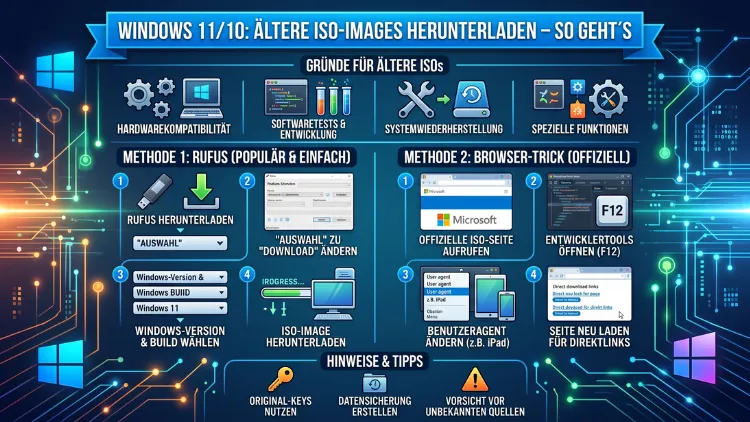
Möchten Sie eine ältere Version von Windows 10 oder Windows 11 herunterladen, weil die neueste Ausgabe Probleme verursacht? Dann sind Sie hier richtig. Microsoft bietet auf seiner Webseite zwar nur die aktuellste ISO-Datei an, jedoch gibt es mehrere zuverlässige Wege, auch frühere Builds wie 22H2, 23H2 oder 24H2 zu bekommen.
Zudem funktionieren Tools wie Rufus, UUP Dump und der Media Creation Tool Wrapper ausgezeichnet – die passende Anleitung dazu folgt Schritt für Schritt.
Warum ältere Windows-ISO-Images überhaupt gebraucht werden
Die Gründe für den Download einer älteren ISO-Datei sind vielfältig. Softwarekompatibilität steht dabei an erster Stelle, denn manche Programme laufen nur mit bestimmten Windows-Builds stabil. Außerdem benötigen viele Unternehmen ältere Versionen, weil interne Anwendungen oder spezialisierte Treiber auf neueren Builds schlichtweg versagen.
Zusätzlich gibt es technische Hardware-Gründe. Ältere Notebooks unterstützen die aktuellen Systemanforderungen von Windows 11 24H2 oder 25H2 oft nicht, weshalb eine frühere Version wie 22H2 sinnvoller ist. Zudem möchten Tester, Entwickler und IT-Administratoren häufig auf bestimmte Builds zurückgreifen, um beispielsweise virtuelle Maschinen mit kontrollierten Umgebungen aufzubauen.
Ebenso spielt das Thema Downgrade eine große Rolle. Nicht selten stellt sich heraus, dass ein frisch installiertes Funktionsupdate wie 24H2 Bluescreens, Treiberprobleme oder Leistungseinbrüche verursacht. In solchen Fällen hilft nur der Rückgriff auf eine ältere ISO. Deshalb ist es wichtig zu wissen, wo und wie Sie diese Dateien sicher beschaffen.
Welche Versionen von Windows 11 und Windows 10 existieren überhaupt?
Ein kurzer Überblick hilft bei der richtigen Auswahl. Zum Stand April 2026 sind folgende Builds relevant:
Windows 11-Versionen:
- Windows 11, Version 25H2 – veröffentlicht am 30. September 2025
- Windows 11, Version 24H2 – veröffentlicht im Oktober 2024
- Windows 11, Version 23H2 – veröffentlicht am 31. Oktober 2023
- Windows 11, Version 22H2 – veröffentlicht am 20. September 2022
- Windows 11, Version 21H2 – das Ursprungsrelease vom 5. Oktober 2021
Windows 10-Versionen:
- Windows 10, Version 22H2 – die letzte offizielle Version
- Windows 10, Version 21H2, 21H1, 20H2 – ältere Feature-Updates
- Windows 10 LTSC/Enterprise – Langzeit-Support-Versionen
Beachten Sie außerdem: Der Support für Windows 10 endete am 14. Oktober 2025. Dennoch wird die Version weiterhin genutzt, insbesondere in Firmen und auf älterer Hardware. Microsoft bietet jedoch keine kostenfreien Sicherheitsupdates mehr an.
Die offiziellen Quellen von Microsoft verstehen
Zunächst lohnt sich der Blick auf die Microsoft-eigenen Angebote. Jedoch haben diese klare Grenzen, was ältere Builds angeht.
Microsoft Software Download Center
Auf der offiziellen Downloadseite finden Sie ausschließlich die aktuellste Version von Windows 11 und Windows 10. Sobald ein neues Funktionsupdate erscheint, verschwinden die bisherigen ISO-Dateien aus dem öffentlichen Angebot. Deshalb eignet sich dieser Weg nur bedingt für Nutzer, die gezielt eine ältere Ausgabe benötigen.
Zum Download der aktuellen Version gehen Sie zu microsoft.com/de-de/software-download/windows11 beziehungsweise windows10. Dort wählen Sie im Abschnitt „Windows 11-Datenträgerabbild (ISO) für x64-Geräte“ das passende Produkt aus, bestätigen die Sprache und starten anschließend den Download.
Media Creation Tool
Ebenso existiert das Media Creation Tool (MCT) von Microsoft. Dieses lädt allerdings nur die jeweils aktuelle Version. Deshalb ist es für ältere Builds nicht das geeignete Werkzeug. Trotzdem ist es nützlich, weil es ein bootfähiges Medium automatisch erstellt. Falls Sie also die neueste ISO benötigen, funktioniert das MCT problemlos.
Volume Licensing Service Center und Evaluation Center
Zusätzlich bietet Microsoft für Geschäftskunden das Volume Licensing Service Center (VLSC) an. Dort stehen mehrere frühere Versionen zur Verfügung. Zudem gibt es das Microsoft Evaluation Center, über das Sie Windows 10 und 11 Enterprise in älteren Ausgaben als 90-Tage-Testversion herunterladen können. Deshalb ist dieser Weg besonders für IT-Profis interessant.
Rufus – das beste Tool für ältere Windows-ISOs
Zum jetzigen Stand ist Rufus die zuverlässigste und legalste Methode, um ältere Windows 11/10 ISO-Dateien direkt von Microsoft-Servern zu laden. Die aktuelle Version ist Rufus 4.13 (Februar 2026), wobei zusätzlich eine Beta 4.14 existiert.
Was ist Rufus genau?
Rufus ist eine kostenlose und quelloffene Anwendung, die ursprünglich zum Erstellen bootfähiger USB-Sticks entwickelt wurde. Ab Version 3.5 enthält sie jedoch ein integriertes Skript namens Fido, das direkt auf die Microsoft-Download-Server zugreift. Dadurch lädt Rufus offizielle ISO-Dateien ohne Umwege herunter – auch ältere Builds, solange Microsoft sie weiterhin zugänglich hält.
Rufus herunterladen und starten
Zum Download besuchen Sie rufus.ie. Dort wählen Sie zwischen der Standard- und der Portable-Version. Die portable Variante empfiehlt sich, weil keine Installation nötig ist. Anschließend starten Sie die .exe-Datei mit einem Doppelklick. Beachten Sie dabei:
- Windows 8 oder neuer ist Voraussetzung
- Das Tool ist nur etwa 1,9 MB groß
- Außerdem ist kein Benutzerkonto notwendig
Schritt-für-Schritt: Ältere Windows-10-ISO mit Rufus laden
Zunächst öffnen Sie Rufus. Danach befolgen Sie diese Schritte:
- Klicken Sie auf den kleinen Pfeil neben der Schaltfläche „Auswahl“
- Wählen Sie stattdessen die Option „Herunterladen“
- Klicken Sie nun auf „Herunterladen“
- Wählen Sie im Dropdown-Menü „Windows 10″
- Danach klicken Sie auf „Weiter“
- Jetzt erscheint eine Liste mit verfügbaren Versionen (zum Beispiel 22H2, 21H2, 21H1)
- Wählen Sie Ihren gewünschten Build aus
- Bestätigen Sie mit „Weiter“
- Wählen Sie die Edition (Home/Pro)
- Anschließend legen Sie die Sprache fest, beispielsweise „Deutsch“
- Wählen Sie die Architektur: x64 (64-Bit) oder x86 (32-Bit)
- Zum Schluss klicken Sie auf „Herunterladen“
Zusätzlich können Sie das Häkchen bei „Über einen Browser herunterladen“ setzen, falls Sie lieber einen direkten Microsoft-Link möchten. Ansonsten speichert Rufus die ISO-Datei direkt im gewählten Ordner.
Windows-11-ISOs mit Rufus herunterladen
Der Ablauf ist nahezu identisch. Jedoch wählen Sie im Dropdown-Menü statt Windows 10 die Option „Windows 11″ aus. Danach erscheinen die verfügbaren Versionen wie 25H2, 24H2, 23H2 und 22H2. Beachten Sie aber: Microsoft entfernt alte Builds regelmäßig aus dem Angebot. Deshalb sind manche älteren Versionen möglicherweise nicht mehr verfügbar.
Zudem bietet Rufus beim Erstellen eines bootfähigen Sticks hilfreiche Optionen an: Die Umgehung der TPM-2.0-Prüfung, das Deaktivieren von Secure Boot-Anforderungen sowie das Aushebeln der Microsoft-Konto-Pflicht. Deshalb ist Rufus für Besitzer älterer Hardware besonders praktisch.
Media Creation Tool Wrapper (MCT-Wrapper) – alle Versionen auf einen Streich
Eine weitere erstklassige Methode ist der Media Creation Tool Wrapper von AveYo, erhältlich auf GitHub. Dabei handelt es sich um ein Batch-Skript, das alle jemals veröffentlichten Windows 10- und Windows 11-Versionen herunterladen kann.
Wo finden Sie den MCT-Wrapper?
Besuchen Sie das offizielle GitHub-Repository unter github.com/AveYo/MediaCreationTool.bat. Dort laden Sie das ZIP-Archiv herunter. Anschließend entpacken Sie es in einen beliebigen Ordner.
Anleitung: So nutzen Sie den MCT-Wrapper
- Öffnen Sie die Datei MediaCreationTool.bat per Rechtsklick
- Wählen Sie „Als Administrator ausführen“
- Jetzt erscheint ein Menü mit allen verfügbaren Windows-Versionen: 1507, 1511, 1607, 1703, 1709, 1803, 1809, 1903, 1909, 2004, 20H2, 21H1, 21H2, 22H2 und sämtliche Windows-11-Builds
- Wählen Sie die gewünschte Version durch Eingabe der entsprechenden Zahl
- Anschließend entscheiden Sie zwischen „Auto Upgrade“, „Create ISO“, „Create USB“ oder „Select“
- Wählen Sie „Create ISO“, um direkt eine Abbilddatei zu erhalten
Außerdem lädt das Skript die offiziellen Microsoft-Komponenten. Deshalb ist der Download vollständig legal und sicher, solange Sie die Skripte aus dem Original-Repository verwenden.
UUP Dump – direkt von Microsoft-Servern
Zusätzlich existiert UUP Dump, ein Dienst, der auf dem öffentlichen Unified Update Platform-System von Microsoft basiert. Damit können Sie sogar Insider-Builds, Beta-Versionen und Release-Preview-Ausgaben in Form von ISO-Dateien erstellen.
So funktioniert UUP Dump
- Gehen Sie zu uupdump.net
- Geben Sie in der Suchleiste einen Begriff wie „Windows 11 23H2″ ein
- Wählen Sie aus der Ergebnisliste die gewünschte Build-Nummer
- Legen Sie die Sprache und Edition fest
- Bei „Download method“ wählen Sie „Download and convert to ISO“
- Klicken Sie auf „Create download package“
- Entpacken Sie das erhaltene ZIP
- Starten Sie die enthaltene uup_download_windows.cmd
- Warten Sie, bis alle Komponenten geladen und zur ISO zusammengesetzt sind
Dieser Weg ist besonders zuverlässig, weil die Dateien direkt von Windows-Update-Servern stammen. Jedoch dauert der Prozess je nach Internetverbindung länger, da die ISO lokal erstellt wird. Zudem benötigen Sie etwa 15–25 GB freien Speicherplatz.
Alternative Quellen: Archive.org, tb.rg-adguard und Heidoc
Zum einen gibt es noch weitere Möglichkeiten, jedoch mit Einschränkungen hinsichtlich Zuverlässigkeit.
Archive.org (Internet Archive)
Das Internet Archive hostet viele alte Windows-Versionen in seiner Sammlung. Dazu gehören ältere Windows-10-Builds ebenso wie Windows XP, Vista, 7 und 8.1. Jedoch stammen diese Dateien nicht direkt von Microsoft. Deshalb sollten Sie unbedingt die Hash-Werte überprüfen, um die Authentizität sicherzustellen.
tb.rg-adguard.net
Die Seite tb.rg-adguard.net gilt seit Jahren als beliebte Quelle für offizielle Microsoft-Links. Das Tool generiert direkte Download-Links zu Microsoft-Servern – ähnlich wie Rufus, nur als Webservice. Wählen Sie einfach Produkt, Version, Edition und Sprache aus. Anschließend erhalten Sie zeitlich begrenzt gültige Links (meist 24 Stunden), die direkt auf Microsofts Server zeigen.
Heidoc Windows ISO Download Tool
Zusätzlich existiert das Heidoc ISO Download Tool von Jan Krohn. Es lädt offizielle ISO-Dateien von Microsoft herunter. Jedoch ist die Entwicklung in den letzten Jahren teilweise stehen geblieben, weshalb nicht jede neue Version unterstützt wird. Trotzdem bleibt es für ältere Windows 7, 8.1 und Office-Installationsdateien nützlich.
Windows 7 und Windows 8.1 ISOs – immer noch möglich?
Obwohl der Support für Windows 7 am 14. Januar 2020 und für Windows 8.1 am 10. Januar 2023 ausgelaufen ist, benötigen einige Nutzer weiterhin entsprechende ISO-Dateien. Zum Beispiel für Virtualisierung, alte Gaming-Rechner oder spezielle Industrieanwendungen.
Microsoft hat jedoch die offiziellen Downloadseiten für beide Systeme entfernt. Deshalb bleiben folgende Optionen:
- Rufus bietet teilweise noch Windows-8.1-Downloads an
- Archive.org hostet Originaldatenträger-Abbilder
- MSDN-Konten / Visual Studio-Abonnements bieten sämtliche alten Versionen legal an
- Zum Teil stellt Microsoft Windows 7 noch über die Produktschlüssel-Verifizierung bereit, wenn Sie einen gültigen Key besitzen
Beachten Sie aber: Die Nutzung eines ungepatchten Windows 7 oder 8.1 im Alltag ist sicherheitstechnisch bedenklich. Zudem unterstützen moderne Browser und Antivirenprogramme diese Systeme nicht mehr vollständig.
Integrität der ISO-Dateien prüfen – so vermeiden Sie Fallstricke
Egal welche Quelle Sie nutzen, die Überprüfung der Prüfsumme ist essenziell. Manipulierte oder beschädigte ISO-Dateien können nämlich zu Systemabstürzen, Datenverlust oder sogar Malware-Befall führen.
Hash-Werte und Prüfsummen verstehen
Typische Prüfverfahren sind MD5, SHA-1 und SHA-256. Microsoft bietet für aktuelle ISO-Dateien offiziell die SHA-256-Werte an. Diese finden Sie direkt auf der Downloadseite.
So prüfen Sie die Prüfsumme unter Windows
Öffnen Sie die PowerShell und geben Sie folgenden Befehl ein:
Get-FileHash C:\Pfad\zur\Datei.iso -Algorithm SHA256
Anschließend vergleichen Sie den ausgegebenen Wert mit der Vorgabe des Anbieters. Stimmen beide überein, ist die ISO unverändert und vertrauenswürdig. Weicht auch nur ein Zeichen ab, sollten Sie die Datei neu laden.
Alternativ eignen sich Programme wie HashMyFiles, HashCheck oder QuickHash. Außerdem bietet Rufus beim Einbinden einer ISO direkt eine Hash-Prüfung an, was den Prozess vereinfacht.
Empfohlene Vorgehensweisen beim Download älterer Windows-ISOs
Zum Abschluss der technischen Erläuterungen einige zentrale Empfehlungen, damit Ihr Download reibungslos und sicher abläuft.
Verwenden Sie ausschließlich offizielle oder vertrauenswürdige Quellen. Dazu zählen Microsoft, Rufus, UUP Dump, der MCT-Wrapper sowie tb.rg-adguard. Zudem sollten Sie verdächtige Download-Seiten mit Werbung, Pop-ups oder fragwürdigen Zahlungsaufforderungen konsequent meiden.
Prüfen Sie grundsätzlich die Prüfsummen. Dieser Schritt dauert nur wenige Sekunden, verhindert jedoch viele Probleme. Zum Beispiel schleichen sich bei unterbrochenen Downloads manchmal defekte Bytes ein.
Wählen Sie die passende Architektur. Für moderne PCs ab 2010 ist x64 Standard. Nur uralte Geräte erfordern noch x86 (32-Bit). Windows 11 ist ausschließlich als 64-Bit verfügbar.
Prüfen Sie vor dem Download die Systemvoraussetzungen. Besonders Windows 11 benötigt TPM 2.0, Secure Boot sowie eine unterstützte CPU. Außerdem sollten mindestens 16 GB freier Speicher vorhanden sein, besser deutlich mehr.
Speichern Sie ältere ISOs langfristig. Microsoft entfernt alte Versionen regelmäßig aus dem Angebot. Deshalb empfiehlt es sich, einmal heruntergeladene Dateien auf einer externen Festplatte zu archivieren. Zudem sind DVD-Rohlinge oder USB-Sticks hierfür geeignet.
Bootfähigen USB-Stick aus der ISO-Datei erstellen
Sobald Sie die ISO auf der Festplatte haben, stellt sich die Frage der Installation. Ein bootfähiger USB-Stick ist heute fast immer die beste Wahl, weil DVD-Laufwerke selten geworden sind.
USB-Stick mit Rufus erstellen
- Schließen Sie einen USB-Stick mit mindestens 8 GB an (besser 16 GB oder größer)
- Starten Sie Rufus
- Wählen Sie unter „Laufwerk“ Ihren USB-Stick
- Klicken Sie bei „Startart“ auf „Auswahl“ und wählen Sie die ISO-Datei
- Bei „Partitionsschema“ wählen Sie GPT für moderne UEFI-Systeme oder MBR für ältere BIOS-Rechner
- Als Dateisystem eignet sich NTFS (oder FAT32 für reines UEFI)
- Klicken Sie auf „Start“
- Bestätigen Sie die Warnung, dass alle Daten auf dem Stick gelöscht werden
- Warten Sie ungefähr 5 bis 15 Minuten, je nach USB-Geschwindigkeit
Außerdem bietet Rufus bei Windows-11-ISOs nützliche Zusatzoptionen. Zum Beispiel können Sie die Internetanforderung bei der Installation deaktivieren und somit ein lokales Konto erstellen.
Alternativen zu Rufus
Ebenso gibt es weitere Programme, zum Beispiel:
- Ventoy – erlaubt mehrere ISOs auf einem einzigen USB-Stick
- Etcher – einfach bedienbar, auch unter macOS und Linux
- Windows USB/DVD Download Tool – der offizielle Klassiker von Microsoft
Für Fortgeschrittene ist jedoch Rufus in der Regel die stärkste Lösung, da es mehr Anpassungen erlaubt und schneller arbeitet.
ISO-Datei ohne USB-Stick nutzen – direkte Installation
Nicht immer ist ein USB-Stick nötig. Zum Beispiel für Tests oder ein Upgrade vom laufenden System reicht es aus, die ISO direkt einzubinden.
ISO unter Windows 10/11 einhängen
- Klicken Sie mit der rechten Maustaste auf die ISO-Datei
- Wählen Sie „Bereitstellen“ (oder „Mount“)
- Im Datei-Explorer erscheint anschließend ein neues virtuelles Laufwerk
- Dort finden Sie die Datei setup.exe
- Starten Sie diese mit einem Doppelklick
- Folgen Sie den Anweisungen zum Upgrade oder zur Neuinstallation
Zusätzlich bleibt Ihre aktuelle Installation erhalten, sofern Sie das Upgrade-Verfahren wählen. Deshalb eignet sich dieser Weg besonders bei einem In-Place-Upgrade.
ISO in virtueller Maschine nutzen
Ebenso können Sie ältere Windows-Versionen in VirtualBox, VMware Workstation oder Hyper-V ausprobieren. Dazu legen Sie eine neue VM an und verweisen beim Startmedium auf die ISO-Datei. Dieser Ansatz ist besonders sicher, weil das Gastsystem isoliert vom Host läuft.
Rechtliche Aspekte: Ist der ISO-Download legal?
Viele Nutzer fragen sich, ob der Download älterer Windows-ISOs überhaupt rechtlich erlaubt ist. Die Antwort lautet grundsätzlich: Ja, solange die Quelle legitim ist.
Microsoft stellt Windows-ISO-Dateien frei zum Download bereit. Jedoch ist die Nutzung an einen gültigen Produktschlüssel gebunden. Ohne Aktivierung läuft Windows zwar eingeschränkt, funktioniert aber für Testzwecke einige Zeit.
Deshalb beachten Sie folgende Punkte:
- Eine ISO-Datei ist keine Lizenz
- Zum produktiven Einsatz benötigen Sie einen gültigen Product Key
- Das Weitergeben von ISOs ist erlaubt, das Weitergeben von Keys jedoch rechtlich heikel
- Cracks, Aktivatoren und modifizierte ISOs sind illegal und gefährlich
Zudem bieten seriöse Quellen wie Rufus oder UUP Dump ausschließlich unveränderte Original-Images. Deshalb sind diese Tools rechtlich unbedenklich.
Typische Fehler und Probleme beim ISO-Download
Trotz guter Vorbereitung treten gelegentlich Probleme auf. Zudem sind manche Fehler sehr hartnäckig.
Problem 1: Rufus zeigt keine älteren Versionen an
Microsoft entfernt regelmäßig ältere ISOs aus seinen Servern. Wenn Rufus also bestimmte Builds nicht mehr listet, liegt es nicht am Tool, sondern an Microsoft selbst. In diesem Fall weichen Sie auf UUP Dump oder Archive.org aus.
Problem 2: Download bricht immer wieder ab
Große ISO-Dateien (4–7 GB) benötigen eine stabile Verbindung. Außerdem blockieren manche Antivirenprogramme den Vorgang. Deshalb pausieren Sie den Virenscanner kurz oder nutzen Sie einen Download-Manager. Zudem kann ein VPN helfen, wenn regionale Serverbeschränkungen greifen.
Problem 3: Prüfsumme stimmt nicht überein
Entweder wurde die Datei beschädigt übertragen, oder es handelt sich um eine manipulierte Version. Laden Sie die ISO neu, idealerweise von einer anderen vertrauenswürdigen Quelle.
Problem 4: Installation schlägt fehl
Überprüfen Sie das Partitionsschema (GPT vs. MBR) sowie den BIOS/UEFI-Modus. Außerdem muss der USB-Stick richtig formatiert sein. Deshalb erstellen Sie das Medium im Zweifel mit Rufus neu.
Problem 5: TPM 2.0 wird nicht erkannt (Windows 11)
Für Windows 11 benötigen Sie TPM 2.0. Falls Ihr System dies nicht unterstützt, umgehen Sie die Prüfung in Rufus oder ändern Sie Registry-Einträge. Zudem existiert mit Tiny11 eine abgespeckte Variante speziell für ältere Hardware.
Häufige Fragen zum Download älterer Windows-ISOs
Kann ich ältere Windows-ISO-Dateien direkt bei Microsoft herunterladen?
Nein, Microsoft bietet auf der offiziellen Downloadseite nur die jeweils aktuelle Version an. Sobald ein neues Funktionsupdate wie 25H2 erscheint, werden ältere Builds entfernt. Jedoch gibt es legale Umwege über Rufus, UUP Dump und den MCT-Wrapper, die Microsoft-Server direkt ansprechen. Außerdem haben Geschäftskunden Zugriff über das Volume Licensing Service Center sowie das Microsoft Evaluation Center.
Ist Rufus wirklich kostenlos und sicher?
Ja, Rufus ist komplett kostenlos und quelloffen. Der Quellcode liegt auf GitHub und wird regelmäßig auditiert. Zudem lädt Rufus ISO-Dateien ausschließlich von offiziellen Microsoft-Servern. Deshalb gilt es als die sicherste Drittanbieter-Lösung. Beachten Sie jedoch, dass der Download ausschließlich über die Original-Webseite rufus.ie erfolgen sollte, nicht über Drittanbieter oder Werbeseiten.
Welche Windows-10-Versionen lassen sich noch herunterladen?
Aktuell bieten Rufus und der MCT-Wrapper sämtliche Hauptversionen von Windows 10 an, darunter 22H2, 21H2, 21H1, 20H2, 2004, 1909, 1903, 1809, 1803 und ältere. Zudem ermöglicht UUP Dump sogar den Zugriff auf spezifische Builds innerhalb einer Version. Beachten Sie außerdem: Windows 10 erhält seit dem 14. Oktober 2025 keine offiziellen Sicherheitsupdates mehr.
Funktioniert der Download auch unter macOS oder Linux?
Ja, jedoch mit Einschränkungen. Die Microsoft-Downloadseite bietet bei Nutzung eines Nicht-Windows-Systems direkte ISO-Links an – ohne Media Creation Tool. Zudem funktioniert tb.rg-adguard.net browserbasiert und damit auf allen Betriebssystemen. Ebenso läuft UUP Dump teils unter Linux. Rufus selbst ist jedoch Windows-exklusiv. Alternativen wie Ventoy oder balenaEtcher schaffen bootfähige Sticks auch unter macOS und Linux.
Was ist der Unterschied zwischen ISO und Media Creation Tool?
Eine ISO-Datei ist ein vollständiges Abbild des Installationsmediums. Damit können Sie beliebig oft Sticks erstellen oder virtuelle Maschinen starten. Das Media Creation Tool hingegen ist ein kleines Hilfsprogramm, das entweder direkt einen USB-Stick bespielt oder eine ISO erstellt. Jedoch lädt das MCT nur die aktuellste Version, während ISOs langfristig archiviert werden können.
Kann ich mit einer älteren ISO auf ein neueres Windows zurückstufen?
Ja, das funktioniert als Clean Install. Zunächst erstellen Sie einen bootfähigen USB-Stick, anschließend starten Sie den Rechner davon. Dann installieren Sie die gewünschte ältere Version vollständig neu. Jedoch gehen dabei alle Daten auf der Systempartition verloren. Deshalb sichern Sie vorher wichtige Dateien auf einem externen Medium. Außerdem benötigen Sie gegebenenfalls einen passenden Produktschlüssel zur Aktivierung.
Benötige ich einen Product Key zum Herunterladen?
Nein, der reine Download ist immer kostenfrei und ohne Product Key möglich. Dies gilt sowohl für Rufus, UUP Dump als auch die Microsoft-Webseite. Erst bei der Aktivierung nach der Installation wird ein gültiger Schlüssel benötigt. Ohne Aktivierung läuft Windows eingeschränkt; zum Beispiel sind Personalisierungsoptionen gesperrt, und ein Wasserzeichen erscheint auf dem Desktop.
Welche Rufus-Version ist aktuell die beste Wahl?
Im April 2026 ist Rufus 4.13 die stabile Version, wobei zusätzlich eine Beta 4.14 für Testzwecke existiert. Nutzen Sie immer die aktuelle stabile Ausgabe, weil Sicherheitslücken wie CVE-2026-2398 in neueren Versionen bereits behoben wurden. Zudem unterstützen neue Rufus-Versionen auch ARM64-Architekturen, was für moderne Snapdragon-basierte Windows-Notebooks relevant ist.
Ist UUP Dump eine legale Alternative?
Ja, UUP Dump ist legal und sicher, weil das Projekt keine eigenen ISO-Dateien hostet. Stattdessen generiert es lediglich Skripte, die auf Ihrem PC die Windows-Dateien direkt von Microsoft-Servern abrufen und zusammenstellen. Deshalb erhalten Sie garantiert unveränderte Original-Builds. Außerdem bietet der Dienst Zugriff auf Insider-Preview-Versionen, die anders kaum verfügbar sind.
Was ist Tiny11 und wann brauche ich es?
Tiny11 ist eine inoffizielle, schlanke Variante von Windows 11, erstellt von dem Entwickler NTDev. Sie richtet sich an ältere oder leistungsschwache Geräte, die die offiziellen Systemvoraussetzungen nicht erfüllen. Bereits 2 GB RAM und 32 GB Speicherplatz reichen aus. Jedoch ist Tiny11 kein Microsoft-Produkt, weshalb es für produktive Firmeneinsätze ungeeignet ist. Zudem fehlen einige Systemdienste und vorinstallierte Apps.
Fazit
Der Download älterer Windows 11 und Windows 10 ISO-Images ist im Jahr 2026 problemlos möglich. Nutzen Sie dafür Rufus, UUP Dump oder den MCT-Wrapper, um legal direkt von Microsoft-Servern zu laden.
Prüfen Sie außerdem stets die Prüfsumme und wählen Sie die passende Architektur. Deshalb gelingt die Installation zuverlässig – egal, ob per USB-Stick oder in einer virtuellen Maschine.
