
CPU-Temperatur anzeigen in Windows 11 und 10: Erfahren Sie, wie Sie mit Tools wie HWiNFO, Core Temp oder dem Task-Manager den Prozessor einfach überwachen.
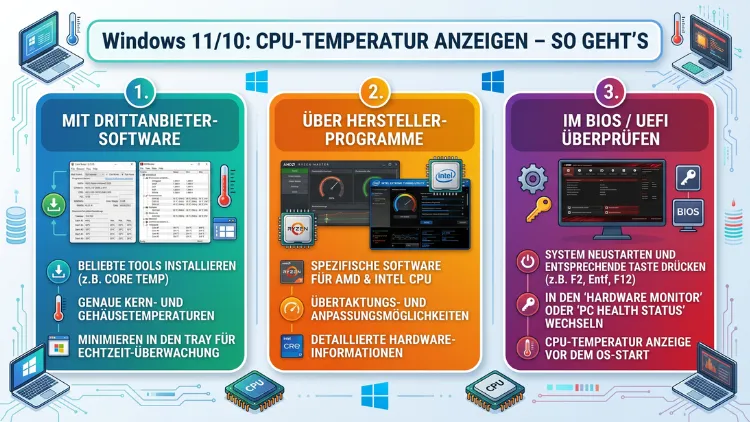
Die CPU-Temperatur zu kennen ist entscheidend für die Stabilität und Lebensdauer Ihres Computers. Weder Windows 11 noch Windows 10 zeigen diesen Wert standardmäßig an. Jedoch gibt es zuverlässige Tools wie Core Temp, HWiNFO oder HWMonitor, die Ihnen diese Information sofort liefern.
Dieser Artikel zeigt Ihnen Schritt für Schritt alle Methoden – vom BIOS bis zum Gaming-Overlay – damit Sie Ihren Prozessor stets im Blick behalten.
Warum die CPU-Temperatur so wichtig ist
Der Prozessor ist das Herzstück jedes Computers. Bei jeder Berechnung entsteht Wärme, die über Kühlkörper und Lüfter abgeführt werden muss. Wird die CPU zu heiß, reagiert das System auf verschiedene Weisen, die allesamt unangenehm sind.
Zunächst setzt das sogenannte Thermal Throttling ein. Dabei drosselt der Prozessor automatisch seine Taktfrequenz, um sich selbst zu schützen. Das Ergebnis ist ein deutlicher Leistungsabfall: Programme reagieren träge, Spiele ruckeln und rechenintensive Anwendungen wie Videobearbeitung oder Komprimierung verlieren spürbar an Geschwindigkeit.
Zusätzlich steigt bei dauerhaft zu hohen Temperaturen das Risiko von Systemabstürzen. In extremen Fällen schaltet sich der Computer ohne Vorwarnung ab. Langfristig kann anhaltende Überhitzung außerdem die Lebensdauer der Hardware erheblich verkürzen – nicht nur der CPU selbst, sondern auch des Mainboards und anderer Komponenten.
Deshalb lohnt es sich, die CPU-Temperatur regelmäßig zu überprüfen. Insbesondere bei älteren Systemen, nach einer Reinigung, nach dem Auftragen neuer Wärmeleitpaste oder bei ungewöhnlich lauten Lüftern sollten Sie einen Blick auf die Temperaturwerte werfen.
Welche CPU-Temperaturen sind normal?
Bevor Sie die Temperatur messen, sollten Sie wissen, welche Werte als unbedenklich gelten. Die optimale Temperatur hängt vom Prozessormodell, der Last und der Umgebungstemperatur ab. Als allgemeine Richtwerte gelten jedoch folgende Angaben:
- Leerlauf (Idle): 30–50 °C – Das ist der Normalbereich, wenn der PC kaum belastet wird.
- Normale Last (Browser, Office): 50–70 °C – Dieser Bereich ist vollkommen unbedenklich.
- Hohe Last (Spiele, Rendering, Komprimierung): 70–85 °C – Auch das ist bei modernen CPUs akzeptabel, solange die Werte stabil bleiben.
- Kritischer Bereich: über 90–95 °C – Hier sollten Sie unbedingt eingreifen.
Wichtig ist außerdem, dass kurzzeitige Temperaturspitzen (sogenannte Spikes) normal sind. Relevant ist vor allem der Dauerbetrieb unter Last. Überprüfen Sie für Ihren spezifischen Prozessor die Herstellerangaben: Intel nennt den Tjunction Max-Wert, AMD gibt den TCTL/TDie-Wert an.
Methode 1: CPU-Temperatur im BIOS/UEFI ablesen
Die einfachste Methode ohne jedes zusätzliche Programm ist der Blick ins BIOS bzw. UEFI. Dieser Weg eignet sich besonders dann, wenn Windows nicht startet oder Sie schnell einen Basiswert prüfen möchten.
Anleitung für den BIOS/UEFI-Zugang:
- Starten Sie Ihren Computer neu oder schalten Sie ihn aus und wieder ein.
- Drücken Sie unmittelbar nach dem Start – noch vor dem Windows-Logo – eine der folgenden Tasten: Entf, F2, F10 oder F12. Die genaue Taste hängt vom Mainboard-Hersteller ab. Asus und Gigabyte nutzen häufig Entf, MSI ebenfalls Entf, Dell oft F2 und HP meist Esc oder F10.
- Navigieren Sie anschließend zum Bereich „Hardware Monitor“, „PC Health Status“ oder „H/W Monitor“. Die genaue Bezeichnung variiert je nach Hersteller.
- Dort finden Sie die aktuelle CPU-Temperatur sowie weitere Sensorwerte wie Lüfterdrehzahlen und Spannungen.
Der Nachteil dieser Methode liegt darin, dass Sie ausschließlich den Ruhewert ablesen können. Eine Temperaturüberwachung unter Last ist im BIOS nicht möglich. Außerdem müssen Sie Windows verlassen. Dennoch ist diese Methode nützlich, wenn Sie schnell prüfen möchten, ob die Kühlung grundsätzlich funktioniert.
Methode 2: Core Temp – die empfohlene Lösung für Einsteiger
Core Temp ist das meistempfohlene Tool für die schnelle und präzise Anzeige der CPU-Temperatur unter Windows 10 und Windows 11. Es ist kostenlos, klein und konzentriert sich ausschließlich auf den Prozessor.
Was Core Temp besonders macht: Das Programm liest die Temperatur nicht am Heatspread ab, sondern direkt an den digitalen Temperatursensoren innerhalb der CPU-Kerne. Dadurch sind die Messwerte besonders genau. Unterstützt werden Prozessoren von Intel, AMD und VIA.
Schritt-für-Schritt-Anleitung für Core Temp:
- Laden Sie Core Temp von der offiziellen Website (alcpu.com) herunter. Alternativ finden Sie eine aktuelle Version auf ComputerBase oder Chip.de.
- Führen Sie den Installer aus. Achtung: Achten Sie dabei auf die vorinstallierten Zusatzsoftware-Angebote und deaktivieren Sie diese, falls Sie sie nicht wünschen.
- Starten Sie Core Temp nach der Installation.
- Im Hauptfenster sehen Sie sofort die aktuelle Temperatur jedes einzelnen CPU-Kerns sowie die Minimal- und Maximalwerte.
- Für eine dauerhaft sichtbare Anzeige gehen Sie zu Optionen → Einstellungen → Allgemein und aktivieren Sie „In den Infobereich minimieren„. Danach erscheint die Temperatur permanent in der Windows-Taskleiste – sowohl unter Windows 10 als auch unter Windows 11.
- Optional können Sie unter Optionen → Überhitzungsschutz einen Alarm einrichten, der Sie warnt, sobald ein bestimmter Temperaturwert überschritten wird.
Bewertung: Core Temp eignet sich hervorragend für Einsteiger. Es ist kompakt, präzise und verbraucht kaum Systemressourcen. Für detailliertere Analysen ist jedoch ein umfangreicheres Tool sinnvoller.
Methode 3: HWiNFO – die Profi-Lösung mit höchster Genauigkeit
HWiNFO (Hardware Info) gilt unter Experten als eines der präzisesten Hardware-Monitoring-Programme. Es greift direkt auf die Hardware-Sensoren zu und liefert eine Fülle an Messwerten – nicht nur für die CPU, sondern auch für Mainboard, GPU, RAM und Laufwerke.
Insbesondere bei neueren AMD Ryzen CPUs und Intel Core-Prozessoren der aktuellen Generation liefert HWiNFO besonders zuverlässige Werte. Deshalb empfehlen viele Systemadministratoren und Hardware-Enthusiasten dieses Tool.
Schritt-für-Schritt-Anleitung für HWiNFO:
- Laden Sie HWiNFO von der offiziellen Website (hwinfo.com) herunter. Es ist kostenlos und sowohl als Installer als auch als portable Version erhältlich.
- Starten Sie HWiNFO und wählen Sie beim Start „Sensors only“, wenn Sie ausschließlich Temperaturwerte sehen möchten.
- Das Sensoren-Fenster öffnet sich. Scrollen Sie nach unten, bis Sie den Abschnitt mit Ihrem Prozessor finden – erkennbar am Namen (z. B. „Intel Core i7″ oder „AMD Ryzen 7″).
- Dort sehen Sie die CPU Package-Temperatur sowie die Temperaturen der einzelnen Kerne.
- Für eine dauerhafte Anzeige in der Taskleiste klicken Sie mit der rechten Maustaste auf einen beliebigen Messwert und wählen „Add to tray“.
- Zudem können Sie einzelne Werte im Desktop-Widget dauerhaft einblenden, was besonders auf großen Monitoren praktisch ist.
Bewertung: HWiNFO ist die erste Wahl für detaillierte Diagnosen und professionelle Überwachung. Allerdings ist die Benutzeroberfläche für Einsteiger etwas unübersichtlich.
Methode 4: HWMonitor – die übersichtliche Allround-Lösung
HWMonitor von CPUID ist eine praktische Mischung aus Übersichtlichkeit und Funktionsumfang. Es zeigt nicht nur die CPU-Temperatur an, sondern ebenso Spannungen, Lüfterdrehzahlen und GPU-Werte – alles in einer strukturierten Baumansicht.
Schritt-für-Schritt-Anleitung für HWMonitor:
- Laden Sie HWMonitor von der offiziellen Website (cpuid.com) herunter. Die kostenlose Version reicht für die Temperaturüberwachung vollständig aus.
- Starten Sie das Programm – eine Installation ist nicht zwingend erforderlich, da auch eine portable Version verfügbar ist.
- Im Hauptfenster sehen Sie sofort eine strukturierte Übersicht aller Systemkomponenten.
- Klappen Sie den Bereich Ihres Prozessors auf (z. B. „INTEL CORE I9-14900K“ oder „AMD RYZEN 9 7950X“).
- Unter dem Unterpunkt „Temperatures“ finden Sie alle relevanten Temperaturwerte, inklusive Minimalwert, aktueller Wert und Maximalwert.
- Außerdem können Sie über Datei → Speichern alle aktuellen Messwerte in einer Textdatei sichern – sinnvoll für Diagnosezwecke.
Bewertung: HWMonitor eignet sich ideal für alle, die einen schnellen Überblick über mehrere Hardwarekomponenten auf einmal benötigen. Für eine dauerhafte Taskleisten-Anzeige ist es weniger geeignet, da diese Funktion der kostenpflichtigen PRO-Version vorbehalten ist.
Methode 5: MSI Afterburner – ideal für Spieler
MSI Afterburner ist primär als Grafikkarten-Übertaktungstool bekannt. Jedoch zeigt es auch die CPU-Temperatur an und ermöglicht die Einblendung sämtlicher Werte als In-Game-Overlay – also direkt im laufenden Spiel, ohne das Spiel verlassen zu müssen.
Dadurch ist MSI Afterburner besonders für Spieler interessant, die während einer Gaming-Session erkennen möchten, ob ihre CPU überhitzt.
Schritt-für-Schritt-Anleitung für MSI Afterburner mit CPU-Temperatur-Overlay:
- Laden Sie MSI Afterburner von der offiziellen MSI-Website herunter. Das Tool ist kostenlos und funktioniert mit allen Grafikkarten, nicht nur mit MSI-Modellen.
- Installieren Sie außerdem RivaTuner Statistics Server (RTSS), das automatisch als Teil des Afterburner-Pakets angeboten wird und für das Overlay benötigt wird.
- Öffnen Sie MSI Afterburner und klicken Sie auf das Zahnrad-Symbol (Einstellungen).
- Wechseln Sie zur Registerkarte „Monitoring“.
- Suchen Sie in der Liste nach „CPU1 Temperature“ (bzw. „CPU Temperature“) und aktivieren Sie das Häkchen.
- Aktivieren Sie darunter zusätzlich „Show in On-Screen Display“.
- Schließen Sie das Einstellungsfenster und drücken Sie in einem Spiel Strg + Umschalt + O (Standard-Tastenkürzel), um das Overlay ein- und auszublenden.
- Im Overlay sehen Sie nun in Echtzeit die CPU-Temperatur, FPS, GPU-Auslastung und weitere Werte.
Bewertung: MSI Afterburner ist die perfekte Lösung für Spieler. Es ist kostenlos, gut konfigurierbar und zeigt alle relevanten Werte übersichtlich im Overlay an.
Methode 6: Open Hardware Monitor – die Open-Source-Alternative
Open Hardware Monitor ist ein kostenloses Open-Source-Tool, das ohne Installation auskommt. Es zeigt CPU-Temperatur, GPU-Temperatur, Lüfterdrehzahlen, Spannungen und CPU-Taktfrequenzen an.
Außerdem bietet Open Hardware Monitor die Möglichkeit, Desktop-Widgets zu erstellen. Dadurch können Sie die Temperaturwerte dauerhaft und gut sichtbar auf dem Desktop anzeigen lassen.
Kurzanleitung für Open Hardware Monitor:
- Laden Sie Open Hardware Monitor von der offiziellen Website (openhardwaremonitor.org) herunter.
- Entpacken Sie die ZIP-Datei und starten Sie OpenHardwareMonitor.exe – keine Installation notwendig.
- Im Hauptfenster sehen Sie sofort alle Sensorwerte Ihres Systems.
- Für ein Desktop-Widget klicken Sie auf Ansicht → Gadget anzeigen.
- Daraufhin erscheint ein kleines, anpassbares Overlay auf Ihrem Desktop.
Bewertung: Open Hardware Monitor ist eine solide Alternative, insbesondere für Nutzer, die keine Software installieren möchten. Der einzige Nachteil liegt darin, dass Updates mitunter unregelmäßig erscheinen.
CPU-Temperatur dauerhaft in der Windows-Taskleiste anzeigen
Viele Nutzer möchten die CPU-Temperatur nicht ständig in einem separaten Programm nachschlagen. Deshalb empfiehlt es sich, die Temperatur dauerhaft im Infobereich der Taskleiste anzuzeigen.
Empfohlene Vorgehensweise mit Core Temp (für Windows 10 und Windows 11):
- Öffnen Sie Core Temp.
- Gehen Sie zu Optionen → Einstellungen.
- Aktivieren Sie im Bereich „Windows-Taskleiste“ die Option „Symbole im Infobereich der Taskleiste anzeigen“.
- Wählen Sie außerdem, ob Sie alle Kerntemperaturen oder nur den Höchstwert anzeigen möchten. Für eine übersichtliche Darstellung empfiehlt sich die Anzeige des Höchstwerts.
- Klicken Sie auf OK. Nun erscheint die Temperatur permanent rechts unten in der Taskleiste.
Unter Windows 11 ist es zudem möglich, dass versteckte Symbole in der Taskleiste ausgeblendet sind. Klicken Sie in diesem Fall auf den Pfeil nach oben im Infobereich und ziehen Sie das Core-Temp-Symbol dauerhaft in die Taskleiste, um es immer sichtbar zu haben.
CPU-Temperatur unter Last messen – so gehen Sie vor
Besonders aussagekräftig sind Temperaturwerte unter voller Last. Im Leerlauf ist die CPU kaum gefordert, deshalb sind die Werte dort wenig aussagekräftig für die Kühlungsleistung.
Empfohlene Vorgehensweise für einen Lasttest:
- Öffnen Sie zunächst HWiNFO oder Core Temp und starten Sie die Aufzeichnung.
- Laden Sie anschließend einen Stresstest herunter. Prime95 (von Mersenne.org) oder AIDA64 (kostenpflichtig, aber mit Testversion) sind hier die empfohlenen Programme.
- Starten Sie den Stresstest und lassen Sie ihn 15 bis 30 Minuten laufen.
- Beobachten Sie dabei die Maximalwerte in HWiNFO oder Core Temp.
- Liegen die Werte dauerhaft über 90 °C, besteht Handlungsbedarf.
Alternativ können Sie auch einfach ein anspruchsvolles Spiel starten und die Temperaturen dabei im MSI-Afterburner-Overlay beobachten. Das ist zwar kein wissenschaftlicher Test, aber für den Alltag vollkommen ausreichend.
Was tun, wenn die CPU zu heiß wird?
Wenn die Temperaturen dauerhaft zu hoch sind, gibt es mehrere Maßnahmen, die Sie ergreifen können. Wichtig ist es, systematisch vorzugehen.
Schritt 1: Lüfter und Kühlkörper reinigen
Staubablagerungen sind einer der häufigsten Gründe für zu hohe Temperaturen. Verwenden Sie deshalb Druckluft aus der Dose (erhältlich im Elektronikfachhandel), um Lüfter und Kühlkörper zu reinigen. Achten Sie darauf, den Lüfter beim Reinigen mit einem Stift oder Finger festzuhalten, damit er sich nicht dreht und beschädigt wird.
Schritt 2: Wärmeleitpaste erneuern
Die Wärmeleitpaste zwischen CPU und Kühlkörper trocknet mit der Zeit aus und verliert ihre Wärmeleitfähigkeit. Das Erneuern der Paste – zum Beispiel mit Arctic MX-6 oder Thermal Grizzly Kryonaut – kann die Temperaturen um 10–20 °C senken. Außerdem ist dieser Eingriff für technisch versierte Nutzer problemlos selbst durchführbar.
Schritt 3: Lüfterdrehzahlen prüfen und anpassen
Öffnen Sie das BIOS/UEFI und prüfen Sie die Lüftersteuerung. Viele Mainboards bieten hier Lüfterkurven an, die Sie anpassen können. Darüber hinaus können Tools wie Fan Control (kostenlos, von Rémi Mercier) unter Windows die Lüfterdrehzahlen direkt im Betriebssystem regeln.
Schritt 4: Gehäuse-Belüftung verbessern
Zusätzlich sollten Sie sicherstellen, dass die Kabelführung im Gehäuse den Luftstrom nicht behindert. Außerdem hilft ein zusätzlicher Gehäuselüfter, die heiße Luft effizienter abzutransportieren.
Schritt 5: CPU-Kühler prüfen oder aufrüsten
Wenn alle anderen Maßnahmen keine Verbesserung bringen, ist möglicherweise der CPU-Kühler zu schwach für den verbauten Prozessor. Ein Upgrade auf einen leistungsstärkeren Tower-Kühler oder eine AiO-Wasserkühlung kann die Temperaturen erheblich senken.
CPU-Temperatur im Task-Manager anzeigen – geht das unter Windows 11?
Viele Nutzer fragen sich, ob der Windows-Task-Manager die CPU-Temperatur direkt anzeigt. Die Antwort ist leider ernüchternd: Weder unter Windows 10 noch unter Windows 11 zeigt der Task-Manager standardmäßig eine CPU-Temperatur an.
Der Task-Manager liefert zwar Informationen zur CPU-Auslastung, Taktfrequenz und Anzahl der Kerne, jedoch keinen Temperaturwert. Der Grund liegt darin, dass Windows die Sensordaten nicht einheitlich aus jeder Hardware auslesen kann. Die Kommunikation zwischen Betriebssystem und Temperatursensor hängt stark vom Mainboard, dem BIOS/UEFI und den installierten Treibern ab.
Deshalb führt an einem spezialisierten Tool kein Weg vorbei, wenn Sie zuverlässige Temperaturwerte erhalten möchten.
Empfohlene Vorgehensweisen für die dauerhafte Temperaturüberwachung
Damit Sie Ihren PC langfristig zuverlässig überwachen können, empfehlen sich folgende Schritte:
Kombination aus Core Temp und HWiNFO: Nutzen Sie Core Temp für die dauerhafte Tray-Anzeige im Alltag und HWiNFO für detaillierte Diagnosen, wenn ein Problem auftritt.
Autostart einrichten: Stellen Sie Core Temp so ein, dass es automatisch mit Windows startet. Gehen Sie dazu zu Optionen → Einstellungen → Allgemein und aktivieren Sie „Mit Windows starten„. Dadurch haben Sie die Temperatur von Anfang an im Blick, ohne das Tool manuell öffnen zu müssen.
Temperaturalarm konfigurieren: Konfigurieren Sie in Core Temp unter Optionen → Überhitzungsschutz einen Alarm bei beispielsweise 85 °C. Dadurch werden Sie rechtzeitig gewarnt, bevor die Temperaturen kritisch werden.
Regelmäßige Reinigung: Reinigen Sie Ihren PC außerdem alle sechs bis zwölf Monate von innen. Insbesondere bei Desktops sammelt sich schnell Staub an, der die Kühlung erheblich beeinträchtigt.
Temperaturen dokumentieren: Machen Sie gelegentlich einen Stresstest und notieren Sie die Maximaltemperaturen. So erkennen Sie frühzeitig, wenn die Temperaturen im Laufe der Zeit ansteigen – ein zuverlässiger Hinweis auf nachlassende Kühlleistung.
Häufige Fragen zur CPU-Temperaturanzeige
Warum zeigt Windows keine CPU-Temperatur an?
Windows liest Temperatursensordaten nicht standardisiert aus, weil die Kommunikation zwischen Betriebssystem und Sensor stark vom jeweiligen Mainboard, dem BIOS/UEFI und den installierten Treibern abhängt. Deshalb benötigen Sie ein spezialisiertes Tool wie Core Temp oder HWiNFO, das direkt auf die Hardware-Sensoren zugreift.
Welches Tool ist für Anfänger am besten geeignet, um die CPU-Temperatur anzuzeigen?
Für Einsteiger ist Core Temp die empfohlene Wahl. Das Programm ist klein, kostenlos, präzise und zeigt die CPU-Kerntemperaturen sofort nach dem Start übersichtlich an. Außerdem lässt sich die Anzeige mit wenigen Klicks dauerhaft in der Windows-Taskleiste einrichten.
Welche CPU-Temperatur ist im Leerlauf normal unter Windows 10/11?
Im Leerlauf – also wenn der PC kaum belastet ist – liegen normale Temperaturen zwischen 30 und 50 °C. Werte über 60 °C im Leerlauf können auf mangelnde Belüftung, verstopfte Lüfter oder eine ausgetrocknete Wärmeleitpaste hinweisen.
Welche CPU-Temperatur ist beim Spielen noch akzeptabel?
Beim Spielen sind Temperaturen zwischen 70 und 85 °C bei modernen Prozessoren vollkommen normal. Wichtig ist, dass die Temperaturen dauerhaft unter 90 °C bleiben. Steigen die Werte regelmäßig über diese Grenze, sollten Sie die Kühlung überprüfen.
Kann ich die CPU-Temperatur auch ohne zusätzliche Software sehen?
Ja, jedoch nur eingeschränkt. Im BIOS/UEFI Ihres Mainboards wird die CPU-Temperatur im Leerlauf angezeigt. Allerdings ist diese Methode nur für einen schnellen Grundcheck geeignet, da Sie dabei Windows verlassen müssen und keine Überwachung unter Last möglich ist.
Warum zeigt mein Tool „0 °C“ oder gar keine Temperatur an?
Das kann mehrere Ursachen haben. Einerseits unterstützt möglicherweise Ihr Mainboard den Sensorzugriff dieses spezifischen Tools nicht. Andererseits kann ein fehlender oder veralteter Treiber das Problem verursachen. Wechseln Sie in diesem Fall zu einem anderen Tool – häufig hilft HWiNFO, da es besonders viele Sensor-Controller unterstützt.
Wie kann ich die CPU-Temperatur direkt während des Spielens sehen?
Dafür eignet sich MSI Afterburner in Kombination mit RivaTuner Statistics Server. Aktivieren Sie in den Monitoring-Einstellungen die CPU-Temperatur und aktivieren Sie die Overlay-Anzeige. Dadurch erscheint die Temperatur direkt im Spiel, ohne dass Sie Alt+Tab drücken müssen.
Kann eine zu hohe CPU-Temperatur Windows 10 oder 11 zum Abstürzen bringen?
Ja. Bei Überschreiten des kritischen Temperaturschwellenwerts (je nach Prozessor ca. 100–105 °C) schaltet die CPU sich zum Selbstschutz ab – was zu einem sofortigen Systemabsturz oder Neustart führt. Dauerhaft erhöhte Temperaturen können außerdem die Stabilität des Systems beeinträchtigen und die Lebensdauer der Hardware verkürzen.
Welcher Unterschied besteht zwischen „CPU Package“ und „CPU Core“ Temperatur in HWiNFO?
Die „CPU Package“-Temperatur ist der Gesamtwert des Prozessorgehäuses – quasi die Maximaltemperatur aller Kerne zusammen. Die „CPU Core“-Temperaturen zeigen hingegen die Temperatur jedes einzelnen Rechenkerns an. Für eine schnelle Einschätzung der thermischen Situation ist der Package-Wert ausreichend. Für detaillierte Analysen lohnt sich der Blick auf die einzelnen Kerntemperaturen.
Wie oft sollte ich die CPU-Temperatur prüfen?
Im normalen Alltag reicht eine gelegentliche Kontrolle alle paar Wochen. Wenn Ihr PC jedoch lauter als gewohnt läuft, langsamer reagiert oder häufig abstürzt, sollten Sie die Temperaturwerte sofort und dauerhaft überwachen. Außerdem empfiehlt sich ein Blick auf die Temperaturen nach jeder Reinigung des PCs oder nach Hardwareänderungen.
Fazit
Die CPU-Temperatur unter Windows 10 und Windows 11 anzuzeigen ist einfacher als gedacht – sobald man das richtige Tool verwendet. Core Temp empfiehlt sich für den Alltag, HWiNFO für detaillierte Analysen und MSI Afterburner für Spieler.
Wer regelmäßig einen Blick auf die Temperaturen wirft, schützt seine Hardware, erkennt Probleme frühzeitig und hält die Leistung des Systems langfristig auf einem hohen Niveau.
