
Windows 11 ohne TPM und Secure Boot installieren: So umgehen Sie alle Systemanforderungen und richten Windows 11 Schritt für Schritt auf Ihrem PC ein.
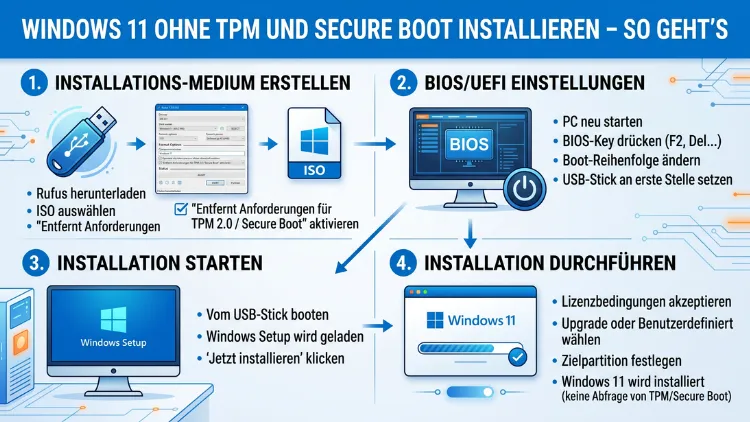
Windows 11 lässt sich auch ohne TPM 2.0 und Secure Boot installieren – selbst auf älteren PCs und Laptops, die die offiziellen Mindestanforderungen von Microsoft nicht erfüllen.
Dieser Artikel zeigt Ihnen drei zuverlässige Methoden Schritt für Schritt, erklärt, welche Risiken dabei entstehen, und gibt Ihnen konkrete Empfehlungen, damit die Installation reibungslos klappt.
Was sind TPM 2.0 und Secure Boot – und warum braucht Windows 11 sie?
Bevor Sie mit der Installation beginnen, sollten Sie verstehen, worum es bei diesen beiden Technologien geht. Denn so können Sie später besser einschätzen, welche Einschränkungen eine Umgehung mit sich bringt.
TPM steht für „Trusted Platform Module“ und bezeichnet einen speziellen Sicherheitschip, der entweder direkt auf dem Mainboard sitzt oder als Firmware-TPM (fTPM) im BIOS integriert ist. Dieser Chip speichert kryptografische Schlüssel, Passwörter und Zertifikate in einem geschützten Bereich. Außerdem wird TPM 2.0 von wichtigen Windows-Funktionen benötigt, zum Beispiel von der BitLocker-Laufwerkverschlüsselung, dem Windows Hello-Login und von Sicherheitsfunktionen wie dem Credential Guard.
Secure Boot ist dagegen eine Funktion der UEFI-Firmware Ihres Mainboards. Sie sorgt dafür, dass beim Systemstart ausschließlich Software gestartet werden kann, die mit einer vertrauenswürdigen digitalen Signatur versehen ist. Dadurch werden Bootloader-Viren, sogenannte Rootkits, und manipulierte Betriebssysteme schon vor dem Start von Windows blockiert. Deshalb gilt Secure Boot als einer der wirksamsten Schutzmechanismen gegen bestimmte Arten von Schadsoftware.
Microsoft hat mit Windows 11 bewusst entschieden, beide Technologien als Pflichtanforderung einzuführen. Das Ziel dahinter ist ein grundlegend sichereres Betriebssystem. Jedoch schließt diese Entscheidung viele leistungsfähige ältere PCs aus, die Windows 10 problemlos ausführen und keineswegs als veraltet gelten.
Die offiziellen Mindestanforderungen für Windows 11 im Überblick
Damit Sie einschätzen können, welche Anforderungen Ihr System möglicherweise nicht erfüllt, listet die folgende Übersicht die offiziellen Vorgaben von Microsoft auf:
- Prozessor: 1 GHz oder schneller, mindestens 2 Kerne, aus der offiziellen Liste unterstützter CPUs
- RAM: mindestens 4 GB
- Speicherplatz: mindestens 64 GB freier Speicher
- Firmware: UEFI mit Secure-Boot-Unterstützung
- TPM: Version 2.0
- Grafikkarte: DirectX 12-kompatibel oder WDDM 2.0-Treiber
- Display: mindestens 720p-Auflösung, 9 Zoll Bildschirmdiagonale
- Internetverbindung: für die Ersteinrichtung bei Home-Edition erforderlich
Zusätzlich gilt ab Windows 11 24H2, dass der Prozessor SSE4.2 unterstützen muss. Diese Erweiterung ist allerdings in nahezu allen CPUs enthalten, die ab etwa 2008 produziert wurden. Deshalb betrifft diese Einschränkung in der Praxis nur sehr alte Systeme.
Scheitert Ihr PC bei einer oder mehreren dieser Anforderungen – meistens an TPM 2.0 oder Secure Boot –, verweigert das Standard-Installationsprogramm die Einrichtung mit der Meldung: „Dieser PC kann Windows 11 nicht ausführen.“ Allerdings handelt es sich dabei um eine Prüfroutine im Setup-Programm, nicht um eine technische Sperre im Betriebssystem selbst. Und genau diese Prüfung lässt sich gezielt umgehen.
Wichtiger Hinweis vor der Installation: Backup anlegen
Bevor Sie eine der folgenden Methoden anwenden, sollten Sie unbedingt ein vollständiges Backup Ihrer wichtigen Daten erstellen. Empfohlen wird dafür Macrium Reflect Free (Windows) oder die in Windows integrierte Funktion „Systemimage erstellen“ über die Systemsteuerung. Außerdem sollten Sie sicherstellen, dass Ihre Lizenz für Windows 10 oder 11 gültig ist, da diese nach der Installation erneut aktiviert wird. Die beschriebenen Methoden verstoßen zwar nicht gegen das Urheberrecht, bewegen sich aber außerhalb der offiziell von Microsoft unterstützten Nutzung.
Methode 1: Rufus – die einfachste und empfohlene Vorgehensweise
Rufus ist ein kostenloses, quelloffenes Tool zum Erstellen bootfähiger USB-Sticks und gilt als die unkomplizierteste Methode, um Windows 11 ohne TPM 2.0 und Secure Boot zu installieren. Zudem ist Rufus das einzige Tool dieser Art, das die Umgehung direkt beim Erstellen des Installationsmediums einbaut – ohne manuelle Eingriffe in die Registry oder Systemdateien.
Besonders aktuell: Rufus 4.14, das am 30. April 2026 veröffentlicht wurde, bietet neben der bekannten TPM/Secure-Boot-Umgehung jetzt auch eine verbesserte Secure-Boot-Kompatibilität für moderne UEFI-Systeme, eine Option zur automatischen Einrichtung ohne Bildschirmabfragen sowie eine Funktion zum Entfernen vorinstallierter Apps (Debloating) direkt bei der Installation. Auch für Windows 11 25H2 funktioniert Rufus zuverlässig – ein zwischenzeitlich aufgetretener Fehler wurde mit einem Bugfix-Update der Entwickler behoben.
Schritt-für-Schritt-Anleitung mit Rufus:
Was Sie benötigen:
- Einen USB-Stick mit mindestens 8 GB Speicher (alle Daten darauf werden gelöscht)
- Die aktuelle Windows-11-ISO-Datei von der offiziellen Microsoft-Webseite
- Rufus (aktuell Version 4.14), herunterladbar von rufus.ie
Schritt 1 – Windows-11-ISO herunterladen:
Besuchen Sie die offizielle Microsoft-Webseite und laden Sie dort unter „Windows-11-Datenträgerabbild (ISO) herunterladen“ die ISO-Datei in Ihrer gewünschten Version herunter. Wählen Sie dabei Windows 11 (multi-edition ISO) und Ihre Sprache.
Schritt 2 – Rufus starten:
Starten Sie Rufus als Administrator. Schließen Sie anschließend Ihren USB-Stick an und wählen Sie ihn im Feld „Gerät“ aus.
Schritt 3 – ISO auswählen:
Klicken Sie auf „AUSWAHL“ und wählen Sie die zuvor heruntergeladene Windows-11-ISO-Datei. Rufus erkennt automatisch, dass es sich um ein Windows-11-Image handelt.
Schritt 4 – Optionen zur Umgehung aktivieren:
Sobald die ISO geladen ist, erscheint ein Dialogfenster mit den Optionen zur Windows-Benutzerumgebung. Aktivieren Sie dort die Checkbox „Anforderung für 4GB RAM, Secure Boot und TPM 2.0 entfernen“. Optional können Sie auch „Microsoft-Konto-Anforderung entfernen“ aktivieren, um ein lokales Konto einzurichten.
Schritt 5 – USB-Stick erstellen:
Klicken Sie auf „START“ und bestätigen Sie, dass alle Daten auf dem USB-Stick gelöscht werden. Rufus erstellt nun den bootfähigen Stick inklusive der deaktivierten Prüfroutinen.
Schritt 6 – Installation starten:
Starten Sie Ihren PC vom erstellten USB-Stick (F12, F8 oder Entf beim Booten drücken, um das Boot-Menü aufzurufen) und folgen Sie dem gewohnten Windows-11-Installationsassistenten. Die Fehlermeldung wegen TPM und Secure Boot erscheint dabei nicht mehr.
Methode 2: Registry-Methode während der Installation (ohne Drittanbieter-Software)
Diese Methode eignet sich besonders gut, wenn Sie Rufus nicht nutzen möchten oder bereits ein Standard-Installationsmedium erstellt haben. Außerdem benötigen Sie dafür keine zusätzliche Software. Stattdessen nehmen Sie während des Setup-Vorgangs direkt eine Änderung an der Windows-Registry vor.
Schritt-für-Schritt-Anleitung für die Registry-Methode:
Was Sie benötigen:
- Einen bootfähigen Windows-11-USB-Stick (erstellt zum Beispiel mit dem Media Creation Tool von Microsoft)
- Alternativ eine gemountete Windows-11-ISO-Datei
Schritt 1 – Vom USB-Stick booten:
Starten Sie Ihren PC vom Installationsmedium. Wählen Sie Sprache, Zeit und Tastaturlayout aus und klicken Sie auf „Weiter“.
Schritt 2 – Fehlermeldung abwarten:
Klicken Sie auf „Jetzt installieren“, wählen Sie Ihre Windows-11-Edition aus. Sobald die Meldung „Dieser PC kann Windows 11 nicht ausführen“ erscheint, drücken Sie sofort die Tastenkombination Shift + F10 (auf manchen Laptops: Shift + Fn + F10). Dadurch öffnet sich ein Eingabeaufforderungsfenster.
Schritt 3 – Registrierungs-Editor öffnen:
Geben Sie in der Eingabeaufforderung den Befehl regedit ein und drücken Sie die Eingabetaste. Der Registrierungs-Editor öffnet sich daraufhin.
Schritt 4 – Zum richtigen Schlüssel navigieren:
Navigieren Sie in der linken Baumstruktur zum Pfad:HKEY_LOCAL_MACHINE\SYSTEM\Setup
Schritt 5 – Neuen Schlüssel anlegen:
Klicken Sie mit der rechten Maustaste auf den Ordner „Setup“, wählen Sie „Neu“ und dann „Schlüssel“. Benennen Sie den neuen Schlüssel „LabConfig“ (ohne Anführungszeichen, Groß-/Kleinschreibung beachten).
Schritt 6 – DWORD-Werte anlegen:
Klicken Sie mit der rechten Maustaste auf den neuen Ordner „LabConfig“ und wählen Sie „Neu“ → „DWORD-Wert (32-Bit)“. Legen Sie die folgenden Einträge an und setzen Sie jeweils den Wert auf 1:
BypassTPMCheck→ Wert: 1BypassSecureBootCheck→ Wert: 1BypassRAMCheck→ Wert: 1 (optional, bei weniger als 4 GB RAM)BypassCPUCheck→ Wert: 1 (optional, bei nicht unterstützter CPU)BypassStorageCheck→ Wert: 1 (optional, bei weniger als 64 GB Speicher)
Schritt 7 – Registrierungs-Editor schließen und fortfahren:
Schließen Sie den Registrierungs-Editor sowie das Eingabeaufforderungsfenster. Klicken Sie anschließend im Setup-Fenster auf „Zurück“ und danach erneut auf „Weiter“. Die Installation wird jetzt ohne Fehlermeldung fortgesetzt.
Methode 3: Registry-Datei für ein In-Place-Upgrade von Windows 10 auf Windows 11
Wenn Sie kein sauberes Neuinstallationsmedium erstellen wollen, sondern Ihr bestehendes Windows 10 direkt auf Windows 11 aktualisieren möchten, eignet sich diese Methode besonders gut. Dabei nutzen Sie eine vorbereitete Registry-Datei, die alle Überprüfungen deaktiviert.
Schritt-für-Schritt-Anleitung für das In-Place-Upgrade:
Schritt 1 – Textdatei erstellen:
Klicken Sie mit der rechten Maustaste auf Ihren Desktop und wählen Sie „Neu“ → „Textdokument“. Öffnen Sie die Datei und fügen Sie folgenden Inhalt ein:
Windows Registry Editor Version 5.00


"BypassTPMCheck"=dword:00000001
"BypassSecureBootCheck"=dword:00000001
"BypassRAMCheck"=dword:00000001
"BypassCPUCheck"=dword:00000001
"BypassStorageCheck"=dword:00000001
"BypassDiskCheck"=dword:00000001


"UpgradeEligibility"=dword:00000001
Schritt 2 – Als .reg-Datei speichern:
Speichern Sie die Datei, benennen Sie sie zum Beispiel „win11bypass.reg“ und achten Sie darauf, die Endung von .txt auf .reg zu ändern.
Schritt 3 – Registry-Datei ausführen:
Doppelklicken Sie auf die .reg-Datei und bestätigen Sie die Abfragen mit „Ja“. Dadurch werden alle Bypass-Einträge in die Registry eingetragen.
Schritt 4 – Windows-11-Setup starten:
Laden Sie anschließend die Windows-11-ISO von Microsoft herunter, binden Sie sie per Doppelklick als Laufwerk ein und starten Sie die setup.exe direkt aus Windows 10 heraus. Das Setup erkennt jetzt dank der Registry-Einträge, dass alle Anforderungen „erfüllt“ sind, und führt das Upgrade durch.
Alternativ können Sie auch den Windows 11 Installation Assistant von Microsoft nutzen. Dieser startet das Upgrade direkt – und funktioniert dank der zuvor gesetzten Registry-Werte auch auf nicht unterstützter Hardware.
Nach der Installation: Was Sie jetzt beachten sollten
Sobald Windows 11 erfolgreich installiert ist, empfiehlt sich eine kurze Überprüfung des Systems. Deshalb sollten Sie die folgenden Punkte abarbeiten:
Windows Update prüfen: Öffnen Sie die Einstellungen und navigieren Sie zu „Windows Update“. Grundsätzlich erhalten auch auf nicht unterstützter Hardware installierte Systeme weiterhin Sicherheitsupdates. Microsoft hat diese Updates Stand Anfang 2026 nicht offiziell blockiert. Allerdings kann sich das grundsätzlich ändern – deshalb sollten Sie regelmäßig prüfen, ob Updates ankommen.
Treiber aktualisieren: Außerdem sollten Sie alle Treiber – insbesondere Grafik-, Netzwerk- und Chipsatztreiber – auf den neuesten Stand bringen. Das verbessert die Stabilität und verhindert Probleme nach größeren Windows-Updates.
BitLocker-Status prüfen: Da kein TPM vorhanden ist, können Sie BitLocker zwar grundsätzlich nutzen, jedoch nur mit einem zusätzlichen Startschlüssel (USB oder PIN). Deshalb sollten Sie prüfen, ob BitLocker aktiviert ist und ggf. einen Wiederherstellungsschlüssel sichern.
Systemwiederherstellungspunkt anlegen: Direkt nach der Installation empfiehlt es sich, einen Systemwiederherstellungspunkt zu erstellen. Das geht über „Systemsteuerung“ → „System“ → „Computerschutz“ → „Erstellen“. Dadurch können Sie das System bei Problemen schnell in den Ausgangszustand zurückversetzen.
Risiken und Einschränkungen ehrlich bewertet
Es wäre nicht fair, die genannten Methoden ohne eine ehrliche Risikoabwägung zu beschreiben. Deshalb finden Sie hier eine sachliche Einschätzung:
Kein offizieller Support: Microsoft übernimmt für Installationen auf nicht unterstützter Hardware keinen Support. Zudem weist das Unternehmen ausdrücklich darauf hin, dass Schäden, die durch fehlerhafte Updates auf inkompatiblen Geräten entstehen, nicht ersetzt werden.
Mögliche Update-Einschränkungen: Feature-Updates wie der Sprung auf Windows 11 25H2 können auf manchen nicht unterstützten Systemen nicht automatisch eingespielt werden. In diesem Fall muss die manuelle Installation per ISO oder Update-Assistent genutzt werden.
Sicherheitsaspekte: Da TPM und Secure Boot fehlen, stehen bestimmte Sicherheitsfunktionen nicht vollständig zur Verfügung. BitLocker ohne TPM ist zwar möglich, aber weniger komfortabel. Außerdem kann das System anfälliger für bestimmte Angriffsvektoren sein, die durch diese Technologien abgesichert werden.
Leistung und Stabilität: In der Praxis zeigt sich jedoch, dass Windows 11 auf älterer Hardware in aller Regel stabil und performant läuft, sofern die CPU SSE4.2 unterstützt und ausreichend RAM sowie Speicherplatz vorhanden sind. Spürbare Leistungseinbußen durch fehlendes TPM sind im Alltag kaum messbar.
Windows 11 ohne TPM auf Desktop-PC, Laptop und selbstgebauten Systemen
Grundsätzlich funktionieren alle drei beschriebenen Methoden auf Desktop-PCs, Laptops und selbstgebauten Systemen (DIY-PCs) gleichermaßen. Jedoch gibt es ein paar plattformspezifische Hinweise:
- Desktop-PCs mit AMD-Prozessoren (Ryzen): Viele AMD-Prozessoren verfügen über ein integriertes fTPM (Firmware-TPM), das direkt im BIOS aktiviert werden kann. Deshalb sollten Sie vor einer Umgehungsmethode zunächst prüfen, ob das fTPM im BIOS unter „Advanced“ → „AMD fTPM Switch“ aktivierbar ist.
- Intel-Systeme ab 8. Generation (Coffee Lake): Diese unterstützen in der Regel PTT (Platform Trust Technology), Intels Pendant zum fTPM. Auch hier lohnt der Blick ins BIOS, bevor eine Bypass-Methode angewendet wird.
- Legacy-BIOS (MBR): Systeme mit klassischem Legacy-BIOS ohne UEFI können Secure Boot grundsätzlich nicht nutzen. Zudem muss die Festplatte bei einer Neuinstallation möglicherweise von MBR auf GPT umgestellt werden. Das gelingt zum Beispiel mit dem Befehl
mbr2gpt /convert /allowFullOSin der Eingabeaufforderung unter Windows 10, bevor das Upgrade gestartet wird. Außerdem ist zu beachten: Bei sehr alten Legacy-BIOS-Systemen kann Rufus auf MBR-Partitionsstil umgestellt werden, was die Kompatibilität verbessert. - Laptops älterer Bauart (vor 2013): Hier fehlt oft sowohl TPM als auch ein vollwertiges UEFI. Deshalb ist die Registry-Methode während der Installation häufig die einzige verlässliche Option. Zudem sollte geprüft werden, ob alle Treiber für Windows 11 verfügbar sind – besonders für WLAN, Grafik und Touchpad.
Vergleich der drei Methoden auf einen Blick
| Methode | Schwierigkeitsgrad | Drittanbieter-Software | Für Upgrade geeignet | Für Neuinstallation |
|---|---|---|---|---|
| Rufus 4.14 | Einfach | Ja (Rufus, kostenlos) | Ja | Ja |
| Registry während Setup | Mittel | Nein | Nein | Ja |
| Registry-Datei (In-Place) | Mittel | Nein | Ja | Nein |
Für die meisten Anwender ist deshalb Rufus 4.14 die empfohlene Vorgehensweise: Das Tool ist kostenlos, quelloffen, regelmäßig aktualisiert und erfordert keine manuellen Eingriffe in Systemdateien.
Häufige Fragen zur Installation ohne TPM und Secure Boot
Funktioniert Windows 11 wirklich stabil ohne TPM 2.0?
Ja, in der Praxis läuft Windows 11 auf den meisten älteren Systemen ohne TPM 2.0 stabil und ohne merkliche Leistungseinbußen. Voraussetzung ist, dass die Hardware die grundlegenden Anforderungen wie SSE4.2-Unterstützung, ausreichend RAM und Speicherplatz erfüllt. Allerdings stehen bestimmte Sicherheitsfunktionen wie die vollständige BitLocker-Integration ohne TPM nur eingeschränkt zur Verfügung.
Bekomme ich Windows-11-Updates ohne TPM und Secure Boot?
Stand Mai 2026 erhalten auch auf nicht unterstützter Hardware installierte Windows-11-Systeme weiterhin Sicherheitsupdates. Microsoft hat diese Updates bisher nicht offiziell blockiert. Größere Feature-Updates müssen auf manchen Systemen jedoch manuell über die ISO oder den Update-Assistenten installiert werden.
Ist die Umgehung von TPM und Secure Boot legal?
Die beschriebenen Methoden verstoßen nicht gegen das Urheberrecht. Sie bewegen sich jedoch außerhalb der von Microsoft offiziell vorgesehenen Nutzung. Die Endbenutzer-Lizenzvereinbarung erlaubt zwar die Installation, schließt jedoch den Microsoft-Support aus. Deshalb empfiehlt es sich, vorab ein vollständiges Backup zu erstellen.
Was ist der Unterschied zwischen TPM 1.2 und TPM 2.0?
TPM 2.0 ist die neuere Version des Trusted Platform Module und bietet eine flexiblere Architektur sowie Unterstützung für eine breitere Palette kryptografischer Algorithmen. TPM 1.2 ist für Windows 11 offiziell nicht ausreichend. Allerdings lässt sich auch ein System mit TPM 1.2 über die beschriebenen Methoden mit Windows 11 ausstatten.
Kann ich Secure Boot nach der Installation ohne TPM aktivieren?
Ja, das ist grundsätzlich möglich. Secure Boot ist unabhängig von TPM und lässt sich im UEFI-BIOS separat aktivieren. Wenn Ihr Mainboard Secure Boot unterstützt, können Sie es jederzeit im BIOS unter dem Menüpunkt „Boot“ oder „Security“ einschalten. Das verbessert die Systemsicherheit zusätzlich, auch wenn TPM fehlt.
Funktioniert Rufus auch für Windows 11 25H2?
Ja, Rufus funktioniert zuverlässig auch für Windows 11 25H2. Ein zwischenzeitlich aufgetretener Fehler, der eine Fehlermeldung beim Erstellen des Installationsmediums verursachte, wurde von den Rufus-Entwicklern mit einem Bugfix behoben. Die aktuelle Version Rufus 4.14 (veröffentlicht am 30. April 2026) unterstützt 25H2 vollständig.
Kann ich Windows 11 ohne TPM auf einem Mac installieren?
Grundsätzlich ist das möglich, erfordert jedoch eine Virtualisierungsumgebung wie Parallels Desktop oder VMware Fusion auf Intel-Macs. Auf Apple-Silicon-Macs (M1 bis M4) ist eine direkte Bare-Metal-Installation von Windows 11 nicht möglich, da Microsoft keinen ARM-Support für externe Hardware bietet. Rufus selbst läuft laut Entwicklerangaben auch auf macOS, allerdings nur über bestimmte Kompatibilitätslösungen.
Wird Windows 11 ohne TPM als „aktiviert“ erkannt?
Ja, die Aktivierung hängt nicht vom TPM ab, sondern von Ihrer Windows-Lizenz. Wenn Sie zuvor eine aktivierte Kopie von Windows 10 hatten und ein Upgrade durchführen, wird Windows 11 automatisch über den digitalen Lizenzserver von Microsoft aktiviert. Deshalb sollten Sie vor der Installation prüfen, ob Ihre aktuelle Lizenz gültig ist.
Was passiert, wenn Microsoft Updates für nicht unterstützte Hardware blockiert?
In diesem Fall können Sie Windows 11 weiterhin nutzen, erhalten jedoch möglicherweise keine Sicherheitsupdates mehr. Deshalb wäre in einem solchen Szenario ein Wechsel zu einer aktuellen Hardware oder eine Rückkehr zu Windows 10 – bis zum Support-Ende im Oktober 2025 – bzw. der Wechsel zu einer Linux-Distribution eine sinnvolle Alternative.
Gibt es eine risikofreie Möglichkeit, Windows 11 ohne TPM auszuprobieren?
Ja, denn Sie können Windows 11 in einer virtuellen Maschine testen. Empfehlenswert ist dafür VirtualBox (kostenlos) oder VMware Workstation Player (kostenlos für private Nutzung). In einer VM lassen sich die TPM- und Secure-Boot-Anforderungen oft vollständig umgehen, da die Virtualisierungssoftware ein eigenes virtuelles TPM emulieren kann. So testen Sie Windows 11 risikofrei, bevor Sie es auf Ihrer echten Hardware installieren.
Fazit
Windows 11 ohne TPM 2.0 und Secure Boot zu installieren ist technisch möglich und in der Praxis zuverlässig durchführbar. Die einfachste und empfohlene Vorgehensweise ist Rufus 4.14, das den gesamten Vorgang weitgehend automatisiert.
Wer keine Drittanbieter-Software nutzen möchte, greift zur Registry-Methode direkt im Setup. Wichtig bleibt: Erstellen Sie vorab ein Backup, informieren Sie sich regelmäßig über den Update-Status und wägen Sie die Sicherheitseinschränkungen bewusst ab.
