
JavaScript aktivieren in Windows 11 und 10: So aktivieren Sie es in Chrome, Firefox und Edge – unsere Schritt-für-Schritt-Anleitung erklärt es einfach.
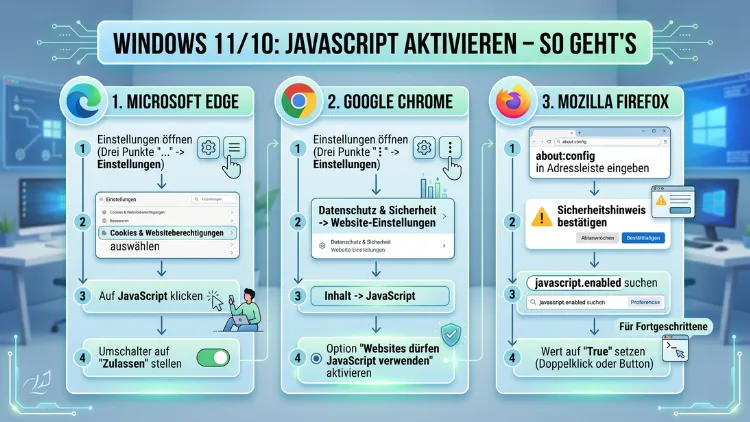
JavaScript ist für moderne Webseiten unverzichtbar. Ohne es funktionieren zahlreiche Inhalte, Formulare und Online-Dienste nicht korrekt. Unter Windows 11 und Windows 10 kann JavaScript im Browser durch Sicherheitseinstellungen, Erweiterungen oder manuelle Änderungen deaktiviert worden sein.
In diesem Artikel erfahren Sie Schritt für Schritt, wie Sie JavaScript in Google Chrome, Microsoft Edge, Mozilla Firefox, Opera und Brave aktivieren und typische Probleme beheben.
Was ist JavaScript – und warum brauchen Sie es?
JavaScript ist eine Skriptsprache, die direkt im Browser ausgeführt wird. Sie sorgt dafür, dass Webseiten interaktiv sind und auf Ihre Eingaben reagieren können. Außerdem ermöglicht sie dynamische Inhalte wie Animationen, Live-Suchvorschläge, interaktive Formulare und automatisch aktualisierte Feeds. Ohne JavaScript würden die meisten modernen Webseiten lediglich statische Inhalte anzeigen – ähnlich wie das Internet der frühen 2000er-Jahre.
Konkret ist JavaScript verantwortlich für:
- Interaktive Menüs und Navigationselemente, die sich beim Hover-Effekt ausklappen
- Online-Formulare mit Echtzeit-Validierung, also sofortige Rückmeldung bei Eingabefehlern
- Eingebettete Videos und Mediaplayer, zum Beispiel auf YouTube oder Vimeo
- Live-Chat-Systeme im Kundensupport
- Dynamische Warenkorb-Funktionen in Online-Shops
- Kartenanwendungen wie Google Maps oder OpenStreetMap
Deshalb ist es wichtig, JavaScript im Browser aktiviert zu haben. In Windows 11 und Windows 10 ist JavaScript in den meisten Browsern standardmäßig eingeschaltet. Dennoch kann es durch manuelle Änderungen, bestimmte Erweiterungen oder Sicherheitssoftware deaktiviert worden sein.
Woran erkennen Sie, dass JavaScript deaktiviert ist?
Bevor Sie die Einstellungen ändern, sollten Sie zunächst prüfen, ob JavaScript tatsächlich der Übeltäter ist. Folgende Symptome deuten häufig darauf hin:
- Webseiten erscheinen unvollständig oder werden nur als reiner Text angezeigt
- Formulare reagieren nicht auf Ihre Eingaben oder können nicht abgesendet werden
- Menüs klappen sich nicht aus, obwohl sie es sollten
- Sie erhalten eine Fehlermeldung wie „JavaScript ist deaktiviert“ oder „Diese Seite erfordert JavaScript“
- Eingebettete Videos oder Karten laden nicht
- Online-Banking-Portale oder Behördenwebseiten zeigen weiße Seiten
Außerdem können Sie schnell prüfen, ob JavaScript läuft, indem Sie die Webseite enable-javascript.com besuchen. Diese Seite zeigt Ihnen sofort an, ob JavaScript in Ihrem aktuellen Browser aktiv oder inaktiv ist.
JavaScript in Google Chrome aktivieren (Windows 11/10)
Google Chrome ist der meistgenutzte Browser unter Windows. Die JavaScript-Einstellungen befinden sich zentral in den Datenschutz- und Sicherheitsoptionen.
Schritt-für-Schritt-Anleitung:
- Öffnen Sie Google Chrome auf Ihrem Windows-PC.
- Klicken Sie oben rechts auf das Drei-Punkte-Menü (⋮).
- Wählen Sie „Einstellungen“.
- Klicken Sie in der linken Seitenleiste auf „Datenschutz und Sicherheit“.
- Wählen Sie anschließend „Website-Einstellungen“ aus.
- Scrollen Sie nach unten zum Abschnitt „Inhalt“ und klicken Sie auf „JavaScript“.
- Aktivieren Sie unter „Standardverhalten“ die Option „Seiten können JavaScript verwenden“.
- Starten Sie Chrome neu.
Außerdem sollten Sie darauf achten, dass sich keine Webseite in der Liste „Dürfen JavaScript nicht verwenden“ befindet. Falls eine bestimmte Seite dort eingetragen ist, entfernen Sie diesen Eintrag durch Klick auf das Papierkorb-Symbol neben der URL.
Tipp: Falls Sie Chrome auf einem Firmenrechner nutzen, ist es möglich, dass die IT-Abteilung JavaScript per Gruppenrichtlinie gesperrt hat. In diesem Fall können Sie die Einstellung möglicherweise nicht selbst ändern. Wenden Sie sich dann an Ihren IT-Administrator.
JavaScript in Microsoft Edge aktivieren (Windows 11/10)
Microsoft Edge ist der Standardbrowser von Windows 11 und Windows 10. Da Edge auf der Chromium-Engine basiert, ähnelt der Weg zur JavaScript-Einstellung demjenigen in Google Chrome sehr.
Schritt-für-Schritt-Anleitung:
- Öffnen Sie Microsoft Edge.
- Klicken Sie oben rechts auf das Drei-Punkte-Menü (…).
- Wählen Sie „Einstellungen“.
- Klicken Sie links auf „Cookies und Websiteberechtigungen“.
- Scrollen Sie nach unten zum Abschnitt „Alle Berechtigungen“ und klicken Sie auf „JavaScript“.
- Aktivieren Sie den Schalter neben „Erlaubt (empfohlen)“.
- Starten Sie Edge neu, damit die Änderungen wirksam werden.
Ebenso wie bei Chrome können Sie auch in Edge Ausnahmen für einzelne Webseiten festlegen. Prüfen Sie daher, ob sich in der Liste „Blockiert“ ungewünschte Einträge befinden und entfernen Sie diese gegebenenfalls.
Hinweis für Windows-11-Nutzer: Da Edge tief in Windows 11 integriert ist, können Gruppenrichtlinien oder Sicherheitsfunktionen JavaScript einschränken, insbesondere auf Arbeitsrechnern in Unternehmen. In solchen Fällen ist ein Blick in den Gruppenrichtlinien-Editor (gpedit.msc) hilfreich – allerdings nur mit Administratorrechten.
JavaScript in Mozilla Firefox aktivieren (Windows 11/10)
Mozilla Firefox ist insofern ein Sonderfall, als JavaScript dort standardmäßig immer aktiv ist und keine einfache Ein/Aus-Schaltfläche in den normalen Einstellungen existiert. Dennoch gibt es Wege, JavaScript zu deaktivieren – und entsprechend auch wieder zu aktivieren.
Methode 1: Über die erweiterten Einstellungen (about:config)
- Öffnen Sie Mozilla Firefox.
- Geben Sie in der Adressleiste about:config ein und drücken Sie die Eingabetaste.
- Bestätigen Sie die Warnmeldung mit „Risiko akzeptieren und fortfahren“.
- Suchen Sie in der Suchleiste nach javascript.enabled.
- Der angezeigte Wert sollte true sein. Falls dort false steht, doppelklicken Sie auf den Eintrag, um ihn auf true zu setzen.
- Starten Sie Firefox neu.
Methode 2: Erweiterungen deaktivieren
Häufig liegt die Ursache in Firefox nicht in den Einstellungen selbst, sondern in installierten Erweiterungen. Überprüfen Sie insbesondere folgende Add-ons, da diese JavaScript blockieren können:
- NoScript Security Suite
- uBlock Origin (im erweiterten Modus)
- Privacy Badger
- ScriptSafe
Um eine Erweiterung vorübergehend zu deaktivieren: Klicken Sie auf das Erweiterungen-Symbol (Puzzlestück) oben rechts, dann auf „Erweiterungen verwalten“ und deaktivieren Sie verdächtige Add-ons per Schalter.
Empfehlung: Deaktivieren Sie alle Erweiterungen nacheinander und prüfen Sie nach jeder Deaktivierung, ob JavaScript wieder funktioniert. So ermitteln Sie das problematische Add-on gezielt.
JavaScript in Opera aktivieren (Windows 11/10)
Opera basiert ebenfalls auf der Chromium-Engine und bietet deshalb sehr ähnliche Einstellungen wie Chrome und Edge.
Schritt-für-Schritt-Anleitung:
- Öffnen Sie Opera.
- Klicken Sie oben links auf das Opera-Logo und wählen Sie „Einstellungen“.
Alternativ: Drücken Sie Alt + P. - Klicken Sie links auf „Datenschutz & Sicherheit“.
- Wählen Sie „Website-Einstellungen“.
- Klicken Sie auf „JavaScript“.
- Aktivieren Sie die Option „Seiten können JavaScript verwenden“.
- Starten Sie Opera neu.
Zusätzlich bietet Opera eine eingebaute VPN-Funktion und einen integrierten Werbeblocker. Deaktivieren Sie testweise den integrierten Werbeblocker, falls JavaScript trotz richtiger Einstellung nicht funktioniert – denn dieser kann in manchen Fällen JavaScript-Elemente blockieren.
JavaScript in Brave aktivieren (Windows 11/10)
Brave ist ein datenschutzorientierter Browser, der JavaScript-Elemente und Tracker standardmäßig aggressiver blockiert als andere Browser. Deshalb kommt es dort häufiger zu Problemen mit JavaScript-Inhalten.
Schritt-für-Schritt-Anleitung:
- Öffnen Sie Brave.
- Klicken Sie oben rechts auf das Drei-Streifen-Menü (☰).
- Wählen Sie „Einstellungen“.
- Navigieren Sie zu „Datenschutz und Sicherheit“.
- Klicken Sie auf „Website- und Schildeinstellungen“.
- Wählen Sie „JavaScript“ aus.
- Aktivieren Sie „Seiten können JavaScript verwenden“.
- Starten Sie Brave neu.
Außerdem verfügt Brave über seinen eigenen Schutzschild (Brave Shields), der pro Webseite individuell einstellbar ist. Klicken Sie dazu auf das Löwenkopf-Symbol (?) in der Adressleiste der betroffenen Webseite und prüfen Sie, ob Skripte dort blockiert werden.
Empfehlung: Falls nur eine bestimmte Webseite Probleme macht, deaktivieren Sie die Brave Shields für diese Seite gezielt, anstatt JavaScript global zu deaktivieren. Das bietet einen guten Kompromiss zwischen Datenschutz und Funktionalität.
JavaScript testen – So prüfen Sie die Einstellung
Nachdem Sie JavaScript aktiviert haben, sollten Sie prüfen, ob die Einstellung korrekt übernommen wurde. Dafür empfehlen wir folgende Methoden:
Methode 1: enable-javascript.com
Rufen Sie die Seite enable-javascript.com auf. Diese zeigt Ihnen sofort an, ob JavaScript in Ihrem Browser aktiv ist. Falls JavaScript funktioniert, sehen Sie eine grüne Bestätigungsmeldung.
Methode 2: Browser-Entwicklerkonsole
- Drücken Sie in Ihrem Browser F12, um die Entwicklertools zu öffnen.
- Wechseln Sie zum Reiter „Konsole“.
- Geben Sie dort
document.write("JavaScript läuft")ein und drücken Sie Enter. - Falls JavaScript aktiv ist, erscheint der Text „JavaScript läuft“ auf der Seite.
Methode 3: Google-Suche nutzen
Geben Sie in die Google-Suchleiste einfach „JavaScript Test“ ein. Google zeigt dann oben in den Ergebnissen ein interaktives Feld an. Falls dieses funktioniert, ist JavaScript aktiv.
Häufige Probleme und Lösungen
Manchmal ist JavaScript zwar aktiviert, aber Webseiten funktionieren trotzdem nicht korrekt. Deshalb sollten Sie in solchen Fällen folgende Maßnahmen ausprobieren:
Browser-Cache und Cookies löschen
Ein beschädigter Cache kann JavaScript-Fehler verursachen, auch wenn JavaScript selbst aktiviert ist. So leeren Sie den Cache in den wichtigsten Browsern:
- Google Chrome: Strg + Umschalt + Entf → Zeitraum: „Gesamte Zeit“ → „Gecachte Bilder und Dateien“ sowie „Cookies und andere Websitedaten“ ankreuzen → „Daten löschen“
- Microsoft Edge: Strg + Umschalt + Entf → gleiche Vorgehensweise wie bei Chrome
- Mozilla Firefox: Strg + Umschalt + Entf → „Alles“ auswählen → „Jetzt löschen“
- Opera und Brave: Strg + Umschalt + Entf → entsprechende Optionen auswählen → bestätigen
Starten Sie anschließend den Browser neu und testen Sie die betreffende Webseite erneut.
Erweiterungen deaktivieren
Wie bereits erwähnt, können Browser-Erweiterungen JavaScript blockieren. Deaktivieren Sie testweise alle Erweiterungen gleichzeitig, indem Sie den Browser im Inkognito-Modus öffnen. In den meisten Browsern sind im Inkognito-Modus standardmäßig keine Erweiterungen aktiv. Falls JavaScript im Inkognito-Modus funktioniert, liegt die Ursache bei einer der installierten Erweiterungen.
Antivirenprogramm und Firewall prüfen
Virenscanner und Firewalls greifen unter Windows 10 und Windows 11 teilweise aktiv in den Webverkehr ein. Programme wie Avast, Norton, Kaspersky oder Bitdefender verfügen über Webschutz-Funktionen, die JavaScript-Inhalte blockieren können. Prüfen Sie testweise, ob JavaScript nach einer vorübergehenden Deaktivierung der Sicherheitssoftware wieder funktioniert.
Außerdem sollten Sie in den Einstellungen Ihrer Sicherheitssoftware prüfen, ob eine Webfilter-Funktion oder ein Script-Blocker aktiv ist, und diese gezielt für vertrauenswürdige Webseiten deaktivieren.
Browser aktualisieren
Ein veralteter Browser kann JavaScript-Fehler verursachen, weil neuere JavaScript-Funktionen nicht unterstützt werden. Aktualisieren Sie daher Ihren Browser regelmäßig:
- Chrome: Drei-Punkte-Menü → „Hilfe“ → „Über Google Chrome“ → Update wird automatisch gestartet
- Edge: Drei-Punkte-Menü → „Hilfe und Feedback“ → „Informationen zu Microsoft Edge“
- Firefox: Drei-Streifen-Menü → „Hilfe“ → „Über Firefox“
- Opera: Opera-Menü → „Aktualisierungen und Wiederherstellung“
- Brave: Drei-Streifen-Menü → „Hilfe“ → „Über Brave“
Windows-Sicherheitseinstellungen überprüfen
Unter Windows 10 und Windows 11 kann der Windows Defender in Kombination mit dem Microsoft SmartScreen-Filter Webinhalte blockieren. Überprüfen Sie die Einstellungen unter:
Start → Einstellungen → Datenschutz und Sicherheit → Windows-Sicherheit → App- und Browsersteuerung
Stellen Sie dort sicher, dass der SmartScreen-Filter nicht übermäßig restriktiv eingestellt ist.
Empfohlene Vorgehensweisen für die sichere Nutzung von JavaScript
JavaScript selbst ist keine Bedrohung. Dennoch kann schadhafter JavaScript-Code theoretisch zur Verbreitung von Malware genutzt werden. Deshalb empfehlen wir folgende Vorgehensweisen:
1. Browser stets aktuell halten: Moderne Browser schließen bekannte Sicherheitslücken in JavaScript-Engines regelmäßig durch Updates. Aktivieren Sie daher automatische Browser-Updates.
2. Einen Werbeblocker mit Bedacht verwenden: Wir empfehlen uBlock Origin (kostenlos, verfügbar für Chrome, Edge, Firefox und Opera). Dieser Werbeblocker ist ressourcenschonend und blockiert schädliche Skripte, ohne vertrauenswürdige Webseiten zu beeinträchtigen. Im Standardmodus ist er außerdem kompatibel mit aktiviertem JavaScript.
3. Vertrauenswürdige Webseiten erkennen: Achten Sie stets auf HTTPS in der Adressleiste (Schloss-Symbol). HTTPS verschlüsselt die Verbindung und schützt Sie vor manipuliertem JavaScript durch Dritte.
4. JavaScript nur auf verdächtigen Seiten deaktivieren: Falls Sie eine unbekannte Webseite besuchen, die Ihnen unseriös erscheint, können Sie JavaScript gezielt für diese eine Seite blockieren. In Chrome und Edge geht das über das Schloss-Symbol in der Adressleiste → „Websiteeinstellungen“ → JavaScript auf „Blockieren“ setzen.
5. Regelmäßig den Browser-Cache leeren: Dadurch verhindern Sie, dass veraltete oder fehlerhafte JavaScript-Dateien zwischengespeichert bleiben und Probleme verursachen.
6. Auf seriöse Erweiterungen achten: Installieren Sie Erweiterungen nur aus dem offiziellen Chrome Web Store, dem Firefox Add-ons Store oder den entsprechenden Stores der anderen Browser. Überprüfen Sie außerdem regelmäßig die installierten Erweiterungen und entfernen Sie nicht mehr benötigte Add-ons.
JavaScript und Windows-Gruppenrichtlinien – Wichtig für Firmenrechner
Auf Firmencomputern mit Windows 10 oder Windows 11 kann JavaScript durch Gruppenrichtlinien (Group Policies) gesperrt sein. In diesem Fall sind die Einstellungen im Browser ausgegraut und können nicht verändert werden. Das ist eine bewusste Entscheidung der IT-Abteilung aus Sicherheitsgründen.
Falls Sie in einer solchen Situation JavaScript benötigen, wenden Sie sich direkt an Ihren IT-Administrator oder Ihren IT-Support. Eine eigenständige Umgehung dieser Einstellungen ist auf Firmengeräten in der Regel nicht gestattet und kann gegen die Unternehmensrichtlinien verstoßen.
Alternativ können Administratoren JavaScript über folgende Pfade im Gruppenrichtlinien-Editor gezielt freigeben:
- Für Microsoft Edge:
Computerkonfiguration → Administrative Vorlagen → Microsoft Edge → Inhalt → JavaScript→ Richtlinie aktivieren und auf „Aktiviert“ setzen - Für Google Chrome: Entsprechende Chrome-ADM/ADMX-Vorlagen herunterladen und in der Richtlinienverwaltung konfigurieren
JavaScript auf dem Smartphone – Kurzer Überblick
Wer neben dem Windows-PC auch ein Android-Smartphone oder iPhone nutzt, sollte wissen, dass JavaScript dort ebenfalls aktiviert sein muss.
Android (Google Chrome)
- Öffnen Sie Chrome auf Android.
- Tippen Sie auf das Drei-Punkte-Menü.
- Gehen Sie zu „Einstellungen“ → „Website-Einstellungen“ → „JavaScript“.
- Aktivieren Sie den Schalter.
iPhone/iPad (Safari)
- Öffnen Sie die Einstellungen-App auf dem iPhone.
- Scrollen Sie nach unten zu „Apps“ und tippen Sie auf „Safari“.
- Scrollen Sie weiter zu „Erweitert“.
- Aktivieren Sie den Schalter neben „JavaScript“.
Android (Samsung Internet)
- Öffnen Sie den Samsung Internet Browser.
- Tippen Sie auf das Drei-Streifen-Menü unten rechts.
- Wählen Sie „Einstellungen“ → „Websites und Downloads“.
- Aktivieren Sie „JavaScript aktivieren“.
Unterschied: JavaScript im Browser vs. JavaScript unter Windows
Ein häufiges Missverständnis ist die Annahme, JavaScript sei eine Windows-Funktion, die sich zentral im Betriebssystem aktivieren lässt. Das stimmt jedoch nicht. JavaScript wird ausschließlich im Browser ausgeführt und dort auch aktiviert oder deaktiviert. Es gibt also keine Windows-Systemeinstellung, die JavaScript global ein- oder ausschaltet.
Außerdem sollten Sie JavaScript nicht mit Java verwechseln. Java ist eine eigenständige Programmiersprache und Laufzeitumgebung (JRE – Java Runtime Environment), die separat installiert und konfiguriert werden muss. Die Namensähnlichkeit ist historisch bedingt und sorgt häufig für Verwirrung. Beide Technologien haben jedoch unterschiedliche Einsatzbereiche und werden unabhängig voneinander verwaltet.
Wann sollte JavaScript deaktiviert sein?
Es gibt tatsächlich Situationen, in denen das Deaktivieren von JavaScript sinnvoll sein kann. Zum Beispiel, wenn Sie:
- eine stark veraltete Webseite besuchen, die keine moderne JavaScript-Umsetzung verwendet
- auf einem sehr schwachen oder alten Gerät surfen, bei dem JavaScript die Leistung stark beeinträchtigt
- gezielt Datenschutzrisiken minimieren möchten und bewusst auf interaktive Webinhalte verzichten
- Sicherheitstests auf Webseiten durchführen und das Verhalten ohne JavaScript prüfen möchten
Für den normalen Alltag im Jahr 2026 gilt jedoch: JavaScript sollte in aller Regel aktiviert sein, da nahezu alle modernen Webseiten und Webanwendungen darauf angewiesen sind.
Häufig gestellte Fragen zu JavaScript
Ist JavaScript in Windows 11 standardmäßig aktiviert?
JavaScript ist keine Windows-Funktion, sondern eine Browser-Einstellung. In Windows 11 ist JavaScript in allen gängigen Browsern – also Chrome, Edge, Firefox, Opera und Brave – standardmäßig aktiviert. Es kann jedoch durch Erweiterungen, Sicherheitssoftware oder manuelle Einstellungen deaktiviert worden sein.
Wie aktiviere ich JavaScript in Google Chrome unter Windows 10?
Öffnen Sie Chrome und klicken Sie oben rechts auf das Drei-Punkte-Menü. Gehen Sie zu „Einstellungen“ → „Datenschutz und Sicherheit“ → „Website-Einstellungen“ → „JavaScript“. Aktivieren Sie dort die Option „Seiten können JavaScript verwenden“ und starten Sie den Browser neu.
Warum ist JavaScript in meinem Browser deaktiviert?
Die häufigsten Ursachen sind Browser-Erweiterungen wie NoScript oder uBlock Origin im erweiterten Modus, Sicherheitssoftware mit Webfilter-Funktionen, manuelle Einstellungen in der Vergangenheit oder Gruppenrichtlinien auf Firmenrechnern.
Ist es gefährlich, JavaScript zu aktivieren?
Modernes JavaScript ist grundsätzlich sicher und harmlos. Aktuelle Browser führen JavaScript in einer isolierten Umgebung (Sandbox) aus, die Ihr System schützt. Zusätzlich empfehlen wir den Einsatz von uBlock Origin, um schädliche Skripte auf unseriösen Webseiten vorsorglich zu blockieren.
Kann ich JavaScript nur für bestimmte Webseiten aktivieren?
Ja, das ist möglich. In Google Chrome, Microsoft Edge, Opera und Brave können Sie in den Websiteeinstellungen unter „JavaScript“ einzelne Webseiten in die Erlaubt- oder Blockiert-Liste aufnehmen. So können Sie JavaScript global deaktiviert lassen und nur für vertrauenswürdige Seiten freischalten.
Was ist der Unterschied zwischen JavaScript und Java?
JavaScript ist eine leichtgewichtige Skriptsprache, die im Browser ausgeführt wird und für interaktive Webseiten zuständig ist. Java dagegen ist eine eigenständige Programmiersprache mit eigener Laufzeitumgebung (JRE), die separat installiert werden muss. Trotz des ähnlichen Namens haben beide Technologien nichts miteinander gemein.
JavaScript ist aktiviert, aber die Webseite funktioniert trotzdem nicht – was tun?
Löschen Sie zunächst den Browser-Cache und die Cookies (Strg + Umschalt + Entf). Deaktivieren Sie anschließend alle Erweiterungen und testen Sie die Seite erneut. Falls das Problem weiterhin besteht, prüfen Sie, ob Ihre Antivirensoftware Webinhalte filtert, und aktualisieren Sie den Browser auf die neueste Version.
Wie teste ich, ob JavaScript in meinem Browser aktiv ist?
Besuchen Sie die Webseite enable-javascript.com. Diese zeigt sofort an, ob JavaScript in Ihrem aktuellen Browser funktioniert. Alternativ öffnen Sie mit F12 die Browser-Konsole und geben Sie document.write("Test") ein. Falls der Text erscheint, ist JavaScript aktiv.
Kann mein IT-Administrator JavaScript sperren?
Ja. Auf Firmencomputern können Administratoren JavaScript über Gruppenrichtlinien für einzelne oder alle Browser sperren. In diesem Fall sind die entsprechenden Einstellungen im Browser ausgegraut. Eine eigenständige Umgehung dieser Einschränkung ist auf Unternehmensgeräten nicht erlaubt.
Muss ich JavaScript nach einem Windows-Update erneut aktivieren?
Normalerweise nein. Windows-Updates ändern in der Regel keine Browser-Einstellungen. Falls JavaScript nach einem Update jedoch nicht mehr funktioniert, prüfen Sie zunächst, ob der Browser automatisch aktualisiert wurde und ob dadurch eine Einstellung zurückgesetzt wurde. In seltenen Fällen können Sicherheits-Updates auch die Antivirensoftware aktualisieren, die dann neu konfiguriert werden muss.
Fazit
JavaScript im Browser zu aktivieren ist unter Windows 11 und Windows 10 unkompliziert. In den meisten Fällen genügen wenige Klicks in den Browsereinstellungen, um das Problem zu beheben. Zusätzlich helfen das Leeren des Caches, das Deaktivieren störender Erweiterungen und ein Blick auf die Sicherheitssoftware.
Wer JavaScript aktiv und sicher nutzen möchte, sollte außerdem seinen Browser stets aktuell halten und auf seriöse Erweiterungen wie uBlock Origin setzen. Damit surfen Sie im Jahr 2026 komfortabel, sicher und mit voll funktionsfähigen Webseiten.
