
Windows 11 und 10 ohne PIN starten: Erfahren Sie, wie Sie die PIN-Anmeldung in den Windows-Einstellungen deaktivieren und schnell zum Desktop gelangen.
Wer seinen PC schnell und unkompliziert nutzen möchte, fragt sich oft, wie er Windows ohne PIN starten kann. Glücklicherweise lässt sich die PIN-Pflicht in Windows 10 und Windows 11 mit wenigen Klicks deaktivieren.
In diesem Artikel erfahren Sie Schritt für Schritt, wie Sie die Anmeldung ohne PIN einrichten – sowohl für Microsoft-Konten als auch für lokale Konten.
Warum verlangt Windows eine PIN?
Microsoft hat die PIN-Anmeldung mit Windows 10 eingeführt und auch in Windows 11 beibehalten, weil sie als sicherer als ein herkömmliches Passwort gilt. Der Grund dafür ist technischer Natur: Eine PIN ist an das jeweilige Gerät gebunden und wird lokal gespeichert. Selbst wenn jemand die PIN kennt, kann er sich damit also nicht auf einem anderen Gerät anmelden. Ein Passwort hingegen gilt für das gesamte Microsoft-Konto und kann im schlimmsten Fall von überall aus missbraucht werden.
Dennoch empfinden viele Nutzer die PIN-Eingabe als lästig, besonders wenn sie ihren PC zuhause nutzen und nur eine Person Zugang zum Gerät hat. Außerdem gibt es Situationen, in denen die PIN schlicht nicht praktikabel ist – zum Beispiel bei älteren Tastaturen, bei denen der Nummernblock nicht sofort verfügbar ist. Deshalb ist es völlig verständlich, dass viele Anwender wissen möchten, wie sie Windows ohne PIN starten können.
Zusätzlich gibt es Nutzer, die ihren Rechner im Homeoffice oder in einem abgesicherten Netzwerk betreiben und dort auf eine zusätzliche Anmeldeschranke verzichten möchten. In solchen Fällen ist das Deaktivieren der PIN eine sinnvolle Option – vorausgesetzt, man weiß, was man tut.
PIN vs. Passwort: Was ist der Unterschied?
Bevor Sie die Anmeldeoption ändern, sollten Sie den Unterschied zwischen PIN und Passwort verstehen. Ein Passwort ist mit Ihrem Microsoft-Konto verknüpft. Es gilt geräteübergreifend und wird über das Internet übertragen, wenn Sie sich online anmelden. Eine PIN hingegen ist lokal auf Ihrem PC gespeichert und funktioniert nur auf diesem einen Gerät.
Zudem unterstützt Windows auch biometrische Verfahren wie Windows Hello. Dazu gehören Fingerabdruckscanner und Gesichtserkennung. Diese Methoden sind besonders komfortabel, weil sie weder PIN noch Passwort erfordern. Jedoch benötigen sie entsprechende Hardware, die nicht jeder Rechner mitbringt.
Wenn Sie die PIN deaktivieren, haben Sie im Wesentlichen zwei Alternativen: Anmeldung mit Passwort oder automatische Anmeldung ohne jegliche Eingabe. Welche Option für Sie sinnvoll ist, hängt davon ab, wie viele Personen Zugang zu Ihrem Computer haben und wie wichtig Ihnen die Datensicherheit ist.
Voraussetzungen vor der Deaktivierung
Bevor Sie mit den eigentlichen Schritten beginnen, sollten Sie einige Dinge prüfen. Zunächst benötigen Sie Administratorrechte auf Ihrem Windows-System. Ohne diese lassen sich die Anmeldeoptionen nicht ändern. Außerdem sollten Sie wissen, ob Sie ein Microsoft-Konto oder ein lokales Konto verwenden, da der Ablauf sich je nach Kontotyp leicht unterscheidet.
Stellen Sie deshalb außerdem sicher, dass Sie Ihr aktuelles Passwort kennen. Wenn Sie die PIN deaktivieren, benötigen Sie danach Ihr Kennwort zur Anmeldung – oder Sie richten die automatische Anmeldung ein. Zudem empfiehlt es sich, vor jeglichen Systemänderungen einen Wiederherstellungspunkt zu erstellen, um im Notfall zurückrollen zu können.
Windows 10: PIN deaktivieren – Schritt für Schritt
In Windows 10 gibt es mehrere Wege, um die PIN-Anmeldung zu deaktivieren. Nachfolgend finden Sie die einfachste und zuverlässigste Methode über die Einstellungen.
Methode 1: Über die Windows-10-Einstellungen
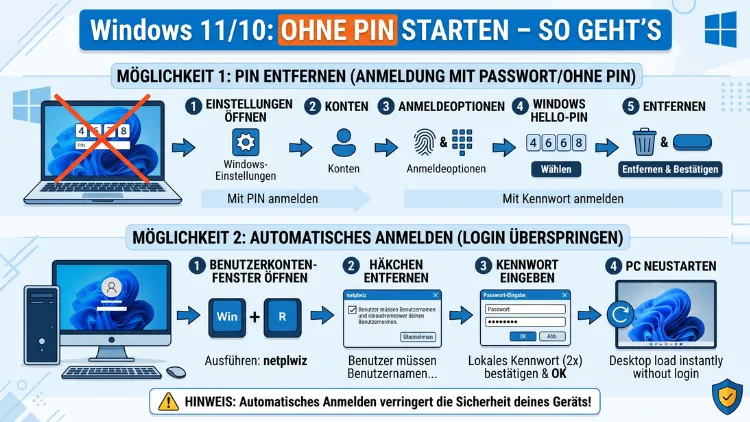
Schritt 1: Klicken Sie auf das Startmenü und öffnen Sie die Einstellungen (Zahnrad-Symbol).
Schritt 2: Wählen Sie den Bereich „Konten“.
Schritt 3: Klicken Sie links auf „Anmeldeoptionen“.
Schritt 4: Scrollen Sie zum Abschnitt „Windows Hello-PIN“ und klicken Sie darauf.
Schritt 5: Wählen Sie „Entfernen“ und bestätigen Sie die Nachfrage mit einem weiteren Klick auf „Entfernen“.
Schritt 6: Geben Sie Ihr aktuelles Passwort oder Ihre aktuelle PIN ein, um die Änderung zu bestätigen.
Nach diesen Schritten startet Windows beim nächsten Neustart ohne PIN-Abfrage und verlangt stattdessen Ihr Passwort – oder gar nichts, wenn Sie die automatische Anmeldung eingerichtet haben.
Methode 2: Über den Registrierungseditor (für Fortgeschrittene)
Erfahrene Nutzer können die PIN-Pflicht zudem über den Registrierungseditor deaktivieren. Drücken Sie dazu die Tastenkombination Windows + R, tippen Sie regedit ein und bestätigen Sie mit Enter. Navigieren Sie anschließend zu folgendem Pfad:
HKEY_LOCAL_MACHINE\SOFTWARE\Microsoft\PolicyManager\default\Settings\AllowSignInOptions
Setzen Sie dort den Wert „Value“ auf 0, um die Anmeldeoptionen zu beschränken. Jedoch sollten Sie diese Methode nur dann nutzen, wenn Sie mit dem Registrierungseditor vertraut sind, da fehlerhafte Einträge das System destabilisieren können.
Methode 3: Über die Gruppenrichtlinien (Windows 10 Pro/Enterprise)
Falls Sie Windows 10 Pro oder Enterprise verwenden, steht Ihnen zusätzlich der Gruppenrichtlinien-Editor zur Verfügung. Drücken Sie Windows + R, tippen Sie gpedit.msc ein und bestätigen Sie. Navigieren Sie dann zu:
Computerkonfiguration → Administrative Vorlagen → System → Anmelden
Dort finden Sie die Einstellung „Anmeldung mit PIN erforderlich“. Setzen Sie diese auf „Deaktiviert“, um die Pflicht zur PIN-Eingabe aufzuheben. Diese Methode eignet sich besonders für Unternehmensumgebungen, in denen mehrere Rechner einheitlich konfiguriert werden sollen.
Windows 11: PIN deaktivieren – Schritt für Schritt
Auch in Windows 11 lässt sich die PIN-Anmeldung unkompliziert abschalten. Microsoft hat die Oberfläche zwar überarbeitet, jedoch bleibt der grundlegende Ablauf ähnlich wie in Windows 10.
Methode 1: Über die Windows-11-Einstellungen
Schritt 1: Öffnen Sie die Einstellungen über das Startmenü oder die Tastenkombination Windows + I.
Schritt 2: Klicken Sie links auf „Konten“.
Schritt 3: Wählen Sie rechts „Anmeldeoptionen“.
Schritt 4: Scrollen Sie zum Abschnitt „PIN (Windows Hello)“ und klicken Sie darauf, um ihn aufzuklappen.
Schritt 5: Klicken Sie auf „Entfernen“ und bestätigen Sie mit einem weiteren Klick auf „Entfernen“.
Schritt 6: Geben Sie Ihr Kontokennwort ein und bestätigen Sie.
Danach ist die PIN-Anmeldung entfernt. Beim nächsten Start fragt Windows 11 stattdessen nach Ihrem Passwort.
Wichtiger Hinweis für Windows 11
In bestimmten Windows-11-Versionen (ab Build 22H2) gibt es zudem eine zusätzliche Option, die standardmäßig aktiviert ist: „Aus Sicherheitsgründen ist nur die Windows Hello-Anmeldung für Microsoft-Konten auf diesem Gerät zulässig“. Wenn diese Option aktiv ist, können Sie die PIN nicht ohne Weiteres entfernen. Deaktivieren Sie sie zunächst, indem Sie den entsprechenden Schalter umlegen – erst danach erscheint die Schaltfläche zum Entfernen der PIN.
Methode 2: Über den Registrierungseditor in Windows 11
Auch in Windows 11 können Sie den Registrierungseditor nutzen. Navigieren Sie zum folgenden Pfad:
HKEY_LOCAL_MACHINE\SOFTWARE\Microsoft\PolicyManager\default\Settings\AllowSignInOptions
Setzen Sie den Wert auf 0. Zudem können Sie unter:
HKEY_LOCAL_MACHINE\SOFTWARE\Policies\Microsoft\PassportForWork
einen neuen DWORD-Wert „Enabled“ mit dem Wert 0 anlegen, um Windows Hello for Business vollständig zu deaktivieren. Jedoch sei auch hier betont: Dieser Eingriff sollte nur von erfahrenen Anwendern vorgenommen werden.
Anmeldung ohne PIN mit lokalem Konto einrichten
Wenn Sie ein lokales Konto (ohne Microsoft-Konto) verwenden, gestaltet sich die Deaktivierung der PIN noch einfacher. Lokale Konten sind außerdem nicht mit dem Internet verbunden, weshalb die Sicherheitsanforderungen von Microsoft hier weniger streng sind.
Schritt 1: Gehen Sie zu Einstellungen → Konten → Anmeldeoptionen.
Schritt 2: Öffnen Sie den Abschnitt „PIN (Windows Hello)“ und klicken Sie auf „Entfernen“.
Schritt 3: Bestätigen Sie die Aufforderung.
Wenn Ihr lokales Konto kein Passwort hat, können Sie außerdem die Anmeldung vollständig deaktivieren. Dazu gehen Sie zu Einstellungen → Konten → Anmeldeoptionen und wählen unter „Anmeldung erforderlich“ die Option „Nie“. Damit startet Windows ohne jegliche Passwort- oder PIN-Abfrage.
Empfehlung: Wenn Sie ein lokales Konto ohne Passwort und ohne PIN betreiben, sollten Sie sicherstellen, dass keine anderen Personen Zugang zu Ihrem Gerät haben. Außerdem rät es sich, die Festplattenverschlüsselung mit BitLocker zu aktivieren, um Ihre Daten bei einem Gerätediebstahl zu schützen.
Microsoft-Konto: Ohne PIN anmelden
Wer ein Microsoft-Konto verwendet, stößt beim Deaktivieren der PIN gelegentlich auf Schwierigkeiten. Der Grund dafür ist, dass Microsoft aus Sicherheitsgründen bevorzugt, dass Nutzer mit Microsoft-Konten eine Windows Hello-Methode verwenden. Dennoch ist es auch hier möglich, auf die PIN zu verzichten.
Umstellen auf Passwort-Anmeldung
Schritt 1: Navigieren Sie zu Einstellungen → Konten → Anmeldeoptionen.
Schritt 2: Deaktivieren Sie zunächst die Option „Aus Sicherheitsgründen ist nur die Windows Hello-Anmeldung für Microsoft-Konten auf diesem Gerät zulässig“.
Schritt 3: Entfernen Sie anschließend die PIN wie oben beschrieben.
Danach können Sie sich mit Ihrem Microsoft-Konto-Passwort anmelden. Jedoch beachten Sie, dass dieses Passwort dann bei jeder Anmeldung im Klartext übermittelt wird – zumindest lokal. Deshalb ist ein starkes, einzigartiges Passwort in diesem Fall besonders wichtig.
Wechsel zu einem lokalen Konto
Eine weitere Möglichkeit besteht darin, das Microsoft-Konto durch ein lokales Konto zu ersetzen. Das bietet mehr Kontrolle, bedeutet jedoch, dass bestimmte Microsoft-Dienste wie OneDrive, der Microsoft Store oder Xbox-Funktionen nicht mehr automatisch verknüpft sind.
Schritt 1: Gehen Sie zu Einstellungen → Konten → Ihre Informationen.
Schritt 2: Klicken Sie auf „Stattdessen mit einem lokalen Konto anmelden“.
Schritt 3: Folgen Sie dem Assistenten und legen Sie einen Benutzernamen sowie optional ein Passwort fest.
Danach ist Ihr Konto lokal und Sie können die Anmeldeoption frei wählen.
Automatischer Start ohne Anmeldung (Autologin)
Wenn Sie Windows so konfigurieren möchten, dass es vollautomatisch ohne jegliche Anmeldung startet, bietet sich der Autologin an. Das ist besonders nützlich für Kiosk-Systeme, Präsentations-PCs oder schlicht für den Heimcomputer, den ausschließlich Sie nutzen.
Autologin über „netplwiz“ einrichten
Die einfachste Methode funktioniert über das Tool netplwiz:
Schritt 1: Drücken Sie Windows + R, tippen Sie netplwiz ein und bestätigen Sie mit Enter.
Schritt 2: Es öffnet sich das Fenster „Benutzerkonten“. Wählen Sie Ihr Benutzerkonto aus.
Schritt 3: Entfernen Sie den Haken bei „Benutzer müssen einen Benutzernamen und ein Kennwort eingeben“.
Schritt 4: Klicken Sie auf „Übernehmen“. Es erscheint ein Dialog, in dem Sie Ihr Passwort eingeben müssen – das ist Ihr aktuelles Windows-Passwort.
Schritt 5: Bestätigen Sie mit „OK“.
Beim nächsten Neustart startet Windows direkt zum Desktop, ohne jegliche Anmeldung.
Hinweis für Windows 11: In neueren Windows-11-Versionen ist diese Option in „netplwiz“ manchmal ausgeblendet. Alternativ können Sie deshalb die automatische Anmeldung über den Registrierungseditor einrichten.
Autologin über den Registrierungseditor
Öffnen Sie regedit und navigieren Sie zu:
HKEY_LOCAL_MACHINE\SOFTWARE\Microsoft\Windows NT\CurrentVersion\Winlogon
Setzen Sie dort folgende Werte:
- AutoAdminLogon →
1 - DefaultUserName → Ihr Benutzername
- DefaultPassword → Ihr Passwort (im Klartext – deshalb nur auf gesicherten Geräten empfehlenswert)
- DefaultDomainName → Name Ihres PCs oder Ihrer Domäne
Danach speichern Sie die Änderungen und starten den PC neu. Windows meldet sich fortan automatisch an.
Sicherheitshinweise und empfohlene Vorgehensweisen
Auch wenn das Deaktivieren der PIN praktisch ist, sollten Sie einige Sicherheitsaspekte nicht außer Acht lassen. Nachfolgend finden Sie die empfohlenen Vorgehensweisen für einen sicheren Betrieb ohne PIN.
Festplattenverschlüsselung aktivieren
Wenn Sie ohne PIN oder Passwort arbeiten, ist die BitLocker-Verschlüsselung besonders wichtig. Sie verhindert, dass Unbefugte auf Ihre Daten zugreifen, selbst wenn sie die Festplatte physisch ausbauen. BitLocker ist in Windows 10 Pro, Enterprise und Education sowie in Windows 11 Pro und Enterprise integriert.
So aktivieren Sie BitLocker: Öffnen Sie den Datei-Explorer, klicken Sie mit der rechten Maustaste auf das Laufwerk C: und wählen Sie „BitLocker aktivieren“. Folgen Sie dem Assistenten und speichern Sie den Wiederherstellungsschlüssel sicher – zum Beispiel in Ihrem Microsoft-Konto oder auf einem externen Datenträger.
Bildschirmsperre konfigurieren
Auch ohne PIN-Anmeldung beim Start sollten Sie eine automatische Bildschirmsperre einrichten. Gehen Sie dazu zu Einstellungen → System → Netzbetrieb und Energie (Windows 10) bzw. Einstellungen → System → Bildschirm und Ruhezustand (Windows 11). Stellen Sie ein, nach wie vielen Minuten Inaktivität der Bildschirm gesperrt werden soll.
Zudem können Sie mit der Tastenkombination Windows + L jederzeit manuell sperren, bevor Sie den Schreibtisch verlassen.
Benutzerkontensteuerung nicht deaktivieren
Manche Nutzer deaktivieren zusätzlich die Benutzerkontensteuerung (UAC), um Bestätigungsdialoge zu vermeiden. Das ist jedoch nicht empfehlenswert, da die UAC eine wichtige Schutzschicht gegen unerwünschte Systemänderungen durch Schadsoftware darstellt. Lassen Sie die UAC also aktiv, auch wenn Sie ohne PIN arbeiten.
Gastkonto oder zweites Konto für andere Nutzer
Falls gelegentlich andere Personen Ihren PC nutzen, richten Sie für diese ein separates lokales Konto ohne Adminrechte ein. Damit schützen Sie Ihre Daten und Systemeinstellungen, ohne auf Ihrem eigenen Konto eine PIN einrichten zu müssen.
Häufige Probleme und Lösungen
Beim Deaktivieren der PIN tauchen gelegentlich Schwierigkeiten auf. Deshalb finden Sie hier die häufigsten Probleme und deren Lösung.
Problem: Die Schaltfläche „Entfernen“ ist ausgegraut
Dieses Problem tritt häufig auf, wenn die Option „Nur Windows Hello-Anmeldung für Microsoft-Konten zulässig“ aktiv ist. Deaktivieren Sie zunächst diesen Schalter, dann wird die Entfernen-Schaltfläche verfügbar.
Problem: „netplwiz“ zeigt die Option nicht an
In neueren Windows-11-Versionen fehlt das Kontrollkästchen manchmal. Nutzen Sie in diesem Fall die Registrierungseditor-Methode, wie weiter oben beschrieben.
Problem: Windows verlangt trotzdem eine PIN nach dem Neustart
Prüfen Sie, ob eine Gruppenrichtlinie die PIN vorschreibt. Das kommt besonders in Unternehmensumgebungen vor, in denen die IT-Abteilung die Anmeldeoptionen zentral verwaltet. In diesem Fall können Sie die PIN ohne Genehmigung des Administrators nicht deaktivieren.
Problem: PIN lässt sich nicht entfernen, weil das Passwort vergessen wurde
Wenn Sie Ihr Microsoft-Konto-Passwort vergessen haben, besuchen Sie die Seite account.microsoft.com und nutzen Sie die Funktion „Kennwort vergessen“. Nach der Rücksetzung können Sie sich mit dem neuen Passwort anmelden und die PIN anschließend entfernen.
Problem: Autologin funktioniert nicht bei verschlüsseltem Laufwerk
Wenn BitLocker aktiviert ist, verlangt Windows vor dem automatischen Login zunächst die Entsperrung des Laufwerks – entweder über einen USB-Stick mit Schlüssel oder über das TPM-Modul des Computers. Deshalb ist der vollautomatische Start ohne jegliche Eingabe in diesem Fall nur mit zusätzlicher Konfiguration möglich.
Häufige Fragen zur PIN-Deaktivierung in Windows
Kann ich die PIN in Windows 11 Home deaktivieren?
Ja, auch in Windows 11 Home können Sie die PIN über Einstellungen → Konten → Anmeldeoptionen entfernen. Jedoch müssen Sie dabei zunächst die Option „Nur Windows Hello für Microsoft-Konten“ deaktivieren, falls diese aktiv ist. Der Gruppenrichtlinien-Editor steht in der Home-Version nicht zur Verfügung, weshalb die Einstellungen-Methode oder der Registrierungseditor genutzt werden muss.
Ist es sicher, Windows ohne PIN oder Passwort zu starten?
Das hängt stark von Ihrer Situation ab. Zuhause mit einem Einzelnutzer-PC ist es oft unbedenklich, die PIN wegzulassen – besonders wenn Sie zusätzlich BitLocker nutzen. In Büroumgebungen oder bei gemeinsam genutzten Geräten ist das Deaktivieren der PIN hingegen nicht empfehlenswert, da es den unautorisierten Zugriff erheblich erleichtert.
Was passiert, wenn ich die PIN entferne und dann das Passwort vergesse?
Ohne PIN und ohne Passwort können Sie sich möglicherweise nicht mehr anmelden. Deshalb sollten Sie Ihr Passwort stets sicher aufbewahren – zum Beispiel in einem Passwort-Manager wie Bitwarden oder KeePass. Zudem können Sie über die Microsoft-Webseite Ihr Passwort zurücksetzen, wenn es sich um ein Microsoft-Konto handelt.
Kann ich die PIN später wieder aktivieren?
Ja, jederzeit. Gehen Sie einfach zu Einstellungen → Konten → Anmeldeoptionen und klicken Sie unter „PIN (Windows Hello)“ auf „Hinzufügen“. Sie können dann eine neue PIN festlegen – auch eine andere als zuvor.
Warum fehlt die Option zum Entfernen der PIN in meiner Windows-Version?
Das kommt vor allem in neueren Windows-11-Builds vor, wenn die Option „Nur Windows Hello-Anmeldung für Microsoft-Konten“ aktiviert ist. Deaktivieren Sie diese zunächst. Außerdem kann eine Unternehmensrichtlinie die Möglichkeit zum Entfernen der PIN einschränken – in dem Fall wenden Sie sich an Ihren IT-Administrator.
Funktioniert die PIN-Deaktivierung auch auf Surface-Geräten?
Ja, Surface-Geräte laufen unter Windows 10 oder Windows 11 und verhalten sich in Bezug auf Anmeldeoptionen wie jeder andere Windows-PC. Deshalb gelten dieselben Schritte wie oben beschrieben. Beachten Sie jedoch, dass viele Surface-Geräte über Windows Hello mit Gesichtserkennung verfügen, die Sie alternativ zur PIN nutzen können.
Kann ich die automatische Anmeldung mit einem Microsoft-Konto einrichten?
Ja, das ist möglich, jedoch mit Einschränkungen. Microsoft speichert bei der Autologin-Methode via Registrierungseditor das Passwort im Klartext, was ein Sicherheitsrisiko darstellt. Deshalb empfiehlt es sich, für Autologin-Szenarien auf ein lokales Konto ohne Passwort umzusteigen, anstatt das Microsoft-Konto-Passwort zu hinterlegen.
Wie deaktiviere ich die PIN-Anforderung beim Aufwachen aus dem Ruhezustand?
Gehen Sie zu Einstellungen → Konten → Anmeldeoptionen und suchen Sie den Abschnitt „Anmeldung erforderlich“. Wählen Sie dort „Nie“ aus dem Dropdown-Menü. Danach verlangt Windows auch nach dem Aufwachen aus dem Ruhezustand keine PIN oder kein Passwort mehr.
Stört das Deaktivieren der PIN Windows Update oder andere Systemfunktionen?
Nein, das Entfernen der PIN hat keinen Einfluss auf Windows Update, Systemfunktionen oder installierte Anwendungen. Lediglich die Anmeldemethode ändert sich. Alle anderen Windows-Funktionen arbeiten weiterhin normal.
Gibt es eine Möglichkeit, die PIN nur für bestimmte Nutzerkonten zu deaktivieren?
Ja, die Anmeldeoptionen werden pro Benutzerkonto verwaltet. Melden Sie sich an dem Konto an, für das Sie die PIN deaktivieren möchten, und nehmen Sie die Änderungen in den Einstellungen vor. Andere Konten auf demselben PC bleiben davon unberührt und können weiterhin ihre eigene PIN oder ihr eigenes Passwort verwenden.
Fazit
Das Deaktivieren der PIN in Windows 10 und Windows 11 ist einfach und gelingt in wenigen Schritten über die Anmeldeoptionen. Wer zusätzlich den vollautomatischen Start ohne Anmeldung möchte, nutzt am besten das Tool „netplwiz“.
Achten Sie jedoch darauf, die Sicherheit Ihres Systems nicht zu vernachlässigen: BitLocker und eine automatische Bildschirmsperre sind empfohlene Ergänzungen, wenn Sie auf die PIN verzichten. So bleibt Ihr PC komfortabel und trotzdem ausreichend geschützt.
