
Netzwerkadaptertreiber unter Windows 11 und 10 aktualisieren – Schritt für Schritt: So updaten Sie Ihren Treiber und beheben Verbindungsprobleme effektiv.
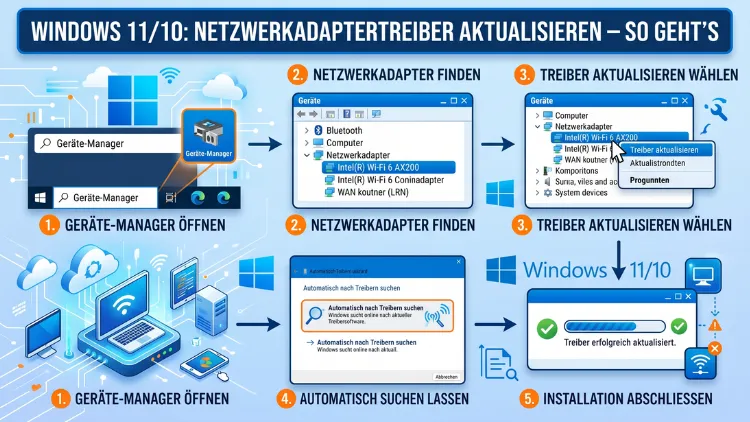
Ein veralteter Netzwerkadaptertreiber kann zu langsamen Verbindungen, Verbindungsabbrüchen oder dem kompletten Ausfall des Internets führen. Deshalb ist es wichtig, den Treiber regelmäßig auf dem neuesten Stand zu halten.
In diesem Artikel erfahren Sie Schritt für Schritt, wie Sie unter Windows 10 und Windows 11 den Netzwerkadaptertreiber aktualisieren – egal ob per Geräte-Manager, Windows Update oder Hersteller-Website.
Was ist ein Netzwerkadaptertreiber und warum ist er wichtig?
Ein Netzwerkadaptertreiber ist eine Softwarekomponente, die als Vermittler zwischen Ihrem Betriebssystem und der Netzwerkhardware fungiert. Ohne diesen Treiber kann Windows weder mit einem WLAN-Adapter noch mit einer Ethernet-Karte kommunizieren. Deshalb ist ein funktionierender und aktueller Treiber die Grundvoraussetzung für eine stabile Internetverbindung.
Treiber werden von den Hardwareherstellern regelmäßig aktualisiert. Diese Updates bringen häufig Fehlerkorrekturen, Sicherheitsverbesserungen und Leistungsoptimierungen mit sich. Zudem sorgen aktualisierte Treiber dafür, dass Ihre Hardware mit neuen Windows-Versionen, etwa Windows 11 24H2, reibungslos zusammenarbeitet. Wenn Sie also nach einem Windows-Update plötzlich Netzwerkprobleme feststellen, liegt das oft an einem inkompatiblen oder veralteten Netzwerktreiber.
Außerdem kann ein fehlerhafter Treiber folgende Symptome verursachen:
- Kein WLAN oder keine LAN-Verbindung trotz korrekter Hardware
- Langsame Übertragungsraten, obwohl der Internettarif schneller ist
- Häufige Verbindungsabbrüche bei WLAN oder Ethernet
- Fehlermeldungen wie „Unbekanntes Netzwerk“ oder „Kein Internetzugang“
- Netzwerkadapter nicht erkannt im Geräte-Manager
Wenn Sie eines dieser Probleme kennen, sollten Sie zunächst den Netzwerkadaptertreiber aktualisieren. Das ist in den meisten Fällen die einfachste und wirksamste Lösung.
Methode 1: Netzwerkadaptertreiber über den Geräte-Manager aktualisieren
Der Geräte-Manager ist das eingebaute Windows-Werkzeug zur Verwaltung aller Hardwaretreiber. Sowohl unter Windows 10 als auch unter Windows 11 funktioniert diese Methode identisch und ist deshalb der erste empfohlene Schritt.
Schritt-für-Schritt-Anleitung:
- Drücken Sie gleichzeitig Windows-Taste + X und klicken Sie auf „Geräte-Manager“.
- Alternativ geben Sie in der Suchleiste „Geräte-Manager“ ein und öffnen Sie die App.
- Erweitern Sie im Geräte-Manager den Eintrag „Netzwerkadapter“ durch einen Klick auf den Pfeil links daneben.
- Klicken Sie mit der rechten Maustaste auf Ihren Netzwerkadapter, zum Beispiel auf „Intel(R) Wi-Fi 6 AX201 160MHz“ oder „Realtek PCIe GbE Family Controller“.
- Wählen Sie „Treiber aktualisieren“.
- Klicken Sie auf „Automatisch nach Treibern suchen“.
- Windows sucht nun online und lokal nach dem neuesten Treiber und installiert ihn gegebenenfalls automatisch.
- Starten Sie anschließend den Computer neu, damit die Änderungen wirksam werden.
Wichtiger Hinweis: Wenn Windows meldet, dass der beste Treiber bereits installiert ist, bedeutet das nicht zwingend, dass der Treiber aktuell ist. Windows sucht lediglich in seiner eigenen Datenbank. Deshalb empfiehlt es sich, zusätzlich die Hersteller-Website zu prüfen, wie in Methode 3 beschrieben.
Zudem können Sie im Geräte-Manager prüfen, ob beim Netzwerkadapter ein gelbes Ausrufezeichen erscheint. Dieses Symbol zeigt an, dass ein Treiberproblem vorliegt. In diesem Fall ist eine Treiberaktualisierung oder Neuinstallation dringend notwendig.
Methode 2: Netzwerkadaptertreiber über Windows Update aktualisieren
Windows Update liefert nicht nur Sicherheits- und Funktionsupdates, sondern auch optionale Treiberupdates. Allerdings sind diese Updates nicht immer sofort sichtbar, da sie separat ausgewählt werden müssen.
So aktualisieren Sie Treiber über Windows Update unter Windows 11:
- Öffnen Sie die Einstellungen mit Windows-Taste + I.
- Navigieren Sie zu „Windows Update“.
- Klicken Sie auf „Erweiterte Optionen“.
- Wählen Sie „Optionale Updates“.
- Unter der Kategorie „Treiberupdates“ finden Sie gegebenenfalls einen neueren Netzwerktreiber.
- Setzen Sie ein Häkchen und klicken Sie auf „Herunterladen und installieren“.
So geht es unter Windows 10:
- Öffnen Sie Einstellungen und gehen Sie zu „Update und Sicherheit“.
- Klicken Sie auf „Windows Update“ und dann auf „Optionale Updates anzeigen“.
- Wechseln Sie zum Tab „Treiberupdates“ und installieren Sie den gewünschten Netzwerktreiber.
Zusätzlich empfiehlt es sich, zunächst alle ausstehenden Windows-Updates zu installieren. Denn manchmal lösen allgemeine Systemupdates bereits bestehende Netzwerkprobleme. Starten Sie den PC nach jedem Update-Vorgang neu, um sicherzustellen, dass alle Änderungen korrekt angewendet werden.
Methode 3: Netzwerkadaptertreiber manuell vom Hersteller herunterladen
Diese Methode ist die zuverlässigste und aktuellste Quelle für Netzwerktreiber. Hersteller veröffentlichen neue Treiber oft früher auf ihrer eigenen Website als über Windows Update. Deshalb sollten Sie diese Vorgehensweise nutzen, wenn die automatischen Methoden keinen neuen Treiber gefunden haben.
Schritt 1: Netzwerkadapter identifizieren
Bevor Sie den Treiber herunterladen, müssen Sie wissen, welchen Netzwerkadapter Ihr System verwendet.
- Öffnen Sie den Geräte-Manager (Windows-Taste + X → Geräte-Manager).
- Erweitern Sie „Netzwerkadapter“.
- Notieren Sie den genauen Namen des Adapters, zum Beispiel:
- „Intel(R) Wi-Fi 6E AX211 160MHz“ (WLAN)
- „Realtek RTL8111 PCIe Gigabit Ethernet“ (LAN)
- „Killer E3100G 2.5 Gigabit Ethernet Controller“ (Gaming-LAN)
Schritt 2: Treiber auf der Hersteller-Website suchen
Je nach Hersteller besuchen Sie folgende Supportseiten (URLs bitte selbst im Browser eingeben):
- Intel: support.intel.com → Dort den Abschnitt „Treiber und Software“ aufrufen
- Realtek: realtek.com/en/component/zoo/category/network-interface-controllers-10-100-1000m-gigabit-ethernet-pcie-software
- Qualcomm/Atheros: support.qualcomm.com
- Broadcom: broadcom.com/support/download-search
- Killer Networking (Intel): intel.com/content/www/us/en/gaming/products/killer.html
Schritt 3: Richtigen Treiber auswählen
Achten Sie darauf, den Treiber passend zu Ihrem Betriebssystem (Windows 10 64-Bit oder Windows 11 64-Bit) und Ihrer genauen Adapterversion herunterzuladen. Laden Sie außerdem nur Treiber von offiziellen Quellen herunter, da Drittanbieter-Websites mitunter veraltete oder sogar schadhafte Dateien anbieten.
Schritt 4: Treiber installieren
- Starten Sie die heruntergeladene Setup-Datei (meist eine .exe-Datei).
- Folgen Sie dem Installationsassistenten.
- Starten Sie den Computer nach der Installation neu.
Alternativ können Sie den Treiber auch manuell über den Geräte-Manager einbinden:
- Öffnen Sie den Geräte-Manager und klicken Sie mit der rechten Maustaste auf den Netzwerkadapter.
- Wählen Sie „Treiber aktualisieren“.
- Klicken Sie auf „Auf dem Computer nach Treibern suchen“.
- Navigieren Sie zum entpackten Treiberordner und bestätigen Sie mit „Weiter“.
Methode 4: Netzwerktreiber mit einem Drittanbieter-Tool aktualisieren
Wenn Sie mehrere Treiber auf einmal aktualisieren möchten oder den manuellen Prozess vereinfachen wollen, können Sie ein spezialisiertes Treiber-Update-Programm verwenden. Empfehlenswert ist hierbei IObit Driver Booster (kostenlose Basisversion verfügbar).
So funktioniert Driver Booster:
- Laden Sie Driver Booster von der offiziellen IObit-Website (iobit.com) herunter.
- Installieren Sie das Programm und starten Sie es.
- Klicken Sie auf „Jetzt scannen“ – das Tool scannt Ihr System auf veraltete Treiber.
- Wählen Sie aus den Ergebnissen Ihren Netzwerkadaptertreiber aus.
- Klicken Sie auf „Jetzt aktualisieren“, um den Treiber automatisch herunterzuladen und zu installieren.
- Starten Sie den Computer anschließend neu.
Ebenso kann Snappy Driver Installer Origin (SDIO) eine gute Alternative sein, da es vollständig kostenlos und open-source ist. Dieses Tool lädt Treiberpakete herunter und vergleicht sie mit Ihrer Hardware. Jedoch sollten Sie bei Drittanbieter-Tools generell vorsichtig sein und immer die kostenlose Version testen, bevor Sie ein Abonnement abschließen.
Wichtig: Erstellen Sie vor jeder Treiberinstallation einen Systemwiederherstellungspunkt, damit Sie im Problemfall schnell zum vorherigen Zustand zurückkehren können.
WLAN-Treiber unter Windows 10 und Windows 11 aktualisieren
Die Aktualisierung eines WLAN-Adaptertreibers folgt denselben Schritten wie oben beschrieben. Jedoch gibt es einige Besonderheiten, die speziell für drahtlose Netzwerkadapter gelten.
Typische WLAN-Adapter und ihre Hersteller:
- Intel Wireless (z. B. Wi-Fi 6, Wi-Fi 6E, Wi-Fi 7): Treiber bei intel.com verfügbar
- Qualcomm Atheros (häufig in Laptops): Treiber über den Laptop-Hersteller beziehen
- Mediatek/Ralink: Treiber über mediatek.com oder Gerätehersteller
- Broadcom: Besonders häufig in älteren Laptops und MacBooks mit Boot Camp
Für Laptops empfiehlt es sich zudem, die Support-Seite des Laptop-Herstellers zu nutzen, also zum Beispiel:
- Lenovo: support.lenovo.com → Gerätetyp eingeben → Treiber & Software
- Dell: dell.com/support → Service-Tag eingeben → Treiber
- HP: support.hp.com → Produkt auswählen → Treiber
- ASUS: asus.com/de/support → Modell suchen → Treiber & Tools
- Acer: acer.com/de-de/support → Seriennummer eingeben → Treiber
Diese Seiten bieten speziell auf Ihr Gerätemodell zugeschnittene Treiber, die oft stabiler sind als die generischen Treiber vom Chiphersteller.
Ethernet-/LAN-Treiber unter Windows 10 und Windows 11 aktualisieren
Für kabelgebundene Netzwerkadapter (Ethernet/LAN) gelten dieselben Methoden. Zusätzlich sind hier einige wichtige Hinweise zu beachten.
Häufig verwendete LAN-Chips:
- Realtek PCIe GbE / 2.5GbE: Sehr verbreitet auf Mainboards – Treiber bei realtek.com erhältlich
- Intel I225-V / I226-V: Gängig auf modernen Mainboards – Treiber über intel.com
- Killer E3000 / E3100: Häufig auf Gaming-Mainboards – Treiber über Intel Gaming
- Marvell AQtion: Hochleistungs-10GbE-Adapter – Treiber über marvell.com
Desktops und Mainboards haben zudem häufig eigene Support-Seiten:
- ASUS Mainboard: asus.com/de/support → Mainboard-Modell eingeben
- MSI Mainboard: msi.com/support
- Gigabyte Mainboard: gigabyte.com/support
- ASRock Mainboard: asrock.com/support
Empfohlene Vorgehensweise für Desktop-PCs: Notieren Sie zunächst das genaue Mainboard-Modell (steht im BIOS oder kann mit CPU-Z ausgelesen werden) und laden Sie dann den LAN-Treiber direkt von der Mainboard-Herstellerseite herunter.
Netzwerkadaptertreiber zurücksetzen (Rollback) – Wenn das Update Probleme macht
Manchmal verursacht ein neuer Treiber mehr Probleme als er löst. In diesem Fall können Sie unter Windows 10 und Windows 11 den Treiber auf die vorherige Version zurücksetzen.
So führen Sie einen Treiber-Rollback durch:
- Öffnen Sie den Geräte-Manager.
- Klicken Sie mit der rechten Maustaste auf den Netzwerkadapter und wählen Sie „Eigenschaften“.
- Wechseln Sie zum Tab „Treiber“.
- Klicken Sie auf „Vorheriger Treiber“ (falls die Schaltfläche aktiv ist).
- Wählen Sie einen Grund für den Rollback und bestätigen Sie mit „Ja“.
- Starten Sie den PC danach neu.
Außerdem können Sie über die Systemwiederherstellung einen früheren Zustand wiederherstellen, wenn der Rollback nicht möglich ist. Öffnen Sie dazu die Systemsteuerung, suchen Sie nach „Wiederherstellung“ und wählen Sie „Systemwiederherstellung öffnen“.
Netzwerktreiber neu installieren – Wenn Aktualisieren nicht hilft
Wenn ein Treiberupdate das Problem nicht behebt, kann eine vollständige Neuinstallation des Treibers hilfreich sein. Dabei wird der vorhandene Treiber zunächst vollständig entfernt und anschließend neu installiert.
Schritt-für-Schritt:
- Öffnen Sie den Geräte-Manager.
- Klicken Sie mit der rechten Maustaste auf den Netzwerkadapter.
- Wählen Sie „Gerät deinstallieren“.
- Aktivieren Sie, falls vorhanden, die Option „Treibersoftware für dieses Gerät löschen“.
- Bestätigen Sie mit „Deinstallieren“.
- Starten Sie den PC neu – Windows installiert dann automatisch einen Standardtreiber.
- Installieren Sie anschließend den aktuellen Treiber vom Hersteller, wie in Methode 3 beschrieben.
Für WLAN-Nutzer wichtig: Nach der Deinstallation des WLAN-Treibers haben Sie möglicherweise vorübergehend keinen Internetzugang. Deshalb sollten Sie den neuen Treiber vorab herunterladen oder das Gerät per LAN-Kabel verbinden.
Netzwerkadaptertreiber aktualisieren – Häufige Fehler und Lösungen
Auch bei der Treiberaktualisierung können Probleme auftreten. Deshalb finden Sie hier die häufigsten Fehler und empfohlene Lösungsschritte.
Problem 1: „Windows konnte den Treiber für dieses Gerät nicht installieren“ (Fehlercode 28)
- Ursache: Der Treiber ist möglicherweise nicht kompatibel.
- Lösung: Laden Sie den Treiber direkt vom Hersteller herunter und installieren Sie ihn manuell.
Problem 2: Netzwerkadapter erscheint nicht im Geräte-Manager
- Ursache: Der Adapter wird nicht erkannt, möglicherweise wegen eines defekten oder fehlenden Treibers.
- Lösung: Klicken Sie im Geräte-Manager auf „Ansicht“ → „Ausgeblendete Geräte anzeigen“. Zudem können Sie auf „Aktion“ → „Nach geänderter Hardware suchen“ klicken, um den Adapter erneut erkennen zu lassen.
Problem 3: Treiberinstallation schlägt fehl oder bricht ab
- Ursache: Konflikte mit vorhandenem Treiber oder laufenden Prozessen.
- Lösung: Starten Sie Windows im abgesicherten Modus (F8 beim Start oder über Einstellungen → System → Wiederherstellung → Erweiterter Start) und installieren Sie den Treiber dort.
Problem 4: Nach dem Treiberupdate kein WLAN mehr
- Ursache: Der neue Treiber ist inkompatibel.
- Lösung: Führen Sie den Treiber-Rollback durch, wie oben beschrieben, oder deinstallieren Sie den neuen Treiber und installieren Sie die ältere Version manuell.
Problem 5: Fehlercode 43 beim Netzwerkadapter
- Ursache: Windows hat das Gerät angehalten, weil ein Fehler gemeldet wurde.
- Lösung: Führen Sie zunächst einen Treiber-Rollback durch. Alternativ deinstallieren Sie den Treiber vollständig und installieren ihn neu. Zudem kann ein BIOS-Update des Mainboards helfen.
Netzwerktreiber unter Windows 11 nach einem großen Update aktualisieren
Nach einem großen Windows-11-Funktionsupdate, wie etwa dem Update auf Version 24H2 oder 23H2, können Netzwerktreiber inkompatibel werden. Deshalb ist es nach solchen Updates immer empfehlenswert, die Treiber zu überprüfen.
Empfohlene Vorgehensweise nach einem Windows-11-Update:
- Öffnen Sie den Geräte-Manager und prüfen Sie, ob beim Netzwerkadapter ein Fehlerzeichen erscheint.
- Besuchen Sie die Support-Seite des Geräteherstellers und suchen Sie nach einem Treiber, der explizit für Windows 11 zertifiziert ist.
- Installieren Sie den neuen Treiber und starten Sie den PC neu.
- Nutzen Sie zudem Windows Update → Optionale Updates, um nach Treiberupdates von Microsoft zu suchen.
Ebenso empfiehlt es sich, das Tool „Windows Update Assistant“ einzusetzen, falls der Update-Prozess selbst Probleme bereitet. Dieses Tool ist direkt bei Microsoft erhältlich und hilft, blockierte oder fehlerhafte Updates zu beheben.
Intel Driver & Support Assistant – Die automatische Lösung für Intel-Netzwerktreiber
Wenn Ihr Netzwerkadapter von Intel stammt (was bei vielen modernen Laptops und Desktops der Fall ist), können Sie den offiziellen Intel Driver & Support Assistant (DSA) verwenden. Dieses kostenlose Tool von Intel erkennt automatisch alle Intel-Komponenten in Ihrem System und informiert Sie, wenn neue Treiber verfügbar sind.
So verwenden Sie Intel DSA:
- Besuchen Sie intel.com und suchen Sie nach „Intel Driver & Support Assistant“.
- Laden Sie das Tool herunter und installieren Sie es.
- Starten Sie Intel DSA – es öffnet sich eine Weboberfläche im Browser.
- Klicken Sie auf „Erkennen“, damit das Tool Ihre Hardware analysiert.
- Wählen Sie unter den Ergebnissen den Netzwerktreiber aus und klicken Sie auf „Herunterladen“.
- Installieren Sie den Treiber und starten Sie den PC anschließend neu.
Dieses Werkzeug ist besonders praktisch, da es keine manuelle Suche erfordert und ausschließlich offizielle Intel-Treiber anbietet.
Empfohlene Vorgehensweisen für stabile Netzwerkverbindungen
Neben der reinen Treiberaktualisierung gibt es einige empfohlene Vorgehensweisen, die dazu beitragen, Netzwerkprobleme dauerhaft zu vermeiden.
- Treiberupdates regelmäßig prüfen: Überprüfen Sie mindestens alle drei Monate, ob neue Treiber für Ihren Netzwerkadapter verfügbar sind.
- Systemwiederherstellungspunkte erstellen: Erstellen Sie vor jeder Treiberinstallation einen Wiederherstellungspunkt, um im Fehlerfall schnell zurückkehren zu können.
- Windows Update aktivieren: Halten Sie Windows stets aktuell, da Updates häufig auch Treiberkorrekturen enthalten.
- Nur offizielle Quellen nutzen: Laden Sie Treiber ausschließlich von den offiziellen Hersteller-Websites herunter, um Sicherheitsrisiken zu vermeiden.
- BIOS/UEFI aktuell halten: Auf Mainboards können auch BIOS-Updates die Stabilität des Netzwerkadapters verbessern.
- Netzwerkadapter im BIOS prüfen: Wenn der Adapter gar nicht erkannt wird, stellen Sie sicher, dass er im BIOS/UEFI aktiviert ist.
Häufige Fragen zum Netzwerkadaptertreiber
Wie finde ich heraus, welchen Netzwerkadaptertreiber ich installiert habe?
Öffnen Sie den Geräte-Manager (Windows-Taste + X → Geräte-Manager), erweitern Sie „Netzwerkadapter“ und klicken Sie mit der rechten Maustaste auf den Adapter. Wählen Sie „Eigenschaften“ und wechseln Sie zum Tab „Treiber“. Dort sehen Sie die Treiberversion und das Datum der Treiberinstallation.
Wie oft sollte ich meinen Netzwerkadaptertreiber aktualisieren?
Generell empfiehlt es sich, den Treiber zu aktualisieren, wenn Netzwerkprobleme auftreten oder nach einem großen Windows-Update. Außerdem sollten Sie regelmäßig – etwa alle drei Monate – prüfen, ob der Hersteller einen neuen Treiber veröffentlicht hat. Für Gamer und professionelle Anwender kann eine häufigere Prüfung sinnvoll sein, da neue Treiber mitunter Leistungsverbesserungen bringen.
Was tue ich, wenn mein Netzwerkadapter nach dem Treiberupdate nicht mehr funktioniert?
Führen Sie zunächst einen Treiber-Rollback über den Geräte-Manager durch (Eigenschaften → Treiber → Vorheriger Treiber). Falls das nicht möglich ist, deinstallieren Sie den neuen Treiber vollständig und installieren Sie die ältere Version manuell. Zudem können Sie über die Systemwiederherstellung einen früheren Zustand wiederherstellen.
Kann ich den Netzwerkadaptertreiber aktualisieren, wenn ich kein Internet habe?
Ja, das ist möglich. Laden Sie den Treiber auf einem anderen Gerät mit Internetzugang herunter und übertragen Sie ihn per USB-Stick auf den betroffenen PC. Installieren Sie den Treiber dann manuell über den Geräte-Manager (Treiber aktualisieren → Auf dem Computer nach Treibern suchen).
Warum zeigt der Geräte-Manager beim Netzwerkadapter ein gelbes Ausrufezeichen?
Ein gelbes Ausrufezeichen signalisiert, dass ein Treiberfehler vorliegt. Das kann bedeuten, dass der Treiber fehlt, beschädigt oder inkompatibel ist. Deshalb sollten Sie zunächst versuchen, den Treiber zu aktualisieren. Falls das nicht hilft, deinstallieren Sie den Treiber vollständig und installieren Sie ihn neu.
Ist es sicher, Treiber-Update-Tools von Drittanbietern zu verwenden?
Grundsätzlich ja, wenn Sie seriöse Tools von bekannten Herstellern verwenden, wie etwa IObit Driver Booster oder Snappy Driver Installer Origin. Jedoch sollten Sie immer die offizielle Website des Tool-Herstellers nutzen und keine Treiber aus unbekannten Quellen installieren. Die sicherste Methode bleibt jedoch die manuelle Installation direkt vom Hardware-Hersteller.
Warum erkennt Windows meinen WLAN-Adapter nach einer Neuinstallation nicht?
Nach einer Neuinstallation von Windows fehlen häufig die notwendigen Treiber. Deshalb sollten Sie den WLAN-Treiber zunächst über eine kabelgebundene LAN-Verbindung oder einen USB-Stick installieren. Besuchen Sie dazu die Support-Seite des Laptop- oder Mainboard-Herstellers und laden Sie den passenden WLAN-Treiber für Ihr Modell herunter.
Was ist der Unterschied zwischen einem generischen und einem herstellerspezifischen Netzwerktreiber?
Ein generischer Treiber (z. B. von Microsoft) bietet grundlegende Funktionalität, jedoch ohne herstellerspezifische Optimierungen. Ein herstellerspezifischer Treiber ist speziell für den jeweiligen Adapter entwickelt und bietet zusätzliche Funktionen, bessere Leistung und stabilere Verbindungen. Deshalb sollten Sie immer den herstellerspezifischen Treiber bevorzugen.
Kann ein veralteter Netzwerktreiber die Internetgeschwindigkeit beeinflussen?
Ja, absolut. Ein veralteter Netzwerktreiber kann dazu führen, dass der Adapter nicht mit seiner maximalen Geschwindigkeit arbeitet. Außerdem können veraltete Treiber bei modernen WLAN-Standards wie Wi-Fi 6 (802.11ax) oder Wi-Fi 6E die vollen Geschwindigkeiten nicht ausschöpfen. Deshalb lohnt sich ein Treiberupdate auch dann, wenn keine offensichtlichen Probleme vorliegen.
Muss ich den PC nach jeder Treiberaktualisierung neu starten?
Ja, in den meisten Fällen ist ein Neustart erforderlich, damit der neue Treiber vollständig aktiviert wird. Windows fordert Sie in der Regel automatisch dazu auf. Selbst wenn kein Neustart-Hinweis erscheint, empfiehlt es sich, den PC nach der Treiberinstallation neu zu starten, um sicherzustellen, dass alle Komponenten korrekt initialisiert werden.
Fazit
Einen Netzwerkadaptertreiber unter Windows 10 und Windows 11 zu aktualisieren ist unkompliziert und löst viele typische Verbindungsprobleme. Deshalb sollte es Ihre erste Maßnahme sein, wenn das Internet langsam ist, abbricht oder gar nicht funktioniert. Die zuverlässigste Methode bleibt der direkte Download vom Hersteller.
Nutzen Sie zusätzlich regelmäßig den Geräte-Manager und Windows Update, um Treiber aktuell zu halten. So stellen Sie sicher, dass Ihr System stabil, sicher und leistungsfähig bleibt.
