
Speicher unter Windows 11/10 ohne Anmeldung bereinigen: Erfahren Sie, wie Sie mit wenigen einfachen Schritten Speicherplatz schnell und effektiv freigeben.
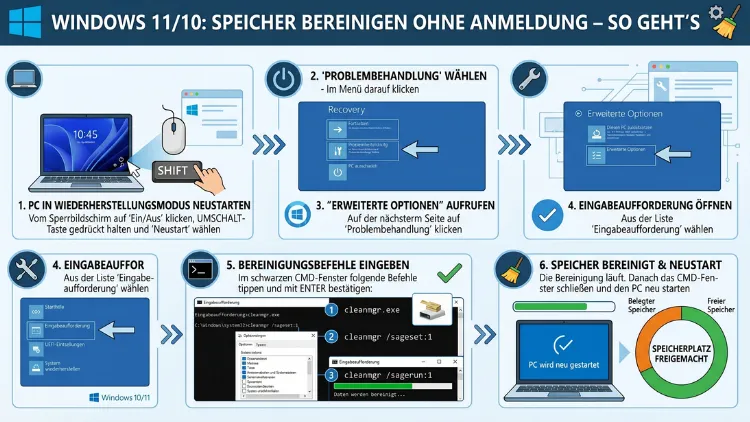
Wenn Windows voll ist und Sie sich nicht mehr anmelden können, wirkt die Situation zunächst ausweglos. Jedoch lässt sich der Speicher unter Windows 10 und Windows 11 auch ohne aktive Anmeldung bereinigen – über die Wiederherstellungsumgebung, einen bootfähigen USB-Stick oder die Eingabeaufforderung.
Dieser Artikel zeigt Ihnen alle Methoden Schritt für Schritt, damit Ihr System wieder läuft.
Was bedeutet „Speicher bereinigen ohne Anmeldung“ genau?
Viele Nutzer kennen das Problem: Der Rechner startet zwar, aber das System friert beim Anmeldebildschirm ein oder reagiert nicht mehr. Außerdem kann es vorkommen, dass das Passwort vergessen wurde oder ein Gastnutzer keinen Zugang zu den normalen Einstellungen hat. Deshalb ist es wichtig zu verstehen, was „ohne Anmeldung“ in diesem Kontext bedeutet.
Ohne Anmeldung meint konkret:
- Sie befinden sich auf dem Windows-Anmeldebildschirm und kommen nicht weiter.
- Sie starten das System über ein externes Medium (USB-Stick, DVD).
- Sie nutzen die Windows-Wiederherstellungsumgebung (WinRE), die vor dem eigentlichen Betriebssystem startet.
- Sie booten in den abgesicherten Modus, ohne sich mit einem Benutzerkonto anzumelden.
Ebenso wichtig ist: Nicht alle Methoden funktionieren auf jedem System gleich. Deshalb stellen wir Ihnen in diesem Artikel mehrere bewährte Wege vor – von einfach bis fortgeschritten.
Warum ist der Speicher voll, obwohl Sie sich nicht anmelden?
Bevor Sie mit der Bereinigung beginnen, sollten Sie verstehen, warum der Speicher überhaupt voll ist. Häufig sind folgende Ursachen verantwortlich:
Temporäre Systemdateien häufen sich über Monate an. Windows legt beim Installieren von Updates, beim Kompilieren von Programmen und beim normalen Betrieb ständig temporäre Daten an. Diese Dateien befinden sich zudem in mehreren Ordnern auf der Systempartition.
Schattenkopien und Wiederherstellungspunkte belegen oft mehrere Gigabyte. Außerdem speichert Windows standardmäßig ältere Windows-Versionen nach einem großen Update im Ordner Windows.old.
Der Papierkorb aller Benutzerkonten kann ebenfalls voll sein. Zusätzlich wächst die Auslagerungsdatei (pagefile.sys) und die Ruhezustandsdatei (hiberfil.sys) mit der Zeit an – beide können jeweils mehrere Gigabyte groß sein.
Systemprotokolle und Windows-Update-Caches belegen zudem erheblichen Speicher. Deshalb lohnt es sich, gezielt nach diesen Dateien zu suchen und sie zu entfernen.
Methode 1: Speicher bereinigen über die Windows-Wiederherstellungsumgebung (WinRE)
Die Windows-Wiederherstellungsumgebung (WinRE) ist das mächtigste Werkzeug, das Ihnen ohne reguläre Anmeldung zur Verfügung steht. Sie startet automatisch, wenn Windows mehrmals hintereinander nicht korrekt hochfährt. Außerdem können Sie sie manuell aufrufen.
WinRE manuell starten
Schritt 1: Halten Sie die Einschalttaste Ihres Computers gedrückt, bis er sich ausschaltet. Wiederholen Sie diesen Vorgang dreimal hintereinander. Beim vierten Start öffnet Windows automatisch die Wiederherstellungsumgebung.
Schritt 2: Alternativ können Sie am Anmeldebildschirm unten rechts auf das Energie-Symbol klicken, dabei die Umschalttaste (Shift) gedrückt halten und dann auf „Neu starten“ klicken.
Schritt 3: Es erscheint das Menü „Eine Option auswählen“. Klicken Sie auf „Problembehandlung“.
Schritt 4: Wählen Sie „Erweiterte Optionen“, dann „Eingabeaufforderung“.
Speicher über die Eingabeaufforderung in WinRE bereinigen
Sobald die Eingabeaufforderung geöffnet ist, stehen Ihnen mehrere leistungsstarke Befehle zur Verfügung. Jedoch sollten Sie diese Befehle mit Vorsicht verwenden, da sie direkt in das Dateisystem eingreifen.
Geben Sie folgenden Befehl ein, um temporäre Systemdateien zu entfernen:
del /q /f /s %systemdrive%\Windows\Temp\*.*Danach leeren Sie zusätzlich den temporären Benutzerordner:
del /q /f /s %systemdrive%\Users\*\AppData\Local\Temp\*.*Windows.old-Ordner entfernen:
Der Ordner Windows.old enthält die vorherige Windows-Installation und belegt häufig 10–30 GB. Deshalb lohnt es sich besonders, ihn zu löschen:
rmdir /s /q %systemdrive%\Windows.oldSoftwareverteilungsordner leeren:
Dieser Ordner speichert heruntergeladene Windows-Updates. Außerdem kann er nach erfolgreichen Updates problemlos geleert werden:
rmdir /s /q %systemdrive%\Windows\SoftwareDistribution\DownloadDISM-Tool zur Systemoptimierung nutzen:
Das Deployment Image Servicing and Management Tool (DISM) bereinigt den Komponentenspeicher. Geben Sie dazu ein:
dism /image:C:\ /cleanup-image /startcomponentcleanup /resetbaseDabei müssen Sie C:\ gegebenenfalls durch den Buchstaben Ihrer Systempartition ersetzen. Außerdem kann dieser Vorgang mehrere Minuten dauern.
Methode 2: Eingabeaufforderung direkt vom Anmeldebildschirm öffnen
Diese Methode funktioniert auf Windows 10 und eingeschränkt auf Windows 11 – jedoch setzt sie voraus, dass bestimmte Systemeinstellungen noch nicht geändert wurden. Sie ist deshalb eher für erfahrene Nutzer geeignet.
Voraussetzung: Eingabehilfen am Anmeldebildschirm
Am unteren rechten Rand des Anmeldebildschirms befindet sich das Symbol für Eingabehilfen (ein kleines Menschensymbol). Außerdem gibt es eine Methode, über dieses Symbol eine Eingabeaufforderung zu öffnen – allerdings erfordert das einen vorherigen Eingriff über ein Reparatursystem.
Empfohlene Vorgehensweise für erfahrene Nutzer:
Booten Sie zunächst von einem Windows-Installationsmedium (USB-Stick oder DVD). Öffnen Sie dort über Shift+F10 die Eingabeaufforderung und ersetzen Sie temporär die Datei sethc.exe (Einrastfunktion) durch cmd.exe:
copy C:\Windows\System32\sethc.exe C:\Windows\System32\sethc.bak
copy C:\Windows\System32\cmd.exe C:\Windows\System32\sethc.exe
Anschließend starten Sie das System neu. Wenn Sie am Anmeldebildschirm die Umschalttaste fünfmal drücken, öffnet sich die Eingabeaufforderung mit Systemrechten. Dort können Sie dann die oben genannten Bereinigungsbefehle ausführen.
Wichtig: Setzen Sie die Datei danach unbedingt wieder zurück, um keine Sicherheitslücke zu hinterlassen:
copy C:\Windows\System32\sethc.bak C:\Windows\System32\sethc.exeMethode 3: Bootfähigen USB-Stick mit Bereinigungswerkzeugen verwenden
Eine der sichersten und effektivsten Methoden ist der Einsatz eines bootfähigen USB-Sticks. Damit umgehen Sie das Windows-Betriebssystem vollständig und können von außen auf die Festplatte zugreifen.
Schritt 1: Geeignetes Werkzeug wählen
Für diesen Zweck empfehlen wir Hiren’s BootCD PE (Version 1.0.2 oder neuer, basierend auf Windows 11 PE). Dieses kostenlose Werkzeug enthält zahlreiche Tools zur Festplattenbereinigung, Dateiwiederherstellung und Systemreparatur. Außerdem ist es in der Neuversion vollständig mit UEFI-Systemen kompatibel.
Alternativ eignet sich MiniTool Partition Wizard Bootable oder eine Linux-Live-Distribution wie Ubuntu 24.04 LTS, die ebenfalls kostenlos verfügbar ist.
Schritt 2: USB-Stick erstellen
Laden Sie das ISO-Image von Hiren’s BootCD PE herunter. Erstellen Sie danach den bootfähigen USB-Stick mit Rufus (Version 4.x, kostenlos). Wählen Sie in Rufus das heruntergeladene ISO aus, setzen Sie das Partitionsschema auf GPT (für UEFI-Systeme) und klicken Sie auf „Start“.
Schritt 3: Vom USB-Stick booten
Stecken Sie den USB-Stick in Ihren Computer. Starten Sie anschließend das Gerät neu und rufen Sie das Boot-Menü auf. Drücken Sie dazu beim Start je nach Hersteller folgende Taste:
- Dell: F12
- HP: F9 oder Esc
- Lenovo: F12 oder Fn+F12
- ASUS: F8 oder Esc
- MSI: F11
- Acer: F12
Wählen Sie dann Ihren USB-Stick aus der Liste aus.
Schritt 4: Dateien bereinigen
Nach dem Start von Hiren’s BootCD PE finden Sie dort unter anderem den Windows File Explorer, mit dem Sie direkt auf die Windows-Partition zugreifen können. Navigieren Sie zu folgenden Ordnern und löschen Sie deren Inhalt:
C:\Windows\TempC:\Windows\SoftwareDistribution\DownloadC:\Windows.old(falls vorhanden)C:\Users\\AppData\Local\Temp
Außerdem enthält Hiren’s BootCD PE das Tool BleachBit (in der PE-Version verfügbar), mit dem Sie zusätzlich Browser-Caches, Protokolldateien und weitere temporäre Daten sicher entfernen können.
Methode 4: Windows 10/11 ohne Anmeldung zurücksetzen
Wenn der Speicher so voll ist, dass das System nicht mehr reagiert, kann ein vollständiges Zurücksetzen von Windows die einzige praktikable Lösung sein. Diese Option steht Ihnen direkt über die Wiederherstellungsumgebung zur Verfügung – und zwar ohne Anmeldung.
Windows 11 zurücksetzen ohne Anmeldung
Schritt 1: Rufen Sie die WinRE auf (wie in Methode 1 beschrieben).
Schritt 2: Klicken Sie auf „Problembehandlung“ → „Diesen PC zurücksetzen“.
Schritt 3: Sie haben zwei Optionen:
- „Eigene Dateien behalten“: Windows wird neu installiert, persönliche Dateien bleiben erhalten. Jedoch werden alle installierten Apps entfernt.
- „Alles entfernen“: Windows wird vollständig zurückgesetzt. Diese Option gibt den meisten Speicher frei.
Schritt 4: Wählen Sie außerdem, ob Windows aus der lokalen Kopie (schneller, kein Internet nötig) oder aus der Cloud (empfohlen, aktuellste Version) heruntergeladen werden soll.
Schritt 5: Bestätigen Sie den Vorgang und warten Sie, bis Windows den Reset abgeschlossen hat. Dieser Vorgang kann je nach System 30 Minuten bis 2 Stunden dauern.
Empfehlung: Nutzen Sie bei stark überfüllten Systempartitionen die Option „Alles entfernen“ kombiniert mit der Cloud-Installation, da so das sauberste Ergebnis erzielt wird.
Methode 5: Abgesicherter Modus zur Bereinigung nutzen
Der abgesicherte Modus startet Windows mit einem minimalen Treibersatz und ohne Autostart-Programme. Deshalb können Sie dort Bereinigungsaufgaben durchführen, die im normalen Betrieb scheitern würden.
Abgesicherten Modus ohne Anmeldung starten (Windows 10/11)
Schritt 1: Halten Sie beim Start die F8-Taste gedrückt. Jedoch funktioniert das nur, wenn das sogenannte „Legacy Boot Menu“ aktiviert ist. Auf modernen UEFI-Systemen ist diese Option häufig deaktiviert.
Schritt 2: Alternativ rufen Sie erneut die WinRE auf und wählen Sie „Problembehandlung“ → „Erweiterte Optionen“ → „Starteinstellungen“ → „Neu starten“. Drücken Sie nach dem Neustart die Taste 4 oder F4, um den abgesicherten Modus zu starten.
Schritt 3: Melden Sie sich mit einem Administratorkonto an – auch wenn Sie zuvor kein Passwort kannten, wird das integrierte Administrator-Konto unter Umständen ohne Passwort zugänglich.
Bereinigung im abgesicherten Modus
Im abgesicherten Modus können Sie die Datenträgerbereinigung (Cleanmgr.exe) vollständig nutzen:
Schritt 1: Drücken Sie Windows + R, geben Sie cleanmgr ein und bestätigen Sie mit Enter.
Schritt 2: Wählen Sie Ihre Systempartition (in der Regel C:\) aus.
Schritt 3: Klicken Sie auf „Systemdateien bereinigen“, um zusätzlich Systemdateien wie Windows.old einzubeziehen.
Schritt 4: Setzen Sie Häkchen bei allen angebotenen Optionen und bestätigen Sie mit „OK“. Außerdem können Sie über „Weitere Optionen“ Schattenkopien und Systemwiederherstellungspunkte entfernen.
Methode 6: Ruhezustand und Auslagerungsdatei deaktivieren
Die Ruhezustandsdatei (hiberfil.sys) und die Auslagerungsdatei (pagefile.sys) belegen zusammen häufig 8–16 GB oder mehr. Deshalb lohnt es sich, diese Dateien gezielt zu entfernen.
Ruhezustand deaktivieren und Datei löschen
Öffnen Sie die Eingabeaufforderung über die WinRE (Methode 1) und geben Sie ein:
powercfg /hibernate offWindows löscht daraufhin die hiberfil.sys automatisch. Auf einem System mit 8 GB RAM spart das typischerweise 6–7 GB Speicherplatz. Jedoch sollten Sie beachten, dass der Ruhezustand danach nicht mehr verfügbar ist.
Auslagerungsdatei anpassen
Die Auslagerungsdatei lässt sich über die Eingabeaufforderung in WinRE nicht direkt anpassen, da Windows sie beim nächsten Start neu erstellt. Deshalb empfehlen wir, diese Einstellung nach der Anmeldung über Systemeigenschaften → „Erweitert“ → „Leistungseinstellungen“ → „Virtueller Arbeitsspeicher“ vorzunehmen.
Methode 7: DISM und SFC zur Systemoptimierung einsetzen
Zusätzlich zur direkten Dateilöschung können Sie über die WinRE-Eingabeaufforderung den Komponentenspeicher von Windows bereinigen. Dieser enthält veraltete Systemdateien, die Windows nach Updates nicht mehr benötigt.
Komponentenspeicher bereinigen mit DISM
Geben Sie in der WinRE-Eingabeaufforderung folgenden Befehl ein:
dism /image:C:\ /cleanup-image /analyzecomponentstoreDieser Befehl analysiert zunächst den Komponentenspeicher. Danach führen Sie die eigentliche Bereinigung durch:
dism /image:C:\ /cleanup-image /startcomponentcleanupAußerdem können Sie mit dem Parameter /resetbase den Basisstand zurücksetzen. Das verhindert, dass Windows veraltete Komponenten erneut anlegt:
dism /image:C:\ /cleanup-image /startcomponentcleanup /resetbaseHinweis: Ersetzen Sie C:\ durch den tatsächlichen Laufwerksbuchstaben Ihrer Windows-Partition. Außerdem kann der Prozess je nach Größe des Komponentenspeichers 15–45 Minuten dauern.
Welche Dateien lassen sich ohne Anmeldung sicher löschen?
Diese Übersicht zeigt Ihnen, welche Dateien und Ordner Sie ohne Risiko entfernen können:
Sicher löschbar:
C:\Windows\Temp\*– Temporäre Systemdateien, die Windows jederzeit neu erstelltC:\Windows\SoftwareDistribution\Download\*– Zwischengespeicherte Update-Pakete, die nach der Installation nicht mehr benötigt werdenC:\Windows.old\– Vorherige Windows-Installation; kann nach einem erfolgreichen Upgrade entfernt werdenC:\Users\\AppData\Local\Temp\*– Benutzerspezifische temporäre DateienC:\Windows\Prefetch\*– Prefetch-Dateien, die Windows automatisch neu anlegt- Papierkorb aller Benutzer –
C:\$Recycle.Bin\\*
Mit Vorsicht behandeln:
pagefile.sys– Darf während des laufenden Systems nicht gelöscht werdenhiberfil.sys– Nur über den Befehlpowercfg /hibernate offentfernen- Systemwiederherstellungspunkte – Nützlich für die Fehlersuche; deshalb nur löschen, wenn der Speicher dringend benötigt wird
- Inhalte von
C:\Windows\– Außer den genannten Unterordnern nichts entfernen, da sonst Systeminstabilität droht
Empfohlene Vorgehensweisen für eine nachhaltige Speicherverwaltung
Damit der Speicher langfristig nicht wieder überläuft, empfehlen wir folgende Maßnahmen. Diese lassen sich nach der erfolgreichen Anmeldung einfach einrichten.
Storage Sense aktivieren (Windows 10/11)
Storage Sense ist ein integriertes Windows-Feature, das temporäre Dateien automatisch bereinigt. Außerdem können Sie es so konfigurieren, dass es regelmäßig läuft.
Aktivierung unter Windows 11:
Öffnen Sie Einstellungen → System → Speicher → Storage Sense und aktivieren Sie den Schalter. Klicken Sie danach auf „Storage Sense konfigurieren“, um den Zeitplan festzulegen.
Aktivierung unter Windows 10:
Gehen Sie zu Einstellungen → System → Speicher und aktivieren Sie „Storage Sense“. Außerdem stellen Sie unter „Storage Sense konfigurieren oder jetzt ausführen“ ein, dass temporäre Dateien täglich oder wöchentlich entfernt werden.
Windows Update Cache regelmäßig leeren
Windows speichert heruntergeladene Updates dauerhaft. Deshalb empfehlen wir, den SoftwareDistribution-Ordner mindestens einmal pro Quartal zu leeren. Stoppen Sie dazu zunächst den Windows Update-Dienst über die Dienste-Konsole (services.msc) und löschen Sie dann den Inhalt von C:\Windows\SoftwareDistribution\Download.
Programme zur laufenden Wartung einsetzen
Für die regelmäßige Wartung empfehlen wir BleachBit (kostenlos, Open Source, Version 4.x). Dieses Programm bereinigt Browser-Caches, Protokolldateien, temporäre Systemdateien und vieles mehr. Außerdem lässt es sich ohne Installation als portable Version betreiben – ideal für USB-Sticks.
Alternativ eignet sich Privazer (kostenlos, Version 4.x), das zusätzlich Datenschutzspuren entfernt und den Papierkorb sicher leert.
Festplattengröße überprüfen und ggf. erweitern
Wenn die Systempartition dauerhaft zu knapp bemessen ist, hilft keine Bereinigung auf Dauer. Deshalb empfehlen wir, unter Windows 11/10 die Partition mit dem integrierten Datenträgerverwaltungs-Tool (diskmgmt.msc) zu erweitern – sofern auf der Festplatte nicht zugeordneter Speicher vorhanden ist. Außerdem bietet das kostenlose Tool MiniTool Partition Wizard Free (Version 12.x) erweiterte Partitionierungsmöglichkeiten ohne Datenverlust.
Häufige Fragen zum Speicher bereinigen ohne Anmeldung
Kann ich den Speicher bereinigen, ohne Dateien zu verlieren?
Ja, das ist möglich. Die meisten der beschriebenen Methoden löschen ausschließlich temporäre Dateien, Update-Caches und veraltete Systemdaten. Außerdem bleiben persönliche Dateien wie Dokumente, Fotos und Videos dabei vollständig erhalten – sofern Sie nicht die Option „Alles entfernen“ beim Windows-Reset wählen.
Wie viel Speicher kann ich ohne Anmeldung freigeben?
Das hängt stark vom Systemzustand ab. Typischerweise lassen sich durch das Löschen von Windows.old, temporären Dateien und dem Update-Cache 10–40 GB freigeben. Zusätzlich spart das Deaktivieren des Ruhezustands je nach RAM-Größe weitere 4–16 GB.
Funktionieren diese Methoden auch bei Windows 10?
Ja, alle beschriebenen Methoden funktionieren sowohl unter Windows 10 als auch unter Windows 11. Jedoch können Menübezeichnungen und Pfade in der Wiederherstellungsumgebung je nach Version leicht abweichen.
Muss ich ein Administratorkonto haben, um den Speicher ohne Anmeldung zu bereinigen?
Nicht zwingend. Die Methoden über die WinRE oder einen bootfähigen USB-Stick arbeiten außerhalb des normalen Windows-Betriebssystems und benötigen deshalb kein Benutzerkonto. Lediglich der abgesicherte Modus erfordert eine Anmeldung mit einem Administratorkonto.
Werden Windows-Updates durch die Bereinigung deinstalliert?
Nein. Das Löschen des SoftwareDistribution\Download-Ordners entfernt lediglich die heruntergeladenen Installationspakete. Die bereits installierten Updates bleiben dabei vollständig erhalten. Außerdem lädt Windows fehlende Pakete beim nächsten Update-Vorgang automatisch neu herunter.
Kann ich den Vorgang rückgängig machen, wenn etwas schiefgeht?
Für viele der beschriebenen Maßnahmen gibt es keine direkte Rückgängig-Funktion. Deshalb empfehlen wir, vor der Bereinigung einen Systemwiederherstellungspunkt zu erstellen – sofern das noch möglich ist. Außerdem sollten Sie wichtige Daten vorab auf einem externen Laufwerk sichern.
Wie lange dauert die Bereinigung über die WinRE?
Das hängt von der Menge der zu löschenden Dateien und der Geschwindigkeit der Festplatte ab. Einfache Löschvorgänge dauern oft nur wenige Minuten. Außerdem kann der DISM-Komponentenbereinigungsbefehl je nach Systemzustand 30–60 Minuten in Anspruch nehmen.
Was tun, wenn die WinRE nicht startet?
Wenn die Wiederherstellungsumgebung nicht mehr erreichbar ist, bleibt als Alternative der Start von einem bootfähigen USB-Stick (Methode 3). Außerdem können Sie in manchen Fällen über das BIOS/UEFI eine Werkswiederherstellungspartition des Herstellers starten, falls diese vorhanden ist.
Ist es sicher, den Windows.old-Ordner zu löschen?
Ja, sofern das System nach dem letzten Windows-Upgrade stabil läuft. Der Windows.old-Ordner enthält lediglich die Dateien der vorherigen Windows-Installation und wird für den laufenden Betrieb nicht mehr benötigt. Außerdem erstellt Windows diesen Ordner nach einem Upgrade automatisch – er verbleibt also nur als Rückfallmöglichkeit auf dem System.
Gibt es kostenlose Tools, die den Prozess automatisieren?
Ja. Hiren’s BootCD PE (kostenlos) bietet eine vollständige PE-Umgebung mit mehreren Reinigungstools. Außerdem bietet BleachBit Portable eine einfache Möglichkeit, vom USB-Stick aus temporäre Dateien zu entfernen. Für die laufende Wartung nach der Anmeldung empfehlen wir zusätzlich Privazer oder die integrierte Windows-Funktion Storage Sense.
Fazit
Der Speicher unter Windows 10 und 11 lässt sich auch ohne Anmeldung effektiv bereinigen. Besonders die Wiederherstellungsumgebung und ein bootfähiger USB-Stick mit Hiren’s BootCD PE bieten dabei zuverlässige und sichere Wege. Außerdem empfiehlt sich Storage Sense zur dauerhaften Vorbeugung.
Wer regelmäßig auf temporäre Dateien, Update-Caches und veraltete Systemordner achtet, vermeidet das Problem in Zukunft. Deshalb gilt: Frühzeitig bereinigen spart spätere Notfallmaßnahmen – und hält Windows 2026 dauerhaft schnell und stabil.
