
Speicherpool in Windows 11/10 aktualisieren: So halten Sie Ihren Speicherpool mit der einfachen Schritt-für-Schritt-Anleitung immer auf dem neuesten Stand.
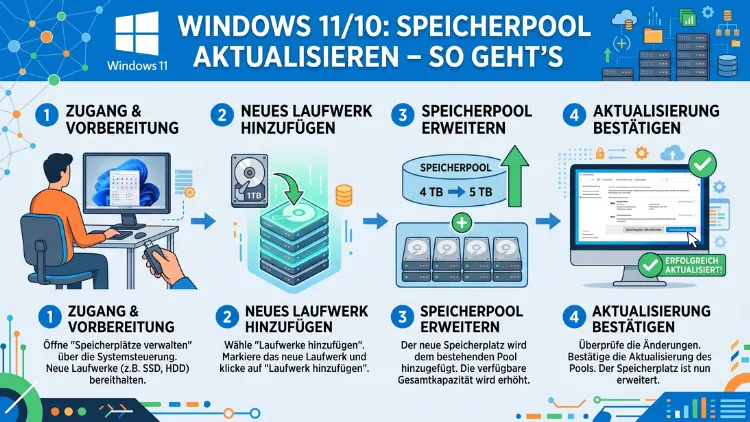
Möchten Sie den Speicherpool unter Windows 10 oder Windows 11 aktualisieren, erweitern oder verwalten, wissen aber nicht genau, wie?
In diesem Artikel erfahren Sie Schritt für Schritt, wie Sie einen Speicherpool einrichten, neue Laufwerke hinzufügen, die Kapazität erweitern und typische Fehler beheben – sowohl über die grafische Oberfläche als auch über die PowerShell.
Was ist ein Speicherpool unter Windows?
Speicherpools sind ein zentrales Feature der Windows-Funktion „Speicherplätze“ (englisch: Storage Spaces), die Microsoft seit Windows 8 anbietet und die in Windows 10 sowie Windows 11 vollständig integriert ist. Dabei handelt es sich um eine softwarebasierte Speicherverwaltung, die es Ihnen erlaubt, mehrere physische Laufwerke – also HDDs, SSDs oder USB-Festplatten – zu einem gemeinsamen, logischen Speicherpool zusammenzufassen.
Aus diesem Pool heraus erstellt Windows dann sogenannte virtuelle Laufwerke (auch „Speicherplätze“ genannt), die dem System und dem Benutzer wie gewöhnliche Laufwerke erscheinen. Der wesentliche Vorteil besteht darin, dass Sie so flexibel Kapazitäten bündeln und zudem Redundanz einrichten können – ähnlich wie bei einem RAID-Verbund, jedoch ohne spezielle Hardware.
Darüber hinaus ermöglicht Windows Ihnen, den Speicherpool nachträglich zu erweitern, neue Laufwerke hinzuzufügen oder fehlerhafte Datenträger auszutauschen, ohne das gesamte System neu konfigurieren zu müssen. Deshalb ist diese Funktion besonders für Heimanwender, kleine Büros und NAS-ähnliche Setups auf einem Windows-PC äußerst praktisch.
Wie funktionieren Windows-Speicherplätze technisch?
Um den Speicherpool richtig aktualisieren zu können, ist es jedoch zunächst hilfreich, die technische Grundlage zu verstehen. Windows organisiert die Speicherverwaltung dabei in drei Ebenen:
1. Physische Laufwerke (Physical Disks): Dies sind die tatsächlich eingebauten oder angeschlossenen Festplatten und SSDs. Sie bilden die Rohkapazität des Pools.
2. Speicherpool (Storage Pool): Der Pool fasst die physischen Laufwerke zusammen und verwaltet die Kapazität zentral. Außerdem überwacht Windows in diesem Pool den Zustand jedes einzelnen Datenträgers.
3. Virtuelle Laufwerke (Virtual Disks/Storage Spaces): Aus dem Pool entnimmt Windows die Kapazität für virtuelle Laufwerke. Diese werden dann mit einem Laufwerksbuchstaben versehen und erscheinen im Datei-Explorer wie normale Laufwerke.
Zudem unterstützt Windows verschiedene Resilienztypen für virtuelle Laufwerke:
- Einfach (Simple): Keine Redundanz, maximale Kapazität – ähnlich wie RAID 0.
- Bidirektionaler Spiegel (Two-Way Mirror): Daten werden auf zwei Laufwerken gespiegelt – ähnlich wie RAID 1. Dafür sind mindestens zwei physische Laufwerke erforderlich.
- Dreidirektionaler Spiegel (Three-Way Mirror): Spiegelung auf drei Laufwerken, ähnlich wie RAID 1 mit dreifacher Redundanz. Mindestens fünf Laufwerke sind empfohlen.
- Parität (Parity): Speichert Paritätsdaten, ähnlich wie RAID 5. Mindestens drei Laufwerke sind dafür notwendig.
Das Verständnis dieser Stufen ist deshalb wichtig, weil die Aktualisierung des Speicherpools – etwa das Hinzufügen eines Laufwerks – je nach Resilienztyp unterschiedliche Auswirkungen hat.
Wann sollten Sie den Speicherpool aktualisieren?
Es gibt mehrere typische Szenarien, in denen Sie den Speicherpool unter Windows 10 oder Windows 11 aktualisieren sollten:
Kapazitätserweiterung: Wenn der verfügbare Speicherplatz im Pool zur Neige geht, können Sie ein neues Laufwerk hinzufügen und so die Gesamtkapazität erweitern – und das ohne Datenverlust.
Laufwerkaustausch: Falls ein Laufwerk im Pool einen Defekt aufweist oder zu langsam ist, sollten Sie es durch ein neues ersetzen. Dabei hilft Windows Ihnen, die Daten automatisch neu zu verteilen.
Optimierung und Rebalancing: Außerdem kann es vorkommen, dass die Daten ungleichmäßig auf die Laufwerke verteilt sind. In diesem Fall empfiehlt sich eine Optimierung des Pools.
Metadaten und Einstellungen aktualisieren: Zudem kann es sinnvoll sein, den Namen eines Pools oder die Eigenschaften eines virtuellen Laufwerks zu ändern – beispielsweise um mehr Klarheit in der Verwaltung zu schaffen.
Fehler beheben: Wenn Windows im Wartungscenter oder in den Speicherplatzeinstellungen einen Fehler oder eine Warnung anzeigt, sollten Sie den Speicherpool umgehend aktualisieren oder reparieren.
Voraussetzungen für die Aktualisierung
Bevor Sie den Speicherpool unter Windows 10/11 aktualisieren, sollten Sie einige wichtige Punkte überprüfen:
- Mindestens zwei freie Laufwerke sind erforderlich, wenn Sie einen neuen Pool erstellen möchten. Für die Erweiterung eines bestehenden Pools reicht dagegen ein einzelnes neues Laufwerk.
- Die zusätzlichen Laufwerke müssen leer sein oder können problemlos formatiert werden – alle darauf befindlichen Daten werden dabei gelöscht.
- Außerdem benötigen Sie ein Administratorkonto, da die Verwaltung von Speicherpools erhöhte Rechte erfordert.
- Die Laufwerke sollten mindestens 4 GB Kapazität aufweisen – kleinere Datenträger akzeptiert Windows nicht für Speicherpools.
- Zudem empfiehlt es sich, vor jeder Änderung am Speicherpool ein aktuelles Backup aller wichtigen Daten anzulegen.
Speicherpool aktualisieren über die Windows 11-Einstellungen
In Windows 11 hat Microsoft die Verwaltung von Speicherpools in die Einstellungen-App integriert. Der Weg dorthin ist deshalb etwas anders als unter Windows 10. Gehen Sie wie folgt vor:
Schritt 1: Öffnen Sie die Windows-Einstellungen mit der Tastenkombination Windows + I.
Schritt 2: Klicken Sie links im Menü auf „System“ und anschließend rechts auf „Speicher“.
Schritt 3: Scrollen Sie nach unten und klicken Sie auf „Erweiterte Speichereinstellungen“.
Schritt 4: Wählen Sie im sich öffnenden Untermenü den Eintrag „Speicherplätze“ aus. Windows öffnet daraufhin das Verwaltungsfenster für Speicherpools.
Schritt 5: Sehen Sie nun Ihren bestehenden Speicherpool, klicken Sie auf „Ändern“ oder „Laufwerk hinzufügen“. Folgen Sie anschließend dem Assistenten.
Schritt 6: Nach dem Hinzufügen eines neuen Laufwerks erscheint es im Pool. Um die Kapazität auf die virtuellen Laufwerke anzuwenden, müssen Sie außerdem unter Umständen den virtuellen Laufwerksspeicher erweitern – dazu mehr im entsprechenden Abschnitt weiter unten.
Wichtiger Hinweis: In Windows 11 leitet der Weg über „Speicherplätze“ in den Einstellungen teilweise zur klassischen Systemsteuerung weiter. Das ist normal und kein Fehler.
Speicherpool aktualisieren über die Systemsteuerung (Windows 10/11)
Die Systemsteuerung bietet unter Windows 10 und Windows 11 nach wie vor den vollständigsten Zugang zur Verwaltung von Speicherpools. Deshalb empfiehlt sich dieser Weg für alle, die detaillierte Kontrolle benötigen.
Schritt 1: Drücken Sie Windows + S, tippen Sie „Systemsteuerung“ ein und öffnen Sie diese.
Schritt 2: Stellen Sie die Ansicht oben rechts auf „Große Symbole“ oder „Kleine Symbole“ um.
Schritt 3: Klicken Sie auf „Speicherplätze“.
Schritt 4: Klicken Sie auf „Einstellungen ändern“ (dafür sind Administratorrechte notwendig). Bestätigen Sie die UAC-Abfrage.
Schritt 5: Sie sehen jetzt Ihren Speicherpool mit allen zugehörigen physischen Laufwerken und virtuellen Laufwerken. Hier stehen Ihnen folgende Optionen zur Verfügung:
- „Laufwerk hinzufügen“ – Um die Kapazität des Pools zu erweitern.
- „Pool umbenennen“ – Um den Namen des Speicherpools zu ändern.
- „Pool löschen“ – Um den Speicherpool vollständig zu entfernen (Datenverlust!).
- „Laufwerk entfernen“ – Um ein physisches Laufwerk aus dem Pool auszubauen.
Schritt 6: Klicken Sie auf „Laufwerk hinzufügen“, um ein neues Laufwerk zum Pool hinzuzufügen. Dabei zeigt Windows Ihnen alle verfügbaren, nicht verwendeten Laufwerke an.
Schritt 7: Aktivieren Sie das Kontrollkästchen neben dem gewünschten Laufwerk und klicken Sie auf „Laufwerke hinzufügen“. Windows integriert das Laufwerk daraufhin automatisch in den Pool.
Schritt 8: Scrollen Sie anschließend nach unten zum Abschnitt „Speicherplätze“ und prüfen Sie, ob die virtuellen Laufwerke die neue Kapazität nutzen können. Falls nicht, klicken Sie auf das virtuelle Laufwerk und dann auf „Ändern“, um die Größe anzupassen.
Speicherpool über PowerShell aktualisieren und verwalten
Für fortgeschrittene Benutzer bietet die PowerShell die leistungsstärkste Möglichkeit, Speicherpools unter Windows 10/11 zu verwalten. Außerdem ist PowerShell besonders dann nützlich, wenn die grafische Oberfläche Fehler anzeigt oder nicht reagiert.
Öffnen Sie zunächst die PowerShell als Administrator: Drücken Sie Windows + X und wählen Sie „Windows PowerShell (Administrator)“ bzw. unter Windows 11 „Windows Terminal (Administrator)“.
Speicherpools anzeigen
Um alle vorhandenen Speicherpools aufzulisten, geben Sie folgenden Befehl ein:
Get-StoragePoolDieser Befehl zeigt Ihnen Name, Zustand, Kapazität und Verwendung jedes Pools an. Außerdem sehen Sie den Status „Primordial“ – das ist der systemeigene Pool, der nicht bearbeitet werden kann.
Physische Laufwerke im Pool anzeigen
Um die physischen Laufwerke eines bestimmten Pools anzuzeigen, verwenden Sie:
Get-StoragePool -FriendlyName "Name_Ihres_Pools" | Get-PhysicalDiskErsetzen Sie dabei „Name_Ihres_Pools“ durch den tatsächlichen Namen Ihres Speicherpools.
Neues Laufwerk zum Pool hinzufügen
Zunächst ermitteln Sie alle verfügbaren, nicht verwendeten physischen Laufwerke mit:
Get-PhysicalDisk -CanPool $TrueDieser Befehl listet ausschließlich Laufwerke auf, die noch keinem Pool zugewiesen sind. Notieren Sie sich die FriendlyName-Werte der gewünschten Laufwerke.
Anschließend fügen Sie ein Laufwerk mit folgendem Befehl zum Pool hinzu:
Add-PhysicalDisk -StoragePoolFriendlyName "Name_Ihres_Pools" -PhysicalDisks (Get-PhysicalDisk -FriendlyName "Name_des_Laufwerks")Pool optimieren und Daten neu verteilen
Nach dem Hinzufügen eines neuen Laufwerks empfiehlt es sich außerdem, die Daten gleichmäßig auf alle Laufwerke zu verteilen. Das erreichen Sie mit:
Optimize-StoragePool -FriendlyName "Name_Ihres_Pools"Dieser Vorgang kann je nach Datenmenge und Laufwerkgeschwindigkeit mehrere Minuten bis Stunden dauern. Deshalb sollten Sie ihn am besten zu einer Zeit ausführen, wenn der PC nicht intensiv genutzt wird.
Virtuelles Laufwerk im Pool vergrößern
Um ein virtuelles Laufwerk (Speicherplatz) zu vergrößern, verwenden Sie:
Resize-VirtualDisk -FriendlyName "Name_des_virtuellen_Laufwerks" -Size <Größe in Bytes>Zum Beispiel vergrößern Sie ein virtuelles Laufwerk auf 2 TB mit:
Resize-VirtualDisk -FriendlyName "MeinSpeicherplatz" -Size 2199023255552Danach müssen Sie jedoch auch die Partition auf dem virtuellen Laufwerk erweitern. Das erledigen Sie ebenfalls per PowerShell:
$Partition = Get-Partition -DriveLetter D
Resize-Partition -DiskNumber $Partition.DiskNumber -PartitionNumber $Partition.PartitionNumber -Size (Get-PartitionSupportedSize -DiskNumber $Partition.DiskNumber -PartitionNumber $Partition.PartitionNumber).SizeMax
Ersetzen Sie dabei D durch den tatsächlichen Laufwerksbuchstaben Ihres virtuellen Laufwerks.
Pool-Status prüfen
Um den Zustand des Speicherpools und aller darin enthaltenen Laufwerke zu überprüfen, nutzen Sie:
Get-StoragePool | Get-PhysicalDisk | Select FriendlyName, HealthStatus, OperationalStatus, SizeAußerdem empfiehlt es sich, auch den Status der virtuellen Laufwerke regelmäßig zu kontrollieren:
Get-VirtualDisk | Select FriendlyName, HealthStatus, OperationalStatus, Size, FootprintOnPoolNeues Laufwerk zum Speicherpool hinzufügen – Schritt für Schritt
Das Hinzufügen eines neuen Laufwerks ist eine der häufigsten Aktionen, wenn Sie den Speicherpool unter Windows 10/11 aktualisieren möchten. Deshalb erläutert dieser Abschnitt den gesamten Prozess nochmals kompakt und übersichtlich.
Vorbereitung:
- Schließen Sie das neue Laufwerk an Ihren PC an (intern oder extern per USB/eSATA).
- Starten Sie Windows neu, falls das Laufwerk nicht sofort erkannt wird.
- Stellen Sie sicher, dass das Laufwerk keine wichtigen Daten enthält – es wird beim Hinzufügen formatiert.
Über die Systemsteuerung:
- Öffnen Sie die Systemsteuerung → Speicherplätze → Einstellungen ändern.
- Klicken Sie beim gewünschten Pool auf „Laufwerk hinzufügen“.
- Wählen Sie das neue Laufwerk aus der Liste und bestätigen Sie.
- Windows fügt das Laufwerk daraufhin automatisch in den Pool ein.
Über PowerShell:
- Führen Sie
Get-PhysicalDisk -CanPool $Trueaus. - Notieren Sie den FriendlyName des neuen Laufwerks.
- Führen Sie
Add-PhysicalDiskmit den entsprechenden Parametern aus (siehe oben). - Führen Sie anschließend
Optimize-StoragePoolaus, um die Daten neu zu verteilen.
Nach dem Hinzufügen:
- Prüfen Sie im Datei-Explorer, ob das virtuelle Laufwerk mehr Kapazität anzeigt.
- Falls nicht, müssen Sie die Größe des virtuellen Laufwerks und der Partition manuell anpassen.
- Außerdem empfiehlt es sich, den Pool-Status per PowerShell zu kontrollieren.
Virtuelles Laufwerk (Speicherplatz) im Pool anpassen
Nachdem Sie den Speicherpool durch ein neues Laufwerk erweitert haben, zeigt das virtuelle Laufwerk im Datei-Explorer unter Umständen noch nicht die volle neue Kapazität an. Das liegt daran, dass Windows die Größe des virtuellen Laufwerks und der Partition nicht automatisch anpasst. Deshalb müssen Sie diesen Schritt manuell durchführen.
Über die Systemsteuerung:
- Öffnen Sie Systemsteuerung → Speicherplätze → Einstellungen ändern.
- Klicken Sie beim betreffenden virtuellen Laufwerk auf „Ändern“.
- Geben Sie eine neue, größere Maximalgröße ein.
- Klicken Sie auf „Speicherplatz ändern“.
Über die Datenträgerverwaltung:
- Drücken Sie Windows + X und wählen Sie „Datenträgerverwaltung“.
- Klicken Sie mit der rechten Maustaste auf die Partition des virtuellen Laufwerks.
- Wählen Sie „Volume erweitern“ und folgen Sie dem Assistenten.
Über PowerShell: (siehe Abschnitt PowerShell weiter oben)
Hinweis: Bei Thin-Provisioning (dynamische Speicherzuweisung) passen Sie die maximale Größe des virtuellen Laufwerks an – nicht die tatsächlich belegte Kapazität.
Speicherpool umbenennen und Metadaten aktualisieren
Manchmal möchten Sie den Speicherpool umbenennen oder seine Beschreibung aktualisieren, um die Verwaltung übersichtlicher zu gestalten. Das ist ebenfalls sowohl über die Systemsteuerung als auch über PowerShell möglich.
Über die Systemsteuerung:
- Öffnen Sie Systemsteuerung → Speicherplätze → Einstellungen ändern.
- Klicken Sie neben dem Pool-Namen auf „Pool umbenennen“.
- Geben Sie den neuen Namen ein und bestätigen Sie.
Über PowerShell:
Set-StoragePool -FriendlyName "Alter_Name" -NewFriendlyName "Neuer_Name"Außerdem können Sie auch Beschreibungen hinzufügen:
Set-StoragePool -FriendlyName "Neuer_Name" -Description "Mein erweiterter Speicherpool"Häufige Fehler beim Aktualisieren des Speicherpools und deren Lösungen
Beim Aktualisieren des Speicherpools unter Windows 10/11 können verschiedene Fehler auftreten. Deshalb finden Sie hier die häufigsten Probleme und deren Lösungen.
Laufwerk wird nicht als poolbar erkannt
Problem: Das neue Laufwerk erscheint nicht in der Liste der verfügbaren Laufwerke.
Ursachen und Lösung: Möglicherweise enthält das Laufwerk noch eine Partitionstabelle oder Dateisysteminformationen. Bereinigen Sie es deshalb zunächst über die Datenträgerverwaltung oder per DiskPart:
diskpart
list disk
select disk <Nummer>
clean
exit
Anschließend starten Sie die Speicherplatz-Verwaltung neu und prüfen, ob das Laufwerk jetzt angezeigt wird.
Fehler „Der Pool ist schreibgeschützt“
Problem: Windows meldet, dass der Speicherpool schreibgeschützt ist und keine Änderungen vorgenommen werden können.
Lösung: Öffnen Sie PowerShell als Administrator und führen Sie aus:
Set-StoragePool -FriendlyName "Name_Ihres_Pools" -IsReadOnly $falseFalls der Pool dabei den Status „No Redundancy“ anzeigt, liegt möglicherweise ein ausgefallenes Laufwerk vor. Prüfen Sie deshalb den Zustand aller Laufwerke.
Virtuelles Laufwerk zeigt Fehler oder „Herabgestuft“
Problem: Ein virtuelles Laufwerk zeigt den Status „Herabgestuft“ oder „Warnung“.
Ursache: Häufig ist ein physisches Laufwerk im Pool ausgefallen oder weist Fehler auf.
Lösung:
- Führen Sie in PowerShell
Get-StoragePool | Get-PhysicalDisk | Select FriendlyName, HealthStatusaus. - Identifizieren Sie das fehlerhafte Laufwerk (Status: „Unhealthy„).
- Ersetzen Sie das defekte Laufwerk durch ein neues und fügen Sie es dem Pool hinzu.
- Windows verteilt die Daten daraufhin automatisch auf das neue Laufwerk.
Optimierung schlägt fehl oder hängt
Problem: Der Befehl Optimize-StoragePool schlägt fehl oder bleibt stehen.
Lösung: Starten Sie zunächst den Windows-Dienst „Virtuelle Datenträger“ neu:
net stop vds
net start vds
Versuchen Sie anschließend die Optimierung erneut. Außerdem kann ein Neustart des Systems helfen.
Speicherplatz lässt sich nicht erweitern
Problem: Das virtuelle Laufwerk kann nicht über die Systemsteuerung vergrößert werden.
Lösung: Nutzen Sie stattdessen PowerShell mit dem Befehl Resize-VirtualDisk und passen Sie danach die Partition über die Datenträgerverwaltung oder per PowerShell an (siehe oben).
Empfohlene Vorgehensweisen für die Verwaltung von Speicherpools
Um Ihren Speicherpool langfristig stabil und performant zu halten, empfehlen wir folgende Vorgehensweisen:
Regelmäßige Statusprüfung: Überprüfen Sie mindestens einmal monatlich den Zustand aller physischen Laufwerke im Pool – am einfachsten per PowerShell mit Get-PhysicalDisk | Select FriendlyName, HealthStatus, OperationalStatus.
Backups sind unverzichtbar: Auch wenn Speicherpools mit Spiegelung oder Parität Redundanz bieten, ersetzen sie kein Backup. Sichern Sie deshalb wichtige Daten zusätzlich auf einem externen Medium oder in der Cloud – zum Beispiel mit Windows-Sicherung, Veeam Agent for Microsoft Windows Free oder Macrium Reflect Free.
Einheitliche Laufwerke verwenden: Idealerweise sollten alle physischen Laufwerke im Pool die gleiche Kapazität und ähnliche Geschwindigkeit aufweisen. Andernfalls kann es zu Leistungseinbußen kommen.
Thin Provisioning mit Bedacht einsetzen: Thin Provisioning erlaubt es, virtuelle Laufwerke größer anzulegen als die tatsächlich verfügbare physische Kapazität. Das ist praktisch, birgt jedoch das Risiko, dass der Pool vollläuft, ohne dass Sie es bemerken. Deshalb empfiehlt es sich, Warnbenachrichtigungen einzurichten.
Pool regelmäßig optimieren: Führen Sie nach dem Hinzufügen neuer Laufwerke stets Optimize-StoragePool aus, um eine gleichmäßige Datenverteilung sicherzustellen.
Keine Systemlaufwerke in Pools einbinden: Das Laufwerk, auf dem Windows installiert ist, kann nicht in einen Speicherpool aufgenommen werden. Außerdem sollten Sie das Systemlaufwerk nie als poolbares Laufwerk konfigurieren.
Windows-Updates aktuell halten: Microsoft verbessert die Stabilität und Leistung der Speicherplatz-Funktion regelmäßig durch Updates. Deshalb sollten Sie Windows 10/11 stets auf dem neuesten Stand halten – im Jahr 2026 profitieren Sie zudem von zahlreichen Stabilitätsverbesserungen gegenüber früheren Versionen.
Ereignisanzeige nutzen: Bei Problemen lohnt sich außerdem ein Blick in die Windows-Ereignisanzeige (eventvwr.msc). Filtern Sie nach Ereignissen aus der Quelle „Storage Spaces“, um detaillierte Fehlermeldungen zu finden.
Häufige Fragen zum Speicherpool unter Windows
Kann ich einen Speicherpool unter Windows 10 und Windows 11 gleichermaßen verwalten?
Ja, Speicherpools sind sowohl unter Windows 10 als auch unter Windows 11 vollständig unterstützt. Allerdings hat Microsoft in Windows 11 die Einstellungen-App neu gestaltet, sodass sich einige Menüpfade leicht unterscheiden. Deshalb empfiehlt sich für komplexe Aufgaben die Systemsteuerung oder PowerShell, da diese in beiden Versionen identisch funktionieren.
Verliere ich Daten, wenn ich ein neues Laufwerk zum Speicherpool hinzufüge?
Nein, das Hinzufügen eines neuen Laufwerks zu einem bestehenden Speicherpool löscht keine Daten auf den bereits vorhandenen Laufwerken. Jedoch wird das neu hinzugefügte Laufwerk selbst formatiert, sodass alle Daten darauf verloren gehen. Deshalb sollten Sie das neue Laufwerk vorher sichern, falls es noch Daten enthält.
Kann ich ein defektes Laufwerk im Speicherpool ersetzen, ohne Daten zu verlieren?
Das ist möglich, wenn das virtuelle Laufwerk einen redundanten Resilienztyp (Spiegel oder Parität) verwendet. Windows kann in diesem Fall die Daten vom ausgefallenen Laufwerk auf das neue Ersatzlaufwerk wiederherstellen. Bei einfachen Speicherplätzen (ohne Redundanz) führt der Ausfall eines Laufwerks jedoch zum Datenverlust.
Wie viele Laufwerke kann ich einem Speicherpool hinzufügen?
Windows unterstützt theoretisch eine sehr große Anzahl physischer Laufwerke pro Pool – in der Praxis sind Sie durch die verfügbaren Anschlüsse am Motherboard oder am Gehäuse limitiert. Außerdem sollten Sie bedenken, dass mit steigender Laufwerkanzahl auch der Verwaltungsaufwand zunimmt und die Optimierung mehr Zeit in Anspruch nimmt.
Was passiert, wenn der Speicherpool vollständig voll ist?
Wenn der Speicherpool keine freie Kapazität mehr hat, können keine neuen Daten auf die virtuellen Laufwerke geschrieben werden. Windows zeigt in diesem Fall eine Warnung im Wartungscenter an. Deshalb sollten Sie rechtzeitig entweder Daten löschen oder ein neues Laufwerk zum Pool hinzufügen.
Kann ich einen Speicherpool von Windows 10 auf Windows 11 übertragen?
Ja, Speicherpools sind zwischen Windows 10 und Windows 11 kompatibel. Wenn Sie ein Upgrade von Windows 10 auf Windows 11 durchführen, werden bestehende Speicherpools und virtuelle Laufwerke automatisch erkannt und weiterhin genutzt. Außerdem können Sie Laufwerke aus einem Windows-10-Pool an einen Windows-11-PC anschließen und dort weiterhin verwenden.
Unterstützt der Speicherpool auch externe USB-Festplatten?
Ja, Windows erlaubt es, USB-Festplatten in Speicherpools einzubinden. Allerdings empfiehlt sich das nur für weniger kritische Daten, da USB-Verbindungen weniger stabil sind als interne SATA- oder NVMe-Anschlüsse. Außerdem sollten Sie USB-Hubs vermeiden, da diese zu Verbindungsproblemen führen können.
Wie unterscheiden sich Windows-Speicherplätze von einem RAID-System?
Beide Technologien verfolgen ähnliche Ziele, unterscheiden sich jedoch grundlegend: RAID wird oft hardwarebasiert realisiert und ist betriebssystemunabhängig. Windows-Speicherplätze hingegen sind eine rein softwarebasierte Lösung, die tief in Windows integriert ist. Deshalb sind Speicherplätze einfacher einzurichten, bieten jedoch unter Umständen eine etwas geringere Leistung als dedizierte Hardware-RAID-Controller.
Kann ich die Spiegelung eines virtuellen Laufwerks nachträglich ändern?
Das ist leider nur eingeschränkt möglich. Den Resilienztyp eines bestehenden virtuellen Laufwerks (z. B. von „Einfach“ auf „Spiegel“) können Sie im Nachhinein nicht direkt ändern. Stattdessen müssen Sie ein neues virtuelles Laufwerk mit dem gewünschten Resilienztyp erstellen, die Daten dorthin verschieben und das alte Laufwerk anschließend löschen.
Was ist der Unterschied zwischen einem Speicherpool und einem dynamischen Datenträger in Windows?
Dynamische Datenträger sind eine ältere Windows-Technologie, die ebenfalls das Zusammenfassen von Laufwerken ermöglicht (z. B. übergreifende Volumes oder gespiegelte Volumes). Speicherpools (Speicherplätze) sind hingegen die modernere, flexiblere Nachfolgetechnologie, die außerdem mehr Resilienzoptionen bietet und einfacher zu verwalten ist. Microsoft empfiehlt deshalb, für neue Setups ausschließlich Speicherplätze zu verwenden.
Fazit
Das Aktualisieren eines Speicherpools unter Windows 10 und Windows 11 ist mithilfe der Systemsteuerung, der Einstellungen-App oder der PowerShell gut handhabbar. Ob Sie Kapazitäten erweitern, Laufwerke ersetzen oder Fehler beheben möchten – die nötigen Werkzeuge sind direkt in Windows integriert.
Nutzen Sie jedoch stets ein aktuelles Backup, bevor Sie Änderungen am Pool vornehmen. Zudem empfiehlt sich die PowerShell für präzise Kontrolle, während die Systemsteuerung für die meisten Standardaufgaben vollkommen ausreicht.
