
Windows 11 Virenschutz: Erfahren Sie, ob der integrierte Microsoft Defender Ihren PC wirklich zuverlässig vor Viren, Malware und Cyberbedrohungen schützt.
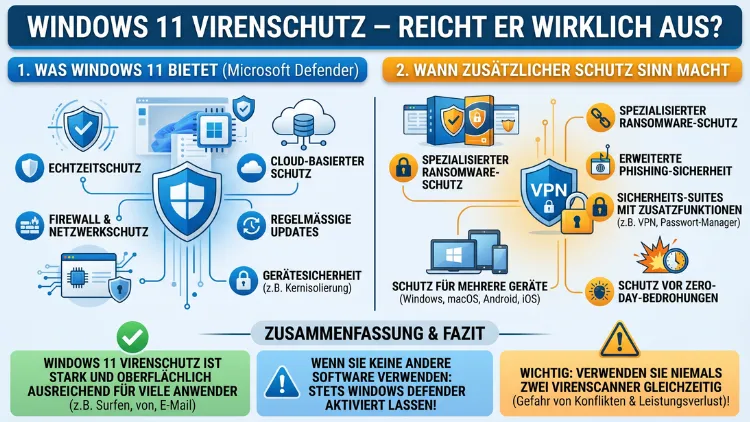
Der in Windows 11 integrierte Microsoft Defender Antivirus schützt die meisten Nutzer zuverlässig vor alltäglichen Bedrohungen. Unabhängige Testlabore bestätigen im Jahr 2026 solide Erkennungsraten.
Dennoch hat der Bordschutz klare Grenzen – besonders bei Phishing, Offline-Erkennung und ergänzenden Sicherheitsfunktionen. Ob Sie zusätzliche Software brauchen, hängt von Ihrem Nutzungsverhalten ab. Dieser Artikel liefert Ihnen alle Antworten.
Was ist der Windows 11 Virenschutz überhaupt?
Wenn Sie Windows 11 installieren oder neu einrichten, ist der Microsoft Defender Antivirus automatisch aktiv – ohne zusätzlichen Aufwand Ihrerseits. Früher hieß das Programm schlicht „Windows Defender“; heute ist es tief in die Windows Security-Plattform eingebettet und umfasst weit mehr als einen einfachen Virenscanner.
Konkret beinhaltet der integrierte Schutz unter Windows 11 folgende Komponenten:
- Echtzeitschutz gegen Viren, Trojaner, Ransomware und Spyware
- Windows-Firewall zur Kontrolle eingehenden und ausgehenden Netzwerkverkehrs
- SmartScreen-Filter gegen schädliche Websites und Downloads
- Ransomware-Schutz durch kontrollierten Ordnerzugriff (Tamper Protection)
- Cloud-basierte Heuristik zur Erkennung bislang unbekannter Bedrohungen
- Geräteleistungsüberwachung und grundlegende Kindersicherung
Außerdem ist der Defender tief in den Windows-11-Kernel integriert, was bedeutet, dass er Schadsoftware bereits beim Start des Systems erkennen kann. Zudem nutzt er Microsofts globale Cloud-Infrastruktur, um Zero-Day-Exploits in Echtzeit abzuwehren. Das unterscheidet ihn grundlegend von älteren Schutzlösungen, die ausschließlich auf lokalen Signaturdatenbanken basierten.
Wie gut ist der Windows Defender wirklich? – Aktuelle Testergebnisse 2026
Damit Sie eine fundierte Entscheidung treffen können, lohnt sich ein Blick auf die aktuellen Ergebnisse unabhängiger Prüfinstitute.
AV-TEST: Volle Punktzahl im Januar/Februar 2026
Das AV-TEST Institut hat in seinem Test von Januar und Februar 2026 dem Microsoft Defender die volle Punktzahl sowohl für den Schutz vor Malware als auch für weitere Kategorien vergeben. Das ist bemerkenswert, denn AV-TEST bewertet nicht nur die Erkennungsrate, sondern auch die Systembelastung und die Benutzerfreundlichkeit. Dennoch bedeutet eine gute Bewertung in einem einzelnen Test nicht zwangsläufig, dass der Defender in jeder Situation der beste Schutz ist.
AV-Comparatives: Stärken und Schwächen im März 2026
Beim Malware-Protection-Test von AV-Comparatives im März 2026 erzielte Windows Security eine Online-Schutzrate von 99,93 Prozent und eine Online-Erkennungsrate von 98,1 Prozent. Bei der Offline-Erkennungsrate schafft Windows Defender jedoch nur 89,2 Prozent – über neun Prozentpunkte weniger als das beste Antivirus-Programm der Konkurrenz.
Dieser Unterschied ist besonders dann relevant, wenn Sie Ihren PC gelegentlich ohne Internetverbindung nutzen oder Dateien über USB-Sticks und externe Festplatten übertragen. Für die meisten Nutzer, die dauerhaft online sind, ist diese Lücke jedoch weniger kritisch.
Gesamtbewertung im Vergleich der Konkurrenz
In einer Gesamtwertung belegt Microsoft Defender Platz 20 von 28 im Antivirus-Test 2026. Er bietet hervorragenden Anti-Malware-Schutz, der sogar einige Antivirenmarken übertrifft, hat jedoch einen spürbaren Einfluss auf die Geschwindigkeit des PCs. Zudem fehlen ihm Funktionen wie ein VPN, ein Passwort-Manager oder ein Dark-Web-Monitor, die viele kommerzielle Suiten heute standardmäßig mitbringen.
Was der Windows 11 Defender gut kann
Trotz dieser Einschränkungen gibt es viele Bereiche, in denen der integrierte Schutz überzeugt.
Nahtlose Integration ohne Konfigurationsaufwand
Die wichtigsten Schutzfunktionen sind in Windows automatisch aktiviert – Sie müssen keinen Finger rühren, um einen Echtzeit-Virenschutz oder Netzwerkschutz zu erhalten. Deshalb ist der Defender gerade für weniger technikaffine Nutzer ideal: Er läuft im Hintergrund, ohne dass Sie sich aktiv darum kümmern müssen.
Ransomware-Schutz durch kontrollierten Ordnerzugriff
Der kontrollierte Ordnerzugriff soll persönliche Dateien vor unbefugten Änderungen schützen. Diese Funktion verhindert, dass nicht vertrauenswürdige Anwendungen Dateien in Ordnern wie „Dokumente“, „Desktop“ und „OneDrive“ ändern. Selbst wenn ein bösartiger Prozess gestartet wird, schlagen Versuche, Dateien zu verschlüsseln oder zu löschen, fehl, da keine Schreibberechtigung für geschützte Ordner vorliegt.
Allerdings ist diese Funktion standardmäßig nicht aktiviert und muss manuell eingeschaltet werden. Wie das geht, erfahren Sie weiter unten in diesem Artikel.
Cloud-Intelligenz und Zero-Day-Erkennung
Der Defender ist heute weit mehr als ein einfacher Virenscanner – er ist tief in den Kernel von Windows 11 integriert und nutzt Cloud-basierte Heuristik, um auch bisher unbekannte Bedrohungen in Echtzeit zu erkennen. Außerdem profitiert er von Microsofts riesiger Telemetriedatenbank, die täglich Millionen von Bedrohungssignalen auswertet.
Was der Windows Defender nicht kann – die kritischen Lücken
So solide der Basisschutz auch ist: Es gibt wichtige Bereiche, in denen der Defender klare Schwächen zeigt. Diese sollten Sie kennen, bevor Sie entscheiden, ob er für Ihre Situation ausreicht.
Schwacher Phishing-Schutz außerhalb des Microsoft-Ökosystems
Der Defender ist stark auf den Schutz innerhalb des Microsoft-Ökosystems (Edge, Outlook) optimiert. Wer alternative Browser nutzt, profitiert weniger von den integrierten Web-Filtern. Wenn Sie also Firefox, Chrome oder Opera verwenden, sollten Sie zusätzliche Schutzmaßnahmen in Betracht ziehen – etwa einen dedizierten Phishing-Filter als Browser-Erweiterung.
Fehlende Zusatzfunktionen für umfassende Sicherheit
Dem Defender fehlt ein VPN, ein Passwort-Manager, ein Dark-Web-Monitor und ein Schutz vor Identitätsdiebstahl. Ebenso bietet er keine verschlüsselten Cloud-Backups oder erweiterte Datenschutzwerkzeuge. Wer online bankiert, regelmäßig sensible Daten überträgt oder mehrere Geräte gleichzeitig absichern möchte, stößt hier schnell an Grenzen.
Gelegentliche Fehlalarme (False Positives)
Fachmagazine kritisieren gelegentlich, dass der Defender etwas „übereifrig“ ist und harmlose Programme häufiger als Bedrohung einstuft. Das kann im Arbeitsalltag störend sein, besonders wenn Sie regelmäßig Software aus weniger bekannten Quellen installieren oder eigene Programme entwickeln.
Schwächere Offline-Erkennung
Wie bereits erwähnt, liegt die Offline-Erkennungsrate des Defenders bei lediglich 89,2 Prozent. Das bedeutet: Ohne aktive Internetverbindung werden potenziell fast jede zehnte neue Bedrohung übersehen. Für Nutzer, die viel unterwegs sind und nicht immer online sind, ist das ein ernstzunehmender Faktor.
So aktivieren und konfigurieren Sie den Windows 11 Virenschutz optimal
Damit der integrierte Schutz sein volles Potenzial entfaltet, sind einige Einstellungen empfehlenswert, die nicht automatisch aktiv sind.
Schritt 1: Windows Security öffnen
Klicken Sie auf Start → Einstellungen → Datenschutz und Sicherheit → Windows-Sicherheit → Windows-Sicherheit öffnen. Alternativ geben Sie in der Suchleiste „Windows-Sicherheit“ ein und öffnen die App direkt.
Schritt 2: Ransomware-Schutz aktivieren
Gehen Sie in der Windows-Sicherheits-App zu Viren- und Bedrohungsschutz → Einstellungen für Viren- und Bedrohungsschutz verwalten → Ransomware-Schutz. Aktivieren Sie dort den Schieberegler „Kontrollierter Ordnerzugriff“. Danach können Sie festlegen, welche Ordner zusätzlich geschützt werden sollen.
Schritt 3: Cloud-Schutz aktivieren
Stellen Sie sicher, dass unter Viren- und Bedrohungsschutz → Einstellungen verwalten die Optionen „Cloudbasierter Schutz“ und „Automatische Übermittlung von Beispielen“ beide aktiviert sind. Nur so kann der Defender neue, unbekannte Bedrohungen mithilfe von Microsofts Cloud-Infrastruktur erkennen.
Schritt 4: Windows Update auf automatisch stellen
Defender-Signaturen werden mehrmals täglich über Windows Update aktualisiert. Deshalb ist es wichtig, dass Sie unter Einstellungen → Windows Update → Erweiterte Optionen die automatischen Updates aktivieren. Zusätzlich sollten Sie regelmäßige Treiber- und Firmware-Updates nicht deaktivieren.
Schritt 5: SmartScreen für Edge aktivieren
Falls Sie Microsoft Edge verwenden, gehen Sie zu Einstellungen → Datenschutz, Suche und Dienste → Sicherheit. Stellen Sie sicher, dass „Microsoft Defender SmartScreen“ eingeschaltet ist. Außerdem empfiehlt es sich, die Option „Potenziell unerwünschte Apps blockieren“ zu aktivieren.
Schritt 6: Scan-Zeitplan einrichten
Öffnen Sie die Aufgabenplanung (Taskplaner) über das Startmenü und navigieren Sie zu Aufgabenplanungsbibliothek → Microsoft → Windows → Windows Defender. Dort können Sie den Windows Defender Geplanter Scan so konfigurieren, dass er beispielsweise jede Woche zu einer festen Zeit läuft.
Wann reicht der Windows 11 Virenschutz aus?
Wenn Sie sich an grundlegende Sicherheitsregeln halten, ist der integrierte Schutz von Windows in der Regel ausreichend. Konkret bedeutet das:
- Sie öffnen keine E-Mail-Anhänge von unbekannten Absendern.
- Sie laden Software ausschließlich von offiziellen Quellen herunter.
- Sie installieren Windows-Updates umgehend, sobald sie verfügbar sind.
- Sie nutzen sichere, einzigartige Passwörter – am besten mit einem Passwort-Manager.
- Sie surfen achtsam und klicken nicht auf verdächtige Links.
Microsoft selbst zieht das Fazit, dass für viele Windows 11-Nutzer der Microsoft Defender Antivirus alltägliche Risiken abdeckt, ohne dass zusätzliche Software erforderlich ist. Die Entscheidung, ein Antivirenprogramm eines Drittanbieters hinzuzufügen, hänge aber davon ab, wie Anwender den Rechner nutzen und welche Funktionen ihnen wichtig sind.
Für Privatanwender mit vorsichtigem Nutzungsverhalten ist der Defender also eine solide Basis. Für Unternehmen, Power-User und alle, die sensible Daten verwalten, sind ergänzende Lösungen hingegen dringend empfehlenswert.
Wann sollten Sie eine zusätzliche Antivirensoftware installieren?
Zusätzliche Sicherheitssoftware sollten Nutzer in Betracht ziehen, wenn sie mehrere Geräte verwalten, Geräte mit Familienmitgliedern teilen oder Dienste wie Identitätsüberwachung oder Kindersicherung nutzen möchten.
Darüber hinaus lohnt sich eine Drittanbieterlösung in folgenden Situationen:
- Sie nutzen Online-Banking oder Online-Shopping regelmäßig und möchten einen speziellen Banking-Browser.
- Sie arbeiten im Homeoffice und verwalten Unternehmensdaten auf Ihrem Privatrechner.
- Sie teilen Ihren PC mit Kindern oder weniger erfahrenen Nutzern.
- Sie möchten ein VPN für mehr Privatsphäre im Netz nutzen.
- Sie benötigen plattformübergreifenden Schutz für Windows, macOS, iOS und Android gleichzeitig.
- Sie möchten im Dark Web auf Datenlecks überwacht werden.
Die besten Alternativen und Ergänzungen zum Windows 11 Virenschutz
Falls Sie sich für eine zusätzliche oder alternative Lösung entscheiden, gibt es sowohl kostenpflichtige als auch kostenfreie Optionen. Hier sind die aktuell empfehlenswertesten Programme mit einer kurzen Installationsanleitung.
Bitdefender Total Security (kostenpflichtig, empfohlen)
Bitdefender Total Security bietet starken Schutz, einfache Bedienung und Extras wie einen sicheren Browser und ein VPN. Außerdem schützt es mehrere Geräte gleichzeitig – ideal für Familien.
Installation: Laden Sie den Installer von der offiziellen Website bitdefender.com herunter. Führen Sie die Setup-Datei aus, melden Sie sich mit Ihrem Bitdefender-Konto an oder erstellen Sie ein neues. Der Installer erkennt automatisch, ob Windows Defender deaktiviert werden soll. Nach dem Neustart ist der Schutz sofort aktiv.
Norton 360 Deluxe (kostenpflichtig, empfohlen)
Norton 360 Deluxe ist empfehlenswert: mit Passwort-Manager, Cloud-Backup und gutem VPN ideal für alle, die neben einem umfassenden Virenschutz auch zusätzliche Sicherheitsfunktionen wünschen.
Installation: Besuchen Sie norton.com und laden Sie nach dem Kauf den Norton-Installer herunter. Starten Sie die Datei „NortonSecurity.exe“ und folgen Sie dem Einrichtungsassistenten. Melden Sie sich mit Ihrem Norton-Konto an. Der Assistent führt Sie durch die Einrichtung des VPNs und des Passwort-Managers.
G Data Total Security (kostenpflichtig, deutsches Produkt)
G Data Total Security ist ein insgesamt gutes Gesamtpaket, das vor allem durch seine Zuverlässigkeit und Vielseitigkeit beim Schutz des PCs punktet. Es eignet sich besonders für Nutzer, die neben klassischem Virenschutz auch brauchbare Zusatzfunktionen wie Backup oder Verschlüsselung in einer einzigen Lösung vereint wissen möchten. Zudem punktet G Data als deutsches Unternehmen mit Sitz in Bochum mit europäischen Datenschutzstandards nach DSGVO.
Installation: Laden Sie den Installer von gdata.de herunter. Starten Sie die Setup-Datei und folgen Sie dem Assistenten. Geben Sie Ihren Lizenzschlüssel ein und lassen Sie die Software eine erste vollständige Überprüfung des Systems durchführen.
Avira Free Security (kostenlos, empfohlen)
Für einen kostenlosen Virenschutz mit mehr Funktionen ist Avira Free Security eine bessere Alternative und bietet Extras wie einen Leistungsoptimierer und einen sicheren Browser. Avira stammt zudem aus Deutschland und unterliegt europäischen Datenschutzgesetzen.
Installation: Laden Sie den Installer von avira.com/de herunter. Starten Sie „avira_free_security_setup.exe“. Wählen Sie im Assistenten die gewünschten Komponenten aus – empfehlenswert sind zumindest der Echtzeit-Scanner und der Browser-Schutz. Avira koexistiert mit dem Windows Defender oder ersetzt ihn automatisch.
Malwarebytes Free (kostenlos, als Ergänzung)
Malwarebytes eignet sich hervorragend als zweite Meinung neben dem Windows Defender. Es erkennt besonders gut Adware, Spyware und potenziell unerwünschte Programme (PUPs), die klassische Antivirenprogramme häufig übersehen.
Installation: Laden Sie den Installer von malwarebytes.com herunter. Installieren Sie die kostenlose Version und führen Sie danach manuell einen vollständigen Systemscan durch. In der kostenlosen Version gibt es keinen Echtzeitschutz, deshalb eignet sich Malwarebytes gut als Ergänzung, nicht als alleiniger Schutz.
Virenschutz unter macOS, iOS und Android – was gilt dort?
Da der Titel dieses Artikels implizit alle relevanten Plattformen ansprechen könnte, lohnt ein kurzer Überblick über die Situation auf anderen Systemen.
macOS
Auch macOS verfügt über integrierte Schutzfunktionen: XProtect (Signaturbasierter Malware-Scanner), Gatekeeper (verhindert die Installation unsignierter Apps) und Notarisierung (Apple prüft Apps auf Schadsoftware). Dennoch nimmt die Zahl von Mac-spezifischen Bedrohungen zu. Deshalb empfiehlt sich für Mac-Nutzer, die sensible Daten verwalten oder häufig Dateien aus unsicheren Quellen öffnen, eine zusätzliche Lösung wie Bitdefender Antivirus for Mac oder Malwarebytes for Mac.
iOS und iPadOS
Aufgrund des strikten App-Sandboxing-Modells von Apple ist iOS grundsätzlich sehr gut gegen Malware geschützt. Klassische Viren können sich dort kaum verbreiten. Dennoch sollten Sie Phishing-Schutz und einen VPN in Betracht ziehen, besonders wenn Sie häufig öffentliche WLANs nutzen. Apps wie Bitdefender Mobile Security für iOS oder Norton Mobile Security für iOS bieten hier ergänzenden Schutz.
Android
Android ist deutlich stärker von Malware betroffen als iOS, da die Plattform das Laden von Apps aus Drittquellen (Sideloading) erlaubt. Der integrierte Google Play Protect scannt installierte Apps auf Schadsoftware, ist jedoch bei Zero-Day-Bedrohungen weniger zuverlässig. Das AV-TEST Institut hat im Januar 2026 insgesamt 14 Sicherheitslösungen für Android geprüft und dabei Schutzwirkung, Performance, Benutzerfreundlichkeit und weitere Funktionen bewertet. Für Android empfiehlt sich daher eine zusätzliche App wie Bitdefender Mobile Security für Android oder G Data Mobile Security für Android, die auch Phishing-Schutz, App-Sperrung und Anti-Diebstahl-Funktionen bieten.
Empfohlene Vorgehensweisen für maximale Sicherheit unter Windows 11
Kein Virenschutz der Welt schützt Sie zuverlässig, wenn Sie grundlegende Sicherheitsregeln missachten. Deshalb sind folgende Maßnahmen unabhängig von der verwendeten Schutzsoftware essenziell:
1. Windows-Updates sofort installieren: Viele Angriffe nutzen bekannte Sicherheitslücken aus, die Microsoft bereits gepatcht hat. Halten Sie Ihr System deshalb stets aktuell.
2. Starke, einzigartige Passwörter verwenden: Nutzen Sie einen Passwort-Manager wie Bitwarden (kostenlos, Open Source) oder 1Password. Dadurch verwenden Sie für jeden Dienst ein anderes sicheres Passwort.
3. Zwei-Faktor-Authentifizierung (2FA) aktivieren: Aktivieren Sie 2FA für alle wichtigen Konten – E-Mail, Microsoft-Konto, Online-Banking und soziale Netzwerke. Apps wie Microsoft Authenticator oder Google Authenticator sind dafür ideal.
4. Phishing-E-Mails erkennen: Öffnen Sie niemals Anhänge von unbekannten Absendern. Prüfen Sie Links, bevor Sie darauf klicken, indem Sie mit der Maus darüberfahren und die URL in der Statusleiste lesen.
5. Software ausschließlich aus offiziellen Quellen herunterladen: Laden Sie Programme stets direkt vom Hersteller oder aus dem Microsoft Store herunter. Meiden Sie Seiten, die geknackte Software oder Keygens anbieten – diese sind häufig mit Malware infiziert.
6. Regelmäßige Datensicherungen durchführen: Selbst der beste Virenschutz kann einen Ransomware-Angriff nicht mit hundertprozentiger Sicherheit verhindern. Sichern Sie Ihre wichtigsten Daten deshalb regelmäßig auf einer externen Festplatte oder in einem sicheren Cloud-Dienst wie OneDrive, iCloud oder pCloud.
7. Öffentliche WLANs mit VPN absichern: In öffentlichen Netzwerken in Cafés, Hotels oder am Flughafen können Angreifer Ihren Datenverkehr mitlesen. Nutzen Sie deshalb ein VPN – beispielsweise ProtonVPN (kostenlose Version verfügbar) oder das in Norton 360 und Bitdefender integrierte VPN.
Virenschutz und Datenschutz: Was sammelt Microsoft?
Ein häufig übersehener Aspekt ist die Datenschutzfrage. Der Defender sendet anonymisierte Telemetriedaten an Microsoft, darunter Informationen über erkannte Bedrohungen, Scan-Ergebnisse und potenziell verdächtige Dateien. Das ist Teil des cloudbasierten Schutzsystems und kann über die Windows-Datenschutzeinstellungen teilweise eingeschränkt werden.
Falls Ihnen der Datenschutz besonders wichtig ist, empfiehlt sich ein europäisches Produkt wie G Data (Deutschland) oder Avira (Deutschland), das unter der DSGVO operiert und Daten ausschließlich auf europäischen Servern verarbeitet.
Kostenlos vs. kostenpflichtig: Wann lohnt sich eine Premium-Lösung?
Kostenpflichtige Antivirus-Programme sind heute keine Pflichtsoftware mehr. Eine Daseinsberechtigung haben sie aber noch immer – beispielsweise, weil sie zusätzlichen Schutz vor Phishing, spezielle Sicherheitsfunktionen wie Diebstahlschutz oder VPNs und erweiterte Konfigurationsmöglichkeiten bieten können.
Die folgende Faustregel hilft bei der Entscheidung:
- Kostenlos (Defender + Malwarebytes) ausreichend, wenn: Sie alleine surfen, vorsichtig sind, keine sensiblen Finanzdaten verwalten und immer online sind.
- Kostenlose Drittanbieter-Alternative (z. B. Avira Free Security), wenn: Sie Edge selten nutzen, andere Browser bevorzugen oder etwas mehr Phishing-Schutz wünschen.
- Kostenpflichtige Suite (z. B. Bitdefender Total Security oder Norton 360 Deluxe), wenn: Sie mehrere Geräte schützen, Online-Banking intensiv nutzen, Familienmitglieder verwalten oder einen integrierten Passwort-Manager und VPN wünschen.
Häufige Fragen zum Windows 11 Virenschutz
Ist der Windows 11 Defender für Privatanwender ausreichend?
Für Privatanwender, die grundlegende Sicherheitsregeln einhalten, bietet der Microsoft Defender Antivirus in der Regel ausreichenden Schutz. Wichtig ist dabei, dass Windows-Updates regelmäßig installiert werden und die Schutzfunktionen vollständig aktiviert sind.
Muss ich Windows Defender manuell aktivieren?
Nein, der Defender ist unter Windows 11 standardmäßig aktiv. Er deaktiviert sich jedoch automatisch, wenn Sie eine andere Antivirensoftware installieren. Nach der Deinstallation einer Drittlösung aktiviert er sich ebenso automatisch wieder.
Kann ich den Windows Defender zusammen mit einem anderen Antivirenprogramm nutzen?
In der Regel nicht gleichzeitig als Echtzeitschutz. Wenn Sie eine andere Antivirensoftware installieren, wechselt der Defender in einen passiven Modus. Malwarebytes Free ist eine Ausnahme: Es läuft als On-Demand-Scanner problemlos neben dem Defender, ohne zu kollidieren.
Wie oft sollte ich einen vollständigen Systemscan durchführen?
Empfehlenswert ist ein vollständiger Scan mindestens einmal pro Woche. Für die meisten Nutzer genügt der automatische Schnellscan, den der Defender täglich durchführt. Zusätzlich sollten Sie nach dem Anschließen externer Datenträger stets einen manuellen Scan starten.
Schützt der Windows Defender auch vor Ransomware?
Ja, aber nur, wenn Sie den kontrollierten Ordnerzugriff manuell aktivieren. Öffnen Sie dazu Windows-Sicherheit → Viren- und Bedrohungsschutz → Ransomware-Schutz und aktivieren Sie den entsprechenden Schieberegler. Ohne diese Einstellung ist der Ransomware-Schutz deutlich eingeschränkt.
Verlangsamt der Defender meinen PC spürbar?
Der Microsoft Defender hat einen spürbaren Einfluss auf die Geschwindigkeit des PCs, besonders bei vollständigen Systemscans. Im Alltagsbetrieb ist die Belastung jedoch gering. Planen Sie vollständige Scans auf Zeiten, in denen Sie den PC nicht benötigen – etwa nachts oder in der Mittagspause.
Ist Windows Defender besser als Avast oder AVG?
In unabhängigen Tests des Jahres 2026 liegen Avast und AVG in einzelnen Kategorien etwas vor dem Defender, bieten jedoch auch etwas mehr Funktionsumfang. Der wichtigste Unterschied: Kostenlose Versionen von Avast und AVG enthalten Werbung und datengetriebene Geschäftsmodelle. Der Defender dagegen ist vollständig werbefrei und direkt in Windows integriert.
Was ist der Unterschied zwischen Windows Defender und Windows Security?
Windows Security ist die übergeordnete Sicherheits-App unter Windows 11, die mehrere Komponenten zusammenfasst: darunter den Microsoft Defender Antivirus (Virenscanner), die Windows-Firewall, den App- und Browserschutz sowie die Geräteintegrität. Der „Defender“ ist also nur eine Komponente innerhalb von Windows Security.
Schützt der Windows Defender auch auf älteren Windows-Versionen wie Windows 10?
Ja, der Microsoft Defender Antivirus ist auch unter Windows 10 verfügbar und funktioniert ähnlich. Allerdings profitiert er unter Windows 11 von tieferer Kernel-Integration und neuen Sicherheitsfeatures wie Virtualization-Based Security (VBS) und Microsoft Pluton (auf unterstützter Hardware). Deshalb ist der Schutz unter Windows 11 insgesamt stärker.
Lohnt sich Norton 360 Deluxe gegenüber dem kostenlosen Defender?
Für viele Nutzer nicht unbedingt. Norton 360 Deluxe ist empfehlenswert für alle, die neben einem umfassenden Virenschutz auch zusätzliche Sicherheitsfunktionen wie Passwort-Manager, Cloud-Backup und ein gutes VPN wünschen. Wer diese Zusatzfunktionen bereits separat nutzt oder sie nicht benötigt, ist mit dem kostenfreien Defender gut beraten.
Fazit
Der Windows 11 Virenschutz ist für die meisten Privatanwender im Jahr 2026 solide und ausreichend – vorausgesetzt, alle Schutzfunktionen sind aktiviert und das System wird regelmäßig aktualisiert. Wer mehrere Geräte absichert, Online-Banking intensiv nutzt oder zusätzliche Datenschutzfunktionen wie ein VPN benötigt, sollte zu Bitdefender Total Security oder Norton 360 Deluxe greifen.
Denken Sie daran: Kein Virenschutz ersetzt aufmerksames Verhalten im Netz. Die Kombination aus aktiviertem Defender, regelmäßigen Updates und gesundem Misstrauen ist für den Alltag oft der wirksamste Schutz überhaupt.
