
WLAN-Passwort anzeigen unter Windows 11 und 10: So lesen Sie gespeicherte WLAN-Passwörter einfach über die Einstellungen oder die Eingabeaufforderung aus.
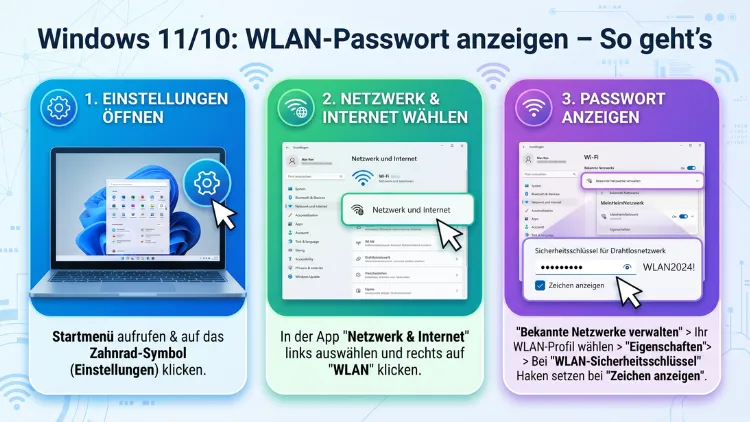
Sie haben Ihr WLAN-Passwort vergessen und möchten es schnell wiederfinden? Unter Windows 10 und Windows 11 lässt sich das gespeicherte WLAN-Passwort mit wenigen Klicks anzeigen – entweder über die Netzwerkeinstellungen, die Systemsteuerung oder die Eingabeaufforderung.
Dieser Artikel zeigt Ihnen alle Methoden Schritt für Schritt, sodass Sie das Passwort jedes gespeicherten WLANs problemlos einsehen können.
Warum Sie das WLAN-Passwort anzeigen lassen wollen
Es kommt häufiger vor, als man denkt: Ein Gast möchte sich mit Ihrem WLAN verbinden, ein neues Gerät soll ins Heimnetzwerk, oder Sie haben das Passwort schlicht vergessen. Da Windows das Passwort beim erstmaligen Verbinden speichert, müssen Sie es nicht neu eingeben – Sie können es jedoch jederzeit wieder sichtbar machen. Außerdem ist es hilfreich, wenn Sie Ihren Router neu konfigurieren oder ein neues Passwort vergeben möchten und zunächst das alte kennen müssen. Deshalb lohnt es sich, die verschiedenen Methoden zum Anzeigen des WLAN-Passworts zu kennen.
In Windows sind diese Informationen im sogenannten WLAN-Profil gespeichert. Dabei handelt es sich um eine systemseitige Datei, die alle wichtigen Verbindungsdaten enthält – einschließlich des Sicherheitsschlüssels. Zudem speichert Windows mehrere solcher Profile, sodass Sie auch die Passwörter früherer Netzwerke abrufen können, zu denen Ihr PC einmal verbunden war.
WLAN-Passwort unter Windows 11 anzeigen
Methode 1: Über die Einstellungen und das Netzwerk-Dashboard
Die einfachste Möglichkeit, das aktuell verbundene WLAN-Passwort unter Windows 11 anzuzeigen, führt über die integrierten Einstellungen. Folgen Sie dazu diesen Schritten:
- Klicken Sie mit der rechten Maustaste auf das WLAN-Symbol in der Taskleiste (unten rechts).
- Wählen Sie anschließend „Netzwerk- und Interneteinstellungen“ aus.
- Klicken Sie dann auf „WLAN“ und danach auf „Bekannte Netzwerke verwalten“.
- Wählen Sie das gewünschte Netzwerk aus und klicken Sie auf „Eigenschaften“.
Leider zeigt Windows 11 das Passwort in diesem Bereich nicht direkt als Klartext an. Deshalb müssen Sie zusätzlich die Systemsteuerung nutzen, um den tatsächlichen Schlüssel sichtbar zu machen.
Methode 2: Über die Systemsteuerung (Network and Sharing Center)
Diese Methode funktioniert sowohl unter Windows 11 als auch unter Windows 10 und gilt als die klassische Vorgehensweise:
- Drücken Sie gleichzeitig Windows-Taste + R, um das Ausführen-Fenster zu öffnen.
- Geben Sie
ncpa.cplein und drücken Sie Enter. - Klicken Sie mit der rechten Maustaste auf Ihre aktive WLAN-Verbindung und wählen Sie „Status“.
- Klicken Sie anschließend auf „Drahtloseigenschaften“.
- Wechseln Sie zum Reiter „Sicherheit“.
- Setzen Sie nun das Häkchen bei „Zeichen anzeigen“.
Sofort erscheint das WLAN-Passwort im Klartext im Feld „Netzwerksicherheitsschlüssel“. Dabei ist zu beachten, dass diese Methode nur für das Netzwerk funktioniert, mit dem Ihr Computer gerade verbunden ist.
WLAN-Passwort unter Windows 10 anzeigen
Auch unter Windows 10 gibt es mehrere Wege, das gespeicherte WLAN-Passwort abzurufen. Zudem ist die Vorgehensweise hier sehr ähnlich wie unter Windows 11.
Über das Netzwerk- und Freigabecenter
- Klicken Sie mit der rechten Maustaste auf das WLAN-Symbol in der Taskleiste.
- Wählen Sie „Netzwerk- und Interneteinstellungen öffnen“.
- Klicken Sie auf „Adapteroptionen ändern“.
- Rechtsklick auf die aktive WLAN-Verbindung → „Status“.
- Klicken Sie auf „Drahtloseigenschaften“.
- Öffnen Sie den Reiter „Sicherheit“ und aktivieren Sie „Zeichen anzeigen“.
Das Passwort wird daraufhin im Klartext angezeigt. Außerdem können Sie alternativ direkt über die Systemsteuerung → „Netzwerk- und Freigabecenter“ → „Adaptereinstellungen ändern“ vorgehen.
WLAN-Passwort per Eingabeaufforderung (CMD) anzeigen
Die Eingabeaufforderung ist eine besonders leistungsstarke Methode, um das WLAN-Passwort unter Windows 10 und 11 anzuzeigen – vor allem dann, wenn Sie das Passwort eines Netzwerks abrufen möchten, mit dem Sie gerade nicht verbunden sind.
Schritt-für-Schritt-Anleitung mit CMD
- Drücken Sie Windows-Taste + S und tippen Sie „cmd“ ein.
- Klicken Sie mit der rechten Maustaste auf „Eingabeaufforderung“ und wählen Sie „Als Administrator ausführen“.
- Geben Sie folgenden Befehl ein, um alle gespeicherten WLAN-Profile anzuzeigen:
netsh wlan show profiles- Merken Sie sich den Namen des Netzwerks (SSID), dessen Passwort Sie anzeigen möchten.
- Geben Sie nun folgenden Befehl ein und ersetzen Sie
NETZWERKNAMEdurch den tatsächlichen Namen:
netsh wlan show profile name="NETZWERKNAME" key=clear- Scrollen Sie in der Ausgabe nach unten bis zum Abschnitt „Sicherheitseinstellungen“.
- Neben „Schlüsselinhalt“ (auf englischen Systemen: „Key Content“) steht das gespeicherte Passwort im Klartext.
Dieser Befehl zeigt Ihnen zudem weitere Informationen zum WLAN-Profil an, wie den verwendeten Sicherheitstyp (WPA2, WPA3) und den Authentifizierungstyp.
Wichtiger Hinweis zu Sonderzeichen
Enthält der Netzwerkname Leerzeichen oder Sonderzeichen, müssen Sie ihn unbedingt in Anführungszeichen setzen. Andernfalls erkennt der Befehl den Namen nicht korrekt. Außerdem muss die Eingabe exakt mit dem in Windows gespeicherten Profilnamen übereinstimmen – Groß- und Kleinschreibung inklusive.
WLAN-Passwort per PowerShell anzeigen
Alternativ zur Eingabeaufforderung können Sie auch die Windows PowerShell verwenden. Diese bietet zudem erweiterte Möglichkeiten zur Automatisierung, falls Sie mehrere Passwörter auf einmal exportieren möchten.
Einzelnes WLAN-Passwort mit PowerShell auslesen
- Drücken Sie Windows-Taste + X und wählen Sie „Windows PowerShell (Administrator)“ bzw. unter Windows 11 „Terminal (Administrator)“.
- Geben Sie folgenden Befehl ein:
(netsh wlan show profile name="NETZWERKNAME" key=clear) | Select-String "Schlüsselinhalt"Dieser Befehl filtert die Ausgabe direkt auf die relevante Zeile mit dem Passwort heraus. Dadurch sparen Sie Zeit und müssen nicht durch die gesamte Ausgabe scrollen.
Alle gespeicherten WLAN-Passwörter auf einmal auslesen
Wenn Sie die Passwörter aller gespeicherten Netzwerke auf einmal anzeigen möchten, empfiehlt sich folgender PowerShell-Befehl:
(netsh wlan show profiles) | Select-String "\:(.+)$" | %{$name=$_.Matches.Groups.Value.Trim; $_} | %{(netsh wlan show profile name="$name" key=clear)} | Select-String "Schlüsselinhalt\s+\:(.+)$" | %{$pass=$_.Matches.Groups.Value.Trim; $_} | %{@{ PROFILE=$name; PASSWORD=$pass }} | Format-Table -AutoSizeDieser erweiterte Befehl listet alle gespeicherten WLAN-Profile mit dem jeweiligen Passwort übersichtlich in einer Tabelle auf. Deshalb ist er besonders dann nützlich, wenn Sie viele Netzwerke gespeichert haben und schnell einen Überblick benötigen.
WLAN-Passwort über den Router anzeigen
Falls Sie auf dem PC keinen Zugriff haben oder die oben genannten Methoden nicht funktionieren, können Sie das WLAN-Passwort auch direkt über die Benutzeroberfläche Ihres Routers einsehen.
Anleitung für die Router-Oberfläche
- Öffnen Sie einen Browser und geben Sie die IP-Adresse Ihres Routers in die Adressleiste ein. Übliche Adressen sind:
- 192.168.0.1
- 192.168.1.1
- 192.168.2.1 (häufig bei AVM FRITZ!Box)
- fritz.box (bei AVM FRITZ!Box direkt eingeben)
- Melden Sie sich mit den Router-Zugangsdaten an. Diese stehen häufig auf der Rückseite des Geräts.
- Navigieren Sie zu den WLAN-Einstellungen bzw. Wireless-Einstellungen.
- Dort finden Sie das aktuelle WLAN-Passwort, das bei den meisten Routern als „WLAN-Schlüssel“, „Sicherheitsschlüssel“ oder „Pre-Shared Key“ bezeichnet wird.
Beim AVM FRITZ!Box – dem in Deutschland meistgenutzten Router – geht das besonders einfach:
- Öffnen Sie fritz.box im Browser.
- Melden Sie sich an.
- Klicken Sie auf „WLAN“ → „Sicherheit“.
- Das Passwort steht dort im Feld „WLAN-Netzwerkschlüssel“ und kann durch Klick auf das Auge-Symbol sichtbar gemacht werden.
WLAN-Passwort auf Android anzeigen
Manchmal befinden Sie sich in einer Situation, in der Sie keinen PC zur Hand haben, aber ein Android-Smartphone mit dem WLAN verbunden ist. Auch hier lässt sich das Passwort einfach anzeigen.
Ab Android 10 und neuer
- Öffnen Sie die Einstellungen und tippen Sie auf „WLAN“ bzw. „Verbindungen“.
- Tippen Sie auf das aktuell verbundene Netzwerk.
- Wählen Sie „QR-Code teilen“ oder direkt „Passwort anzeigen“ (je nach Hersteller).
- Bei manchen Geräten erscheint ein QR-Code, den Sie mit einem anderen Gerät scannen können, um sich automatisch zu verbinden.
Dabei variiert die genaue Bezeichnung je nach Hersteller (Samsung, Xiaomi, Google Pixel usw.). Zudem ist bei einigen Geräten eine Bestätigung per PIN, Muster oder Fingerabdruck erforderlich.
Ältere Android-Versionen
Auf Android 9 und älter ist das Anzeigen des WLAN-Passworts ohne Root-Zugriff leider nicht direkt möglich. Deshalb empfiehlt sich in solchen Fällen die Methode über den Router oder einen Windows-PC.
WLAN-Passwort auf dem iPhone (iOS) anzeigen
Seit iOS 16 ist es endlich möglich, das WLAN-Passwort direkt auf dem iPhone anzuzeigen – ohne Umweg über den Router.
Anleitung für iPhone/iPad (iOS 16 und neuer)
- Öffnen Sie die Einstellungen auf Ihrem iPhone oder iPad.
- Tippen Sie auf „WLAN“.
- Tippen Sie auf das (i)-Symbol neben dem verbundenen Netzwerk.
- Tippen Sie auf „Passwort“ und bestätigen Sie per Face ID, Touch ID oder PIN.
- Das Passwort wird daraufhin im Klartext angezeigt.
Zusätzlich können Sie unter iOS auch frühere, gespeicherte Netzwerke einsehen, wenn Sie im WLAN-Menü auf „Bekannte Netzwerke bearbeiten“ tippen. Allerdings lässt sich das Passwort nur für Netzwerke anzeigen, zu denen das Gerät auch wirklich verbunden war.
Passwort per AirDrop oder iCloud-Schlüsselbund teilen
Befinden sich zwei Apple-Geräte in der Nähe, bietet iOS außerdem die praktische Funktion, das WLAN-Passwort automatisch per AirDrop zu übertragen. Dabei müssen Sie das Passwort gar nicht manuell einsehen – das iPhone überträgt es im Hintergrund sicher an das andere Gerät.
WLAN-Passwort mit NirSoft WirelessKeyView anzeigen
Für fortgeschrittene Nutzer empfiehlt sich das kostenlose Tool NirSoft WirelessKeyView. Dieses Programm liest alle gespeicherten WLAN-Profile aus und zeigt die zugehörigen Passwörter übersichtlich in einer Tabelle an – ohne Eingabe von Befehlen.
Installation und Verwendung von WirelessKeyView
- Rufen Sie die offizielle Website nirsoft.net/utils/wireless_key.html auf.
- Laden Sie das Programm herunter (als ZIP-Datei verfügbar).
- Entpacken Sie die ZIP-Datei und starten Sie WirelessKeyView.exe mit einem Doppelklick.
- Das Tool zeigt sofort alle gespeicherten WLAN-Netzwerke mit Passwort an.
- Sie können die Daten außerdem als Textdatei exportieren, was bei der Sicherung mehrerer Passwörter hilfreich ist.
Wichtig: Manche Antivirenprogramme schlagen bei WirelessKeyView Alarm, obwohl das Tool selbst harmlos ist. Deshalb sollten Sie es ausschließlich von der offiziellen nirsoft.net-Seite herunterladen und den Antivirenschutz nicht dauerhaft deaktivieren. Das Tool benötigt zudem Administratorrechte, um auf die Netzwerkprofile zugreifen zu können.
WLAN-Passwort unter macOS anzeigen
Da das Thema WLAN-Passwort anzeigen plattformübergreifend relevant ist, soll auch macOS kurz erwähnt werden.
Methode 1: Über den Schlüsselbund (Keychain)
- Öffnen Sie die Spotlight-Suche mit Cmd + Leertaste und tippen Sie „Schlüsselbundverwaltung“ ein.
- Suchen Sie im Schlüsselbund nach dem Namen Ihres WLANs.
- Doppelklicken Sie auf den Eintrag und aktivieren Sie „Passwort einblenden“.
- Bestätigen Sie mit Ihrem macOS-Passwort.
Methode 2: Über das Terminal (macOS)
Öffnen Sie das Terminal und geben Sie folgenden Befehl ein:
security find-generic-password -wa "NETZWERKNAME"Ersetzen Sie dabei NETZWERKNAME durch den tatsächlichen WLAN-Namen. Anschließend werden Sie zur Eingabe Ihres Systempassworts aufgefordert.
Ab macOS Ventura (13) und neuer lässt sich das Passwort außerdem direkt in den Systemeinstellungen → WLAN → Klick auf das Informationssymbol neben dem Netzwerk anzeigen.
Sicherheitshinweise und empfohlene Vorgehensweisen
Das Anzeigen von WLAN-Passwörtern ist zwar praktisch, birgt jedoch auch gewisse Sicherheitsrisiken. Deshalb sollten Sie folgende Punkte beachten:
1. Zugriffsschutz ernst nehmen
Stellen Sie sicher, dass Ihr Windows-Benutzerkonto mit einem starken Passwort geschützt ist. Denn jeder, der physischen Zugriff auf Ihren PC hat, kann mit den oben beschriebenen Methoden Ihre WLAN-Passwörter auslesen.
2. Kein Weitergeben an Unbekannte
Geben Sie WLAN-Passwörter grundsätzlich nur an Personen weiter, denen Sie vertrauen. Zudem empfiehlt es sich, für Gäste ein separates Gastnetzwerk einzurichten, das vom Hauptnetzwerk getrennt ist. Die meisten modernen Router – darunter auch die AVM FRITZ!Box – bieten diese Funktion in den WLAN-Einstellungen an.
3. Regelmäßiger Passwortwechsel
Ändern Sie Ihr WLAN-Passwort regelmäßig, insbesondere dann, wenn Sie es mit vielen Personen geteilt haben. Ein starkes Passwort besteht aus mindestens 12 Zeichen und enthält Groß- und Kleinbuchstaben, Zahlen sowie Sonderzeichen.
4. WPA3 statt WPA2 verwenden
Falls Ihr Router und Ihre Geräte es unterstützen, sollten Sie auf WPA3 als Verschlüsselungsstandard umstellen. WPA3 bietet gegenüber WPA2 erheblich verbesserten Schutz vor Brute-Force-Angriffen.
5. Passwort-Manager einsetzen
Damit Sie Ihr WLAN-Passwort nicht vergessen, empfiehlt sich die Verwendung eines Passwort-Managers. Bewährt haben sich in 2026 Programme wie Bitwarden (kostenlos, Open Source), 1Password oder KeePass. Diese speichern alle Passwörter sicher verschlüsselt und machen sie auf allen Geräten zugänglich.
6. Keine unbekannten Tools verwenden
Laden Sie Tools zum Auslesen von WLAN-Passwörtern ausschließlich von vertrauenswürdigen Quellen herunter. Andernfalls riskieren Sie, Malware auf Ihrem System zu installieren, die weitaus mehr Schaden anrichtet als ein vergessenes Passwort.
Häufige Fragen zum WLAN-Passwort anzeigen
Kann ich das WLAN-Passwort ohne Administratorrechte anzeigen?
Nein, grundsätzlich benötigen Sie Administratorrechte, um auf die gespeicherten WLAN-Profile in Windows zuzugreifen. Außerdem ist dies eine bewusste Sicherheitsmaßnahme von Microsoft, um unbefugten Zugriff auf Netzwerkinformationen zu verhindern. Falls Sie kein Administratorkonto haben, müssen Sie den PC-Eigentümer oder IT-Administrator um Hilfe bitten.
Warum erscheint bei „netsh wlan show profile“ kein Schlüsselinhalt?
Wenn der Befehl keinen „Schlüsselinhalt“ anzeigt, liegt das häufig daran, dass Sie die Eingabeaufforderung nicht als Administrator gestartet haben. Deshalb sollten Sie unbedingt einen Rechtsklick auf „Eingabeaufforderung“ machen und „Als Administrator ausführen“ wählen. Außerdem kann es vorkommen, dass das Profil keinen gespeicherten Schlüssel enthält, weil die Verbindung einmal ohne Passwort hergestellt wurde (z. B. bei offenen Netzwerken).
Funktioniert die Methode über die Systemsteuerung auch für nicht verbundene Netzwerke?
Nein, die Methode über die Systemsteuerung und die Netzwerkeigenschaften zeigt ausschließlich das Passwort des aktuell verbundenen Netzwerks an. Für nicht verbundene, aber gespeicherte Netzwerke müssen Sie stattdessen die Eingabeaufforderung oder PowerShell mit dem Befehl netsh wlan show profile name="..." key=clear verwenden.
Kann ich das WLAN-Passwort anzeigen, wenn ich nicht mit dem Netzwerk verbunden bin?
Ja, das ist möglich – allerdings nur, wenn Windows das Netzwerk in der Vergangenheit gespeichert hat. Verwenden Sie dazu den CMD-Befehl netsh wlan show profiles, um alle gespeicherten Profile aufzulisten. Anschließend rufen Sie mit netsh wlan show profile name="NETZWERKNAME" key=clear das gewünschte Profil inklusive Passwort ab.
Wie zeige ich das WLAN-Passwort auf einem gesperrten Windows-PC an?
Auf einem vollständig gesperrten Windows-PC ist es ohne Anmeldung nicht möglich, das WLAN-Passwort anzuzeigen. In diesem Fall empfiehlt sich die Methode über den Router (z. B. fritz.box), da Sie dessen Oberfläche über jedes beliebige Gerät im Netzwerk aufrufen können, das bereits verbunden ist.
Wird das WLAN-Passwort angezeigt, wenn ich Windows neu installiere?
Nein. Nach einer Neuinstallation von Windows werden alle gespeicherten WLAN-Profile gelöscht. Deshalb sollten Sie vor einer Neuinstallation alle wichtigen Passwörter sichern – zum Beispiel mit dem PowerShell-Befehl oder mit NirSoft WirelessKeyView als exportierte Textdatei.
Was tun, wenn das WLAN-Passwort falsch angezeigt wird?
Das gespeicherte Profil entspricht möglicherweise nicht dem aktuellen Passwort des Routers. Falls das Passwort am Router geändert wurde, speichert Windows noch das alte. Deshalb sollten Sie in diesem Fall das alte WLAN-Profil unter „Bekannte Netzwerke verwalten“ löschen, das neue Passwort direkt am Router nachschlagen und sich neu verbinden.
Kann ich das WLAN-Passwort unter Windows 11 in den Schnelleinstellungen sehen?
Nein, die Schnelleinstellungen in Windows 11 (erreichbar über das WLAN-Symbol in der Taskleiste) zeigen das Passwort nicht direkt an. Deshalb müssen Sie eine der oben beschriebenen Methoden nutzen – entweder über die Systemsteuerung oder die Eingabeaufforderung.
Warum zeigt WirelessKeyView kein Passwort an?
WirelessKeyView benötigt zwingend Administratorrechte. Außerdem kann es vorkommen, dass Ihr Antivirenprogramm das Tool blockiert. Deshalb empfiehlt es sich, WirelessKeyView kurzzeitig als Ausnahme in der Antivirensoftware zu hinterlegen, das Tool zu starten und danach die Ausnahme wieder zu entfernen. Laden Sie das Tool jedoch stets nur von der offiziellen nirsoft.net-Website herunter.
Ist es legal, das WLAN-Passwort anderer Personen auszulesen?
Das Auslesen des eigenen WLAN-Passworts auf dem eigenen Gerät ist selbstverständlich legal. Jedoch ist das unerlaubte Auslesen fremder Netzwerkdaten auf fremden Geräten ohne Einwilligung des Eigentümers nach dem § 202a StGB (Ausspähen von Daten) strafbar. Deshalb gilt: Wenden Sie diese Methoden ausschließlich auf Geräten und Netzwerken an, für die Sie berechtigt sind.
Fazit
Das WLAN-Passwort unter Windows 10 und Windows 11 anzeigen ist einfacher als gedacht. Über die Systemsteuerung, die Eingabeaufforderung mit netsh wlan show profile key=clear oder Tools wie NirSoft WirelessKeyView haben Sie schnellen Zugriff auf gespeicherte Passwörter.
Denken Sie dabei stets an die Sicherheit Ihres Netzwerks: Schützen Sie Ihren PC mit einem starken Passwort, nutzen Sie ein Gastnetzwerk für Besucher und verwalten Sie Ihre Zugangsdaten mit einem zuverlässigen Passwort-Manager wie Bitwarden oder 1Password.
