
YouTube hat keinen Ton? Entdecken Sie alle Ursachen & Lösungen für Windows, Mac, Android, iOS und Browser – inkl. Tipps zu Lautsprechern und Kopfhörern.
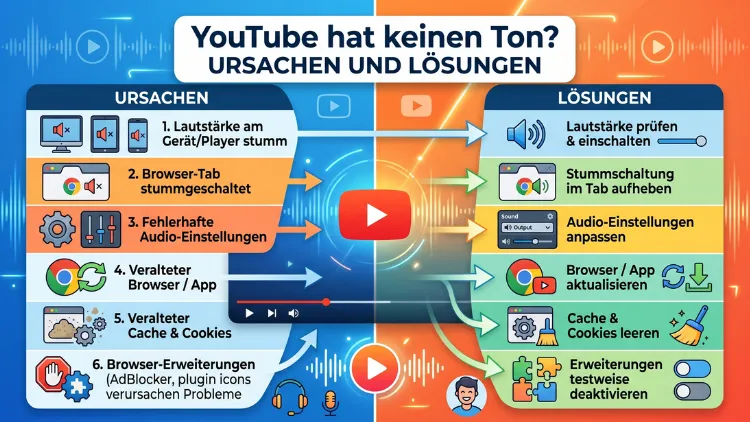
Wenn bei YouTube plötzlich kein Ton zu hören ist, liegt das Problem meist an einer stummgeschalteten Lautstärke, einem falschen Wiedergabegerät oder an fehlerhaften Browser-Einstellungen. Zum Glück lässt sich der fehlende Sound in den meisten Fällen schnell und ohne technisches Vorwissen beheben.
Dieser Artikel zeigt Ihnen systematisch alle Ursachen und konkreten Lösungen – für Windows, Mac, Android, iPhone/iPad, alle gängigen Browser sowie Smart-TV-Geräte.
Was steckt hinter dem Tonproblem bei YouTube?
Bevor Sie einzelne Lösungsschritte ausprobieren, lohnt sich zunächst ein kurzer Überblick über die typischen Auslöser. Denn oft steckt hinter dem scheinbar komplexen Problem eine sehr einfache Ursache. Grundsätzlich lassen sich die häufigsten Gründe in vier Kategorien einteilen:
Erstens kann die Stummschaltung entweder im YouTube-Player selbst, im Betriebssystem oder im Browser aktiv sein. Zweitens ist häufig ein falsches Audioausgabegerät ausgewählt, beispielsweise ein nicht angeschlossener Bluetooth-Lautsprecher. Drittens sorgen veraltete oder fehlerhafte Audiotreiber auf dem PC für Tonprobleme. Viertens blockieren Browser-Erweiterungen wie Adblocker oder Privacy-Plugins gelegentlich die Audiowiedergabe.
Zusätzlich spielen auf Mobilgeräten und Smart-TVs appspezifische Faktoren eine Rolle. Dazu gehören zum Beispiel ein voller Cache, eine veraltete YouTube-App oder aktive Bluetooth-Verbindungen zu externen Geräten. Deshalb ist es empfehlenswert, die Fehlersuche systematisch vorzugehen – von den einfachsten Ursachen zu den komplexeren.
YouTube kein Ton im Browser beheben – Chrome, Firefox, Edge und Safari
Der Browser ist auf dem PC und Mac der häufigste Zugangspunkt zu YouTube. Daher beginnt die Fehlersuche sinnvollerweise genau dort. Folgende Schritte decken die gängigsten Ursachen ab:
Schritt 1: Stummschaltung im YouTube-Player aufheben
Schauen Sie zunächst auf das Lautsprecher-Symbol im YouTube-Player direkt unterhalb des Videos. Zeigt dieses Symbol ein „X“ oder einen Strich, ist der Ton innerhalb des Players deaktiviert. Ein einfacher Klick darauf hebt die Stummschaltung sofort auf. Zusätzlich sollten Sie den Lautstärkeregler im Player nach rechts ziehen, falls er auf null steht.
Schritt 2: Tab-Stummschaltung im Browser aufheben
Ebenso kann ein einzelner Browser-Tab stummgeschaltet sein, ohne dass das im Player sichtbar ist. In Google Chrome und Microsoft Edge klicken Sie dazu mit der rechten Maustaste auf den Tab mit dem YouTube-Video. Wählen Sie anschließend „Website-Ton aktivieren“ oder entfernen Sie den Haken bei „Website stummschalten“. In Mozilla Firefox funktioniert dasselbe Prinzip über einen Rechtsklick auf den Tab und die Option „Tab nicht stummschalten“. In Apple Safari unter macOS finden Sie ein kleines Lautsprecher-Symbol direkt im Tab – ein Klick darauf hebt die Stummschaltung auf.
Schritt 3: Browser-Cache und Cookies löschen
Angesammelte Cache-Daten können die Audiowiedergabe in YouTube erheblich stören. Deshalb empfiehlt es sich, den Cache regelmäßig zu leeren. In Google Chrome gehen Sie wie folgt vor:
- Öffnen Sie das Menü über die drei Punkte oben rechts.
- Wählen Sie „Einstellungen“ → „Datenschutz und Sicherheit“ → „Browserdaten löschen“.
- Setzen Sie einen Haken bei „Bilder und Dateien im Cache“ sowie bei „Cookies und andere Websitedaten“.
- Klicken Sie auf „Daten löschen“ und starten Sie anschließend den Browser neu.
In Mozilla Firefox gelangen Sie über „Einstellungen“ → „Datenschutz & Sicherheit“ → „Cookies und Website-Daten“ → „Daten entfernen“ zum gleichen Ergebnis. In Microsoft Edge finden Sie die Option unter „Einstellungen“ → „Datenschutz, Suche und Dienste“ → „Auswählen, was gelöscht werden soll“.
Schritt 4: Browser-Erweiterungen deaktivieren
Viele Nutzer übersehen, dass installierte Browser-Erweiterungen den YouTube-Ton blockieren können. Insbesondere Adblocker wie uBlock Origin oder AdBlock Plus sowie Datenschutz-Erweiterungen wie Privacy Badger greifen manchmal in die Audiowiedergabe ein. Daher sollten Sie testweise alle Erweiterungen deaktivieren:
- In Chrome und Edge: Menü → „Erweiterungen“ → jede Erweiterung einzeln ausschalten.
- In Firefox: Menü → „Add-ons und Themes“ → Erweiterungen deaktivieren.
Starten Sie YouTube danach neu. Falls der Ton jetzt funktioniert, aktivieren Sie die Erweiterungen einzeln wieder, um den Verursacher zu identifizieren.
Schritt 5: Einen anderen Browser testen
Zudem lohnt es sich, YouTube kurz in einem anderen Browser zu öffnen. Funktioniert der Ton dort problemlos, liegt das Problem eindeutig am ursprünglichen Browser. In diesem Fall können Sie zusätzlich die Browsereinstellungen zurücksetzen: In Chrome unter „Einstellungen“ → „Zurücksetzen und bereinigen“ → „Einstellungen auf Standard zurücksetzen“.
YouTube kein Ton unter Windows 10 und Windows 11 beheben
Wenn das Problem nicht vom Browser ausgeht, lohnt ein Blick auf die Windows-Audioeinstellungen. Unter Windows 10 und Windows 11 gibt es mehrere Stellschrauben.
Den Lautstärkemixer prüfen
Windows verfügt über einen Lautstärkemixer, der für jede Anwendung eine separate Lautstärke verwaltet. Öffnen Sie diesen, indem Sie mit der rechten Maustaste auf das Lautsprecher-Symbol in der Taskleiste unten rechts klicken und „Lautstärkemixer öffnen“ wählen. Stellen Sie sicher, dass der Regler für Ihren Browser – also Chrome, Firefox oder Edge – nicht auf null gesetzt oder stummgeschaltet ist. Schieben Sie den Regler gegebenenfalls nach oben.
Das richtige Wiedergabegerät auswählen
Außerdem kommt es häufig vor, dass Windows ein falsches Audioausgabegerät als Standard verwendet. Das passiert besonders oft, wenn Sie zuletzt einen Bluetooth-Lautsprecher oder Kopfhörer verbunden hatten. So prüfen und ändern Sie das:
- Klicken Sie mit der rechten Maustaste auf das Lautsprecher-Symbol in der Taskleiste.
- Wählen Sie „Soundeinstellungen öffnen“ (Windows 11) oder „Wiedergabegeräte“ (Windows 10).
- Stellen Sie sicher, dass das gewünschte Ausgabegerät – also Ihre Lautsprecher oder Ihren Kopfhörer – als „Standard“ eingestellt ist.
- Klicken Sie dazu mit der rechten Maustaste auf das Gerät und wählen Sie „Als Standardgerät festlegen“.
Audiotreiber aktualisieren oder neu installieren
Ein veralteter oder beschädigter Audiotreiber ist eine häufige Ursache für Tonprobleme, die nur bei bestimmten Anwendungen wie YouTube auftreten. Gehen Sie folgendermaßen vor:
- Drücken Sie die Tasten Windows + X und wählen Sie „Geräte-Manager“.
- Öffnen Sie den Abschnitt „Audio-, Video- und Gamecontroller“.
- Klicken Sie mit der rechten Maustaste auf Ihr Audiogerät – zum Beispiel „Realtek High Definition Audio“ oder „Intel HD Audio“.
- Wählen Sie „Treiber aktualisieren“ → „Automatisch nach Treibern suchen“.
- Alternativ laden Sie den aktuellen Treiber direkt von der Hersteller-Website herunter: für Realtek unter realtek.com, für Intel unter intel.de/support.
Zudem können Sie den Treiber vollständig deinstallieren und nach einem Neustart automatisch neu installieren lassen. Klicken Sie dazu auf „Gerät deinstallieren“ und starten Sie Windows anschließend neu.
Den Windows Audio-Dienst neu starten
Gelegentlich hängt sich der Windows Audio-Dienst auf. Deshalb kann ein Neustart dieses Dienstes den Ton bei YouTube sofort wiederherstellen:
- Drücken Sie Windows + R, geben Sie
services.mscein und bestätigen Sie mit Enter. - Suchen Sie in der Liste den Eintrag „Windows Audio“.
- Klicken Sie mit der rechten Maustaste darauf und wählen Sie „Neu starten“.
YouTube kein Ton auf dem Mac beheben (macOS)
Auch auf dem Mac können unterschiedliche Ursachen zum Tonausfall bei YouTube führen. Glücklicherweise lassen sich die meisten Probleme jedoch schnell lösen.
Systemlautstärke und Ausgabegerät prüfen
Öffnen Sie zunächst die Systemeinstellungen (ab macOS Ventura: „Systemeinstellungen“, ältere Versionen: „Systemeinstellungen“) und klicken Sie auf „Ton“ → „Ausgabe“. Stellen Sie sicher, dass das richtige Ausgabegerät ausgewählt ist und die Lautstärke nicht auf null steht. Zudem finden Sie oben rechts in der Menüleiste das Lautsprecher-Symbol – darüber lässt sich die Systemlautstärke schnell anpassen.
Safari-spezifische Einstellungen prüfen
Falls Sie YouTube in Apple Safari nutzen, gibt es zusätzliche Einstellungen zu beachten. Öffnen Sie „Safari“ → „Einstellungen“ → „Websites“ → „AutoPlay“. Stellen Sie sicher, dass für YouTube nicht „Niemals automatisch abspielen“ ausgewählt ist, da diese Option auch den manuell gestarteten Ton beeinflussen kann. Setzen Sie die Einstellung stattdessen auf „Ton zulassen“ oder „Automatisches Abspielen zulassen“.
YouTube kein Ton auf Android-Smartphones und -Tablets
Auf Android-Geräten liegt der fehlende YouTube-Ton häufig an gerätespezifischen Einstellungen oder einem überladenen App-Cache. Folgende Lösungen helfen in den meisten Fällen:
Lautstärke und Stummschaltung prüfen
Drücken Sie zunächst die Lautstärketasten an der Seite Ihres Android-Smartphones oder -Tablets, um sicherzustellen, dass die Medienlautstärke ausreichend hoch eingestellt ist. Beachten Sie dabei: Android unterscheidet zwischen der Klingeltonlautstärke und der Medienlautstärke. Nur letztere beeinflusst YouTube-Videos. Darüber hinaus sollten Sie prüfen, ob ein Bluetooth-Gerät verbunden ist, das den Ton möglicherweise stumm abspielt.
Cache der YouTube-App löschen
Außerdem sorgt ein voller App-Cache auf Android häufig für Audioprobleme. Löschen Sie ihn wie folgt:
- Öffnen Sie „Einstellungen“ → „Apps“ → „YouTube“.
- Tippen Sie auf „Speicher und Cache“.
- Wählen Sie „Cache leeren“.
- Starten Sie anschließend die YouTube-App neu.
YouTube-App aktualisieren
Zudem sollten Sie sicherstellen, dass die YouTube-App auf dem neuesten Stand ist. Öffnen Sie dazu den Google Play Store, suchen Sie nach „YouTube“ und tippen Sie auf „Aktualisieren“, falls ein Update verfügbar ist. Neue Versionen enthalten oft wichtige Fehlerkorrekturen, die auch Tonprobleme beheben.
Gerät neu starten
Ebenso effektiv und oft unterschätzt: ein einfacher Neustart des Geräts. Dabei werden temporäre Systemfehler und Konflikte bereinigt, die YouTube-Ton blockieren können.
YouTube kein Ton auf iPhone und iPad (iOS/iPadOS) beheben
Auf Apple-Mobilgeräten gibt es einige iOS-spezifische Ursachen, die Sie kennen sollten. Deshalb lohnt sich eine gezielte Überprüfung.
Stummschalter am iPhone prüfen
Am linken Rand des iPhones befindet sich ein physischer Stummschalter. Zeigt dieser einen orangefarbenen Streifen, ist das Gerät stummgeschaltet. Schieben Sie den Schalter nach oben, um den Ton wieder zu aktivieren. Dieser Schalter beeinflusst auf vielen iPhone-Modellen auch die Medienwiedergabe in Apps wie YouTube.
Lautstärke und Bluetooth prüfen
Zusätzlich sollten Sie während der Videowiedergabe die Lautstärketasten seitlich am Gerät betätigen. Achten Sie darauf, dass die Medienlautstärke – nicht nur die Klingeltonlautstärke – erhöht wird. Überprüfen Sie außerdem, ob ein Bluetooth-Gerät aktiv verbunden ist, das den Ton empfängt, ohne dass Sie es bemerkt haben. Deaktivieren Sie Bluetooth testweise über „Einstellungen“ → „Bluetooth“.
Nicht-stören-Modus und Fokusmodi
Ebenso kann der Fokusmodus oder der Nicht-stören-Modus unter iOS den Ton bei bestimmten Apps einschränken. Öffnen Sie das Kontrollzentrum (von oben rechts nach unten wischen) und stellen Sie sicher, dass kein Fokus-Profil aktiv ist, das Medienwiedergaben stumm schalten könnte.
YouTube-App neu installieren
Falls alle anderen Schritte keinen Erfolg bringen, empfiehlt sich eine vollständige Neuinstallation der YouTube-App. Halten Sie das YouTube-Symbol gedrückt, tippen Sie auf „App entfernen“ und installieren Sie die App anschließend neu aus dem App Store. Damit werden auch beschädigte App-Daten beseitigt.
YouTube kein Ton am Smart TV beheben
Auch Smart-TVs von Herstellern wie Samsung, LG, Sony, Philips oder Hisense können Tonprobleme bei YouTube aufweisen. Allerdings unterscheiden sich die Menüs je nach Hersteller.
Grundlegende Überprüfungen
Stellen Sie zunächst sicher, dass die TV-Lautstärke nicht auf null steht und das Gerät nicht stummgeschaltet ist. Prüfen Sie ebenso, ob der Ton in einem anderen Sender oder einer anderen Streaming-App wie Netflix problemlos funktioniert. Ist das der Fall, liegt das Problem spezifisch bei der YouTube-App.
YouTube-App auf dem Smart TV aktualisieren
Veraltete App-Versionen verursachen auf Smart-TVs häufig Tonprobleme. Navigieren Sie dazu in den App-Store Ihres Smart-TVs – zum Beispiel den Samsung App Store oder den LG Content Store – suchen Sie nach „YouTube“ und installieren Sie verfügbare Updates.
Smart TV neu starten und Cache löschen
Außerdem hilft ein vollständiger Neustart des Smart-TVs (nicht nur Standby, sondern Stromkabel kurz abziehen) bei temporären Systemfehlern. Bei Samsung-TVs gelangen Sie über „Einstellungen“ → „Support“ → „Eigendiagnose“ → „Smart Hub zurücksetzen“ zu einer tiefgreifenderen Bereinigung. Bei LG-TVs finden Sie unter „Einstellungen“ → „Allgemein“ → „App-Manager“ die Möglichkeit, den YouTube-Cache zu löschen.
YouTube kein Ton auf dem Chromebook beheben
Chromebooks nutzen Google Chrome als Basis, daher gelten viele der Browser-Lösungen auch hier. Zusätzlich sollten Sie jedoch folgende Punkte überprüfen:
Klicken Sie auf die Systemzeit unten rechts in der Taskleiste, um das Schnellmenü zu öffnen. Prüfen Sie dort, ob das Lautsprecher-Symbol aktiv ist und die Lautstärke ausreichend hoch eingestellt ist. Außerdem können Sie unter „Einstellungen“ → „Gerät“ → „Audio“ das gewünschte Ausgabegerät auswählen.
Empfohlene Vorgehensweisen bei wiederkehrenden Tonproblemen
Falls YouTube regelmäßig keinen Ton liefert, lohnen sich folgende langfristige Maßnahmen:
Audiotreiber stets aktuell halten: Unter Windows empfiehlt sich der Geräte-Manager für regelmäßige Treiberprüfungen oder das kostenlose Tool Driver Easy (drivereasy.com), das Treiber automatisch erkennt und aktualisiert.
Browser-Cache regelmäßig leeren: Nutzen Sie dazu in Chrome die Erweiterung „Click&Clean“, die den Cache mit einem Klick bereinigt, ohne manuell in die Einstellungen zu gehen.
Erweiterungen auf ein Minimum reduzieren: Installieren Sie nur Browser-Erweiterungen, die Sie tatsächlich benötigen. Je weniger Erweiterungen aktiv sind, desto geringer ist die Wahrscheinlichkeit von Konflikten mit YouTube.
Betriebssystem und Apps aktuell halten: Sowohl unter Windows und macOS als auch unter Android und iOS stellen Systemupdates oft Audiofixe für bekannte Probleme bereit. Deshalb sollten Sie automatische Updates aktiviert lassen.
Standardmäßig das richtige Ausgabegerät auswählen: Insbesondere wenn Sie häufig zwischen Kopfhörern, Bluetooth-Lautsprechern und internen Lautsprechern wechseln, kann es passieren, dass Windows oder macOS das falsche Gerät als Standard beibehält. Prüfen Sie dies regelmäßig in den Soundeinstellungen.
Häufige Fragen zum Ton bei YouTube
Warum ist YouTube bei mir plötzlich stumm, obwohl alles stimmt?
Das passiert häufig, wenn Windows oder macOS nach einem Update das Standardausgabegerät gewechselt hat. Prüfen Sie daher unter Windows im Lautstärkemixer und unter macOS in den Ton-Einstellungen, ob das korrekte Ausgabegerät ausgewählt ist.
Warum hat nur YouTube keinen Ton, aber alle anderen Apps funktionieren?
In diesem Fall liegt das Problem meist am YouTube-Tab selbst (stummgeschaltet) oder an einer Browser-Erweiterung. Prüfen Sie per Rechtsklick auf den Tab, ob der Ton deaktiviert ist, und deaktivieren Sie testweise alle Erweiterungen.
Wie kann ich den Ton bei YouTube auf dem iPhone wiederherstellen?
Prüfen Sie zuerst den physischen Stummschalter links am Gerät. Danach überprüfen Sie, ob ein Bluetooth-Gerät verbunden ist. Schließlich hilft oft eine Neuinstallation der YouTube-App aus dem App Store.
Was tun, wenn YouTube auf dem Smart TV keinen Ton hat?
Aktualisieren Sie zunächst die YouTube-App über den App-Store des Smart-TVs. Starten Sie anschließend den Fernseher vollständig neu (Stecker ziehen). Falls das nicht hilft, löschen Sie den App-Cache über die TV-Einstellungen.
Kann ein Adblocker den YouTube-Ton blockieren?
Ja, das ist möglich. Besonders uBlock Origin und AdBlock Plus können unter bestimmten Filterregeln die Audiowiedergabe auf YouTube stören. Deaktivieren Sie den Adblocker testweise für die YouTube-Seite.
Warum hat YouTube nach einem Windows-Update keinen Ton mehr?
Windows-Updates tauschen gelegentlich Audiotreiber aus oder setzen das Standard-Ausgabegerät zurück. Öffnen Sie nach einem Update den Geräte-Manager, prüfen Sie den Audiotreiber und stellen Sie das Standardausgabegerät in den Soundeinstellungen neu ein.
Kann ein voller Cache wirklich den YouTube-Ton blockieren?
Ja, das ist eine bekannte und häufige Ursache. Ein überfüllter oder beschädigter Browser-Cache kann die korrekte Verarbeitung von Audio- und Videodaten verhindern. Leeren Sie den Cache regelmäßig – idealerweise alle zwei bis vier Wochen.
Weshalb hat YouTube auf Android nach dem Update keinen Ton?
Updates können gelegentlich App-Daten korrumpieren. Löschen Sie in diesem Fall den App-Cache unter „Einstellungen“ → „Apps“ → „YouTube“ → „Speicher und Cache“ → „Cache leeren“. Falls das nicht hilft, deinstallieren Sie die App und installieren Sie sie neu.
Warum hilft ein Neustart oft sofort, wenn YouTube stumm ist?
Ein Neustart beendet alle Prozesse und Audio-Dienste, die sich aufgehängt haben können. Außerdem werden temporäre Systemfehler bereinigt, die die Audiowiedergabe blockieren. Deshalb ist der Neustart eine der schnellsten und effektivsten Maßnahmen.
Was ist zu tun, wenn gar nichts hilft und YouTube weiterhin stumm bleibt?
Wenn alle Lösungen erfolglos waren, könnte ein tieferliegendes Problem vorliegen. Unter Windows empfiehlt sich das Zurücksetzen der Browsereinstellungen auf Standard sowie eine vollständige Neuinstallation des Audiotreibers. Auf Mobilgeräten hilft oft ein Zurücksetzen der Netzwerk- und App-Einstellungen in den Systemeinstellungen.
Fazit
Kein Ton bei YouTube ist ärgerlich, aber in den allermeisten Fällen schnell behoben. Ob unter Windows, macOS, Android, iOS oder am Smart TV – die Lösung liegt fast immer in wenigen gezielten Schritten: Stummschaltung prüfen, Cache leeren, Treiber aktualisieren.
Gehen Sie die Schritte systematisch durch, beginnend mit den einfachsten Maßnahmen. So finden Sie die Ursache zuverlässig und beheben das Problem dauerhaft.
