
Windows 11 ADMX Vorlagen herunterladen & installieren: Schritt für Schritt richten Sie die Gruppenrichtlinienvorlagen in Windows & Active Directory ein.
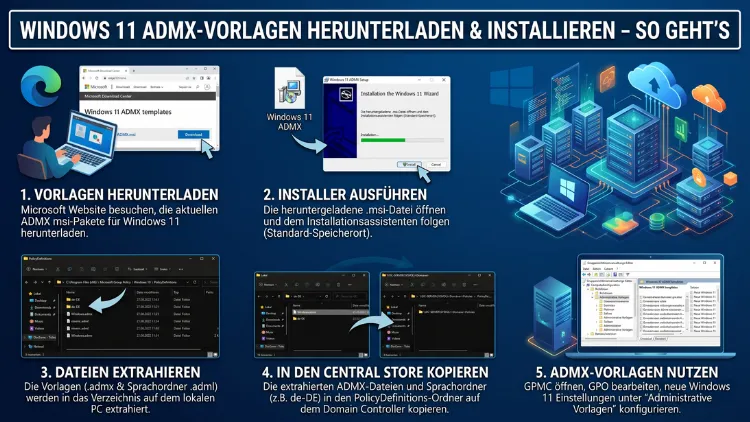
ADMX-Vorlagen ermöglichen es IT-Administratoren, Windows 11-Systeme zentral über Gruppenrichtlinien zu verwalten. Microsoft stellt diese Vorlagen kostenlos zum Download bereit.
Um sie zu installieren, laden Sie das offizielle Paket vom Microsoft Download Center herunter und kopieren die ADMX/ADML-Dateien entweder lokal oder in den zentralen SYSVOL-Speicher. Dieser Artikel erklärt jeden Schritt detailliert.
Was sind ADMX-Vorlagen und warum sind sie wichtig?
Administrative Vorlagen – kurz ADMX-Vorlagen – sind XML-basierte Konfigurationsdateien, die das Gruppenrichtlinien-Management in Windows-Umgebungen erheblich vereinfachen. Sie definieren, welche Einstellungen im Gruppenrichtlinien-Editor (gpedit.msc) sowie in der Gruppenrichtlinien-Verwaltungskonsole (GPMC) sichtbar und konfigurierbar sind. Zudem ersetzen sie das ältere ADM-Format vollständig, das noch unter Windows XP zum Einsatz kam.
Jede ADMX-Datei beschreibt dabei eine bestimmte Gruppe von Richtlinien. Zusätzlich gehört zu jeder ADMX-Datei mindestens eine ADML-Datei, die die sprachabhängigen Texte enthält – also Beschreibungen und Anzeigenamen auf Deutsch, Englisch oder anderen Sprachen. Ohne die passende ADML-Datei bleiben die Richtlinien im Editor zwar sichtbar, jedoch sind sie nicht lesbar.
Besonders in Unternehmensumgebungen mit Active Directory sind aktuelle ADMX-Vorlagen unverzichtbar. Denn nur mit den Windows 11-spezifischen Vorlagen lassen sich alle neuen Richtlinienoptionen nutzen, die Microsoft mit dem Betriebssystem eingeführt hat – zum Beispiel Einstellungen für das neue Startmenü, Microsoft Teams, den Microsoft Store oder Windows Update for Business.
Außerdem unterstützen ADMX-Vorlagen nicht nur Windows 11, sondern auch andere Microsoft-Produkte. Dazu gehören beispielsweise Microsoft Edge, Microsoft 365 Apps (früher Office 365), OneDrive for Business sowie der Internet Explorer in älteren Umgebungen. Deshalb lohnt es sich, stets mehrere Vorlagenpakete zu installieren.
Systemvoraussetzungen für die Installation
Bevor Sie mit dem Download beginnen, sollten Sie zunächst prüfen, ob Ihr System die notwendigen Voraussetzungen erfüllt. Grundsätzlich benötigen Sie für die Verwaltung von ADMX-Vorlagen folgende Komponenten:
- Windows 11 (alle Editionen: Home, Pro, Enterprise, Education) als Zielplattform
- Windows Server 2016, 2019 oder 2022 als Domänencontroller für Active Directory-Umgebungen
- Gruppenrichtlinien-Verwaltungskonsole (GPMC), die auf Windows 10/11 Pro und Enterprise sowie auf Windows Server vorinstalliert ist
- Administratorrechte auf dem lokalen System oder in der Domäne
Zudem empfiehlt Microsoft, die Vorlagen immer auf einem Windows Server oder einer Verwaltungsworkstation einzurichten, nicht direkt auf dem Domänencontroller. Dadurch bleibt die Systemstabilität erhalten und Konflikte werden vermieden.
Windows 11 ADMX-Vorlagen herunterladen – Schritt für Schritt
Den offiziellen Download-Link finden
Microsoft stellt die ADMX-Vorlagen ausschließlich über das Microsoft Download Center bereit. Der direkteste Weg führt über die offizielle Microsoft-Website, auf der Sie nach „Windows 11 Administrative Templates“ oder „Windows 11 ADMX“ suchen. Seit 2026 sind dort stets die aktuellen Vorlagen für alle verfügbaren Windows 11-Versionen zu finden – inklusive der neuesten Feature Updates.
Achten Sie dabei darauf, dass Sie die korrekte Version herunterladen. Microsoft veröffentlicht für jedes Feature Update (z. B. Windows 11 24H2) ein eigenes ADMX-Paket. Deshalb sollte die Versionsnummer des Pakets mit der Ihres eingesetzten Windows 11-Builds übereinstimmen.
Den Download starten
- Öffnen Sie Ihren Browser und navigieren Sie zum Microsoft Download Center (microsoft.com/de-de/download).
- Suchen Sie dort nach „Administrative Templates (.admx) for Windows 11″.
- Wählen Sie das zum installierten Windows-Build passende Paket aus – beispielsweise „Administrative Templates (.admx) for Windows 11, version 24H2″.
- Klicken Sie auf „Herunterladen“ und speichern Sie die MSI-Datei an einem leicht zugänglichen Ort, zum Beispiel auf dem Desktop oder in einem dedizierten Ordner wie
C:\ADMX-Downloads.
Zusätzlich bietet Microsoft auf der gleichen Seite oft weitere Ressourcen wie eine Referenztabelle der Richtlinieneinstellungen als XLSX-Datei. Diese Tabelle ist besonders hilfreich, um einen schnellen Überblick über alle verfügbaren Richtlinien zu erhalten.
Download für weitere Microsoft-Produkte
Neben den Windows 11-Vorlagen sollten Sie außerdem folgende Pakete herunterladen, sofern diese in Ihrer Umgebung relevant sind:
- Microsoft Edge ADMX-Vorlagen: Über die Edge-Webseite (microsoft.com/de-de/edge/business/download) unter „Richtlinien“.
- Microsoft 365 Apps ADMX-Vorlagen: Ebenfalls im Microsoft Download Center unter „Office ADMX-Vorlagen“.
- OneDrive ADMX-Vorlagen: Im OneDrive-Admin-Center oder direkt im Download Center.
Alle diese Pakete lassen sich im gleichen zentralen Speicher ablegen, sodass Sie sämtliche Unternehmensanwendungen über eine einzige Konsole verwalten können.
ADMX-Vorlagen lokal installieren
Variante 1: Lokale Installation auf einer einzelnen Workstation
Wenn Sie lediglich einen einzelnen Computer verwalten oder keine Active Directory-Umgebung einsetzen, reicht die lokale Installation vollständig aus. Gehen Sie dazu wie folgt vor:
- Führen Sie die heruntergeladene MSI-Datei mit Doppelklick aus und folgen Sie dem Installationsassistenten.
- Nach der Installation finden Sie die entpackten Dateien im Verzeichnis
C:\Program Files (x86)\Microsoft Group Policy\Windows 11 v24H2\(der genaue Pfad variiert je nach Windows-Version). - Öffnen Sie diesen Ordner. Darin befinden sich ein Unterordner mit den ADMX-Dateien sowie ein weiterer Unterordner
ADMLmit den sprachabhängigen Dateien. - Kopieren Sie alle ADMX-Dateien in das Verzeichnis
C:\Windows\PolicyDefinitions\. - Kopieren Sie außerdem alle ADML-Dateien aus dem Sprachordner (z. B.
de-DE) in den entsprechenden UnterordnerC:\Windows\PolicyDefinitions\de-DE\.
Danach öffnen Sie den Gruppenrichtlinien-Editor über Win + R → gpedit.msc und überprüfen, ob die neuen Richtlinien unter „Administrative Vorlagen“ erscheinen. Meistens ist kein Neustart erforderlich. Falls die Änderungen noch nicht sichtbar sind, schließen Sie den Editor und öffnen ihn erneut.
Variante 2: ADMX-Dateien ohne MSI-Installer kopieren
Alternativ zur MSI-Installation können Sie die Dateien auch manuell kopieren, ohne den Installer auszuführen. Dazu extrahieren Sie zunächst den Inhalt der MSI-Datei mit dem kostenlosen Tool 7-Zip:
- Klicken Sie mit der rechten Maustaste auf die MSI-Datei und wählen Sie „Mit 7-Zip öffnen“.
- Extrahieren Sie die enthaltenen Dateien in einen temporären Ordner.
- Suchen Sie darin nach den ADMX- und ADML-Dateien und kopieren Sie diese wie in Variante 1 beschrieben.
Diese Methode ist besonders nützlich, wenn Sie keine Installationsrechte haben oder den Installer nicht ausführen möchten.
ADMX-Vorlagen im zentralen Speicher (Central Store) installieren
In Active Directory-Umgebungen empfiehlt Microsoft ausdrücklich den Einsatz eines Central Store (zentraler Speicher). Dabei werden die ADMX-Vorlagen nicht lokal auf jeder Verwaltungsworkstation gespeichert, sondern zentral im SYSVOL-Verzeichnis des Domänencontrollers. Alle Administratoren greifen dadurch automatisch auf dieselben, stets aktuellen Vorlagen zu.
Central Store anlegen
Falls noch kein Central Store existiert, legen Sie ihn wie folgt an:
- Melden Sie sich an einem Domänencontroller mit Domain-Admin-Rechten an.
- Öffnen Sie den Windows Explorer und navigieren Sie zu
\\<DomänenName>\SYSVOL\<DomänenName>\Policies\. - Erstellen Sie dort einen neuen Ordner mit dem Namen
PolicyDefinitions. - Innerhalb dieses Ordners erstellen Sie außerdem Unterordner für jede benötigte Sprache, zum Beispiel
de-DEfür Deutsch unden-USfür Englisch.
ADMX-Vorlagen in den Central Store kopieren
- Kopieren Sie alle ADMX-Dateien aus dem lokalen Installationsordner oder dem temporären Ordner in
\\<DomänenName>\SYSVOL\<DomänenName>\Policies\PolicyDefinitions\. - Kopieren Sie die deutschen ADML-Dateien in den Unterordner
\\<DomänenName>\SYSVOL\<DomänenName>\Policies\PolicyDefinitions\de-DE\. - Kopieren Sie zusätzlich die englischen ADML-Dateien in den Unterordner
en-US, sofern Sie auch englischsprachige Administratoren haben.
Nach dem Kopiervorgang wird der Central Store beim nächsten Öffnen der Gruppenrichtlinien-Verwaltungskonsole (GPMC) automatisch erkannt. Außerdem zeigt die Konsole dann oben im Baum „Administrative Vorlagen: Richtliniendefinitionen (ADMX-Dateien), abgerufen vom zentralen Speicher“ an – damit wissen Sie sofort, dass alles korrekt funktioniert.
Central Store aktualisieren
Sobald Microsoft neue ADMX-Vorlagen veröffentlicht – zum Beispiel nach einem größeren Windows 11 Feature Update –, müssen Sie die Dateien im Central Store manuell aktualisieren. Gehen Sie dazu einfach wie oben beschrieben vor und überschreiben Sie die vorhandenen Dateien. Dabei ist zu beachten: Löschen Sie keine vorhandenen ADMX-Dateien aus dem Speicher, solange Sie diese noch für ältere Windows-Versionen benötigen. Verschiedene ADMX-Versionen können problemlos nebeneinander existieren.
Microsoft Edge ADMX-Vorlagen installieren
Microsoft Edge hat sich in Unternehmensumgebungen als Standard-Browser etabliert. Deshalb ist die Installation der Edge-ADMX-Vorlagen ebenso empfehlenswert. Die Schritte sind nahezu identisch mit der Windows 11-Installation:
- Laden Sie die Edge-Richtlinienvorlagen von der offiziellen Edge-for-Business-Webseite herunter (microsoft.com/de-de/edge/business/download → „Richtlinien“).
- Wählen Sie dort Ihre Edge-Version, das Betriebssystem (Windows 64-Bit) sowie das Dateiformat (ZIP) aus.
- Entpacken Sie die ZIP-Datei. Darin befinden sich die Unterordner
windows/admx/mit den ADMX-Dateien sowiewindows/admx/de-DE/mit den deutschen ADML-Dateien. - Kopieren Sie diese Dateien in den Central Store oder in das lokale
PolicyDefinitions-Verzeichnis.
Danach stehen Ihnen in der GPMC unter „Administrative Vorlagen“ → „Microsoft Edge“ umfangreiche Richtlinienoptionen für den Browser zur Verfügung – zum Beispiel zur Startseite, zu Erweiterungen oder zur Passwort-Verwaltung.
Microsoft 365 Apps ADMX-Vorlagen installieren
Wer Microsoft 365 Apps (Word, Excel, Outlook, Teams usw.) in der Organisation einsetzt, sollte zusätzlich die Office-ADMX-Vorlagen installieren. Dadurch lassen sich zum Beispiel Makro-Sicherheitseinstellungen, Cloud-Speicherpfade oder Update-Kanäle zentral festlegen.
- Laden Sie das Paket „Administrative Templates (ADMX/ADML) for Microsoft 365 Apps“ vom Microsoft Download Center herunter.
- Führen Sie die EXE-Datei aus, die die Dateien in einen wählbaren Zielordner extrahiert.
- Kopieren Sie anschließend die enthaltenen ADMX- und ADML-Dateien in den Central Store oder in das lokale
PolicyDefinitions-Verzeichnis.
Zusätzlich enthält das Paket eine XLSX-Referenzdatei, die alle Office-Richtlinien übersichtlich auflistet. Diese Datei hilft besonders bei der Planung von Gruppenrichtlinien-Konfigurationen.
Häufige Fehler und wie Sie sie beheben
Fehler: „ADMX-Datei konnte nicht geladen werden“
Dieser Fehler tritt auf, wenn eine ADMX-Datei beschädigt oder inkompatibel ist. Deshalb sollten Sie immer die originalen Microsoft-Dateien verwenden und niemals manuell bearbeiten. Laden Sie die Datei im Zweifel erneut herunter.
Fehler: Richtlinien erscheinen doppelt
Doppelte Richtlinien entstehen, wenn sich sowohl lokale als auch zentrale ADMX-Dateien auf derselben Version befinden. Außerdem können unterschiedliche Versionen zu Konflikten führen. Löschen Sie in diesem Fall die lokalen Dateien unter C:\Windows\PolicyDefinitions\ auf Ihrer Verwaltungsworkstation und verlassen Sie sich ausschließlich auf den Central Store.
Fehler: ADML-Datei fehlt
Wenn Richtlinien im Editor als „Ressourcen ‚$(string.xxx)‘ können nicht gefunden werden“ erscheinen, fehlt die passende ADML-Datei. Kopieren Sie deshalb immer alle ADML-Dateien aus dem entsprechenden Sprachordner mit in den PolicyDefinitions-Ordner.
Fehler: Berechtigungen verweigert
Wenn Sie beim Kopieren in das SYSVOL-Verzeichnis eine Fehlermeldung erhalten, prüfen Sie Ihre Berechtigungen. Für das Schreiben in den Central Store benötigen Sie mindestens Domain-Admin-Rechte oder entsprechende delegierte Schreibrechte auf das SYSVOL.
ADMX-Vorlagen in der Gruppenrichtlinien-Verwaltungskonsole nutzen
Nachdem Sie die Vorlagen installiert haben, können Sie diese sofort in der GPMC nutzen. Öffnen Sie dazu die Konsole über Win + R → gpmc.msc. Navigieren Sie anschließend zu einem vorhandenen Gruppenrichtlinienobjekt (GPO) oder erstellen Sie ein neues.
Unter „Computerkonfiguration“ → „Richtlinien“ → „Administrative Vorlagen“ sowie unter „Benutzerkonfiguration“ → „Richtlinien“ → „Administrative Vorlagen“ finden Sie sämtliche Richtlinien aus den installierten ADMX-Vorlagen.
Besonders hilfreich ist außerdem die Filterung: Klicken Sie mit der rechten Maustaste auf „Administrative Vorlagen“ und wählen Sie „Filteroptionen“. Dort können Sie nach Schlüsselwörtern, Produkten oder dem Status (konfiguriert/nicht konfiguriert) filtern. Dadurch finden Sie relevante Richtlinien deutlich schneller.
Empfohlene Vorgehensweisen bei der GPO-Konfiguration
- Erstellen Sie separate GPOs für verschiedene Bereiche (z. B. Security-Richtlinien, Browser-Einstellungen, Office-Konfiguration), anstatt alles in einem einzigen GPO zusammenzufassen. Das erleichtert die Wartung erheblich.
- Nutzen Sie „WMI-Filter“, um Richtlinien gezielt auf bestimmte Windows-Versionen oder Hardwaregruppen anzuwenden.
- Dokumentieren Sie jede GPO-Änderung mit einer aussagekräftigen Kommentarfunktion in der GPMC, damit alle Administratoren nachvollziehen können, was wann geändert wurde.
- Testen Sie neue Richtlinien zunächst in einer Testorganisationseinheit (Test-OU), bevor Sie sie auf die gesamte Organisation ausrollen.
ADMX-Vorlagen und Intune – der moderne Verwaltungsweg
Neben der klassischen Active Directory-basierten Verwaltung bietet Microsoft seit einigen Jahren auch die cloudbasierte Geräteverwaltung über Microsoft Intune an. Intune unterstützt seit 2020 ebenfalls ADMX-basierte Richtlinien über sogenannte „Administrative Vorlagen“ (Configuration Profiles → Templates → Administrative Templates).
Dabei werden die Vorlagen nicht manuell hochgeladen. Stattdessen sind die Windows 11 ADMX-Richtlinien direkt in Intune integriert und werden von Microsoft automatisch aktualisiert. Für benutzerdefinierte Anwendungen (z. B. Chrome-Richtlinien) können Sie außerdem ADMX-Dateien direkt in Intune hochladen und dort konfigurieren.
Wenn Ihre Organisation auf Hybrid-Join oder Azure AD Join setzt, empfiehlt sich deshalb eine Kombination aus klassischer GPO-Verwaltung und Intune-Richtlinien – abhängig davon, ob Geräte sich im Firmennetzwerk befinden oder remote arbeiten.
Versionsverwaltung: Welche ADMX-Version für welches Windows 11?
Seit dem Release von Windows 11 im Jahr 2021 veröffentlicht Microsoft regelmäßig neue Feature Updates – und zu jedem Update ein aktualisiertes ADMX-Paket. Deshalb ist es wichtig, stets die zur eingesetzten Windows-Version passenden Vorlagen zu verwenden:
| Windows 11 Version | Empfohlenes ADMX-Paket |
|---|---|
| Windows 11 22H2 | Administrative Templates for Windows 11 22H2 |
| Windows 11 23H2 | Administrative Templates for Windows 11 23H2 |
| Windows 11 24H2 | Administrative Templates for Windows 11 24H2 |
Grundsätzlich gilt: Neuere ADMX-Vorlagen enthalten immer alle Richtlinien älterer Versionen plus neue Ergänzungen. Deshalb können Sie meistens bedenkenlos das neueste Paket verwenden, auch wenn in Ihrer Umgebung noch ältere Windows 11-Versionen im Einsatz sind.
Sicherheitshinweise bei der ADMX-Verwaltung
Gruppenrichtlinien haben direkten Einfluss auf das Verhalten aller verwalteten Systeme. Deshalb sollten Sie folgende Sicherheitsaspekte stets beachten:
- Laden Sie ADMX-Vorlagen ausschließlich von offiziellen Microsoft-Quellen herunter. Drittanbieter-Vorlagen können manipuliert sein.
- Schränken Sie den Zugriff auf den Central Store durch NTFS-Berechtigungen ein. Schreibrechte sollten nur wenigen, vertrauenswürdigen Administratoren vorbehalten sein.
- Überprüfen Sie die Integrität der heruntergeladenen Dateien mithilfe des SHA-256-Hashwerts, den Microsoft auf der Download-Seite angibt.
- Nutzen Sie außerdem Änderungsprotokolle, um nachzuverfolgen, wer wann welche Richtlinie geändert hat. Dies ist insbesondere für Compliance-Anforderungen nach ISO 27001 oder BSI-Grundschutz relevant.
Häufige Fragen zu ADMX-Vorlagen unter Windows 11
Was sind ADMX-Vorlagen und wofür werden sie genutzt?
ADMX-Vorlagen sind XML-basierte Konfigurationsdateien, die die im Gruppenrichtlinien-Editor verfügbaren Einstellungen definieren. Sie werden genutzt, um Windows-Systeme und Microsoft-Anwendungen zentral über Gruppenrichtlinien zu konfigurieren – zum Beispiel Sicherheitseinstellungen, Browser-Konfigurationen oder Update-Verhalten.
Wo findet man die aktuellen Windows 11 ADMX-Vorlagen zum Download?
Die aktuellen Vorlagen stehen kostenlos im Microsoft Download Center (microsoft.com/de-de/download) zur Verfügung. Suchen Sie dort nach „Administrative Templates for Windows 11″ und laden Sie das zur eingesetzten Windows-Version passende Paket herunter. Im Jahr 2026 sind dort die Vorlagen bis einschließlich Windows 11 24H2 verfügbar.
Muss man ADMX-Vorlagen nach einem Windows 11 Update neu installieren?
Nicht zwingend, jedoch empfiehlt es sich. Nach jedem größeren Feature Update (z. B. von 23H2 auf 24H2) veröffentlicht Microsoft ein aktualisiertes ADMX-Paket, das neue Richtlinienoptionen enthält. Ohne Aktualisierung fehlen diese neuen Einstellungen im Gruppenrichtlinien-Editor.
Was ist der Unterschied zwischen ADMX- und ADML-Dateien?
ADMX-Dateien enthalten die eigentliche Richtlinienstruktur und -logik, unabhängig von der Sprache. ADML-Dateien enthalten dagegen die sprachspezifischen Texte – also Beschreibungen und Anzeigenamen. Für die vollständige Funktion benötigen Sie immer beide Dateitypen gemeinsam.
Was ist der Central Store und brauche ich ihn wirklich?
Der Central Store ist ein zentrales Verzeichnis im SYSVOL-Ordner des Domänencontrollers, in dem ADMX-Vorlagen für alle Administratoren gemeinsam bereitgestellt werden. In Active Directory-Umgebungen ist er sehr empfehlenswert, da er sicherstellt, dass alle Admins mit denselben, aktuellen Vorlagen arbeiten.
Können ADMX-Vorlagen verschiedener Windows-Versionen gemeinsam genutzt werden?
Ja. Verschiedene ADMX-Versionen können problemlos im gleichen Central Store nebeneinanderliegen. Neuere Pakete enthalten generell alle Richtlinien älterer Versionen sowie zusätzliche neue Einstellungen. Daher ist es meistens ausreichend, nur das neueste Paket zu installieren.
Wie installiert man ADMX-Vorlagen ohne Active Directory?
Ohne Active Directory kopieren Sie die ADMX-Dateien direkt in das lokale Verzeichnis C:\Windows\PolicyDefinitions\ und die ADML-Dateien in den zugehörigen Sprachordner, z. B. C:\Windows\PolicyDefinitions\de-DE\. Danach stehen die Richtlinien im lokalen Gruppenrichtlinien-Editor (gpedit.msc) zur Verfügung.
Funktionieren Windows 11 ADMX-Vorlagen auch mit älteren Windows-Versionen?
Die Windows 11-spezifischen Richtlinien funktionieren natürlich nur auf Windows 11-Systemen vollständig. Allerdings können die Vorlagen auch auf Windows 10-Systemen genutzt werden – dort werden lediglich die Windows-11-exklusiven Einstellungen ignoriert oder nicht angewendet.
Wie aktualisiert man ADMX-Vorlagen im Central Store?
Laden Sie das neue Paket herunter, installieren Sie es und kopieren Sie die aktualisierten ADMX- und ADML-Dateien in das Central-Store-Verzeichnis auf dem Domänencontroller. Überschreiben Sie dabei die vorhandenen Dateien. Außerdem ist kein Neustart notwendig – die GPMC lädt die neuen Vorlagen beim nächsten Start automatisch.
Kann man ADMX-Vorlagen auch in Microsoft Intune verwenden?
Ja. Microsoft Intune unterstützt ebenfalls ADMX-basierte Richtlinien. Windows-11-Richtlinien sind dort direkt integriert und müssen nicht manuell hochgeladen werden. Für Drittanbieter-Anwendungen können benutzerdefinierte ADMX-Dateien jedoch manuell in Intune importiert werden.
Fazit
ADMX-Vorlagen sind das Fundament einer strukturierten Windows-11-Verwaltung. Mit dem offiziellen Microsoft-Paket, dem Central Store und regelmäßigen Updates behalten Sie stets die volle Kontrolle über Ihre Umgebung.
Ob lokale Workstation, Active Directory oder Microsoft Intune – die Installation ist in jedem Szenario unkompliziert und in wenigen Minuten erledigt. Aktualisieren Sie die Vorlagen deshalb konsequent nach jedem Feature Update.
