
Windows 11 AutoHotkey installieren und verwenden: So laden Sie das Tool herunter, richten es ein und erstellen Skripte für Tastatur, Maus und Hotkeys.
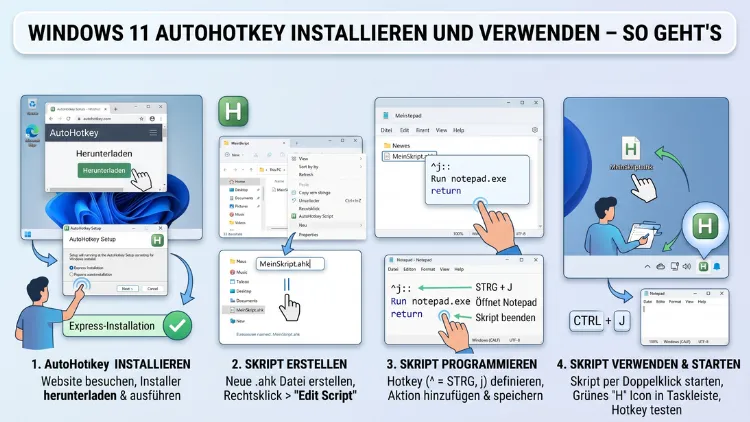
AutoHotkey lässt sich auf Windows 11 schnell installieren und sofort nutzen. Mit diesem kostenlosen Tool automatisieren Sie Tastenkürzel, repetitive Aufgaben und Mausaktionen – ohne Programmierkenntnisse.
Laden Sie AutoHotkey von der offiziellen Website herunter, führen Sie den Installer aus und erstellen Sie Ihre erste Skriptdatei. Dieser Artikel zeigt Ihnen Schritt für Schritt, wie das geht.
Was ist AutoHotkey und warum lohnt sich der Einsatz?
AutoHotkey (kurz: AHK) ist eine freie, quelloffene Skriptsprache für Windows. Sie wurde ursprünglich von Chris Mallett entwickelt und ermöglicht es, nahezu jeden Aspekt von Windows zu automatisieren. Dabei reicht das Spektrum von einfachen Tastenkürzeln bis hin zu komplexen Makros und vollständigen Automatisierungsskripten.
Besonders praktisch ist AutoHotkey deshalb, weil es keine tiefgreifenden Programmierkenntnisse erfordert. Außerdem läuft es auf allen modernen Windows-Versionen – also nicht nur auf Windows 11, sondern ebenso auf Windows 10, Windows 8.1 und Windows 7. Für den Einsatz auf Windows 11 empfiehlt sich jedoch stets die neueste Version, da diese optimal mit dem Betriebssystem harmoniert.
Im Jahr 2026 ist AutoHotkey in der Version AutoHotkey v2 der aktuelle Standard. Diese Version unterscheidet sich spürbar von der älteren Version 1.x, da sie eine modernere Syntax mitbringt und zudem stabiler läuft. Trotzdem werden in diesem Artikel beide Versionen berücksichtigt, sodass Sie je nach Bedarf die passende Variante wählen können.
Typische Anwendungsfälle von AutoHotkey:
- Tastenkürzel neu belegen oder eigene Hotkeys erstellen
- Texte automatisch einfügen (Text-Expansion)
- Mausklicks und Mausbewegungen automatisieren
- Formulare automatisch ausfüllen
- Programme starten mit einer einzigen Taste
- Fensterverwaltung automatisieren
Deshalb ist AutoHotkey besonders bei Büroangestellten, Entwicklern, Gamern und allen Menschen beliebt, die täglich viele Stunden am PC verbringen.
Systemvoraussetzungen für AutoHotkey auf Windows 11
Bevor Sie AutoHotkey installieren, sollten Sie die Systemvoraussetzungen kennen. Zum Glück sind diese sehr gering, sodass praktisch jeder Windows-11-PC das Programm problemlos ausführen kann.
Mindestanforderungen:
- Betriebssystem: Windows 11, Windows 10, Windows 8.1 oder Windows 7 (32-Bit oder 64-Bit)
- Arbeitsspeicher: Mindestens 512 MB RAM (empfohlen: 2 GB oder mehr)
- Festplattenspeicher: Weniger als 10 MB für die Installation
- Benutzerrechte: Für einfache Skripte reichen Standardrechte; für Administratoraufgaben sind jedoch Administratorrechte erforderlich
Zusätzlich benötigen Sie für manche Skripte – zum Beispiel solche, die Systemeinstellungen verändern – eine Ausführung als Administrator. Darauf gehen wir später noch ausführlich ein.
AutoHotkey herunterladen und auf Windows 11 installieren
Schritt 1: Die offizielle Website aufrufen
Laden Sie AutoHotkey ausschließlich von der offiziellen Website autohotkey.com herunter. Dabei ist Vorsicht bei Drittanbieter-Websites geboten, da diese mitunter veränderte oder veraltete Versionen anbieten. Die offizielle Adresse lautet: autohotkey.com
Schritt 2: Die richtige Version auswählen
Auf der Download-Seite werden Ihnen mehrere Varianten angeboten. Für Windows 11 im Jahr 2026 empfiehlt sich folgende Wahl:
- AutoHotkey v2 (64-Bit): Dies ist die empfohlene Version für alle modernen Windows-11-Systeme. Sie ist stabiler, schneller und nutzt eine sauberere Syntax als v1.
- AutoHotkey v1.1: Diese ältere Version empfiehlt sich nur dann, wenn Sie bestehende Skripte aus der Community nutzen möchten, die noch nicht auf v2 portiert wurden.
Klicken Sie also auf „Download AutoHotkey v2″ und speichern Sie die Installationsdatei auf Ihrem Desktop oder im Ordner „Downloads“.
Schritt 3: Den Installer ausführen
Doppelklicken Sie auf die heruntergeladene Datei (zum Beispiel AutoHotkey_2.x.x_setup.exe). Windows 11 zeigt möglicherweise eine Sicherheitswarnung der Benutzerkontensteuerung (UAC) an. Bestätigen Sie diese mit einem Klick auf „Ja“, damit die Installation fortfahren kann.
Anschließend führen Sie folgende Schritte aus:
- Wählen Sie „Install“ für eine Standardinstallation
- Akzeptieren Sie die Lizenzvereinbarung (MIT-Lizenz)
- Wählen Sie den Installationspfad – standardmäßig
C:\Program Files\AutoHotkey - Klicken Sie auf „Install“ und warten Sie, bis der Vorgang abgeschlossen ist
- Schließen Sie den Installer mit „Exit“
AutoHotkey ist nun auf Ihrem Windows-11-System installiert. Außerdem hat der Installer automatisch die Dateiverknüpfung für .ahk-Dateien eingerichtet, sodass Sie Skripte künftig per Doppelklick starten können.
Schritt 4: Die Installation überprüfen
Um zu prüfen, ob die Installation erfolgreich war, klicken Sie mit der rechten Maustaste auf den Desktop. Wenn im Kontextmenü der Eintrag „New“ > „AutoHotkey Script“ (oder in der deutschen Windows-Version entsprechend „Neu“ > „AutoHotkey-Skript“) erscheint, hat die Installation geklappt.
Das erste AutoHotkey-Skript erstellen
Nun geht es darum, Ihr erstes eigenes Skript zu schreiben. Für den Anfang empfiehlt sich ein einfaches Beispiel, das Sie sofort ausprobieren können.
Den richtigen Editor wählen
Grundsätzlich reicht der Windows-Editor (Notepad) für einfache Skripte aus. Für komfortableres Arbeiten empfiehlt sich jedoch Visual Studio Code (kurz: VS Code) mit der Erweiterung „AutoHotkey Plus Plus“. Damit erhalten Sie außerdem Syntaxhervorhebung, Autovervollständigung und eine integrierte Debugger-Funktion.
So installieren Sie die Erweiterung in VS Code:
- Öffnen Sie VS Code
- Klicken Sie links auf das Erweiterungen-Symbol (Viereck-Icon)
- Suchen Sie nach „AutoHotkey Plus Plus“
- Klicken Sie auf „Installieren“
Alternativ funktioniert auch Notepad++ mit dem AutoHotkey-Syntax-Plugin sehr gut.
Ein einfaches Skript erstellen
Erstellen Sie eine neue Textdatei und speichern Sie diese mit der Endung .ahk – zum Beispiel als mein_erstes_skript.ahk. Geben Sie anschließend folgenden Inhalt ein:
; Mein erstes AutoHotkey-Skript (v2)
#Requires AutoHotkey v2.0

; Strg+Alt+H zeigt eine Nachricht an
^!h::
{
    MsgBox("Hallo! AutoHotkey funktioniert!")
}

; Win+N öffnet den Editor
#n::
{
    Run("notepad.exe")
}
Speichern Sie die Datei. Doppelklicken Sie anschließend darauf, um das Skript zu starten. In der Windows-Taskleiste erscheint nun das AutoHotkey-Symbol (ein grünes „H“). Drücken Sie jetzt Strg+Alt+H – es erscheint eine Meldung. Mit Win+N öffnet sich der Editor.
Herzlichen Glückwunsch – Ihr erstes AutoHotkey-Skript läuft!
Die wichtigsten AutoHotkey-Grundlagen verstehen
Um AutoHotkey effektiv zu nutzen, sollten Sie die grundlegenden Konzepte kennen. Dabei ist die Sprache so aufgebaut, dass Sie schrittweise komplexere Skripte erstellen können.
Hotkeys definieren
Hotkeys sind Tastenkombinationen, die eine Aktion auslösen. Dabei gelten folgende Modifikatoren:
| Symbol | Taste |
|---|---|
^ | Strg (Ctrl) |
! | Alt |
+ | Umschalt (Shift) |
# | Windows-Taste |
* | Beliebige Modifikatortaste |
Ein einfacher Hotkey sieht so aus:
; v2-Syntax
^j::
{
    Send("Hallo Welt")
}
Damit wird bei Strg+J der Text „Hallo Welt“ eingegeben.
Hotstrings nutzen – Texte automatisch expandieren
Hotstrings sind besonders praktisch für Text-Expansion. Dabei tippen Sie eine Abkürzung, und AutoHotkey ersetzt diese automatisch durch einen längeren Text.
; v2-Syntax
::mfg::Mit freundlichen Grüßen
::adre::Musterstraße 1, 12345 Musterstadt
::tel::+49 123 456789
Sobald Sie zum Beispiel mfg gefolgt von einem Leerzeichen oder der Eingabetaste tippen, ersetzt AutoHotkey dies automatisch durch „Mit freundlichen Grüßen“. Deshalb sind Hotstrings besonders für die Büroarbeit äußerst zeitsparend.
Variablen und Ausdrücke
In AutoHotkey v2 funktionieren Variablen so:
; Variable zuweisen
MeinName := "Max Mustermann"
Alter := 30

; Variable in einer Nachricht ausgeben
MsgBox("Name: " MeinName " | Alter: " Alter)
Dabei verwendet v2 den Zuweisungsoperator := konsequent, während v1 hier weniger konsistent war.
Befehle und Funktionen
AutoHotkey v2 nutzt ausschließlich Funktionen (mit Klammern), während v1 noch Befehle ohne Klammern kannte. Die wichtigsten Funktionen sind:
Send("Text")– Sendet TastatureingabenMsgBox("Nachricht")– Zeigt eine Meldung anRun("Programm")– Startet ein ProgrammSleep(1000)– Wartet 1000 Millisekunden (1 Sekunde)WinActivate("Fenstertitel")– Aktiviert ein FensterMouseMove(x, y)– Bewegt die Maus zu einer PositionClick(x, y)– Führt einen Mausklick ausClipboard– Zugriff auf die Zwischenablage
Praktische AutoHotkey-Skripte für Windows 11
Theorie ist gut – praktische Beispiele sind jedoch besser. Deshalb zeigen wir Ihnen hier einige nützliche Skripte, die Sie sofort einsetzen können.
Skript 1: Fenster immer im Vordergrund halten
; Aktuelles Fenster immer im Vordergrund halten (Win+F)
#f::
{
    WinSetAlwaysOnTop(-1, "A")
    TrayTip("AutoHotkey", "Fenster-Modus umgeschaltet", 2)
}
Drücken Sie Win+F, um das aktuelle Fenster dauerhaft in den Vordergrund zu setzen. Nochmaliges Drücken hebt dies wieder auf.
Skript 2: Häufig genutzte Programme mit einem Tastendruck starten
; Win+1 öffnet Chrome
# :: Run("chrome.exe")

; Win+2 öffnet Explorer
# :: Run("explorer.exe")

; Win+3 öffnet Notepad
# :: Run("notepad.exe")

; Win+4 öffnet Aufgaben-Manager
# :: Run("taskmgr.exe")
Damit starten Sie Ihre Lieblingsprogramme blitzschnell – ganz ohne Suche im Startmenü.
Skript 3: Text-Snippets für die tägliche Arbeit
; E-Mail-Signaturen und Textbausteine
::sig1::
{
    Send("Mit freundlichen Grüßen{Enter}Max Mustermann{Enter}Tel.: +49 123 456789")
}

::datum::
{
    Send(FormatTime(, "dd.MM.yyyy"))
}

::uhrzeit::
{
    Send(FormatTime(, "HH:mm"))
}
Das datum-Snippet fügt automatisch das aktuelle Datum ein. Ebenso fügt uhrzeit die aktuelle Uhrzeit ein – sehr praktisch für Protokolle und E-Mails.
Skript 4: Mausklicks automatisieren
; F9 klickt dreimal schnell hintereinander
F9::
{
    Click
    Sleep(100)
    Click
    Sleep(100)
    Click
}
Zudem können Sie Mausklicks an bestimmten Koordinaten auslösen:
; F10 klickt auf Position x=500, y=300
F10::
{
    Click(500, 300)
}
Skript 5: Zwischenablage automatisch verarbeiten
; Strg+Umschalt+V fügt Text ohne Formatierung ein
^+v::
{
    ClipSaved := ClipboardAll
    A_Clipboard := A_Clipboard  ; In reinen Text umwandeln
    Sleep(100)
    Send("^v")
    Sleep(100)
    A_Clipboard := ClipSaved
}
Dieses nützliche Skript fügt den Inhalt der Zwischenablage ohne Formatierung ein. Damit sparen Sie sich das Umweg über „Inhalte einfügen“ in Word oder anderen Programmen.
AutoHotkey-Skripte automatisch mit Windows 11 starten
Damit Ihre Skripte bei jedem Windows-Start automatisch aktiv sind, müssen Sie sie im Autostart-Ordner von Windows 11 hinterlegen.
So geht’s:
- Drücken Sie Win+R, geben Sie
shell:startupein und bestätigen Sie mit Enter - Es öffnet sich der Autostart-Ordner (normalerweise unter
C:\Users\\AppData\Roaming\Microsoft\Windows\Start Menu\Programs\Startup) - Kopieren Sie Ihre
.ahk-Datei in diesen Ordner – oder erstellen Sie dort eine Verknüpfung auf Ihre Skriptdatei - Starten Sie Windows 11 neu
Fortan lädt Windows Ihr Skript automatisch beim Start. Außerdem empfiehlt es sich, mehrere Skripte in einer einzigen .ahk-Datei zusammenzufassen, um die Übersicht zu behalten.
Skripte als Administrator ausführen
Manche Skripte – insbesondere solche, die mit anderen Programmen interagieren, die mit Administratorrechten laufen – müssen ebenfalls als Administrator gestartet werden. Sonst kann AutoHotkey keine Tastatureingaben in diese Programme senden.
Dauerhaft als Administrator ausführen:
- Klicken Sie mit der rechten Maustaste auf Ihre
.ahk-Datei - Wählen Sie „Eigenschaften“
- Wechseln Sie zum Reiter „Kompatibilität“
- Aktivieren Sie „Programm als Administrator ausführen“
- Bestätigen Sie mit „OK“
Alternativ können Sie am Anfang Ihres Skripts folgende Zeile einfügen, die automatisch Administratorrechte anfordert:
; v2-Syntax für Administratorrechte
if not A_IsAdmin
{
    Run('*RunAs "' A_ScriptFullPath '"')
    ExitApp
}
AutoHotkey-Skripte in .exe-Dateien umwandeln
Möchten Sie ein Skript auf einem Computer nutzen, auf dem AutoHotkey nicht installiert ist? Dann können Sie Ihr Skript in eine eigenständige .exe-Datei umwandeln.
So geht’s mit dem integrierten Ahk2Exe-Compiler:
- Öffnen Sie das Startmenü und suchen Sie nach „Ahk2Exe“ – dieses Tool wird automatisch mit AutoHotkey installiert
- Klicken Sie auf „Browse“ neben „Source (script file)“ und wählen Sie Ihre
.ahk-Datei aus - Optional: Geben Sie unter „Destination (.exe file)“ einen Ausgabepfad an
- Klicken Sie auf „Convert“
Die erzeugte .exe-Datei läuft auf jedem Windows-PC – auch ohne installiertes AutoHotkey. Deshalb ist diese Funktion besonders nützlich, wenn Sie Automatisierungen an Kollegen weitergeben möchten.
Unterschiede zwischen AutoHotkey v1 und v2
Da im Jahr 2026 beide Versionen noch verbreitet sind, lohnt sich ein kurzer Vergleich. Dabei sollten Sie wissen, dass v1-Skripte nicht direkt mit v2 kompatibel sind.
| Merkmal | AutoHotkey v1 | AutoHotkey v2 |
|---|---|---|
| Syntax | Gemischt (Befehle + Funktionen) | Ausschließlich Funktionen |
| Variablen | Variable = Wert oder := | Ausschließlich := |
| Fehlerbehandlung | Eingeschränkt | Verbessert mit try/catch |
| Stabilität | Gut | Besser |
| Community-Skripte | Sehr viele verfügbar | Wächst schnell |
| Empfehlung 2026 | Nur für Legacy-Skripte | Für alle neuen Projekte |
Außerdem bietet v2 bessere Unicode-Unterstützung und eine konsistentere Syntax. Deshalb empfehlen wir für neue Projekte stets AutoHotkey v2.
Skripte debuggen und Fehler beheben
Gerade am Anfang werden Ihre Skripte nicht immer auf Anhieb funktionieren. Deshalb zeigen wir Ihnen die wichtigsten Methoden zur Fehlersuche.
MsgBox zur Fehlersuche nutzen
Die einfachste Methode ist das Einfügen von MsgBox-Aufrufen an kritischen Stellen:
MeinWert := 42
MsgBox("Aktueller Wert: " MeinWert)  ; Kontrollausgabe
Den integrierten Debugger verwenden
VS Code mit der Erweiterung „AutoHotkey Plus Plus“ bietet einen vollständigen Debugger. Setzen Sie Breakpoints, führen Sie den Code schrittweise aus und beobachten Sie Variableninhalte in Echtzeit.
Die Skript-Konsole nutzen
Fügen Sie am Skriptanfang folgenden Code ein, um eine Debug-Konsole zu öffnen:
; Debug-Ausgabe aktivieren
#Requires AutoHotkey v2.0
Außerdem empfiehlt sich das Tool „SciTE4AutoHotkey“ als Alternative zu VS Code, da es speziell für AutoHotkey entwickelt wurde und einen integrierten Debugger mitbringt.
Empfohlene Vorgehensweisen beim Schreiben von AutoHotkey-Skripten
Damit Ihre Skripte zuverlässig und übersichtlich bleiben, sollten Sie einige empfohlene Vorgehensweisen beachten.
1. Kommentare einfügen
Kommentieren Sie Ihren Code konsequent. Dabei leitet ein Semikolon ; einen einzeiligen Kommentar ein. Das erleichtert späteres Nachvollziehen erheblich.
2. Skripte modular aufbauen
Teilen Sie große Skripte in mehrere Dateien auf und binden Sie diese über #Include ein:
#Include meine_hotkeys.ahk
#Include meine_hotstrings.ahk
3. Hotkeys dokumentieren
Erstellen Sie eine kurze Textdatei mit allen Ihren Hotkeys. Damit behalten Sie auch nach Wochen noch den Überblick.
4. Backups anlegen
Sichern Sie Ihre Skriptdateien regelmäßig – zum Beispiel in einem OneDrive– oder Google-Drive-Ordner, damit sie bei einem Systemausfall nicht verloren gehen.
5. Version am Anfang angeben
Geben Sie immer die gewünschte AutoHotkey-Version am Anfang an:
#Requires AutoHotkey v2.0Damit verhindern Sie, dass Ihr Skript versehentlich mit der falschen Version ausgeführt wird.
6. Hotkeys nicht überladen
Reservieren Sie Kombinationen mit der Windows-Taste für systemkritische Aufgaben. Verwenden Sie für eigene Hotkeys dagegen eher die Kombination Strg+Alt+, da diese seltener von anderen Programmen belegt wird.
AutoHotkey und Windows 11 Sicherheit
Windows 11 bringt strengere Sicherheitsmechanismen mit als frühere Versionen. Deshalb sollten Sie einige Punkte beachten.
Windows Defender und AutoHotkey
AutoHotkey-Skripte werden von Windows Defender gelegentlich als potenziell unerwünschte Software markiert. Das ist einerseits ein Fehlalarm (false positive), andererseits aber auch ein Hinweis darauf, dass Skripte aus unbekannten Quellen tatsächlich schädlich sein können.
Laden Sie deshalb Skripte aus dem Internet niemals blindlings herunter. Lesen Sie den Quellcode stets sorgfältig durch, bevor Sie ein fremdes Skript starten.
Ausnahme in Windows Defender einrichten
Wenn Windows Defender Ihre eigenen Skripte blockiert, fügen Sie den AutoHotkey-Ordner als Ausnahme hinzu:
- Öffnen Sie Windows-Sicherheit (Suche im Startmenü)
- Klicken Sie auf „Viren- und Bedrohungsschutz“
- Wählen Sie „Einstellungen für Viren- und Bedrohungsschutz“
- Scrollen Sie zu „Ausschlüsse“ und klicken Sie auf „Ausschlüsse hinzufügen oder entfernen“
- Fügen Sie den Pfad Ihres Skriptordners hinzu
AutoHotkey für Gaming auf Windows 11
Viele Spieler nutzen AutoHotkey, um Makros für Spiele zu erstellen. Dabei ist jedoch Vorsicht geboten: In vielen Online-Spielen ist die Nutzung von Makros ein Verstoß gegen die Nutzungsbedingungen und kann zum Kontosperren führen.
Sinnvolle und regelkonforme Anwendungen sind hingegen:
- Fensterverwaltung beim Spielen (zum Beispiel schnelles Umschalten zwischen Anwendungen)
- Spielprofile erstellen (zum Beispiel Mausbeschleunigung für bestimmte Spiele deaktivieren)
- Screenshots automatisch benennen und speichern
- Timer und Overlays für Singleplayer-Spiele
Außerdem lässt sich AutoHotkey nutzen, um Controller-Eingaben in Tastatureingaben umzuwandeln – zum Beispiel mit der Bibliothek „XInput“.
AutoHotkey-Community und weitere Ressourcen
Die AutoHotkey-Community ist sehr aktiv und hilfsbereit. Dabei sind folgende Anlaufstellen besonders empfehlenswert:
- autohotkey.com/forum – das offizielle Forum mit tausenden fertigen Skripten
- ahkscript.org – ältere Ressourcensammlung (v1)
- GitHub – zahlreiche Open-Source-AHK-Projekte
- Reddit (r/AutoHotkey) – aktive Community für Fragen und Skriptaustausch
Zusätzlich gibt es auf YouTube viele deutschsprachige Tutorials zu AutoHotkey, die besonders für Einsteiger geeignet sind.
Häufige Fragen zu AutoHotkey unter Windows
Ist AutoHotkey kostenlos und legal?
Ja, AutoHotkey ist vollständig kostenlos und unter der MIT-Lizenz veröffentlicht. Die Nutzung ist legal, solange Sie keine Skripte einsetzen, die gegen Gesetze oder die Nutzungsbedingungen von Software verstoßen.
Kann ich AutoHotkey auf Windows 10 und Windows 7 nutzen?
Ja, AutoHotkey läuft auf Windows 7, Windows 8.1, Windows 10 und Windows 11. Für Windows 10 und Windows 11 empfiehlt sich AutoHotkey v2. Auf älteren Systemen funktioniert zudem AutoHotkey v1.1 zuverlässig.
Wie beende ich ein laufendes AutoHotkey-Skript?
Klicken Sie mit der rechten Maustaste auf das AutoHotkey-Symbol in der Taskleiste (das grüne „H“). Wählen Sie anschließend „Exit“ (Beenden), um das Skript zu stoppen.
Warum funktionieren meine Hotkeys in manchen Programmen nicht?
Das passiert meistens dann, wenn das Zielprogramm mit Administratorrechten läuft. Starten Sie in diesem Fall auch Ihr AutoHotkey-Skript als Administrator – entweder manuell über Rechtsklick oder über die Skript-Methode mit RunAs, die weiter oben beschrieben ist.
Wie lade ich AutoHotkey-Skripte nach Änderungen neu?
Klicken Sie mit der rechten Maustaste auf das AHK-Symbol in der Taskleiste und wählen Sie „Reload This Script“. Alternativ fügen Sie folgenden Hotkey in Ihr Skript ein:
#r:: ReloadDamit laden Sie das Skript künftig mit Win+R neu.
Kann AutoHotkey Bilder auf dem Bildschirm erkennen?
Ja, AutoHotkey bietet mit der Funktion ImageSearch die Möglichkeit, Bilder auf dem Bildschirm zu erkennen und darauf zu reagieren. Dies ist jedoch eine fortgeschrittene Funktion, die etwas Übung erfordert.
Wie verhindere ich, dass Hotkeys in bestimmten Programmen auslösen?
Nutzen Sie den #HotIf-Befehl (v2) oder #IfWinActive (v1), um Hotkeys auf bestimmte Fenster zu beschränken:
; Hotkey nur in Notepad aktiv
#HotIf WinActive("ahk_exe notepad.exe")
^j::MsgBox("Nur in Notepad!")
#HotIf
Sind AutoHotkey-Skripte ein Sicherheitsrisiko?
Ein Skript kann grundsätzlich alle Aktionen ausführen, die auch ein Benutzer manuell ausführen könnte. Deshalb sollten Sie keine Skripte aus unbekannten Quellen starten, ohne den Code geprüft zu haben. Eigene Skripte sind hingegen unbedenklich.
Kann ich AutoHotkey auch auf macOS oder Linux nutzen?
Nein, AutoHotkey ist eine reine Windows-Anwendung. Für macOS gibt es jedoch ähnliche Tools wie Keyboard Maestro oder BetterTouchTool. Auf Linux empfiehlt sich AutoKey als funktional vergleichbare Alternative.
Wo finde ich fertige AutoHotkey-Skripte zum Download?
Das beste Angebot an fertigen Skripten finden Sie im offiziellen AutoHotkey-Forum unter autohotkey.com/forum. Dort gibt es tausende Skripte in verschiedenen Kategorien – von einfachen Hotkeys bis zu komplexen Automatisierungslösungen.
Fazit
AutoHotkey ist ein leistungsstarkes und kostenloses Werkzeug, das Ihren Arbeitsalltag unter Windows 11 deutlich erleichtern kann. Mit wenigen Minuten Einarbeitung erstellen Sie bereits nützliche Skripte.
Für neue Projekte empfehlen wir stets AutoHotkey v2, da diese Version moderner und stabiler ist. Beginnen Sie mit einfachen Hotkeys und erweitern Sie Ihre Skripte schrittweise – so wächst Ihr Wissen ganz natürlich.
