
Windows 11 als Server installieren: Erfahren Sie Schritt für Schritt, wie Sie das System auf Ihrem PC oder Server-Hardware einrichten und konfigurieren.
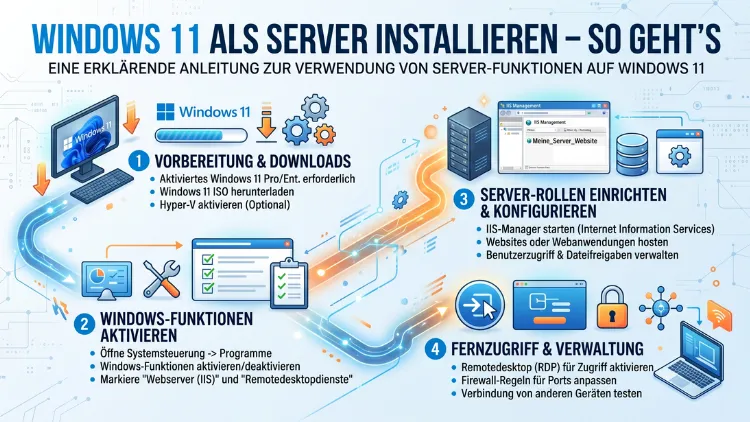
Windows 11 lässt sich mit den richtigen Einstellungen als vollwertiger Heimserver oder kleiner Büroserver betreiben. Viele Nutzer stellen sich die Frage, ob das überhaupt sinnvoll ist – und die Antwort lautet: Ja, unter bestimmten Bedingungen absolut.
In diesem Artikel erfahren Sie Schritt für Schritt, wie Sie Windows 11 als Server einrichten, welche Dienste Sie aktivieren müssen und was Sie dabei unbedingt beachten sollten.
Warum Windows 11 als Server nutzen?
Viele Nutzer denken beim Begriff „Server“ sofort an teure Hardware und komplizierte Serverbetriebssysteme wie Windows Server 2022 oder Windows Server 2025. Dabei übersehen sie jedoch, dass Windows 11 in vielen Szenarien ebenfalls hervorragend als Serverplattform funktioniert. Besonders im Heimbereich und in kleinen Büros bietet Windows 11 als Serversystem zahlreiche Vorteile.
Zunächst ist der Kostenfaktor entscheidend: Windows 11 Pro ist deutlich günstiger als Windows Server 2025, das in der Standardedition ab rund 500 Euro erhältlich ist. Außerdem kennen die meisten Anwender die Windows-11-Oberfläche bereits, sodass die Einarbeitungszeit entfällt. Zudem lassen sich auf Windows 11 problemlos bekannte Serveranwendungen wie Apache, Nginx, Node.js, Docker Desktop oder ein FTP-Server betreiben.
Allerdings gibt es auch klare Grenzen: Windows 11 unterstützt offiziell maximal 20 gleichzeitige Netzwerkverbindungen über SMB (Server Message Block). Für größere Umgebungen mit vielen Clients empfiehlt sich daher Windows Server 2025 oder eine Linux-basierte Lösung. Ebenso fehlen in Windows 11 bestimmte Serverfunktionen wie Active Directory Domain Services (AD DS) oder ein vollständiger DNS-/DHCP-Server. Dennoch eignet sich das System sehr gut als Dateiserver, Medienserver, Webserver oder Container-Host.
Systemvoraussetzungen für Windows 11 als Server
Bevor Sie mit der Einrichtung beginnen, sollten Sie sicherstellen, dass Ihre Hardware die notwendigen Anforderungen erfüllt. Im Jahr 2026 setzt Microsoft für Windows 11 folgende Mindestanforderungen voraus:
- Prozessor: 1 GHz oder schneller, 64-Bit, mindestens 2 Kerne (empfohlen: Intel Core i5/i7 oder AMD Ryzen 5/7)
- Arbeitsspeicher (RAM): mindestens 4 GB (empfohlen: mindestens 16 GB für Serverbetrieb)
- Speicherplatz: mindestens 64 GB auf der Systemfestplatte (empfohlen: SSD mit mindestens 256 GB)
- TPM-Chip: Version 2.0 zwingend erforderlich
- Secure Boot: muss im UEFI aktiviert sein
- Netzwerkkarte: mindestens 1 GBit/s Ethernet (für Heimserver ausreichend)
- Grafikkarte: DirectX-12-kompatibel mit WDDM-2.0-Treiber
Für den Serverbetrieb empfiehlt sich außerdem eine unterbrechungsfreie Stromversorgung (USV), eine redundante Festplatte im RAID-1-Verbund sowie eine dedizierte statische IP-Adresse im lokalen Netzwerk. Ohne eine feste IP-Adresse verlieren andere Geräte im Netzwerk regelmäßig die Verbindung zum Server.
Windows 11 installieren – Schritt für Schritt
Schritt 1: Installationsmedium erstellen
Zunächst müssen Sie ein bootfähiges Installationsmedium erstellen. Microsoft stellt dafür das Media Creation Tool kostenlos auf der offiziellen Website microsoft.com/de-de/software-download/windows11 bereit.
So gehen Sie vor:
- Laden Sie das Media Creation Tool herunter und starten Sie es als Administrator.
- Akzeptieren Sie die Lizenzbedingungen und wählen Sie „Installationsmedium für einen anderen PC erstellen“.
- Wählen Sie Sprache: Deutsch, Edition: Windows 11, Architektur: 64-Bit (x64).
- Wählen Sie als Medium entweder einen USB-Stick (mindestens 8 GB) oder eine ISO-Datei.
- Schließen Sie den Vorgang ab und starten Sie den Zielrechner anschließend vom USB-Stick.
Alternativ empfiehlt sich das Tool Rufus (Version 4.6 oder höher), das ebenfalls kostenlos unter rufus.ie verfügbar ist. Der Vorteil von Rufus: Es lässt sich damit die TPM-2.0-Prüfung und die Secure-Boot-Anforderung umgehen, falls Sie Windows 11 auf älterer Hardware installieren möchten. Ebenso bietet Ventoy eine flexible Alternative, bei der Sie lediglich eine ISO-Datei auf den vorbereiteten Stick kopieren müssen.
Schritt 2: Windows 11 sauber installieren
Nachdem Sie den Rechner vom USB-Stick gestartet haben, folgen Sie dem Installationsassistenten:
- Wählen Sie Sprache, Zeit- und Währungsformat sowie Tastaturlayout (Deutsch).
- Klicken Sie auf „Jetzt installieren“.
- Geben Sie Ihren Produktschlüssel ein oder wählen Sie „Ich habe keinen Product Key“, falls Sie den Key später eingeben möchten.
- Wählen Sie die Edition aus – empfohlen wird Windows 11 Pro, da diese Version wichtige Serverfunktionen wie Remotedesktop, Hyper-V, BitLocker und Gruppenrichtlinien enthält.
- Wählen Sie „Benutzerdefiniert: Nur Windows installieren (erweitert)“.
- Löschen Sie bestehende Partitionen und erstellen Sie eine neue Partition auf dem gewünschten Laufwerk.
- Starten Sie die Installation und warten Sie, bis der Vorgang abgeschlossen ist.
Wichtig: Wählen Sie während der Ersteinrichtung „Für ein Unternehmen einrichten“ und anschließend „Anmeldeoptionen“ → „Domäne beitreten“, um die zwingende Verknüpfung mit einem Microsoft-Konto zu umgehen. So erhalten Sie ein lokales Administratorkonto.
Schritt 3: Statische IP-Adresse vergeben
Damit andere Geräte den Server zuverlässig finden, benötigen Sie eine feste IP-Adresse. Gehen Sie dazu wie folgt vor:
- Öffnen Sie Einstellungen → Netzwerk und Internet → Ethernet.
- Klicken Sie auf Ihre Netzwerkverbindung und dann auf „Bearbeiten“ neben „IP-Zuweisung“.
- Wählen Sie Manuell und aktivieren Sie IPv4.
- Tragen Sie folgende Werte ein (Beispiel für ein typisches Heimnetzwerk):
- IP-Adresse: 192.168.1.100
- Subnetzmaske: 255.255.255.0
- Standard-Gateway: 192.168.1.1 (Ihre Router-IP)
- Bevorzugter DNS-Server: 192.168.1.1 oder 8.8.8.8
- Bestätigen Sie mit „Speichern“.
Energieoptionen für Dauerbetrieb konfigurieren
Ein Server muss rund um die Uhr laufen. Deshalb ist es wichtig, dass Windows 11 den Ruhezustand und den Standbymodus deaktiviert. Andernfalls verlieren verbundene Clients regelmäßig den Zugriff auf freigegebene Ressourcen.
So konfigurieren Sie die Energieoptionen:
- Öffnen Sie Einstellungen → System → Netzbetrieb.
- Stellen Sie „Bildschirm ausschalten nach“ auf Nie.
- Stellen Sie „Gerät in den Ruhezustand versetzen nach“ ebenfalls auf Nie.
- Öffnen Sie zusätzlich die klassische Systemsteuerung über das Startmenü → „Systemsteuerung“ → „Energieoptionen“.
- Wählen Sie „Höchstleistung“ als aktiven Energiesparplan.
- Klicken Sie auf „Energiesparplaneinstellungen ändern“ und stellen Sie alle Optionen auf „Nie“.
Zudem sollten Sie den Schnellstart deaktivieren, da dieser bei Serverrechnern gelegentlich zu Problemen führt. Gehen Sie dazu unter „Systemsteuerung → Hardware und Sound → Energieoptionen → Netzschalterverhalten“ und deaktivieren Sie „Schnellstart aktivieren“.
Netzwerkfreigaben einrichten
Der häufigste Anwendungsfall für Windows 11 als Server ist das Bereitstellen von Dateifreigaben im lokalen Netzwerk. So legen Sie eine Freigabe an:
- Öffnen Sie den Windows Explorer und navigieren Sie zum gewünschten Ordner.
- Klicken Sie mit der rechten Maustaste auf den Ordner und wählen Sie „Eigenschaften“.
- Wechseln Sie zum Reiter „Freigabe“ und klicken Sie auf „Erweiterte Freigabe“.
- Aktivieren Sie „Diesen Ordner freigeben“ und vergeben Sie einen Freigabenamen.
- Klicken Sie auf „Berechtigungen“ und vergeben Sie gezielt Lese- oder Schreibrechte für bestimmte Benutzer.
- Bestätigen Sie alle Dialoge mit „OK“.
Damit andere Windows-Geräte die Freigabe finden, muss außerdem die Netzwerkerkennung aktiviert sein. Öffnen Sie dazu Systemsteuerung → Netzwerk und Internet → Netzwerk- und Freigabecenter → Erweiterte Freigabeeinstellungen und aktivieren Sie „Netzwerkerkennung aktivieren“ sowie „Datei- und Druckerfreigabe aktivieren“.
Für dauerhaften Zugriff von anderen Windows-Rechnern empfiehlt sich zusätzlich das Einbinden als Netzlaufwerk. Öffnen Sie dazu auf dem Clientrechner den Explorer, wechseln Sie zu „Dieser PC“ und klicken Sie auf „Netzlaufwerk verbinden“. Geben Sie dort den UNC-Pfad ein, zum Beispiel \\192.168.1.100\Freigabename.
Remotedesktop einrichten
Ein weiterer zentraler Vorteil von Windows 11 Pro als Serverplattform ist der integrierte Remotedesktopserver (RDP). Damit können Sie den Server von jedem anderen Gerät im Netzwerk – oder über das Internet – steuern, ohne physisch vor Ort zu sein.
So aktivieren Sie Remotedesktop:
- Öffnen Sie Einstellungen → System → Remotedesktop.
- Aktivieren Sie den Schalter „Remotedesktop aktivieren“ und bestätigen Sie mit „Bestätigen“.
- Notieren Sie den PC-Namen oder verwenden Sie die statische IP-Adresse des Servers.
- Klicken Sie auf „Remotedesktopbenutzer“ und fügen Sie die gewünschten Konten hinzu.
Für den Zugriff vom Client aus starten Sie auf einem anderen Windows-PC die Remotedesktopverbindung (Tastenkombination Win + R, dann mstsc eingeben) und geben Sie die IP-Adresse des Servers ein. Unter macOS steht die App Microsoft Remote Desktop kostenlos im App Store bereit. Ebenso gibt es für iOS und Android offizielle Microsoft-RDP-Apps.
Sicherheitshinweis: Wenn Sie Remotedesktop über das Internet zugänglich machen möchten, sollten Sie unbedingt den Standard-Port 3389 ändern, eine Netzwerkebenen-Authentifizierung (NLA) aktivieren und den Zugang idealerweise über ein VPN absichern.
IIS-Webserver auf Windows 11 einrichten
Windows 11 enthält den Internet Information Services (IIS)-Webserver als optionales Feature. Damit lassen sich Websites, Web-Apps und API-Endpunkte direkt von Windows 11 aus bereitstellen – ohne zusätzliche Software.
So installieren Sie IIS:
- Öffnen Sie die Systemsteuerung → Programme → Windows-Features aktivieren oder deaktivieren.
- Suchen Sie in der Liste nach „Internetinformationsdienste“.
- Setzen Sie den Haken und aktivieren Sie mindestens folgende Unterkomponenten:
- Webverwaltungstools → IIS-Verwaltungskonsole
- WWW-Dienste → Anwendungsentwicklungsfeatures → ASP.NET 4.8
- WWW-Dienste → Allgemeine HTTP-Features → Statischer Inhalt
- Klicken Sie auf „OK“ und warten Sie, bis die Installation abgeschlossen ist.
- Öffnen Sie anschließend den Browser und navigieren Sie zu
http://localhost– dort sollte die IIS-Willkommensseite erscheinen.
Ihre Webdateien legen Sie standardmäßig im Verzeichnis C:\inetpub\wwwroot ab. Außerdem können Sie über den IIS-Manager weitere Websites hinzufügen, SSL-Zertifikate einbinden und Anwendungspools konfigurieren.
Docker Desktop auf Windows 11 als Server betreiben
Für viele moderne Serveranwendungen ist Docker die erste Wahl. Docker Desktop für Windows 11 ermöglicht es, containerisierte Anwendungen wie Pi-hole, Nextcloud, Home Assistant, Portainer oder GitLab einfach zu betreiben.
So installieren Sie Docker Desktop:
- Laden Sie Docker Desktop unter docker.com herunter – für Intel/AMD-Systeme die Version AMD64.
- Führen Sie die Installation durch und aktivieren Sie während des Setups die Option „WSL2 statt Hyper-V“.
- Starten Sie den PC neu.
- Prüfen Sie anschließend im Terminal mit dem Befehl
docker --version, ob Docker korrekt installiert ist. - Öffnen Sie Docker Desktop und aktivieren Sie unter „General“ die Option „Start Docker Desktop when you sign in to your computer“, damit Docker automatisch beim Systemstart läuft.
Hinweis: Docker Desktop ist für Privatnutzer vollständig kostenlos. Für gewerbliche Nutzung in Unternehmen ab 250 Mitarbeitern ist eine kostenpflichtige Lizenz erforderlich. Außerdem benötigen Sie bei der Erstverwendung ein kostenloses Docker-Konto.
Ein praktisches Beispiel: Um Nextcloud als persönliche Cloud auf Windows 11 zu betreiben, reicht folgender Docker-Befehl im Terminal:
docker run -d -p 8080:80 --name nextcloud nextcloudDanach ist Nextcloud unter http://localhost:8080 erreichbar.
FTP-Server auf Windows 11 einrichten
Ebenfalls über IIS lässt sich ein FTP-Server auf Windows 11 einrichten. Alternativ empfiehlt sich die kostenlose Software FileZilla Server, die unter filezilla-project.org heruntergeladen werden kann.
So richten Sie FileZilla Server ein:
- Laden Sie FileZilla Server herunter und installieren Sie die Software.
- Starten Sie die FileZilla Server-Oberfläche und melden Sie sich bei der lokalen Instanz an.
- Gehen Sie zu „Server → Configure“ und legen Sie unter „Users“ einen neuen FTP-Benutzer mit Passwort an.
- Weisen Sie dem Benutzer unter „Virtual File System“ ein lokales Verzeichnis zu.
- Starten Sie den FTP-Dienst.
Deshalb sollten Sie für externe FTP-Verbindungen zusätzlich die entsprechenden Ports (21 für FTP, 990 für FTPS) in der Windows-Firewall und im Router freigeben.
Hyper-V: Virtuelle Maschinen auf Windows 11 betreiben
Windows 11 Pro enthält den Hypervisor Hyper-V, mit dem Sie vollständige virtuelle Maschinen direkt auf dem Rechner betreiben können. So eignet sich Windows 11 auch als Virtualisierungsserver für Testumgebungen oder den Parallelbetrieb verschiedener Betriebssysteme.
So aktivieren Sie Hyper-V:
- Öffnen Sie Systemsteuerung → Programme → Windows-Features aktivieren oder deaktivieren.
- Setzen Sie den Haken bei „Hyper-V“ (inklusive aller Unterkomponenten).
- Klicken Sie auf „OK“ und starten Sie den PC neu.
- Öffnen Sie anschließend den Hyper-V-Manager über das Startmenü.
- Klicken Sie auf „Neu → Virtueller Computer“ und folgen Sie dem Assistenten.
Voraussetzung: Hyper-V erfordert einen Prozessor mit Hardware-Virtualisierungsunterstützung (Intel VT-x oder AMD-V), die im BIOS/UEFI aktiviert sein muss. Außerdem ist Hyper-V ausschließlich in Windows 11 Pro, Enterprise und Education verfügbar – in der Home-Edition fehlt dieses Feature.
Sicherheitseinstellungen und empfohlene Vorgehensweisen
Ein Windows-11-Server, der dauerhaft läuft und Netzwerkdienste bereitstellt, ist ein potenzielles Angriffsziel. Deshalb sollten Sie folgende Sicherheitsmaßnahmen konsequent umsetzen:
1. Separates Administratorkonto anlegen:
Legen Sie über Einstellungen → Konten → Weitere Benutzer → Konto hinzufügen ein neues lokales Benutzerkonto an. Wählen Sie „Ich kenne die Anmeldeinformationen für diese Person nicht“ und anschließend „Benutzer ohne Microsoft-Konto hinzufügen“. Vergeben Sie einen Namen und ein starkes Passwort. Weisen Sie dem Konto danach unter „Kontotyp ändern“ die Rolle „Administrator“ zu. Ihr bisheriges Konto können Sie in ein Standardkonto umwandeln. Dadurch minimieren Sie das Risiko versehentlicher Systemänderungen erheblich.
2. Windows Defender Firewall konfigurieren:
Öffnen Sie die Windows-Sicherheit → Firewall und Netzwerkschutz und stellen Sie sicher, dass die Firewall für alle Netzwerkprofile aktiv ist. Erstellen Sie gezielt eingehende Regeln nur für die Ports, die tatsächlich benötigt werden.
3. BitLocker aktivieren:
Aktivieren Sie unter Einstellungen → Datenschutz und Sicherheit → Geräteverschlüsselung die BitLocker-Laufwerksverschlüsselung, um gespeicherte Daten vor physischem Diebstahl zu schützen.
4. Automatische Updates aktivieren:
Lassen Sie Windows Update dauerhaft aktiv und installieren Sie Sicherheitsupdates zeitnah. Öffnen Sie dazu Einstellungen → Windows Update und aktivieren Sie „Mir Updates für andere Microsoft-Produkte bereitstellen“.
5. Regelmäßige Datensicherungen:
Richten Sie mit dem integrierten Tool Windows-Sicherung oder mit der Drittanbietersoftware Veeam Agent for Windows (kostenlose Edition) regelmäßige Backups auf ein externes Laufwerk oder in einen Cloudspeicher ein.
6. Remote Management absichern:
Falls Sie Remotedesktop oder SSH aktiviert haben, ändern Sie die Standardports und beschränken Sie den Zugriff auf bestimmte IP-Adressen über die Firewall-Regeln.
Windows 11 vs. Windows Server 2025 – Was ist die richtige Wahl?
Eine häufige Frage ist, ob Windows 11 oder das dedizierte Windows Server 2025 die bessere Wahl ist. Die Antwort hängt vom Einsatzzweck ab:
Windows 11 Pro eignet sich für:
- Heimserver und NAS-Ersatz
- Kleine Büros mit bis zu 10–15 Clients
- Entwicklungsserver und Testumgebungen
- Docker-Container-Hosting
- Medienserver (z. B. mit Plex oder Jellyfin)
- Webserver für interne oder kleine externe Projekte
Windows Server 2025 ist besser geeignet für:
- Unternehmensumgebungen mit Active Directory
- Mehr als 20 gleichzeitige SMB-Verbindungen
- Remote-Desktop-Dienste (RDS) für mehrere gleichzeitige Benutzer
- Hochverfügbarkeits-Clustering
- Offizielle Microsoft-Supportvereinbarungen (SLA)
Außerdem enthält Windows Server 2025 keine vorinstallierte Benutzeroberfläche (GUI) in der Core-Variante, was den Ressourcenverbrauch deutlich reduziert. Deshalb ist Windows Server 2025 im professionellen Bereich klar im Vorteil, während Windows 11 im Heimbereich und für kleine Projekte eine kostengünstige und flexible Alternative bleibt.
Häufige Fragen zur Windows-11-Server-Einrichtung
Kann ich Windows 11 Home als Server verwenden?
Grundsätzlich ja, jedoch fehlen in Windows 11 Home wichtige Funktionen wie Remotedesktop (als Host), Hyper-V, BitLocker und Gruppenrichtlinien. Für einen sinnvollen Serverbetrieb ist daher mindestens Windows 11 Pro erforderlich.
Wie viele Netzwerkverbindungen erlaubt Windows 11 gleichzeitig?
Microsoft begrenzt gleichzeitige eingehende SMB-Verbindungen bei Windows 11 auf 20 Verbindungen. Das reicht für Heimnetzwerke und kleine Büros aus, für größere Umgebungen ist jedoch Windows Server 2025 notwendig.
Muss ich für Windows 11 als Server eine spezielle Lizenz kaufen?
Nein. Eine reguläre Windows-11-Pro-Lizenz (ab ca. 145 Euro) genügt für den Serverbetrieb. Allerdings unterliegen kommerzielle Nutzungsszenarien den Lizenzbedingungen von Microsoft, die Sie vorab prüfen sollten.
Wie richte ich einen Zugriff von außen auf meinen Windows-11-Server ein?
Dafür müssen Sie im Router eine Portweiterleitung auf die IP-Adresse des Servers einrichten und entweder eine statische öffentliche IP-Adresse oder einen Dynamic-DNS-Dienst (DDNS) wie DynDNS oder No-IP verwenden. Empfohlen wird außerdem der Einsatz eines VPN (z. B. WireGuard oder OpenVPN) statt direkter Portfreigaben.
Ist Windows 11 als Server für den Dauerbetrieb geeignet?
Ja, sofern Sie die Energieoptionen korrekt konfigurieren und automatische Neustarts durch Updates einschränken. Öffnen Sie dazu Einstellungen → Windows Update → Erweiterte Optionen und konfigurieren Sie aktive Stunden, in denen keine automatischen Neustarts erfolgen sollen.
Welche Windows-11-Edition ist für Server am besten geeignet?
Windows 11 Pro ist die empfohlene Edition für den Serverbetrieb. Sie enthält alle notwendigen Funktionen wie Remotedesktop, Hyper-V, BitLocker, Gruppenrichtlinien und erweiterte Netzwerkfunktionen. Die Enterprise-Edition bietet zusätzliche Verwaltungsfeatures, ist aber für die meisten Heimanwender und kleinen Büros nicht notwendig.
Kann ich auf Windows 11 einen Active-Directory-Server betreiben?
Nein. Active Directory Domain Services (AD DS) sind ein ausschließliches Feature von Windows Server. Windows 11 kann zwar einer Domäne beitreten, aber keinen Domänencontroller bereitstellen. Für eine vollständige AD-Umgebung benötigen Sie mindestens eine Windows-Server-2019/2022/2025-Installation.
Wie sichere ich meinen Windows-11-Server gegen unbefugten Zugriff?
Verwenden Sie starke Passwörter, aktivieren Sie die Windows Defender Firewall, schränken Sie freigegebene Ports auf das Notwendige ein, halten Sie das System aktuell und aktivieren Sie BitLocker für Laufwerksverschlüsselung. Für externe Zugriffe empfiehlt sich zusätzlich ein VPN wie WireGuard.
Kann ich Windows 11 ohne TPM 2.0 als Server installieren?
Ja, mit Hilfsmitteln wie Rufus (ab Version 4.6) lässt sich die TPM-2.0-Prüfung umgehen. Allerdings erhält Microsoft für solche Installationen keine Garantie auf vollständige Funktionalität und Sicherheitsupdates könnten langfristig eingeschränkt werden. Für produktive Serverumgebungen sollten Sie die Mindestanforderungen erfüllen.
Welche Alternativen gibt es zu Windows 11 als Heimserver?
Beliebte Alternativen sind TrueNAS SCALE (kostenlos, NAS-fokussiert), Proxmox VE (kostenlos, Virtualisierung), Ubuntu Server 24.04 LTS (kostenlos, sehr flexibel) sowie das fertige NAS-Betriebssystem OpenMediaVault. Zudem bietet Windows Server 2025 Essentials eine lizenzierte Lösung speziell für kleine Unternehmen.
Fazit
Windows 11 als Server ist eine sinnvolle Lösung für Heimanwender und kleine Büros, die eine kostengünstige und vertraute Plattform suchen. Mit den richtigen Einstellungen bei Energieoptionen, Netzwerkfreigaben, Remotedesktop und Sicherheit lässt es sich zuverlässig im Dauerbetrieb einsetzen.
Für größere Anforderungen mit Active Directory, mehr als 20 gleichzeitigen Verbindungen oder offiziellem Support empfiehlt sich jedoch der Umstieg auf Windows Server 2025. Wer Docker, IIS oder Hyper-V nutzen möchte, ist mit Windows 11 Pro im Jahr 2026 jedoch gut aufgestellt.
