
Windows 11 Apps aktualisieren: Erfahren Sie, wie Sie Ihre Apps über den Microsoft Store oder manuell schnell und einfach auf dem neuesten Stand halten.
Apps auf dem neuesten Stand zu halten ist unter Windows 11 einfacher als je zuvor. Veraltete Anwendungen können jedoch Sicherheitslücken öffnen, Fehler verursachen und die Leistung Ihres PCs beeinträchtigen.
In diesem Artikel erfahren Sie deshalb Schritt für Schritt, wie Sie Apps unter Windows 11 manuell oder automatisch aktualisieren – über den Microsoft Store, Drittanbieter-Tools und direkt über die jeweiligen Programme selbst.
Was bedeutet „Apps aktualisieren“ unter Windows 11?
Unter Windows 11 bezeichnet das Aktualisieren von Apps den Vorgang, bei dem eine installierte Anwendung auf eine neuere Version gebracht wird. Dabei werden zum Beispiel Fehler behoben (sogenannte Bugfixes), Sicherheitslücken geschlossen und neue Funktionen hinzugefügt. Grundsätzlich gibt es unter Windows 11 zwei Kategorien von Apps:
- Store-Apps (UWP/MSIX): Diese stammen aus dem Microsoft Store und lassen sich direkt darüber aktualisieren.
- Desktop-Apps (Win32/EXE): Klassische Programme wie Mozilla Firefox, VLC oder 7-Zip, die außerhalb des Stores installiert wurden und eigene Update-Mechanismen mitbringen.
Beide Kategorien erfordern deshalb unterschiedliche Vorgehensweisen, die in diesem Artikel ausführlich erklärt werden.
Apps über den Microsoft Store aktualisieren
Der Microsoft Store ist unter Windows 11 die zentrale Anlaufstelle für alle Store-Apps. Dazu gehören zum Beispiel Spotify, Netflix, WhatsApp Desktop, der Snipping Tool und viele vorinstallierte Systemkomponenten wie das Xbox-Paket oder Windows-Subsystem für Android.
Schritt-für-Schritt: Manuelle Aktualisierung über den Microsoft Store
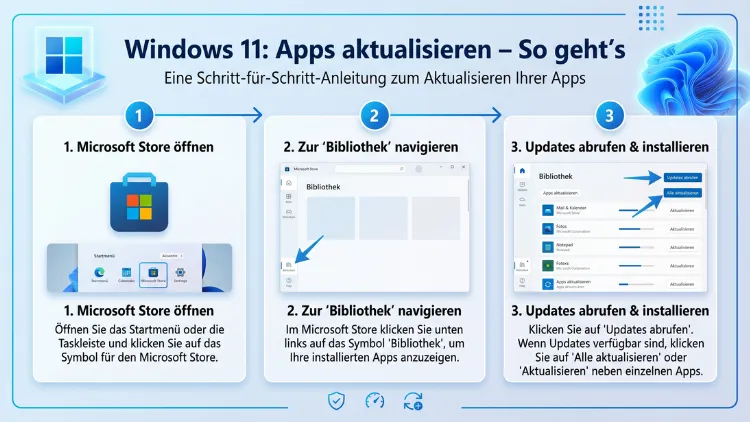
- Klicken Sie auf das Startmenü (Windows-Symbol in der Taskleiste) oder drücken Sie die Windows-Taste.
- Geben Sie „Microsoft Store“ in die Suchleiste ein und öffnen Sie die App.
- Klicken Sie links unten (oder in der Seitenleiste) auf das Symbol „Bibliothek“ (Bücherstapel-Icon).
- Klicken Sie anschließend oben rechts auf „Updates abrufen“.
- Windows 11 sucht nun nach verfügbaren Updates für alle installierten Store-Apps.
- Sobald die Liste erscheint, klicken Sie entweder auf „Alle aktualisieren“ oder aktualisieren Sie einzelne Apps gezielt per Klick auf „Aktualisieren“ neben der jeweiligen App.
Zusätzlich zeigt der Microsoft Store im Bereich „Bibliothek“ auch den Aktualisierungsverlauf an. Dort sehen Sie deshalb genau, wann welche App zuletzt aktualisiert wurde.
Automatische Updates im Microsoft Store aktivieren
Damit Sie sich nicht manuell darum kümmern müssen, bietet Windows 11 die Möglichkeit, Store-Apps automatisch zu aktualisieren. Ebenso lässt sich diese Funktion schnell einrichten:
- Öffnen Sie den Microsoft Store.
- Klicken Sie oben rechts auf Ihr Profilbild oder das Icon mit Ihrem Kontonamen.
- Wählen Sie „App-Einstellungen“ aus dem Menü.
- Aktivieren Sie den Schalter bei „App-Updates“ (dieser sollte auf „Ein“ stehen).
Sobald diese Funktion aktiviert ist, aktualisiert Windows 11 Ihre Store-Apps automatisch im Hintergrund – vorausgesetzt, Ihr PC ist mit dem Internet verbunden. Außerdem werden Updates bevorzugt dann heruntergeladen, wenn Sie den PC gerade nicht intensiv nutzen.
Desktop-Apps (Win32-Programme) aktualisieren
Klassische Desktop-Programme aktualisieren sich nicht automatisch über den Microsoft Store. Stattdessen bringen viele dieser Anwendungen ihren eigenen Update-Mechanismus mit. Deshalb ist es wichtig zu wissen, wie Sie bei den verbreitetsten Programmen vorgehen.
Methode 1: Integrierte Update-Funktion der App nutzen
Die meisten modernen Desktop-Apps bieten eine integrierte Update-Funktion, die Sie direkt über das Programm aufrufen können. Zum Beispiel:
- Mozilla Firefox: Klicken Sie auf das Hamburger-Menü (drei waagerechte Linien oben rechts) → „Hilfe“ → „Über Firefox“. Firefox sucht daraufhin automatisch nach Updates und installiert diese.
- Google Chrome: Klicken Sie auf das Drei-Punkte-Menü oben rechts → „Hilfe“ → „Über Google Chrome“. Chrome prüft selbstständig, ob Updates verfügbar sind.
- VLC Media Player: Klicken Sie auf „Hilfe“ in der Menüleiste → „Nach Updates suchen“.
- 7-Zip: 7-Zip bietet keine automatische Update-Funktion. Besuchen Sie deshalb die offizielle Website 7-zip.org und laden Sie die neueste Version manuell herunter.
- Adobe Acrobat Reader: Klicken Sie auf „Hilfe“ → „Nach Updates suchen“.
Generell empfiehlt es sich, regelmäßig in der Menüleiste oder unter „Hilfe“ nach einer Update-Option Ausschau zu halten.
Methode 2: Winget – der Windows-Paketmanager
Seit Windows 11 ist der Windows-Paketmanager „winget“ fester Bestandteil des Betriebssystems. Damit können Sie zahlreiche Desktop-Apps bequem über die Eingabeaufforderung oder PowerShell aktualisieren.
So aktualisieren Sie alle Apps gleichzeitig mit winget:
- Drücken Sie Windows + X und wählen Sie „Terminal (Administrator)“ oder „Windows PowerShell (Administrator)“.
- Geben Sie folgenden Befehl ein und bestätigen Sie mit Enter:
winget upgrade --all- Winget listet nun alle Apps auf, für die Updates verfügbar sind, und installiert diese automatisch.
Außerdem können Sie eine einzelne App gezielt aktualisieren. Zum Beispiel für VLC:
winget upgrade VideoLAN.VLCEbenso lässt sich mit winget list eine Übersicht aller installierten Programme anzeigen – inklusive derjenigen, für die Updates bereitstehen. Winget ist deshalb besonders praktisch für technisch versierte Nutzer und Administratoren, die mehrere PCs verwalten.
Methode 3: Drittanbieter-Tools für die automatische Aktualisierung
Wenn Sie viele Desktop-Apps gleichzeitig auf dem neuesten Stand halten möchten, empfehlen sich spezielle Drittanbieter-Tools. Besonders bewährt haben sich dabei:
Patch My PC Home Updater (kostenlos)
Patch My PC Home Updater ist ein kostenloses Tool, das hunderte von bekannten Desktop-Apps erkennt und verfügbare Updates übersichtlich auflistet.
Anleitung:
- Besuchen Sie die offizielle Website patchmypc.com und laden Sie den „Home Updater“ herunter.
- Starten Sie das Programm – eine Installation ist nicht notwendig (portable).
- Das Tool scannt Ihren PC und zeigt sofort, welche Programme veraltet sind.
- Setzen Sie Häkchen bei den gewünschten Apps und klicken Sie auf „Begin Installing/Updating“.
- Patch My PC lädt die neuesten Versionen von den offiziellen Quellen herunter und installiert sie automatisch.
Ninite (kostenlos, browserbasiert)
Ninite ist zwar kein klassisches Update-Tool, bietet jedoch eine einfache Möglichkeit, viele bekannte Programme in der aktuellsten Version herunterzuladen und neu zu installieren. Deshalb eignet es sich besonders nach einer Neuinstallation von Windows 11.
Anleitung:
- Besuchen Sie ninite.com.
- Wählen Sie die gewünschten Programme aus (z. B. Firefox, VLC, 7-Zip, Zoom).
- Klicken Sie auf „Get Your Ninite“ und laden Sie den Installer herunter.
- Führen Sie den Installer aus – er installiert alle gewählten Apps automatisch in der aktuellsten Version.
Windows-Systemkomponenten und vorinstallierte Apps aktualisieren
Neben klassischen Apps gibt es unter Windows 11 auch vorinstallierte Systemkomponenten wie den Taschenrechner, Notepad, Paint oder die Fotos-App. Diese werden zwar ebenfalls über den Microsoft Store aktualisiert, jedoch gilt es dabei einige Besonderheiten zu beachten.
Windows Update – nicht nur für das Betriebssystem
Viele wissen nicht, dass Windows Update unter Windows 11 auch für die Aktualisierung wichtiger Systemkomponenten zuständig ist. Dazu gehören zum Beispiel der .NET Runtime, Microsoft Visual C++ Redistributables, DirectX-Komponenten und Treiber. Deshalb sollten Sie Windows Update regelmäßig ausführen.
So überprüfen Sie Windows Update:
- Öffnen Sie die Einstellungen mit Windows + I.
- Klicken Sie auf „Windows Update“ in der linken Seitenleiste.
- Klicken Sie auf „Nach Updates suchen“.
- Installieren Sie alle verfügbaren Updates und starten Sie den PC gegebenenfalls neu.
Zusätzlich finden Sie dort unter „Erweiterte Optionen“ → „Optionale Updates“ weitere Aktualisierungen für Treiber und andere Komponenten.
Microsoft 365 (Office) aktualisieren
Microsoft 365 – also Word, Excel, PowerPoint und Outlook – aktualisiert sich normalerweise automatisch im Hintergrund. Jedoch können Sie Updates auch manuell anstoßen:
- Öffnen Sie eine beliebige Office-Anwendung, z. B. Word.
- Klicken Sie oben links auf „Datei“.
- Wählen Sie „Konto“ aus dem Menü.
- Klicken Sie unter „Produktinformation“ auf „Updateoptionen“ → „Jetzt aktualisieren“.
- Office prüft daraufhin auf verfügbare Updates und installiert diese.
Ebenso können Sie unter „Updateoptionen“ → „Updates aktivieren“ sicherstellen, dass automatische Updates eingeschaltet sind.
Empfohlene Vorgehensweisen für das App-Management unter Windows 11
Damit Ihre Apps stets aktuell und Ihr System sicher bleiben, sollten Sie folgende empfohlene Vorgehensweisen beachten:
Automatische Updates bevorzugen
Aktivieren Sie wo immer möglich automatische Updates – sowohl im Microsoft Store als auch in einzelnen Programmen. Dadurch reduzieren Sie den manuellen Aufwand erheblich und schließen Sicherheitslücken zeitnah.
Regelmäßig manuell prüfen
Trotzdem empfiehlt es sich, mindestens einmal pro Monat manuell zu prüfen, ob alle Apps aktuell sind. Besonders Desktop-Apps ohne automatische Update-Funktion sollten Sie dabei im Blick behalten.
Nur offizielle Quellen verwenden
Laden Sie Updates und neue Versionen ausschließlich von offiziellen Quellen herunter – also direkt vom Hersteller, über den Microsoft Store oder über vertrauenswürdige Tools wie Patch My PC. Dadurch vermeiden Sie Malware und manipulierte Installationspakete.
Systemwiederherstellungspunkt vor größeren Updates erstellen
Vor dem Aktualisieren von kritischen Systemkomponenten oder einer großen Zahl von Apps empfiehlt es sich, einen Systemwiederherstellungspunkt zu erstellen. Sollte etwas schieflaufen, können Sie Windows 11 so auf den letzten funktionierenden Zustand zurücksetzen.
So erstellen Sie einen Wiederherstellungspunkt:
- Geben Sie im Startmenü „Wiederherstellungspunkt erstellen“ ein.
- Klicken Sie im Fenster „Systemeigenschaften“ auf „Erstellen…“.
- Vergeben Sie einen Namen (z. B. „Vor App-Updates 2026″) und klicken Sie auf „Erstellen“.
Nicht mehr genutzte Apps deinstallieren
Veraltete und nicht mehr genutzte Apps stellen ein unnötiges Sicherheitsrisiko dar. Deshalb sollten Sie solche Programme regelmäßig entfernen. Gehen Sie dazu zu Einstellungen → Apps → Installierte Apps und deinstallieren Sie alles, was Sie nicht mehr benötigen.
Häufige Probleme beim Aktualisieren von Apps unter Windows 11 und deren Lösungen
Gelegentlich treten beim Aktualisieren von Apps unter Windows 11 Probleme auf. Im Folgenden finden Sie deshalb die häufigsten Fehler sowie praktische Lösungsansätze.
Problem 1: Microsoft Store zeigt keine Updates an
Manchmal zeigt der Microsoft Store keine verfügbaren Updates an, obwohl veraltete Apps installiert sind. In diesem Fall helfen folgende Schritte:
- Cache des Microsoft Stores zurücksetzen: Drücken Sie Windows + R, geben Sie
wsreset.exeein und bestätigen Sie mit Enter. Der Store wird daraufhin neu gestartet und der Cache geleert. - Microsoft Store reparieren: Gehen Sie zu Einstellungen → Apps → Installierte Apps, suchen Sie den Microsoft Store, klicken Sie auf die drei Punkte und wählen Sie „Erweiterte Optionen“ → „Reparieren“.
- Mit Microsoft-Konto anmelden: Stellen Sie sicher, dass Sie im Microsoft Store mit einem gültigen Microsoft-Konto angemeldet sind.
Problem 2: App-Update schlägt fehl oder hängt
Sollte ein Update hängen bleiben oder mit einer Fehlermeldung abbrechen, empfehlen sich folgende Lösungen:
- PC neu starten und den Update-Vorgang erneut starten.
- Internetverbindung prüfen: Eine instabile Verbindung kann Updates unterbrechen.
- App deinstallieren und neu installieren: Dies ist zwar aufwendiger, löst jedoch hartnäckige Update-Fehler zuverlässig.
- Windows Update-Problembehandlung ausführen: Gehen Sie zu Einstellungen → System → Problembehandlung → Andere Problembehandlungen und starten Sie die „Windows Update-Problembehandlung“.
Problem 3: winget-Befehl wird nicht erkannt
Falls die Eingabeaufforderung den Befehl winget nicht erkennt, ist der App-Installer möglicherweise nicht installiert oder veraltet. Öffnen Sie deshalb den Microsoft Store, suchen Sie nach „App-Installer“ und installieren oder aktualisieren Sie diesen.
Problem 4: Fehlende Administratorrechte
Einige Updates erfordern Administratorrechte. Klicken Sie deshalb bei der Fehlermeldung auf „Ja“ in der UAC-Abfrage (Benutzerkontensteuerung) oder starten Sie das Terminal als Administrator.
Automatische Updates für alle Apps: Vor- und Nachteile
Automatische Updates sind praktisch, jedoch nicht in allen Situationen sinnvoll. Deshalb lohnt ein kurzer Überblick:
Vorteile automatischer Updates:
- Sicherheitslücken werden sofort geschlossen, ohne dass Sie aktiv werden müssen.
- Zusätzlich profitieren Sie automatisch von neuen Funktionen und Leistungsverbesserungen.
- Der Verwaltungsaufwand sinkt erheblich.
Nachteile automatischer Updates:
- Gelegentlich können Updates neue Fehler (Regressionen) einführen.
- Außerdem können Updates unerwartet gestartet werden und dabei Systemressourcen beanspruchen.
- Manche Updates verändern die Benutzeroberfläche oder entfernen gewohnte Funktionen.
Deshalb empfiehlt sich ein ausgewogener Ansatz: Aktivieren Sie automatische Updates für sicherheitskritische Apps und prüfen Sie größere Updates bei produktionskritischer Software vorher manuell.
Apps über PowerShell oder Eingabeaufforderung aktualisieren (für Fortgeschrittene)
Neben winget bietet Windows 11 auch über PowerShell weitere Möglichkeiten, Apps zu verwalten und zu aktualisieren. Ebenso können Administratoren mit Gruppenrichtlinien oder dem Microsoft Endpoint Manager Updates zentral steuern.
Chocolatey – alternativer Paketmanager
Chocolatey ist ein beliebter Paketmanager für Windows, der ähnlich wie winget funktioniert, jedoch eine noch größere Auswahl an Paketen bietet.
Installation von Chocolatey:
- Öffnen Sie PowerShell als Administrator.
- Führen Sie folgenden Befehl aus:
Set-ExecutionPolicy Bypass -Scope Process -Force; ::SecurityProtocol = ::SecurityProtocol -bor 3072; iex ((New-Object System.Net.WebClient).DownloadString('https://community.chocolatey.org/install.ps1'))Alle installierten Chocolatey-Pakete aktualisieren:
choco upgrade all -yChocolatey eignet sich deshalb besonders für Entwickler und Systemadministratoren, die regelmäßig viele Programme verwalten müssen.
Apps unter Windows 11 auf dem Sperrbildschirm oder im Hintergrund aktualisieren
Windows 11 ermöglicht es, Updates im Hintergrund zu laden und zu installieren, sodass Ihr Arbeitsfluss nicht unterbrochen wird. Außerdem können Sie in den Einstellungen → Windows Update → Erweiterte Optionen einstellen, dass Updates über eine getaktete Verbindung (z. B. mobiles Hotspot-Daten) nicht automatisch heruntergeladen werden. Dadurch vermeiden Sie ungewollten Datenverbrauch.
Zusätzlich lässt sich unter Einstellungen → Windows Update → Erweiterte Optionen → Aktive Stunden festlegen, zu welchen Zeiten Windows Updates installieren und den PC neu starten darf. Damit stellen Sie sicher, dass Neustarts nicht während Ihrer Arbeitszeit erfolgen.
Treiber und Systemsoftware aktualisieren – der Unterschied zu Apps
Neben Apps sollten Sie unter Windows 11 auch regelmäßig Treiber und Systemsoftware aktualisieren. Zwar ist dies technisch gesehen kein „App-Update“, jedoch eng damit verwandt und ebenso wichtig.
- Grafikkartentreiber (NVIDIA, AMD, Intel): Diese sollten Sie regelmäßig über die jeweilige Hersteller-Software aktualisieren. Für NVIDIA nutzen Sie die GeForce Experience, für AMD den AMD Software: Adrenalin Edition und für Intel den Intel Driver & Support Assistant.
- Chipsatztreiber und andere Hardwaretreiber: Diese erhalten Sie über Windows Update (optionale Updates) oder direkt vom Hersteller Ihres PCs/Mainboards.
Außerdem empfiehlt sich das Tool Driver Booster von IObit (kostenlose Version verfügbar) für eine automatisierte Treibersuche, jedoch sollten Sie auch dort nur Updates von vertrauenswürdigen Quellen akzeptieren.
FAQ – Häufige Fragen zum App-Aktualisieren unter Windows 11
Wie aktualisiere ich alle Apps unter Windows 11 auf einmal?
Öffnen Sie den Microsoft Store und klicken Sie unter „Bibliothek“ auf „Updates abrufen“, gefolgt von „Alle aktualisieren“. Für Desktop-Apps nutzen Sie zusätzlich den Befehl winget upgrade --all in der PowerShell als Administrator oder ein Tool wie Patch My PC.
Werden Apps unter Windows 11 automatisch aktualisiert?
Store-Apps werden automatisch aktualisiert, sofern die Option im Microsoft Store aktiviert ist. Desktop-Apps hingegen müssen meist manuell oder über Drittanbieter-Tools wie winget oder Patch My PC aktualisiert werden, da sie außerhalb des Stores verwaltet werden.
Was ist der Unterschied zwischen Windows Update und App-Updates?
Windows Update aktualisiert das Betriebssystem selbst sowie Systemkomponenten, Treiber und Sicherheits-Patches. App-Updates betreffen hingegen einzelne installierte Programme wie Firefox, VLC oder Spotify und werden über den Microsoft Store oder die Apps selbst verwaltet.
Warum zeigt der Microsoft Store keine Updates an?
Dafür kann ein beschädigter Cache verantwortlich sein. Führen Sie deshalb wsreset.exe über die Windows-Suche aus, um den Cache zu leeren. Außerdem sollten Sie prüfen, ob Sie mit einem gültigen Microsoft-Konto angemeldet sind.
Kann ich App-Updates unter Windows 11 deaktivieren?
Ja, Sie können automatische Updates im Microsoft Store unter „App-Einstellungen“ deaktivieren. Für Windows-Updates gibt es unter Einstellungen → Windows Update die Möglichkeit, Updates bis zu 5 Wochen zu pausieren. Jedoch empfiehlt es sich aus Sicherheitsgründen nicht, Updates dauerhaft zu deaktivieren.
Was ist winget und wie nutze ich es zum Aktualisieren von Apps?
Winget ist der in Windows 11 integrierte Paketmanager, über den Sie Desktop-Apps per Befehlszeile installieren und aktualisieren können. Öffnen Sie dazu die PowerShell als Administrator und geben Sie winget upgrade --all ein, um alle kompatiblen Apps auf einmal zu aktualisieren.
Wie aktualisiere ich Microsoft Office (Microsoft 365) unter Windows 11?
Öffnen Sie eine Office-Anwendung wie Word, klicken Sie auf „Datei“ → „Konto“ → „Updateoptionen“ → „Jetzt aktualisieren“. Alternativ aktualisiert sich Microsoft 365 bei aktivierter Auto-Update-Funktion auch automatisch im Hintergrund.
Werden kostenpflichtige Apps nach einem Update erneut bezahlt?
Nein. Updates für bereits gekaufte oder installierte Apps sind kostenlos – sowohl im Microsoft Store als auch bei den meisten Desktop-Programmen. Lediglich größere Versionssprünge (z. B. von Version 14 auf Version 15) können bei manchen Software-Herstellern kostenpflichtig sein.
Was passiert, wenn ich eine App-Aktualisierung überspr-inge?
Veraltete Apps können Sicherheitslücken enthalten, die von Angreifern ausgenutzt werden könnten. Außerdem fehlen möglicherweise wichtige Fehlerbehebungen, was zu Abstürzen oder Kompatibilitätsproblemen führen kann. Deshalb sollten Sie Updates grundsätzlich zeitnah einspielen.
Wie erkenne ich, ob eine App unter Windows 11 veraltet ist?
Öffnen Sie den Microsoft Store und navigieren Sie zur „Bibliothek“ – dort sehen Sie sofort, welche Store-Apps Updates verfügbar haben. Für Desktop-Apps nutzen Sie winget list in der PowerShell oder ein Tool wie Patch My PC, das Ihnen eine übersichtliche Liste veralteter Programme anzeigt.
Fazit
Apps unter Windows 11 regelmäßig zu aktualisieren ist wichtig für Sicherheit, Stabilität und Leistung. Nutzen Sie den Microsoft Store für Store-Apps und winget oder Patch My PC für Desktop-Programme – so behalten Sie jederzeit den Überblick.
Besonders empfehlenswert ist der kombinierte Einsatz aus automatischen Updates und monatlicher manueller Kontrolle. Dadurch schließen Sie Sicherheitslücken zuverlässig und profitieren stets von den neuesten Funktionen Ihrer Anwendungen.
