
App-Symbole/Icons unter Windows 11 ändern: Erfahren Sie, wie Sie Icons für Desktop-Apps, Ordner und Verknüpfungen Schritt für Schritt individuell anpassen.
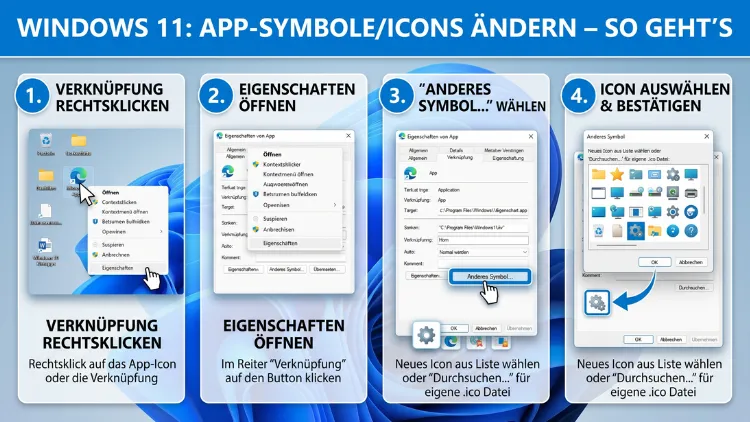
In Windows 11 lassen sich App-Symbole schnell und ohne Vorkenntnisse individuell anpassen. Ob Desktop-Verknüpfungen, Taskleisten-Icons oder Ordner-Symbole – mit wenigen Klicks verleihen Sie Ihrem System ein persönliches Erscheinungsbild. Zudem bieten Drittanbieter-Tools erweiterte Möglichkeiten für umfassende Neugestaltungen.
In diesem Artikel erfahren Sie Schritt für Schritt, wie das Ändern von Icons gelingt, welche Werkzeuge empfehlenswert sind und wie Sie häufige Probleme lösen.
Das Icon-System in Windows 11 – Grundlagen im Überblick
Bevor Sie mit dem Anpassen beginnen, lohnt es sich, das Icon-System von Windows 11 kurz zu verstehen. Denn dadurch wissen Sie genau, an welcher Stelle welche Änderung greift. Windows 11 verwendet für seine Symbole primär das ICO-Format, ergänzt durch PNG- und SVG-Grafiken in bestimmten Bereichen wie dem Startmenü oder den Fluent-Design-Elementen.
Grundsätzlich lassen sich Icons in Windows 11 in folgende Kategorien einteilen:
- Verknüpfungs-Icons (LNK): Symbole von Desktop-Verknüpfungen, die unabhängig vom eigentlichen Programm-Icon geändert werden können
- Ausführbare Datei-Icons (EXE/DLL): Direkt in Programmdateien eingebettete Symbole, die ohne Drittanbieter-Tools nur schwer veränderbar sind
- UWP-App-Icons: Icons von Microsoft-Store-Apps, die im App-Paket gespeichert und regelmäßig durch Windows zurückgesetzt werden
- Ordner-Icons: Verzeichnissymbole, die über einen Desktop.ini-Eintrag gesteuert werden
- Systemsymbole: Fest verankerte Icons wie Papierkorb oder „Dieser PC“, die über die Personalisierungseinstellungen geändert werden
Außerdem unterscheidet Windows 11 je nach Anzeigekontext zwischen verschiedenen Icon-Größen. Deshalb werden qualitativ hochwertige ICO-Dateien mit mehreren Auflösungen empfohlen – sie stellen in jedem Kontext eine scharfe Darstellung sicher.
Warum App-Symbole in Windows 11 anpassen?
Windows 11 bringt von Haus aus ein modernes, abgerundetes Icon-Design mit. Dennoch möchten viele Nutzer ihre Benutzeroberfläche nach eigenen Vorstellungen gestalten. Außerdem kann ein einheitliches Symbol-Set die Übersichtlichkeit des Desktops spürbar verbessern. Deshalb ist die individuelle Anpassung von App-Symbolen eine der beliebtesten Personalisierungsmaßnahmen unter Windows-Nutzern.
Darüber hinaus gibt es durchaus praktische Gründe für einen Icon-Wechsel: Manche Standardsymbole sehen auf hochauflösenden Displays unscharf oder veraltet aus. Ebenso helfen selbst gewählte Icons dabei, wichtige Anwendungen auf einen Blick zu erkennen. Zusätzlich ermöglichen individuelle Symbole die Erstellung professioneller Desktop-Setups – etwa für Präsentationen, Videokonferenzen oder kreative Workflows.
Wichtig zu wissen: Windows 11 unterscheidet grundsätzlich zwischen verschiedenen Icon-Typen. Dabei gibt es Desktop-Verknüpfungs-Icons, Taskleisten-Symbole, Startmenü-Icons, Ordner-Symbole sowie Systemsymbole wie den Papierkorb. Jede dieser Kategorien erfordert eine leicht unterschiedliche Vorgehensweise, die im Folgenden ausführlich erklärt wird.
Desktop-Verknüpfungs-Icons ändern – Schritt für Schritt
Das Ändern von Symbolen für Desktop-Verknüpfungen ist in Windows 11 besonders einfach umgesetzt. Außerdem funktioniert diese Methode vollständig ohne zusätzliche Software. Gehen Sie dabei wie folgt vor:
Verknüpfung über den Eigenschaften-Dialog anpassen
- Rechtsklicken Sie auf die gewünschte Desktop-Verknüpfung.
- Wählen Sie im Kontextmenü den Eintrag „Eigenschaften“.
- Wechseln Sie anschließend zum Reiter „Verknüpfung“.
- Klicken Sie dort auf die Schaltfläche „Anderes Symbol“.
- Es öffnet sich ein Auswahlfenster mit den in der jeweiligen Anwendung verfügbaren Icons.
- Klicken Sie auf „Durchsuchen“, um eine eigene ICO-Datei oder eine DLL-Datei mit weiteren Symbolen zu öffnen.
- Wählen Sie das gewünschte Symbol aus und bestätigen Sie mit „OK“.
- Klicken Sie erneut auf „OK“, um alle Änderungen zu speichern.
Hinweis: Diese Methode funktioniert ausschließlich bei Verknüpfungen (LNK-Dateien). Deshalb lässt sie sich nicht direkt auf ausführbare EXE-Dateien anwenden. Wenn Sie das Icon einer installierten Anwendung ändern möchten, erstellen Sie zunächst eine neue Verknüpfung und passen dann deren Symbol an.
Systemeigene Windows-Symbole aus Bibliotheken nutzen
Windows 11 enthält außerdem eine Vielzahl integrierter Icons in verschiedenen Systemdateien. Besonders ergiebig sind dabei folgende Quellen, die Sie direkt im „Anderes Symbol“-Dialog eingeben können:
%SystemRoot%\System32\shell32.dll– enthält Hunderte klassischer Windows-Symbole%SystemRoot%\System32\imageres.dll– bietet moderne, Windows-11-konforme Icons%SystemRoot%\System32\moricons.dll– enthält ältere, nostalgische Symbole aus früheren Windows-Versionen%SystemRoot%\explorer.exe– stellt einige grundlegende Dateisystem-Icons bereit
Geben Sie einen dieser Pfade in das Eingabefeld des „Anderes Symbol“-Dialogs ein und drücken Sie die Eingabetaste. Danach wählen Sie das passende Symbol aus der angezeigten Übersicht. Außerdem lassen sich mit diesen Bibliotheken schnell thematisch passende Icons finden, ohne externe Dateien herunterladen zu müssen.
Taskleisten-Symbole in Windows 11 anpassen
Die Taskleiste in Windows 11 zeigt Icons für angeheftete und aktuell laufende Anwendungen. Jedoch lassen sich diese nicht direkt über einen Rechtsklick auf das Taskleisten-Symbol ändern. Deshalb ist ein kleiner Umweg notwendig.
Taskleisten-Icon über eine modifizierte Verknüpfung ändern
Der zuverlässigste Weg führt dabei über folgende Schritte:
- Erstellen Sie zunächst eine Desktop-Verknüpfung der gewünschten Anwendung.
- Ändern Sie das Symbol der Verknüpfung über „Eigenschaften“ → „Verknüpfung“ → „Anderes Symbol“ wie oben beschrieben.
- Rechtsklicken Sie auf die fertig angepasste Verknüpfung und wählen Sie „An Taskleiste anheften“.
- Entfernen Sie anschließend das ursprüngliche Icon der App aus der Taskleiste per Rechtsklick und „Von Taskleiste lösen“.
Dadurch zeigt die Taskleiste fortan das von Ihnen gewählte Symbol. Zusätzlich bleibt die Verknüpfung auf dem Desktop erhalten, falls Sie diese nicht explizit löschen.
Registrierungseditor für fortgeschrittene Anpassungen (Expertenbereich)
Für erfahrene Nutzer bietet Windows 11 außerdem die Möglichkeit, tiefergehende Anpassungen über den Registrierungseditor (regedit) vorzunehmen. Jedoch ist dabei äußerste Sorgfalt geboten, da fehlerhafte Einträge das System destabilisieren können. Deshalb empfiehlt es sich dringend, vor jeder Änderung einen Systemwiederherstellungspunkt anzulegen.
Wiederherstellungspunkt erstellen:
- Öffnen Sie das Startmenü und suchen Sie nach „Wiederherstellungspunkt erstellen“.
- Klicken Sie auf „Erstellen“ und vergeben Sie einen aussagekräftigen Namen wie „Vor Icon-Änderung“.
- Bestätigen Sie anschließend mit „Erstellen“ und warten Sie, bis der Vorgang abgeschlossen ist.
Startmenü-Icons und angeheftete Apps anpassen
Im Startmenü von Windows 11 werden Apps stets mit ihren Standardsymbolen angezeigt. Dennoch gibt es auch hier einfache Wege, das Erscheinungsbild zu verändern.
Angeheftete Kacheln mit eigenen Icons versehen
- Erstellen Sie zunächst eine Desktop-Verknüpfung mit einem geänderten Symbol, wie bereits beschrieben.
- Rechtsklicken Sie anschließend auf die Verknüpfung und wählen Sie „An Start anheften“.
- Das geänderte Symbol erscheint nun als angeheftete Kachel im Startmenü.
Zudem können Sie die Position der angehefteten App im Startmenü bequem per Drag-and-drop verschieben und so eine übersichtliche Struktur nach Ihren Wünschen erstellen.
Drittanbieter-Tool: Start11 von Stardock
Für eine umfangreichere Anpassung des Startmenüs empfiehlt sich das Tool Start11 von Stardock (stardock.com). Es kostet derzeit rund 5,99 US-Dollar und ermöglicht nicht nur individuelle Icons, sondern auch eine grundlegende Überarbeitung des gesamten Startmenü-Layouts. Außerdem bietet Start11 eine klassische Windows-10- oder Windows-7-ähnliche Ansicht sowie vielfältige Designoptionen für Hintergrund, Transparenz und Struktur.
Ordner-Icons in Windows 11 individuell ändern
Neben App-Symbolen lassen sich in Windows 11 auch Ordner-Icons vollständig anpassen. Dies ist besonders nützlich, um wichtige Verzeichnisse farblich oder symbolisch hervorzuheben und den Datei-Explorer übersichtlicher zu gestalten.
Ordner-Icon über den Eigenschaften-Dialog ändern
- Rechtsklicken Sie auf den gewünschten Ordner.
- Wählen Sie „Eigenschaften“ aus dem Kontextmenü.
- Wechseln Sie zum Reiter „Anpassen“.
- Klicken Sie unter dem Abschnitt „Ordnersymbole“ auf „Symbol ändern“.
- Wählen Sie ein Symbol aus der angebotenen Liste oder klicken Sie auf „Durchsuchen“, um eine eigene ICO-Datei zu verwenden.
- Bestätigen Sie die Auswahl mit „OK“ und dann erneut mit „OK“.
Tipp: Falls das geänderte Ordner-Icon im Explorer nicht sofort erscheint, drücken Sie F5, um den Datei-Explorer zu aktualisieren. Ebenso hilft es manchmal, den Explorer über den Task-Manager vollständig neu zu starten, indem Sie den Prozess „explorer.exe“ beenden und anschließend neu starten.
Desktop-Systemsymbole anpassen (Papierkorb, Dieser PC, Netzwerk)
Auch die Systemsymbole auf dem Desktop – darunter Papierkorb, „Dieser PC“ sowie Netzwerk – lassen sich in Windows 11 unkompliziert anpassen. Gehen Sie dazu wie folgt vor:
- Öffnen Sie die Einstellungen über die Tastenkombination Windows-Taste + I.
- Navigieren Sie zu „Personalisierung“ → „Designs“.
- Scrollen Sie nach unten und klicken Sie auf „Desktopsymboleinstellungen“.
- Markieren Sie das Symbol, das Sie ändern möchten – zum Beispiel den Papierkorb.
- Klicken Sie auf „Symbol ändern“ und wählen Sie ein alternatives Icon aus.
- Bestätigen Sie die Änderung mit „OK“.
Außerdem können Sie in diesem Menü auch festlegen, welche Systemsymbole überhaupt auf dem Desktop angezeigt werden sollen.
Icons für UWP-Apps und Microsoft-Store-Apps ändern
Apps aus dem Microsoft Store (sogenannte UWP-Apps, Universal Windows Platform) sind deutlich schwieriger anzupassen, da sie ein eigenes Paketierungsformat verwenden. Dennoch gibt es auch hier zuverlässige Lösungswege.
Verknüpfung für Store-Apps über „shell:AppsFolder“ erstellen
- Öffnen Sie den Ausführen-Dialog über die Tastenkombination Windows-Taste + R.
- Geben Sie
shell:AppsFolderein und drücken Sie Enter. - Es öffnet sich der Anwendungsordner mit allen installierten Apps – darunter auch Store-Apps.
- Rechtsklicken Sie auf die gewünschte App und wählen Sie „Verknüpfung erstellen“.
- Windows fragt, ob die Verknüpfung auf dem Desktop abgelegt werden soll – bestätigen Sie dies mit „Ja“.
- Ändern Sie anschließend das Icon der Verknüpfung wie gewohnt über „Eigenschaften“ → „Verknüpfung“ → „Anderes Symbol“.
Hinweis: Manche Store-Apps erlauben keinen direkten Zugriff auf ihren Dateispeicherort über das Startmenü. Deshalb ist die Methode über shell:AppsFolder in den meisten Fällen die zuverlässigere Alternative.
Alternative: Verknüpfung über den Dateispeicherort
- Suchen Sie die App im Startmenü.
- Rechtsklicken Sie auf die App und wählen Sie – falls verfügbar – „Dateispeicherort öffnen“.
- Kopieren Sie die angezeigte Verknüpfung auf den Desktop.
- Passen Sie anschließend das Icon wie beschrieben an.
Jedoch steht dieser Menüpunkt nicht bei allen Store-Apps zur Verfügung. Deshalb empfiehlt sich im Zweifelsfall stets die shell:AppsFolder-Methode.
Das richtige Icon-Format: ICO, PNG und SVG in Windows 11
Windows 11 verwendet für Symbole primär das ICO-Format. Dieses Format unterstützt mehrere Auflösungen in einer einzigen Datei. Außerdem können in bestimmten Kontexten auch PNG-Dateien als Icons verwendet werden, jedoch ist ICO die zuverlässigste und breitestkompatible Wahl.
Optimale ICO-Größen für Windows 11
Für beste Ergebnisse sollte eine ICO-Datei idealerweise folgende Auflösungen enthalten:
- 16 × 16 Pixel – für kleine Symbolanzeigen in Menüs
- 32 × 32 Pixel – für Standardanzeigen in Dialogfenstern
- 48 × 48 Pixel – für mittelgroße Icon-Darstellungen
- 64 × 64 Pixel – für große Symbolansichten
- 256 × 256 Pixel – für hochauflösende Displays und Retina-Äquivalente unter Windows
Dadurch stellt Windows je nach Kontext und Zoomstufe automatisch die passende Auflösung dar.
Hochwertige Icon-Quellen im Überblick
Für qualitativ hochwertige Icons empfehlen sich folgende kostenlose Quellen:
- Icons8 (icons8.com): Bietet tausende Icons in verschiedenen Stilen, darunter spezielle Windows-11-kompatible Sets. Zudem lassen sich Icons dort direkt als ICO-Datei herunterladen.
- Flaticon (flaticon.com): Enthält eine riesige Sammlung kostenloser Vektorsymbole, die im ICO-Format exportierbar sind. Außerdem finden sich dort viele Icon-Packs mit einheitlichem Designstil.
- DeviantArt (deviantart.com): Bietet zahlreiche von der Community erstellte Icon-Packs speziell für Windows 11, häufig im Stil von Fluent Design oder macOS.
- Iconfinder (iconfinder.com): Stellt sowohl kostenlose als auch kostenpflichtige Icons in hoher Qualität zur Verfügung.
PNG in ICO umwandeln – So geht’s
Falls Sie ein PNG-Bild als App-Symbol nutzen möchten, müssen Sie es zunächst in das ICO-Format konvertieren. Dafür empfiehlt sich das kostenlose Online-Tool ICO Convert (icoconvert.com). Alternativ eignet sich das kostenlose Bildbearbeitungsprogramm GIMP (gimp.org):
Umwandlung mit GIMP – Schritt für Schritt:
- Öffnen Sie das PNG-Bild in GIMP.
- Skalieren Sie das Bild auf 256 × 256 Pixel über „Bild“ → „Bild skalieren“.
- Navigieren Sie zu „Datei“ → „Exportieren als“.
- Geben Sie als Dateinamen einen beliebigen Namen mit der Endung
.icoein. - Klicken Sie auf „Exportieren“ und bestätigen Sie die angezeigten Optionen.
Außerdem ermöglicht GIMP beim ICO-Export die Angabe mehrerer Auflösungen innerhalb einer einzigen Datei. Deshalb empfiehlt es sich, das Bild vor dem Export in verschiedenen Größen vorzubereiten.
Drittanbieter-Tools für umfassende Icon-Anpassungen
Für eine vollständige Neugestaltung aller Windows-11-Icons bieten sich spezialisierte Drittanbieter-Tools an. Diese ermöglichen es, Icon-Packs systemweit anzuwenden und alle Symbole auf einmal auszutauschen.
tsp GUI – Kostenloses Icon-Pack-Tool
7tsp GUI ist ein kostenloses Tool, mit dem Sie vollständige Icon-Packs unter Windows anwenden können. Es ersetzt dabei systemweit Icons in DLL- und EXE-Dateien. Allerdings verändert es direkt Systemdateien und sollte deshalb nur mit Vorsicht verwendet werden.
Empfohlene Vorgehensweise mit 7tsp GUI:
- Laden Sie 7tsp GUI von einer vertrauenswürdigen Quelle wie DeviantArt herunter.
- Erstellen Sie zunächst einen Systemwiederherstellungspunkt, bevor Sie fortfahren.
- Starten Sie das Tool als Administrator: Rechtsklick → „Als Administrator ausführen“.
- Klicken Sie auf „Add a Custom Pack“ und wählen Sie das heruntergeladene Icon-Pack aus.
- Klicken Sie anschließend auf „Start Patching“ und warten Sie, bis der Vorgang abgeschlossen ist.
- Das System startet danach neu, um die Änderungen vollständig zu übernehmen.
Wichtig: Laden Sie 7tsp GUI ausschließlich von seriösen Quellen herunter. Außerdem empfiehlt es sich, Windows Defender oder Ihre Antivirensoftware während des Patchvorgangs aktiv zu lassen, da das Tool Systemdateien modifiziert.
IconPackager von Stardock – Komfortlösung für Icon-Packs
IconPackager von Stardock (stardock.com) ist ein kostenpflichtiges, jedoch sehr komfortables Werkzeug zur Verwaltung von Icon-Packs unter Windows. Es kostet derzeit rund 9,99 US-Dollar und bietet gegenüber kostenlosen Alternativen entscheidende Vorteile:
- Vollständige Systemintegration ohne manuelle Eingriffe in Systemdateien
- Einfache Anwendung vorgefertigter Icon-Packs aus dem integrierten Store
- Unkompliziertes Rückgängigmachen aller Änderungen per Mausklick
- Regelmäßige Aktualisierungen für neue Windows-11-Versionen
- Keine Beschädigung von Systemdateien durch sicherere Patching-Methoden
Kurzanleitung für IconPackager:
- Laden Sie IconPackager von der offiziellen Stardock-Website herunter und installieren Sie das Programm.
- Öffnen Sie IconPackager und navigieren Sie zu „Browse Packs“.
- Wählen Sie ein vorgefertigtes Icon-Pack aus oder importieren Sie ein eigenes Paket.
- Klicken Sie auf „Apply“, um das Pack systemweit anzuwenden.
- Alle Änderungen lassen sich jederzeit über „Restore Default Icons“ vollständig rückgängig machen.
Windhawk – Offene Plattform für Windows-Anpassungen
Windhawk (windhawk.net) ist ein kostenloser, quelloffener Launcher, der speziell für tiefgreifende Windows-Anpassungen entwickelt wurde. Außerdem bietet er zahlreiche Community-Mods speziell für Windows 11, darunter auch Erweiterungen für Taskleiste und Icons.
Verwendung von Windhawk:
- Laden Sie Windhawk von der offiziellen Website (windhawk.net) herunter und installieren Sie das Programm.
- Öffnen Sie Windhawk und navigieren Sie zum Mod-Browser.
- Suchen Sie nach Begriffen wie „Taskbar“, „Icons“ oder „Explorer“.
- Installieren Sie den gewünschten Mod und konfigurieren Sie ihn über die integrierten Einstellungsoptionen.
Zusätzlich aktualisieren sich die Mods in Windhawk regelmäßig und passen sich somit automatisch an neue Windows-11-Updates an.
Resource Hacker – Icons in EXE-Dateien dauerhaft ersetzen
Resource Hacker (angusj.com/resourcehacker) ist ein kostenloses Tool, mit dem sich Icons direkt in EXE-Dateien ersetzen lassen. Jedoch sollten Sie diese Methode ausschließlich bei Programmen anwenden, für die Sie alle Nutzungsrechte besitzen. Außerdem können Updates des betreffenden Programms die Änderungen unter Umständen rückgängig machen.
Kurzanleitung Resource Hacker:
- Laden Sie Resource Hacker von der offiziellen Website herunter und starten Sie das Programm.
- Öffnen Sie die gewünschte EXE-Datei über „File“ → „Open“.
- Navigieren Sie im linken Bereich zu „Icon Group“ und wählen Sie das zu ersetzende Icon aus.
- Rechtsklicken Sie auf den Icon-Eintrag und wählen Sie „Replace Resource“.
- Wählen Sie die gewünschte ICO-Datei aus und bestätigen Sie.
- Speichern Sie die geänderte EXE-Datei über „File“ → „Save As“.
Icon-Cache leeren – Wenn Symbole nicht korrekt aktualisiert werden
Manchmal zeigt Windows 11 nach einer Icon-Änderung noch das alte Symbol an. Dies liegt am Icon-Cache, den Windows intern speichert, um die Darstellung zu beschleunigen. Deshalb ist es in solchen Fällen notwendig, diesen Cache zu leeren.
Icon-Cache über den Datei-Explorer manuell leeren
- Öffnen Sie den Datei-Explorer und navigieren Sie zu:
C:\Users\\AppData\Local - Falls der Ordner „AppData“ nicht sichtbar ist, aktivieren Sie unter „Ansicht“ → „Anzeigen“ die Option „Versteckte Elemente“.
- Löschen Sie die Datei
IconCache.dbsowie alle Dateien, die miticoncache_beginnen. - Leeren Sie anschließend den Papierkorb.
- Starten Sie den Windows-Explorer neu: Öffnen Sie dazu den Task-Manager (Strg + Umschalt + Esc), suchen Sie unter „Prozesse“ nach „Windows-Explorer“, rechtsklicken Sie darauf und wählen Sie „Neu starten“.
Icon-Cache über die Eingabeaufforderung leeren
- Öffnen Sie die Eingabeaufforderung als Administrator: Rechtsklick auf das Startmenü → „Terminal (Administrator)“.
- Beenden Sie den Explorer zunächst mit folgendem Befehl:
taskkill /f /im explorer.exe - Löschen Sie den Icon-Cache mit:
del /f /s /q "%localappdata%\IconCache.db" - Löschen Sie außerdem den erweiterten Cache:
del /f /s /q "%localappdata%\Microsoft\Windows\Explorer\iconcache*" - Starten Sie den Explorer anschließend neu:
start explorer.exe
Danach sollten alle geänderten Symbole korrekt und aktuell angezeigt werden.
Häufige Probleme und deren Lösungen
Beim Anpassen von App-Symbolen in Windows 11 können verschiedene Schwierigkeiten auftreten. Deshalb finden Sie hier die häufigsten Fehler sowie deren zuverlässige Lösungen.
Das Icon ändert sich nach dem Neustart zurück
Problem: Nach einem Systemneustart erscheint wieder das ursprüngliche Symbol.
Lösung: Dies tritt häufig bei Store-Apps auf, da Windows deren Icons beim Systemstart zurücksetzt. Deshalb empfiehlt es sich, eine eigene Verknüpfung über shell:AppsFolder zu erstellen, anstatt die originale App-Verknüpfung direkt zu verändern. Außerdem sollten Sie sicherstellen, dass die ICO-Datei an einem dauerhaften Speicherort liegt und nicht in einem temporären Verzeichnis.
Das neue Symbol erscheint unscharf oder pixelig
Problem: Das selbst gewählte Icon wirkt verwaschen, besonders auf hochauflösenden Displays.
Lösung: Verwenden Sie ausschließlich ICO-Dateien mit mindestens 256 × 256 Pixeln. Außerdem sollte die ICO-Datei idealerweise mehrere Auflösungen enthalten, damit Windows stets die optimal passende Größe auswählen kann.
Die Schaltfläche „Anderes Symbol“ fehlt im Eigenschaften-Dialog
Problem: Der Reiter „Verknüpfung“ oder die Schaltfläche „Anderes Symbol“ wird nicht angezeigt.
Lösung: Dies passiert, wenn es sich bei der Datei um keine echte Verknüpfung (LNK-Datei) handelt. Erstellen Sie deshalb zunächst eine neue Verknüpfung der Anwendung (Rechtsklick → „Weitere Optionen anzeigen“ → „Verknüpfung erstellen“).
Icon-Änderungen werden in der Taskleiste nicht übernommen
Problem: Das neue Symbol erscheint korrekt auf dem Desktop, in der Taskleiste jedoch weiterhin das Standardsymbol.
Lösung: Entfernen Sie das ursprüngliche Icon aus der Taskleiste und heften Sie anschließend die geänderte Verknüpfung neu an. Ebenso hilft das Leeren des Icon-Caches, wie im vorherigen Abschnitt beschrieben.
Windows-Update setzt Icons zurück
Problem: Nach einem größeren Windows-Update erscheinen wieder die ursprünglichen Symbole.
Lösung: Legen Sie alle verwendeten ICO-Dateien in einem zentralen, dauerhaften Ordner ab – zum Beispiel unter C:\Users\\Icons. Dadurch lassen sich Anpassungen nach Updates schnell wiederherstellen. Außerdem können Tools wie IconPackager Einstellungen nach Updates automatisch wiederherstellen.
Der Explorer zeigt das neue Icon nur für einen Nutzer, nicht systemweit
Problem: Eine Icon-Änderung gilt nur für das eigene Benutzerkonto, nicht für andere Konten auf demselben PC.
Lösung: Legen Sie die geänderte Verknüpfung nicht unter C:\Users\\Desktop, sondern unter dem gemeinsamen Desktop-Pfad C:\Users\Public\Desktop ab. Ebenso sollte die verwendete ICO-Datei an einem für alle Nutzer zugänglichen Speicherort liegen, zum Beispiel unter C:\ProgramData\Icons.
Einheitliche Icon-Packs anwenden – Für ein stimmiges Gesamtbild
Wer nicht nur einzelne Icons, sondern das gesamte Windows-11-Erscheinungsbild überarbeiten möchte, dem empfiehlt sich die Verwendung vollständiger Icon-Packs. Dabei werden alle Systemsymbole durch ein einheitliches, thematisch abgestimmtes Design ersetzt.
Beliebte Icon-Packs für Windows 11 (Stand 2026)
Aktuell sind folgende Icon-Packs bei der Windows-Community besonders beliebt:
- Fluent Icons – orientiert sich am nativen Windows-11-Design und wirkt dadurch besonders harmonisch
- Papirus Icon Theme (für WSL/Linux-Subsystem und angepasste Windows-Umgebungen) – modern und klar strukturiert
- macOS BigSur Icons for Windows – imitiert den Icon-Stil von Apples macOS für Windows-Nutzer
- 7TSP Icon Packs auf DeviantArt – bieten regelmäßig aktualisierte, vollständige Sets für alle Windows-11-Systemicons
Dabei sollten Sie stets prüfen, ob das jeweilige Pack für die aktuelle Windows-11-Version kompatibel ist. Außerdem empfiehlt es sich, Nutzerbewertungen und Download-Zahlen als Qualitätsindikator heranzuziehen.
Icon-Pack manuell anwenden ohne Drittanbieter-Tool
Alternativ lässt sich ein Icon-Pack auch ohne Zusatztools manuell anwenden. Dazu laden Sie das Pack herunter und ersetzen die Icons einzeln über den bekannten Eigenschaften-Dialog der jeweiligen Verknüpfungen. Diese Methode ist zwar zeitaufwendiger, jedoch deutlich risikoärmer als das Patchen von Systemdateien. Deshalb empfiehlt sie sich besonders für Einsteiger, die nur einen Teil der Icons anpassen möchten.
Häufige Fragen zu Icons in Windows 11
Kann ich das Symbol einer EXE-Datei direkt ändern?
Ja, jedoch benötigen Sie dafür die kostenlose Software Resource Hacker (angusj.com/resourcehacker). Damit lassen sich eingebettete Icons in EXE-Dateien dauerhaft ersetzen. Allerdings sollten Sie diese Methode ausschließlich bei Programmen anwenden, bei denen Sie alle Nutzungsrechte besitzen, da es sich um einen direkten Eingriff in die Programmdatei handelt.
Werden Icon-Änderungen durch Windows-Updates zurückgesetzt?
Bei Verknüpfungs-Icons passiert das in der Regel nicht. Jedoch können größere Feature-Updates gelegentlich Systemicons zurücksetzen. Deshalb empfiehlt es sich, alle verwendeten ICO-Dateien an einem zentralen Ort zu sichern, sodass Anpassungen nach einem Update schnell wiederhergestellt werden können.
Welche Icon-Größe ist für Windows 11 optimal?
Windows 11 unterstützt Icons bis zu 256 × 256 Pixeln. Außerdem sollte eine ICO-Datei idealerweise mehrere Größen enthalten, darunter 16 × 16, 32 × 32, 48 × 48 und 256 × 256 Pixel. Dadurch wählt Windows je nach Kontext automatisch die passende Auflösung aus.
Kann ich Icons für alle Nutzerkonten auf einem PC gleichzeitig ändern?
Ja, jedoch sind dafür Administratorrechte erforderlich. Außerdem müssen die Änderungen entweder über die Gruppenrichtlinien oder durch Anpassung der systemweiten Verknüpfungen im öffentlichen Desktop (C:\Users\Public\Desktop) vorgenommen werden.
Gibt es kostenlose Icon-Packs speziell für Windows 11?
Ja, es gibt zahlreiche kostenlose Optionen. Besonders empfehlenswert sind das Fluent UI Icon Pack, das dem Windows-11-Design entspricht, sowie diverse Icon-Sammlungen auf DeviantArt und Icons8. Zudem tauscht die Community auf Plattformen wie Reddit (Subreddit r/Windows11) regelmäßig Links zu aktuellen, kostenlosen Icon-Packs aus.
Warum zeigt Windows 11 manche Icons als leere, weiße Kästchen an?
Dies liegt häufig an einem beschädigten oder veralteten Icon-Cache. Deshalb sollten Sie den Cache wie beschrieben leeren. Außerdem kann das Problem auftreten, wenn das verwendete Icon-Format nicht korrekt ist – stellen Sie sicher, dass Sie eine gültige ICO-Datei verwenden, die nicht lediglich umbenannt wurde.
Lassen sich Icons auch für Dateitypen im Datei-Explorer ändern?
Ja, jedoch ist dies etwas aufwendiger. Dateityp-Icons werden über die Windows-Registrierung verwaltet. Dabei navigieren Sie im Registrierungseditor zu HKEY_CLASSES_ROOT\.\DefaultIcon und passen dort den Pfad zur ICO-Datei an. Komfortabler erledigt das kostenlose Tool FileTypesMan von NirSoft (nirsoft.net) diese Aufgabe.
Kann ich ein eigenes Foto als App-Symbol verwenden?
Ja, das ist möglich. Schneiden Sie das Foto zunächst quadratisch zu und skalieren Sie es auf 256 × 256 Pixel. Konvertieren Sie es anschließend in das ICO-Format – zum Beispiel mit dem kostenlosen Online-Tool ICO Convert (icoconvert.com) oder mit GIMP. Danach verwenden Sie die ICO-Datei wie gewohnt im Eigenschaften-Dialog der Verknüpfung.
Funktionieren Drittanbieter-Icon-Tools auch nach Windows-11-Updates?
In der Regel ja, allerdings kann es nach größeren Windows-Updates zu vorübergehender Inkompatibilität kommen. Deshalb empfiehlt es sich, Tools wie IconPackager oder Windhawk stets aktuell zu halten. Außerdem bieten die Hersteller bei neuen Windows-Versionen gewöhnlich zeitnah entsprechende Aktualisierungen an.
Gibt es eine Möglichkeit, alle Icons gleichzeitig auf die Standardwerte zurückzusetzen?
Ja. Für Systemsymbole navigieren Sie zu Einstellungen → Personalisierung → Designs → Desktopsymboleinstellungen und klicken dort auf „Standard wiederherstellen“. Außerdem können Tools wie IconPackager sämtliche Änderungen mit einem einzigen Klick rückgängig machen. Für manuell geänderte Verknüpfungen müssen Sie die Icons jedoch einzeln über den Eigenschaften-Dialog zurücksetzen.
Fazit
Das Anpassen von App-Symbolen in Windows 11 ist sowohl für Einsteiger als auch für erfahrene Nutzer gut umsetzbar. Für einfache Änderungen reicht die integrierte Windows-Funktion über den Eigenschaften-Dialog vollständig aus, während Tools wie IconPackager oder 7tsp GUI umfangreichere Systemanpassungen ermöglichen.
Außerdem lohnt es sich, hochwertige ICO-Dateien mit mehreren Auflösungen zu verwenden und den Icon-Cache bei Darstellungsproblemen zu leeren. Deshalb steht einem personalisierten, visuell stimmigen Desktop in Windows 11 mit diesem Wissen nichts mehr im Weg.
