
Windows 11 Verhalten beim Zuklappen festlegen: Erfahren Sie, wie Sie einstellen, ob Ihr Laptop sich ausschaltet, in den Ruhezustand wechselt oder sperrt.
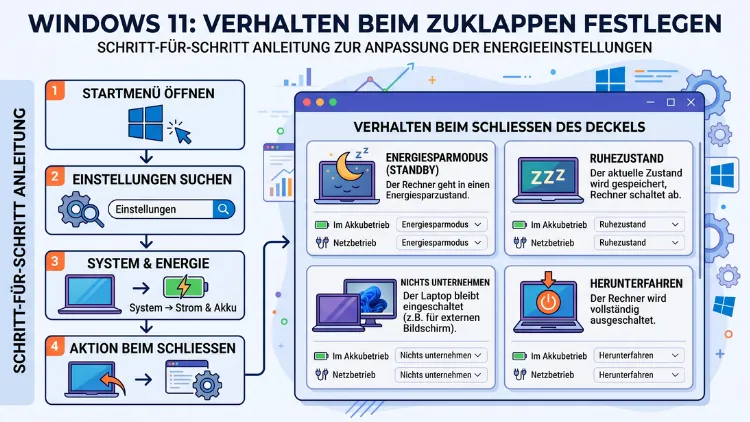
Wenn Sie Ihren Laptop zuklappen, entscheidet Windows 11 automatisch, was als Nächstes passiert. Standardmäßig wechselt das System in den Energiesparmodus. Jedoch lässt sich dieses Verhalten in wenigen Schritten anpassen – ob für den Betrieb am externen Monitor, für mehr Sicherheit oder für maximale Energieeffizienz.
Dieser Artikel zeigt Ihnen alle Optionen, Schritt-für-Schritt-Anleitungen und empfohlene Vorgehensweisen für jeden Anwendungsfall.
Was passiert beim Zuklappen unter Windows 11?
Wenn Sie den Deckel Ihres Laptops schließen, reagiert Windows 11 sofort. Das System erkennt den Zustand des Deckels über einen eingebauten Sensor und führt dann die voreingestellte Aktion aus. Standardmäßig wechselt Windows dabei in den Modus „Energie sparen“, auch Standbymodus genannt. Dieser Modus reduziert den Stromverbrauch erheblich und stellt gleichzeitig sicher, dass Sie beim Aufklappen sofort weiterarbeiten können.
Allerdings ist dieser Standard nicht für alle Situationen geeignet. Wenn Sie beispielsweise einen externen Monitor angeschlossen haben, schaltet sich dieser beim Zuklappen ebenfalls ab – was störend ist, wenn Sie den Laptop lediglich als Recheneinheit verwenden möchten. Zudem kann es vorkommen, dass Sie den Laptop kurz zuklappen, ohne eine Aktion auslösen zu wollen. Deshalb ist es wichtig, das Verhalten beim Zuklappen genau zu kennen und individuell anzupassen.
Der Standardmodus und seine Bedeutung
Im Standbymodus, also beim „Energie sparen“, bleiben alle geöffneten Programme und Dateien im Arbeitsspeicher erhalten. Das System schaltet jedoch Bildschirm, Festplatte und andere Komponenten ab, um Strom zu sparen. Sobald Sie den Deckel wieder öffnen, ist Windows 11 innerhalb weniger Sekunden wieder einsatzbereit. Dieser Modus ist deshalb für viele Nutzer die praktischste Lösung.
Der Unterschied zwischen Akku- und Netzbetrieb
Windows 11 unterscheidet außerdem zwischen zwei Betriebszuständen: dem Akkubetrieb und dem Netzbetrieb. Für beide Zustände lässt sich das Zuklappverhalten separat festlegen. So können Sie beispielsweise einstellen, dass der Laptop im Akkubetrieb in den Ruhezustand wechselt, um Energie zu sparen, während er im Netzbetrieb einfach weiterläuft. Diese Flexibilität ist besonders praktisch für Nutzer, die ihren Laptop sowohl mobil als auch am Schreibtisch verwenden.
Die vier Aktionen beim Zuklappen im Überblick
Windows 11 bietet genau vier verschiedene Aktionen, die beim Zuklappen ausgeführt werden können. Jede dieser Optionen hat spezifische Vor- und Nachteile, die Sie kennen sollten, bevor Sie eine Entscheidung treffen.
Nichts unternehmen
Die Option „Nichts unternehmen“ sorgt dafür, dass der Laptop beim Zuklappen vollständig aktiv bleibt. Bildschirm, Prozessor und alle anderen Komponenten laufen weiter – genauso, als wäre der Deckel geöffnet. Diese Einstellung ist ideal, wenn Sie den Laptop zugeklappt an einem externen Monitor betreiben möchten. Außerdem eignet sie sich für Situationen, in denen Downloads, Rendervorgänge oder andere zeitintensive Prozesse laufen sollen, ohne unterbrochen zu werden. Beachten Sie jedoch, dass der Energieverbrauch bei dieser Option am höchsten ist.
Energie sparen (Standbymodus)
Der Standbymodus ist die Standardeinstellung in Windows 11. Dabei werden nicht benötigte Komponenten wie Bildschirm und Festplatte abgeschaltet, während der Arbeitsspeicher aktiv bleibt. Der Vorteil: Das System lässt sich schnell wieder aufwecken. Der Nachteil: Der Laptop verbraucht auch im Standby noch etwas Strom. Deshalb empfiehlt sich diese Option besonders für Situationen, in denen Sie den Laptop nur kurz weglegen, aber bald wieder weiterarbeiten möchten.
Ruhezustand
Der Ruhezustand ist energiesparender als der Standbymodus. Beim Wechsel in den Ruhezustand speichert Windows 11 den aktuellen Zustand des Arbeitsspeichers auf der Festplatte oder SSD und schaltet das System danach vollständig ab. Beim nächsten Start können Sie dort weitermachen, wo Sie aufgehört haben. Allerdings dauert das Aufwachen aus dem Ruhezustand etwas länger als aus dem Standbymodus – je nach Hardware zwischen 10 und 30 Sekunden. Zudem muss der Schnellstart aktiviert sein, damit der Ruhezustand reibungslos funktioniert. Diese Option ist besonders geeignet, wenn Sie den Laptop längere Zeit nicht nutzen möchten.
Herunterfahren
Die Option „Herunterfahren“ fährt den Laptop vollständig herunter, sobald der Deckel geschlossen wird. Dabei werden alle offenen Programme beendet und nicht gespeicherte Daten gehen verloren. Deshalb sollten Sie diese Option mit Bedacht wählen. Sie ist jedoch dann sinnvoll, wenn Sie absolute Sicherheit möchten, dass der Laptop keine Energie verbraucht, und wenn Sie vor dem Zuklappen stets alle Dokumente speichern.
Schritt-für-Schritt-Anleitung: Verhalten beim Zuklappen ändern
Das Zuklappverhalten lässt sich unter Windows 11 auf verschiedenen Wegen anpassen. Im Folgenden zeigen wir Ihnen die verlässlichste Methode über die klassische Systemsteuerung sowie eine alternative Methode per Befehlszeile.
Weg 1: Über die Systemsteuerung (empfohlen)
Die einfachste und zuverlässigste Methode führt über die Windows-Systemsteuerung. Folgen Sie dazu diesen Schritten:
- Drücken Sie die Windows-Taste auf Ihrer Tastatur und tippen Sie „Systemsteuerung“ in das Suchfeld ein.
- Öffnen Sie die Systemsteuerung durch einen Klick auf den angezeigten Treffer oder drücken Sie Enter.
- Wählen Sie im Menü den Bereich „System und Sicherheit“.
- Klicken Sie anschließend auf „Energieoptionen“.
- Auf der linken Seite des Fensters sehen Sie nun den Link „Auswählen, was beim Zuklappen des Computers geschehen soll“. Klicken Sie darauf.
- Es öffnet sich das Menü „Systemeinstellungen“. Hier finden Sie die Zeile „Beim Zuklappen“ mit zwei Spalten: „Im Akkubetrieb“ und „Angeschlossen“ (also im Netzbetrieb).
- Klicken Sie auf das jeweilige Dropdown-Menü und wählen Sie die gewünschte Aktion aus: „Nichts unternehmen“, „Energie sparen“, „Ruhezustand“ oder „Herunterfahren“.
- Bestätigen Sie Ihre Auswahl abschließend mit einem Klick auf „Änderungen speichern“.
Die Änderungen sind sofort wirksam – Sie müssen Windows 11 nicht neu starten. Übrigens können Sie im gleichen Menü auch festlegen, was beim Drücken des Netzschalters oder der Energiespartaste passieren soll.
Weg 2: Schnellzugriff per Suche
Alternativ können Sie den Einstellungsbereich auch direkt über die Windows-Suche aufrufen:
- Drücken Sie die Windows-Taste + S, um die Suche zu öffnen.
- Tippen Sie „Zuklappen“ oder „Deckel schließen“ ein.
- Windows 11 zeigt Ihnen direkt den Treffer „Auswählen, was beim Zuklappen des Computers geschehen soll“ an.
- Klicken Sie darauf und nehmen Sie die Einstellungen wie oben beschrieben vor.
Weg 3: Über die Eingabeaufforderung (für Fortgeschrittene)
Fortgeschrittene Nutzer können das Zuklappverhalten außerdem per Eingabeaufforderung oder PowerShell anpassen. Öffnen Sie dazu die Eingabeaufforderung als Administrator – dazu halten Sie die Windows-Taste + X gedrückt und wählen „Windows-Terminal (Administrator)“. Geben Sie dann folgenden Befehl ein, um das Verhalten im Akkubetrieb auf „Ruhezustand“ zu setzen:
powercfg -setdcvalueindex SCHEME_CURRENT 4f971e89-eebd-4455-a8de-9e59040e7347 5ca83367-6e45-459f-a27b-476b1d01c936 2
Der Wert am Ende steht für die Aktion: 0 = Nichts unternehmen, 1 = Energie sparen, 2 = Ruhezustand, 3 = Herunterfahren. Für den Netzbetrieb ersetzen Sie -setdcvalueindex durch -setacvalueindex. Anschließend führen Sie powercfg -SetActive SCHEME_CURRENT aus, um die Änderungen zu übernehmen.
Laptop zugeklappt mit externem Monitor nutzen
Ein besonders häufiger Anwendungsfall ist das Arbeiten am externen Monitor bei zugeklapptem Laptop. Dabei soll der Laptop lediglich als Recheneinheit fungieren, während der externe Bildschirm als primäre Anzeige dient. Dies ist zum Beispiel typisch für Home-Office-Arbeitsplätze mit Dockingstation oder bei Präsentationen.
Voraussetzungen für den Clamshell-Betrieb
Damit der Betrieb im zugeklappten Zustand reibungslos funktioniert, sollten Sie einige Punkte beachten:
- Externer Monitor: Schließen Sie den Monitor über HDMI, DisplayPort, USB-C oder eine Dockingstation an den Laptop an.
- Externe Maus und Tastatur: Da das integrierte Touchpad und die Laptop-Tastatur nicht erreichbar sind, benötigen Sie externe Eingabegeräte.
- Stromversorgung: Es wird dringend empfohlen, den Laptop im zugeklappten Betrieb an das Netzteil anzuschließen, da sonst der Akku schnell leer wird.
- Kühlung: Achten Sie darauf, dass die Lüftungsöffnungen des Laptops nicht verdeckt sind, wenn er zugeklappt liegt. Einige Hersteller, darunter Apple (bei macOS), Dell und Lenovo, empfehlen spezielle Laptop-Ständer für diesen Betriebsmodus. Unter Windows 11 ist das Gleiche ratsam.
Empfohlene Einstellungen für den externen Monitor
Damit der externe Monitor beim Zuklappen nicht schwarz wird, gehen Sie wie folgt vor:
- Öffnen Sie die Systemsteuerung und navigieren Sie zu „Energieoptionen“ → „Auswählen, was beim Zuklappen des Computers geschehen soll“.
- Setzen Sie sowohl die Einstellung für „Im Akkubetrieb“ als auch für „Angeschlossen“ auf „Nichts unternehmen“.
- Speichern Sie die Einstellungen.
- Klappen Sie den Laptop zu – der externe Monitor bleibt nun aktiv.
Falls der externe Monitor trotzdem schwarz bleibt, prüfen Sie zusätzlich die Anzeigeeinstellungen: Drücken Sie Windows-Taste + P und wählen Sie „Nur zweiter Bildschirm“, bevor Sie den Deckel schließen.
Besondere Szenarien und Gerätetypen
Das Zuklappverhalten ist nicht bei jedem Gerät identisch. Verschiedene Hardware und Betriebssituationen erfordern zusätzliche Überlegungen.
Microsoft Surface Geräte
Die Microsoft Surface-Produktlinie – darunter Surface Pro, Surface Laptop, Surface Go und Surface Book – verhält sich grundsätzlich wie jeder andere Windows-11-Laptop. Zudem verwenden Surface-Geräte jedoch oft den Modern Standby (auch „Connected Standby“ oder „S0-Ruhezustand“ genannt), der sich etwas anders verhält als der klassische Energiesparmodus. Im Modern Standby bleibt das Gerät im Hintergrund mit dem Internet verbunden und kann E-Mails synchronisieren oder Benachrichtigungen empfangen – ähnlich wie ein Smartphone. Dies erhöht allerdings den Energieverbrauch im Standbymodus. Wenn Sie bei einem Surface-Gerät Probleme mit der Akkulaufzeit im Standbymodus haben, können Sie den Modern Standby in den BIOS-Einstellungen deaktivieren.
Dockingstation
Wenn Sie eine Dockingstation (z. B. von Lenovo, Dell, HP oder Anker) verwenden, ist die Option „Nichts unternehmen“ fast immer die richtige Wahl. Dockingstationen bieten in der Regel stabile Verbindungen zu externen Monitoren, Tastatur, Maus und Netzwerk. Außerdem stellen sie oft auch die Stromversorgung sicher. Deshalb ist es bei einer Dockingstation besonders praktisch, den Laptop zugeklappt zu betreiben.
Tablets mit Tastaturcover (z. B. Surface Pro mit Type Cover)
Tablets, die über ein angestecktes Tastaturcover verfügen – wie das Microsoft Surface Pro mit Type Cover – haben ein leicht abweichendes Verhalten. Das Zuklappen des Type Covers kann ebenfalls einen Standbymodus auslösen. Auch hier lässt sich das Verhalten über die Energieoptionen anpassen. Beachten Sie jedoch, dass beim Entfernen des Type Covers der Touchscreen des Tablets weiterhin aktiv bleibt.
Ältere Laptops mit Windows 10
Nutzer, die noch Windows 10 verwenden, können das Zuklappverhalten auf exakt demselben Weg anpassen wie unter Windows 11 – die Einstellungen in der Systemsteuerung sind identisch. Allerdings unterstützt Windows 10 seit Oktober 2025 keine Sicherheitsupdates mehr, weshalb ein Upgrade auf Windows 11 dringend empfohlen wird.
Energiesparpläne und ihr Einfluss auf das Zuklappverhalten
Das Zuklappverhalten steht in engem Zusammenhang mit den Energiesparplänen von Windows 11. Diese Pläne legen fest, wie das System mit Strom umgeht – und das Zuklappverhalten ist ein Teil davon.
Die verfügbaren Energiesparpläne in Windows 11
Windows 11 bietet standardmäßig folgende Energiesparpläne an:
- Ausbalanciert: Dieser Plan balanciert Leistung und Energieverbrauch automatisch. Er ist der Standardplan und für die meisten Nutzer geeignet.
- Energiesparer: Dieser Plan reduziert die Systemleistung, um den Akku zu schonen. Er ist besonders nützlich unterwegs.
- Höchstleistung: Dieser Plan liefert maximale Performance, verbraucht dabei jedoch auch am meisten Strom.
Zusätzlich können Gerätehersteller eigene Pläne hinzufügen – zum Beispiel Dell Power Manager, Lenovo Vantage oder HP Command Center bieten erweiterte Steuerungsmöglichkeiten.
Energieplan und Zuklappverhalten kombinieren
Das Zuklappverhalten gilt jeweils für den aktiven Energiesparplan. Wenn Sie zwischen Plänen wechseln, überprüfen Sie deshalb stets auch die Zuklappeinstellungen. Sie können außerdem für jeden Plan separate Zuklappaktionen festlegen. Dazu klicken Sie in den Energieoptionen neben dem jeweiligen Plan auf „Planeinstellungen ändern“ und dann auf „Erweiterte Energieeinstellungen ändern“.
Laptop beim Zuklappen sperren
Neben dem Energieverbrauch spielt auch die Sicherheit eine Rolle. Wenn Sie den Laptop zuklappen und jemand anderes ihn öffnet, sollte das System gesperrt sein. Zum Glück bietet Windows 11 hierfür eine einfache Lösung.
Automatische Bildschirmsperre beim Zuklappen aktivieren
Wenn Sie in den Energieoptionen die Option „Energie sparen“ oder „Ruhezustand“ für das Zuklappen gewählt haben, sperrt Windows 11 beim Aufwecken automatisch den Bildschirm – sofern die Anmeldesicherheit aktiviert ist. So aktivieren Sie diese:
- Öffnen Sie die Einstellungen über Windows-Taste + I.
- Navigieren Sie zu „Konten“ → „Anmeldeoptionen“.
- Suchen Sie den Abschnitt „Zusätzliche Einstellungen“ und stellen Sie unter „Wann soll Windows nach Ihrer Abwesenheit eine Anmeldung anfordern?“ die Option „Sofort“ ein.
Darüber hinaus können Sie über Windows Hello eine schnelle und sichere Entsperrung per Fingerabdruck oder Gesichtserkennung einrichten – das ist besonders praktisch, wenn Sie den Laptop häufig öffnen und schließen.
Sperren ohne Standby – die manuelle Alternative
Wenn Sie den Laptop nicht in den Standby versetzen, aber trotzdem sperren möchten, bevor Sie ihn zuklappen, nutzen Sie einfach die Tastenkombination Windows-Taste + L. Diese sperrt den Bildschirm sofort, ohne den Energiesparmodus zu aktivieren. Zusätzlich bleibt so alles im Arbeitsspeicher erhalten.
Häufige Probleme und ihre Lösungen
Leider läuft nicht immer alles reibungslos. Deshalb finden Sie hier die häufigsten Probleme beim Zuklappverhalten und wie Sie diese lösen.
Problem 1: Laptop schaltet sich trotz „Nichts unternehmen“ ab
Wenn der Laptop trotz der Einstellung „Nichts unternehmen“ beim Zuklappen ausgeht, liegt das häufig am Modern Standby. Um zu prüfen, ob Ihr Gerät den Modern Standby verwendet, öffnen Sie die Eingabeaufforderung als Administrator und geben Sie folgenden Befehl ein:
powercfg /a
Wenn in der Ausgabe „Standbymodus (S0 – Netzwerkverbindung im Standbymodus)“ erscheint, verwendet Ihr Gerät den Modern Standby. Diesen können Sie in manchen Fällen über das BIOS/UEFI deaktivieren. Starten Sie dazu den Laptop neu und drücken Sie beim Systemstart die Taste F2, F10, Entf oder Esc (je nach Hersteller), um ins BIOS zu gelangen. Suchen Sie dort nach einer Einstellung wie „Modern Standby“, „S0ix“ oder „Connected Standby“ und deaktivieren Sie diese.
Problem 2: Externer Monitor schaltet sich beim Zuklappen ab
Falls der externe Monitor schwarz wird, obwohl „Nichts unternehmen“ eingestellt ist, prüfen Sie zunächst die Anzeigeeinstellungen. Drücken Sie Windows-Taste + P und stellen Sie sicher, dass „Nur zweiter Bildschirm“ oder „Erweitern“ ausgewählt ist – nicht „Nur PC-Bildschirm“. Außerdem kann ein Treiberupdate der Grafikkarte helfen. Öffnen Sie dazu den Geräte-Manager über Windows-Taste + X → „Geräte-Manager“ und prüfen Sie unter „Grafikkarten“, ob Treiberupdates verfügbar sind.
Problem 3: Laptop überhitzt im zugeklappten Betrieb
Wenn der Laptop im zugeklappten Zustand heiß wird, liegt das oft daran, dass die Lüftungsöffnungen blockiert sind. Deshalb empfiehlt sich ein Laptop-Ständer, der das Gerät aufrecht hält und so für bessere Belüftung sorgt. Empfehlenswert sind dabei zum Beispiel der Nexstand K2 oder der Rain Design mStand (der allerdings primär für MacBooks konzipiert ist, aber auch unter Windows-Laptops funktioniert). Außerdem können Sie in den Energieoptionen unter „Erweiterte Energieeinstellungen“ → „Prozessorenergieverwaltung“ die maximale Prozessorleistung reduzieren, um die Wärmeentwicklung zu senken.
Problem 4: Ruhezustand ist nicht verfügbar
Falls der Ruhezustand in den Zuklappoptionen nicht erscheint, ist er möglicherweise deaktiviert. Um ihn zu aktivieren, öffnen Sie die Eingabeaufforderung als Administrator und geben Sie ein:
powercfg /hibernate on
Anschließend erscheint die Option „Ruhezustand“ auch in den Zuklappeinstellungen.
Empfohlene Vorgehensweisen für verschiedene Nutzungsszenarien
Je nach Situation ist eine andere Einstellung sinnvoll. Deshalb finden Sie hier konkrete Empfehlungen für die häufigsten Anwendungsfälle.
Home Office mit externem Monitor
Im Home Office, wo der Laptop dauerhaft an einem externen Monitor betrieben wird, empfehlen wir folgende Einstellungen:
- Im Akkubetrieb: „Energie sparen“ oder „Ruhezustand“ – um den Akku zu schonen, falls das Netzteil einmal nicht angeschlossen ist.
- Angeschlossen (Netzbetrieb): „Nichts unternehmen“ – damit der externe Monitor weiterlaufen kann.
Stellen Sie außerdem über Windows-Taste + P den Anzeigemodus auf „Nur zweiter Bildschirm“, damit der externe Monitor als Hauptanzeige fungiert.
Unterwegs und mobil
Wenn Sie den Laptop häufig in der Tasche tragen, ist es wichtig, dass er sich beim Zuklappen sofort in einen energiesparenden Zustand versetzt. Empfehlenswert ist dabei:
- Im Akkubetrieb: „Energie sparen“ oder „Ruhezustand“
- Angeschlossen: „Energie sparen“
Außerdem sollten Sie den Energiesparplan „Energiesparer“ aktivieren, um die Akkulaufzeit unterwegs zu maximieren.
Präsentation und Vortrag
Bei Präsentationen kommt es darauf an, dass die Folienpräsentation weitersläuft, auch wenn Sie kurz den Deckel schließen. Stellen Sie deshalb für diesen Anwendungsfall vorübergehend „Nichts unternehmen“ ein – und zwar sowohl für Akku- als auch für Netzbetrieb. Denken Sie außerdem daran, die Energieoptionen nach der Präsentation wieder auf Ihre Standardeinstellungen zurückzusetzen.
Nacht- und Abwesenheitsbetrieb
Wenn der Laptop über Nacht Downloads oder Berechnungen durchführen soll, empfehlen wir ebenfalls „Nichts unternehmen“. Kombinieren Sie diese Einstellung jedoch mit einem Bildschirmschoner und der automatischen Bildschirmabschaltung, um unnötigen Energieverbrauch zu minimieren. Navigieren Sie dazu zu Einstellungen → System → Netzbetrieb & Akku → Bildschirm und Ruhezustand und stellen Sie dort die gewünschten Zeiten ein.
Zuklappverhalten per Gruppenrichtlinie verwalten (für IT-Administratoren)
In Unternehmensumgebungen kann das Zuklappverhalten zentral über die Gruppenrichtlinie gesteuert werden. Dies ist besonders in Active Directory-Umgebungen relevant, wo IT-Administratoren sicherstellen möchten, dass alle Unternehmensgeräte einheitliche Energieeinstellungen verwenden.
Öffnen Sie dazu auf dem Administrator-PC den Gruppenrichtlinien-Editor über gpedit.msc (Eingabe im Ausführen-Dialog mit Windows-Taste + R). Navigieren Sie zu:
Computerkonfiguration → Windows-Einstellungen → Sicherheitseinstellungen → Softwareeinschränkungsrichtlinien
Alternativ lassen sich Energieeinstellungen auch über Microsoft Intune oder Microsoft Endpoint Manager verwalten – empfohlene Vorgehensweisen für Unternehmen mit moderner Geräteverwaltung.
Zuklappverhalten in Windows 11 24H2 und aktuellen Updates (2026)
Mit dem Windows 11 Update 24H2 (veröffentlicht Ende 2024) hat Microsoft einige Verbesserungen bei den Energieeinstellungen eingeführt. Zwar hat sich der grundlegende Weg zum Anpassen des Zuklappverhaltens nicht geändert – die Systemsteuerung bleibt der zentrale Anlaufpunkt –, jedoch wurden die Einstellungen unter „System“ → „Netzbetrieb & Akku“ in der modernen Einstellungen-App weiter ausgebaut. Zudem bietet das Update verbesserte Unterstützung für den Modern Standby auf neueren ARM-basierten Geräten wie dem Microsoft Surface Pro X oder den neuen Copilot+ PCs. In 2026 empfiehlt es sich außerdem, sicherzustellen, dass alle Windows-Updates installiert sind, da Microsoft regelmäßig Verbesserungen bei der Energieverwaltung einspielt. Prüfen Sie dazu unter Einstellungen → Windows Update, ob Ihr System auf dem neuesten Stand ist.
Häufige Fragen beim Zuklappen unter Windows 11
Wie ändere ich das Verhalten meines Laptops beim Zuklappen unter Windows 11?
Öffnen Sie die Systemsteuerung, navigieren Sie zu „System und Sicherheit“ → „Energieoptionen“ und klicken Sie links auf „Auswählen, was beim Zuklappen des Computers geschehen soll“. Wählen Sie dort für Akku- und Netzbetrieb die gewünschte Aktion und speichern Sie die Änderungen.
Warum schaltet sich mein Laptop beim Zuklappen aus, obwohl „Nichts unternehmen“ eingestellt ist?
Das liegt häufig am Modern Standby (S0). Prüfen Sie mit dem Befehl powercfg /a in der Eingabeaufforderung, ob Ihr Gerät diesen Modus nutzt. Gegebenenfalls können Sie ihn im BIOS/UEFI deaktivieren.
Kann ich den Laptop zugeklappt an einem externen Monitor verwenden?
Ja, das ist problemlos möglich. Stellen Sie das Zuklappverhalten auf „Nichts unternehmen“ und wechseln Sie den Anzeigemodus über Windows-Taste + P auf „Nur zweiter Bildschirm“. Außerdem benötigen Sie eine externe Maus und Tastatur.
Was ist der Unterschied zwischen Standbymodus und Ruhezustand?
Beim Standbymodus bleibt der Arbeitsspeicher aktiv und das Aufwecken dauert nur wenige Sekunden. Beim Ruhezustand wird der Inhalt des Arbeitsspeichers auf der Festplatte gespeichert und das System vollständig abgeschaltet – dadurch dauert das Aufwecken länger, aber der Energieverbrauch ist gleich null.
Wie verhindere ich, dass der externe Monitor beim Zuklappen schwarz wird?
Setzen Sie das Zuklappverhalten auf „Nichts unternehmen“ und stellen Sie über Windows-Taste + P den Modus „Nur zweiter Bildschirm“ ein. Außerdem sollten Sie aktuelle Grafiktreiber installiert haben.
Sperrt sich Windows 11 automatisch, wenn ich den Laptop zuklappen?
Ja, wenn Sie als Zuklappverhalten „Energie sparen“ oder „Ruhezustand“ eingestellt haben und die Anmeldesicherheit aktiv ist, fordert Windows 11 beim Aufwecken ein Passwort oder eine PIN an. Stellen Sie dies unter Einstellungen → Konten → Anmeldeoptionen sicher.
Kann ich für Akku- und Netzbetrieb unterschiedliche Zuklappaktionen einstellen?
Ja, Windows 11 bietet genau diese Möglichkeit. Im Einstellungsmenü „Systemeinstellungen“ in den Energieoptionen gibt es separate Spalten für „Im Akkubetrieb“ und „Angeschlossen“.
Warum fehlt der Ruhezustand in meinen Zuklappoptionen?
Der Ruhezustand ist möglicherweise deaktiviert. Aktivieren Sie ihn, indem Sie die Eingabeaufforderung als Administrator öffnen und den Befehl powercfg /hibernate on eingeben. Danach erscheint die Option in den Zuklappeinstellungen.
Wie stelle ich das Zuklappverhalten für mehrere Geräte in einem Unternehmen zentral ein?
In Unternehmensumgebungen empfiehlt sich die Verwaltung über Gruppenrichtlinien (via gpedit.msc) oder Microsoft Intune. Beide Methoden ermöglichen eine zentrale, einheitliche Konfiguration der Energieeinstellungen auf allen Geräten.
Überhitzt der Laptop, wenn ich ihn zugeklappt betreibe?
Das ist möglich, wenn die Lüftungsöffnungen blockiert sind. Verwenden Sie deshalb einen Laptop-Ständer wie den Nexstand K2, der das Gerät aufrecht hält und so für ausreichende Belüftung sorgt. Außerdem können Sie in den Energieoptionen die maximale Prozessorleistung begrenzen.
Fazit
Das Zuklappverhalten unter Windows 11 lässt sich schnell und unkompliziert anpassen – der Weg führt über die klassische Systemsteuerung. Ob Sie den Laptop am externen Monitor betreiben, Energie sparen oder maximale Sicherheit wünschen: Für jeden Anwendungsfall gibt es die passende Einstellung.
Wichtig ist, Akku- und Netzbetrieb separat zu konfigurieren und bei Problemen den Modern Standby zu prüfen. So holen Sie das Beste aus Ihrem Windows-11-Gerät heraus.
