
Windows 11 Rechner-App öffnen und verwenden: Erfahren Sie, wie Sie die App starten und alle Rechenmodi wie Standard, Wissenschaftlich und mehr nutzen.
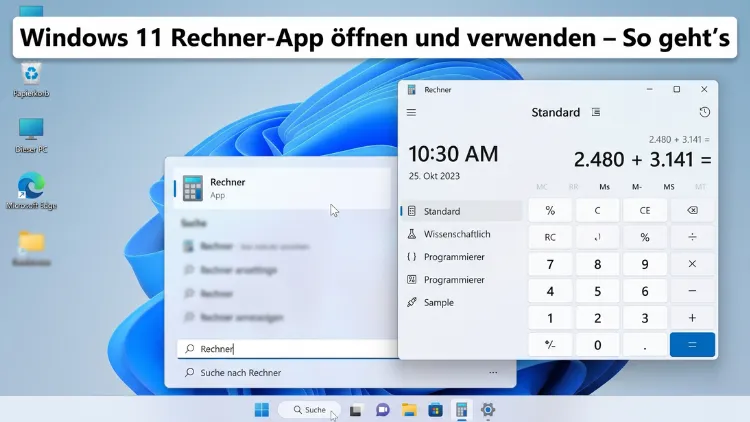
Die Windows 11 Rechner-App ist ein leistungsstarkes Werkzeug, das weit mehr bietet als einfache Grundrechenarten. Sie öffnen sie in Sekunden über das Startmenü, die Windows-Suche oder eine Tastenkombination. Zudem stehen Ihnen Modi wie der wissenschaftliche Rechner, der Grafikrechner und ein Einheitenumrechner zur Verfügung.
Dieser Artikel zeigt Ihnen Schritt für Schritt, wie Sie die App öffnen, alle Funktionen nutzen und typische Probleme lösen.
Was ist die Rechner-App in Windows 11?
Die Rechner-App ist eine vorinstallierte Microsoft-Anwendung, die seit Windows 8 als moderne App verfügbar ist und in Windows 11 deutlich weiterentwickelt wurde. Anders als der alte „calc.exe“-Taschenrechner aus früheren Windows-Versionen bietet sie eine aufgeräumte, skalierbare Benutzeroberfläche, mehrere spezialisierte Modi und praktische Zusatzfunktionen wie einen Verlauf, Speichertasten und einen Einheitenumrechner.
Im Jahr 2026 ist die App über den Microsoft Store kostenlos erhältlich und wird regelmäßig aktualisiert. Außerdem ist sie standardmäßig auf jedem Windows-11-Gerät vorinstalliert – egal ob auf einem Desktop-PC, einem Laptop oder einem 2-in-1-Tablet. Deshalb müssen Sie die App in den meisten Fällen nicht separat herunterladen, sondern lediglich öffnen.
Wichtig zu wissen: Die Rechner-App in Windows 11 ist Open Source – Microsoft hat den Quellcode auf GitHub veröffentlicht. Dadurch können Entwickler weltweit zur Weiterentwicklung beitragen. Zudem profitieren Nutzer von häufigen, qualitätsgesicherten Updates, die neue Funktionen und Fehlerbehebungen bringen. Im Vergleich zu früheren Windows-Versionen ist die aktuelle Rechner-App deshalb nicht nur optisch moderner, sondern auch funktional deutlich leistungsfähiger.
Rechner-App öffnen – alle Methoden im Überblick
Es gibt mehrere Wege, um die Rechner-App in Windows 11 zu starten. Zudem unterscheiden sich die Methoden in Geschwindigkeit und Komfort. Im Folgenden finden Sie alle Möglichkeiten im Detail.
Methode 1: Über die Windows-Suche (empfohlen)
Die schnellste Methode für die meisten Nutzer ist die Windows-Suche:
- Drücken Sie die Windows-Taste auf Ihrer Tastatur, um das Startmenü zu öffnen.
- Tippen Sie anschließend „Rechner“ ein – die App erscheint sofort als Suchergebnis.
- Klicken Sie auf „Rechner“ oder drücken Sie Enter, um die App zu starten.
Alternativ klicken Sie auf das Lupensymbol in der Taskleiste und geben dort „Rechner“ ein. Der Vorteil dieser Methode ist, dass Sie nicht durch Menüs navigieren müssen.
Methode 2: Über das Startmenü
Zudem finden Sie die Rechner-App direkt im Startmenü:
- Klicken Sie auf die Windows-Schaltfläche in der Taskleiste.
- Scrollen Sie in der App-Liste nach unten zum Buchstaben „R“.
- Klicken Sie dort auf „Rechner“.
Falls Sie die App häufig nutzen, empfiehlt es sich, sie ans Startmenü anzuheften: Klicken Sie dazu mit der rechten Maustaste auf den Eintrag „Rechner“ und wählen Sie „An Start anheften“.
Methode 3: Mit der Tastenkombination Win + R (Ausführen-Dialog)
Ebenso lässt sich der Rechner über den Ausführen-Dialog starten:
- Drücken Sie gleichzeitig Windows-Taste + R.
- Geben Sie im Textfeld „calc“ ein.
- Bestätigen Sie mit Enter oder klicken Sie auf „OK“.
Windows startet daraufhin automatisch die moderne Rechner-App, nicht den alten Taschenrechner.
Methode 4: Über den Task-Manager oder die Eingabeaufforderung
Fortgeschrittene Nutzer können die Rechner-App zudem über die Eingabeaufforderung oder PowerShell starten. Geben Sie dort folgenden Befehl ein:
start ms-calculator:Außerdem funktioniert der Befehl „calc“ auch in der Eingabeaufforderung und startet direkt die App.
Methode 5: Verknüpfung auf dem Desktop oder der Taskleiste erstellen
Damit Sie den Rechner noch schneller aufrufen können, empfiehlt es sich, eine Desktop-Verknüpfung oder eine Taskleisten-Verknüpfung anzulegen:
- Taskleiste: Öffnen Sie den Rechner, klicken Sie mit der rechten Maustaste auf das App-Symbol in der Taskleiste und wählen Sie „An Taskleiste anheften“.
- Desktop: Suchen Sie im Startmenü nach „Rechner“, klicken Sie mit der rechten Maustaste darauf und wählen Sie „Dateispeicherort öffnen“. Anschließend ziehen Sie die Verknüpfung auf den Desktop.
Die Benutzeroberfläche verstehen
Nach dem Öffnen sehen Sie die übersichtliche Oberfläche der Rechner-App. Sie ist in drei Hauptbereiche unterteilt:
- Oben links: Das Hamburger-Menü (drei waagerechte Striche) zum Wechsel zwischen den verschiedenen Modi.
- Anzeigefeld: Hier erscheinen Ihre Eingaben und Ergebnisse. Zudem zeigt das Feld den letzten Rechenausdruck an.
- Tastenfeld: Die Zifferntasten, Operatoren und Funktionstasten.
Außerdem passt sich die App dynamisch an die Fenstergröße an. Wenn Sie das Fenster verkleinern, blendet die App den Verlauf aus, um Platz zu sparen. Deshalb empfiehlt sich ein mittelgroßes Fenster für den komfortablen Einsatz.
Standardrechner: Grundrechenarten und mehr
Der Standardmodus ist der voreingestellte Modus beim ersten Start der App. Hier finden Sie alle grundlegenden Rechenoperationen:
- Addition (+), Subtraktion (−), Multiplikation (×), Division (÷)
- Prozentrechnung (%): Drücken Sie nach einer Zahl die %-Taste, um den Prozentsatz direkt zu berechnen.
- Reziprokwert (1/x): Gibt den Kehrwert der eingegebenen Zahl aus.
- Quadrat (x²) und Quadratwurzel (√): Für schnelle Potenz- und Wurzelberechnungen.
- Vorzeichenwechsel (+/−): Wechselt das Vorzeichen der aktuellen Zahl.
Zudem verfügt der Standardrechner über eine praktische CE-Taste (aktuelle Eingabe löschen) und eine C-Taste (gesamte Berechnung löschen). Ebenso können Sie mit der Rücktaste einzelne Ziffern entfernen.
Empfohlene Vorgehensweise im Standardmodus
Für alltägliche Berechnungen empfiehlt es sich, die Tastatur zu verwenden: Tippen Sie Zahlen und Operatoren direkt ein, da dies deutlich schneller ist als Klicken. Drücken Sie Enter anstelle des „=“-Zeichens, um das Ergebnis zu bestätigen.
Praktisches Beispiel: Prozentrechnung im Alltag
Stellen Sie sich vor, Sie kaufen ein Produkt für 80 Euro und möchten wissen, wie viel 15 Prozent Rabatt ausmachen:
- Tippen Sie 80 ein.
- Drücken Sie × (Multiplikation).
- Tippen Sie 15 ein.
- Drücken Sie die %-Taste – das Ergebnis lautet 12 Euro (also der Rabattbetrag).
Falls Sie hingegen den Endpreis nach Abzug des Rabatts berechnen möchten, tippen Sie stattdessen: 80 − 15 %. Das Ergebnis ist dann direkt 68 Euro.
Außerdem eignet sich der Standardrechner hervorragend zum schnellen Überschlagen von Mehrwertsteuer-Beträgen: Multiplizieren Sie einfach den Nettobetrag mit 19 % (oder 7 % für ermäßigte Waren), um die Steuer zu berechnen. Deshalb ist dieser Modus nicht nur für den Alltag, sondern auch für einfache buchhalterische Aufgaben ideal geeignet.
Wissenschaftlicher Rechner: Für komplexe Berechnungen
Wenn Sie anspruchsvollere mathematische Aufgaben lösen möchten, wechseln Sie in den wissenschaftlichen Modus:
- Klicken Sie auf das Hamburger-Menü oben links.
- Wählen Sie „Wissenschaftlich“.
Daraufhin erweitert sich die Benutzeroberfläche um zahlreiche Funktionen:
- Trigonometrische Funktionen: sin, cos, tan sowie deren Umkehrfunktionen (arcsin, arccos, arctan).
- Logarithmen: log (dekadischer Logarithmus), ln (natürlicher Logarithmus).
- Exponentialfunktionen: eˣ, 10ˣ.
- Potenzen und Wurzeln: xʸ, ³√x und weitere.
- Winkelmodus: Wechseln Sie zwischen Grad (DEG), Radiant (RAD) und Gradient (GRAD) – je nach Aufgabe.
- Fakultät (n!): Berechnet die Fakultät einer ganzen Zahl.
- π und e: Konstanten sind direkt über Tasten aufrufbar.
Zudem unterstützt der wissenschaftliche Modus die Eingabe von Ausdrücken in Klammern, sodass Sie komplexe Formeln Schritt für Schritt eingeben können.
Empfohlene Vorgehensweise im wissenschaftlichen Modus
Achten Sie darauf, vor trigonometrischen Berechnungen den richtigen Winkelmodus einzustellen. Außerdem empfiehlt es sich, den Verlauf (siehe unten) zu nutzen, um frühere Ergebnisse nachzuvollziehen.
Praktisches Beispiel: Dreiecksberechnung mit dem wissenschaftlichen Rechner
Stellen Sie sich vor, Sie möchten den fehlenden Winkel in einem rechtwinkligen Dreieck berechnen. Die Gegenkathete misst 5 cm, die Hypotenuse 10 cm. Gehen Sie dabei wie folgt vor:
- Stellen Sie den Modus auf DEG (Grad).
- Tippen Sie 5 ÷ 10 =, um den Quotienten 0,5 zu erhalten.
- Drücken Sie anschließend arcsin (also INV → sin).
- Das Ergebnis lautet 30 Grad – der gesuchte Winkel.
Deshalb ist der wissenschaftliche Modus auch für Schüler und Studenten eine wertvolle Hilfe bei Geometrie-Aufgaben, Physikberechnungen und statistischen Auswertungen.
Grafikrechner: Funktionen visualisieren
Seit Windows 11 ist der Grafikrechner (auch: Funktionsplotter) ein fester Bestandteil der Rechner-App. Er eignet sich hervorragend für Schüler, Studierende und alle, die mathematische Funktionen grafisch darstellen möchten.
So wechseln Sie in den Grafikrechner-Modus:
- Öffnen Sie das Hamburger-Menü.
- Wählen Sie „Grafik“.
Im Grafikfeld sehen Sie ein Koordinatensystem, in das Sie Funktionen eintippen können. Dabei gehen Sie folgendermaßen vor:
- Tippen Sie im Eingabefeld unten eine Funktion ein, zum Beispiel „y = 2x + 3″ oder „y = sin(x)“.
- Drücken Sie Enter – die Funktion erscheint sofort als Kurve im Diagramm.
- Fügen Sie weitere Funktionen hinzu, indem Sie auf „+ Funktion hinzufügen“ klicken.
Zusätzlich können Sie:
- Das Diagramm mit der Maus zoomen (Mausrad) und verschieben (Klicken und Ziehen).
- Die Kurvenfarbe jeder Funktion individuell anpassen.
- Einzelne Funktionen ein- und ausblenden, ohne sie zu löschen.
Ebenso zeigt der Rechner bei Bedarf die Schnittpunkte von Funktionen an. Klicken Sie dazu auf einen Punkt im Diagramm, um die genauen Koordinaten abzulesen.
Praktisches Beispiel: Lineare und quadratische Funktion vergleichen
Tragen Sie im Grafikrechner zum Beispiel zwei Funktionen ein: y = 2x + 1 (lineare Funktion) und y = x² (quadratische Funktion). Anschließend sehen Sie im Diagramm sofort, an welchen Punkten sich die Graphen schneiden. Klicken Sie auf einen Schnittpunkt – die App zeigt die genauen Koordinaten an.
Zudem können Sie den Bereich der x-Achse und y-Achse frei skalieren, indem Sie das Mausrad verwenden oder die Achsenwerte manuell in den Einstellungen anpassen. Deshalb eignet sich der Grafikrechner hervorragend für den Schulunterricht, Nachhilfe und das selbstständige Erlernen von Funktionsverhalten.
Empfohlene Vorgehensweise im Grafikrechner-Modus
Beginnen Sie mit einfachen Funktionen wie y = x oder y = x², bevor Sie komplexere Ausdrücke eingeben. Außerdem sollten Sie darauf achten, Multiplikationen explizit mit dem „„-Zeichen zu schreiben, da die App implizite Multiplikation nicht immer erkennt. Schreiben Sie also „2x“ statt „2x“, um Fehler zu vermeiden.
Programmierer-Rechner: Für Entwickler und IT-Profis
Der Programmierer-Modus ist besonders für IT-Fachleute, Softwareentwickler und Systemadministratoren interessant. Wechseln Sie dorthin über:
- Hamburger-Menü → „Programmierer“
Im Programmierer-Rechner stehen folgende Zahlensysteme zur Verfügung:
- HEX (Hexadezimal, Basis 16)
- DEC (Dezimal, Basis 10) – Standardauswahl
- OCT (Oktal, Basis 8)
- BIN (Binär, Basis 2)
Außerdem können Sie jederzeit zwischen den Zahlensystemen wechseln – die eingegebene Zahl wird dabei automatisch umgerechnet. Deshalb eignet sich dieser Modus ideal zur schnellen Konvertierung von Zahlensystemen.
Zusätzlich bietet der Programmierer-Modus folgende Operationen:
- Bitweise Operationen: AND, OR, XOR, NOT
- Bit-Verschiebungen: Lsh (Left Shift), Rsh (Right Shift)
- Modulo (%): Gibt den Rest einer Division aus.
- Bit-Flip-Anzeige: Eine grafische Darstellung der einzelnen Bits in einer Zahl (32-Bit und 64-Bit).
Ebenso können Sie zwischen BYTE, WORD, DWORD und QWORD wählen, um die Wortbreite festzulegen.
Praktisches Beispiel: Dezimalzahl in Binär und Hexadezimal umrechnen
Stellen Sie sich vor, Sie möchten die Dezimalzahl 255 in Hexadezimal und Binär darstellen. Gehen Sie dabei folgendermaßen vor:
- Wechseln Sie in den Programmierer-Modus.
- Stellen Sie das Zahlensystem auf DEC (Dezimal).
- Tippen Sie 255 ein.
- Klicken Sie auf HEX – der Rechner zeigt sofort FF an.
- Wechseln Sie zu BIN – das Ergebnis lautet 11111111.
Deshalb spart der Programmierer-Modus bei der täglichen Entwicklungsarbeit erheblich Zeit und macht externe Konverter-Websites überflüssig. Außerdem zeigt die Bit-Flip-Ansicht grafisch, welche Bits gesetzt sind – eine wertvolle Hilfe beim Debuggen von Bitmasken und Flags.
Empfohlene Vorgehensweise im Programmierer-Modus
Arbeiten Sie standardmäßig im DEC-Modus und wechseln Sie nur bei Bedarf in andere Zahlensysteme. Nutzen Sie zudem die DWORD-Einstellung (32 Bit) für die meisten modernen Anwendungsfälle, da sie dem gängigen Integer-Format in der Softwareentwicklung entspricht.
Datum-Berechnung: Zeiträume ermitteln
Ein oft übersehenes Feature ist der Datum-Berechnungsmodus. Er eignet sich hervorragend, um den Unterschied zwischen zwei Daten zu berechnen oder ein Datum um eine bestimmte Anzahl von Tagen, Monaten oder Jahren zu verschieben.
Öffnen Sie diesen Modus über:
- Hamburger-Menü → „Datumsberechnung“
Es stehen zwei Untermodi zur Verfügung:
Unterschied zwischen Datumsangaben
- Wählen Sie ein Von-Datum und ein Bis-Datum aus den Kalenderfeldern.
- Der Rechner zeigt sofort die Differenz in Jahren, Monaten und Tagen an.
- Zudem sehen Sie die Gesamtdifferenz wahlweise in Wochen oder in Tagen.
Datum addieren oder subtrahieren
- Wählen Sie ein Ausgangsdatum.
- Geben Sie anschließend die Anzahl der Jahre, Monate und/oder Tage ein, die Sie addieren oder subtrahieren möchten.
- Das Ergebnis erscheint als konkretes Datum.
Dieser Modus ist zum Beispiel nützlich, wenn Sie Fristen berechnen, einen Geburtstag nachschlagen oder das genaue Datum nach einer bestimmten Anzahl von Arbeitstagen ermitteln möchten.
Außerdem ist die Datumsberechnung praktisch für steuerliche und rechtliche Fristen: Wenn Sie wissen möchten, wie viele Tage seit einem bestimmten Ereignis vergangen sind – etwa seit einem Vertragsabschluss oder einer Kündigung –, liefert die App das Ergebnis in Sekunden. Deshalb lohnt es sich, diesen wenig bekannten Modus in Ihren Alltag einzubinden.
Einheitenumrechner: Maßeinheiten mühelos umrechnen
Der integrierte Einheitenumrechner der Windows-11-Rechner-App ist ein praktisches Werkzeug für den Alltag. Wechseln Sie dorthin über das Hamburger-Menü, wo Sie folgende Kategorien finden:
| Kategorie | Beispiele |
|---|---|
| Währung | EUR, USD, GBP (tagesaktuelle Kurse bei Internetverbindung) |
| Volumen | Liter, Milliliter, Gallone, Fluid Ounce |
| Länge | Meter, Kilometer, Meile, Zoll, Fuß |
| Gewicht/Masse | Kilogramm, Gramm, Pfund, Unze |
| Temperatur | Celsius, Fahrenheit, Kelvin |
| Energie | Joule, Kalorie, Kilowattstunde |
| Fläche | Quadratmeter, Quadratkilometer, Hektar, Acre |
| Geschwindigkeit | km/h, m/s, Meilen/Stunde |
| Zeit | Sekunden, Minuten, Stunden, Tage |
| Leistung | Watt, Kilowatt, PS |
| Druck | Pascal, Bar, PSI |
| Winkel | Grad, Radiant, Gradient |
| Datenmenge | Bit, Byte, Kilobyte, Megabyte, Gigabyte |
So nutzen Sie den Einheitenumrechner
- Wählen Sie im Hamburger-Menü die gewünschte Kategorie, zum Beispiel „Länge“.
- Wählen Sie links die Ausgangseinheit, zum Beispiel Meilen.
- Geben Sie den Wert ein.
- Wählen Sie rechts die Zieleinheit, zum Beispiel Kilometer.
- Das Ergebnis erscheint sofort – ohne Drücken einer Bestätigungstaste.
Besonders praktisch ist der Währungsumrechner: Bei bestehender Internetverbindung lädt die App automatisch die tagesaktuellen Wechselkurse herunter. Außerdem zeigt sie an, wann die Kurse zuletzt aktualisiert wurden.
Empfohlene Vorgehensweise beim Einheitenumrechner
Nutzen Sie den Einheitenumrechner der Rechner-App als erste Anlaufstelle, bevor Sie externe Websites aufrufen. Dadurch sparen Sie Zeit und vermeiden unnötige Browseröffnungen. Besonders praktisch: Wenn Sie häufig zwischen denselben Einheiten wechseln – zum Beispiel zwischen Meilen und Kilometern für Reisedistanzen –, merken Sie sich die Schritte oder heften Sie den Rechner an die Taskleiste.
Außerdem empfiehlt es sich beim Temperaturumrechner, die Formel zu kennen, um Ergebnisse schnell zu überprüfen: °C × 1,8 + 32 = °F. Der Rechner macht diese Berechnung jedoch automatisch, sodass Sie nur den Ausgangswert eingeben müssen.
Einheitenumrechner vs. externe Webseiten
Viele Nutzer greifen für Einheitenumrechnungen auf Google oder externe Webseiten zurück. Der integrierte Umrechner der Windows-11-Rechner-App bietet jedoch mehrere Vorteile: Er ist offline verfügbar (außer beim Währungsumrechner), benötigt keinen Browser, arbeitet ohne Werbung und öffnet sich in Sekunden. Deshalb lohnt es sich, die App als Standard-Werkzeug für solche Aufgaben zu etablieren.
Verlauf und Speicher nutzen
Verlauf
Sowohl im Standard- als auch im wissenschaftlichen Modus können Sie den Berechnungsverlauf einsehen. Klicken Sie dazu auf das Uhren-Symbol oben rechts im Rechner-Fenster oder drücken Sie Strg + H.
Im Verlaufsfenster sehen Sie alle bisherigen Berechnungen der aktuellen Sitzung. Außerdem können Sie:
- Einen früheren Wert anklicken, um ihn direkt ins Eingabefeld zu übernehmen.
- Den gesamten Verlauf mit „Verlauf löschen“ zurücksetzen.
Beachten Sie: Der Verlauf wird beim Schließen der App gelöscht. Deshalb notieren Sie wichtige Ergebnisse separat oder kopieren Sie sie in die Zwischenablage (Strg + C).
Speicherfunktionen
Der Rechner verfügt zudem über klassische Speichertasten, die aus Taschenrechnern bekannt sind:
- MS (Memory Store): Speichert den aktuellen Wert im Speicher.
- MR (Memory Recall): Ruft den gespeicherten Wert ab.
- M+ (Memory Add): Addiert den aktuellen Wert zum gespeicherten Wert.
- M− (Memory Subtract): Subtrahiert den aktuellen Wert vom gespeicherten Wert.
- MC (Memory Clear): Löscht den Speicher.
Außerdem zeigt die Rechner-App alle gespeicherten Werte in einem Speicher-Dropdown an, wenn Sie mehr als einen Wert gespeichert haben. Deshalb können Sie problemlos mit mehreren Zwischenergebnissen arbeiten.
Rechner-App anpassen und als „Always on Top“ verwenden
Fenstergröße und Darstellung
Die Rechner-App passt sich automatisch an die Fenstergröße an. Wenn Sie das Fenster breiter ziehen, erscheint auf der rechten Seite automatisch der Verlauf oder das Speicher-Panel. Außerdem können Sie das Fenster beliebig skalieren, ohne dass die Lesbarkeit leidet.
Always-on-Top-Modus (Immer im Vordergrund)
Ein besonders praktisches Feature in Windows 11 ist der „Immer im Vordergrund“-Modus, auch „Always on Top“ genannt. Dabei bleibt der Rechner stets sichtbar, auch wenn Sie in anderen Anwendungen arbeiten.
So aktivieren Sie ihn:
- Verkleinern Sie das Rechner-Fenster auf eine kleine Größe (z. B. durch Ziehen der Ecken).
- Sobald das Fenster eine bestimmte Mindestgröße unterschreitet, erscheint oben rechts automatisch das Stecknadel-Symbol.
- Klicken Sie darauf – der Rechner bleibt nun im Vordergrund aller Fenster.
Dieser Modus eignet sich hervorragend, wenn Sie während der Arbeit in Excel, Word oder einem Browser gleichzeitig rechnen möchten.
Erscheinungsbild: Hell- und Dunkelmodus
Die Rechner-App übernimmt automatisch das Systemdesign von Windows 11. Wenn Sie den Dunkelmodus in Windows aktiviert haben, erscheint auch der Rechner dunkel. Deshalb müssen Sie nichts manuell einstellen. Falls Sie das Systemdesign ändern möchten, gehen Sie zu Einstellungen → Personalisierung → Farben → Modus auswählen.
Rechner-App aktualisieren und neu installieren
Aktualisierung über den Microsoft Store
Die Rechner-App wird automatisch über den Microsoft Store aktualisiert. Falls Sie sicherstellen möchten, dass Sie die neueste Version verwenden:
- Öffnen Sie den Microsoft Store (über das Startmenü suchen).
- Klicken Sie oben links auf „Bibliothek“.
- Wählen Sie „Updates abrufen“.
- Falls ein Update für die Rechner-App verfügbar ist, wird es automatisch heruntergeladen und installiert.
Im Jahr 2026 ist die aktuelle Version der Rechner-App als „Windows Calculator“ im Store gelistet und trägt die Versionsnummer 11.x oder höher.
Neu installieren, wenn die App fehlt
Falls die Rechner-App versehentlich deinstalliert wurde, können Sie sie kostenlos aus dem Microsoft Store neu installieren:
- Öffnen Sie den Microsoft Store.
- Suchen Sie nach „Windows Calculator“ oder „Rechner“.
- Klicken Sie auf „Installieren“ – der Vorgang dauert nur wenige Sekunden.
Alternativ können Sie die App auch über die PowerShell neu installieren. Öffnen Sie PowerShell als Administrator und geben Sie folgenden Befehl ein:
Get-AppxPackage -allusers Microsoft.WindowsCalculator | Foreach {Add-AppxPackage -DisableDevelopmentMode -Register "$($_.InstallLocation)\AppXManifest.xml"}Anschließend erscheint die App wieder im Startmenü.
Tastenkürzel für den Rechner
Mithilfe von Tastenkürzeln arbeiten Sie deutlich schneller. Die folgende Übersicht zeigt die wichtigsten Shortcuts:
| Aktion | Tastenkürzel |
|---|---|
| App öffnen | Windows-Taste + R, dann „calc“ |
| Alles löschen | Escape oder C |
| Aktuelle Eingabe löschen | Delete oder CE |
| Zahl löschen (Rücktaste) | Backspace |
| Ergebnis berechnen | Enter oder = |
| Verlauf öffnen/schließen | Strg + H |
| Modus wechseln | Alt + 1 (Standard), Alt + 2 (Wissenschaftlich), Alt + 3 (Grafik), Alt + 4 (Programmierer), Alt + 5 (Datum) |
| Ergebnis kopieren | Strg + C |
| Wert einfügen | Strg + V |
| Speicher speichern | Strg + M |
| Speicher abrufen | Strg + R |
| Speicher löschen | Strg + L |
Außerdem funktionieren alle Zifferntasten, Operatoren (+, −, *, /) und die Prozent-Taste direkt über die Tastatur.
Häufige Probleme und Lösungen
Problem 1: Rechner-App öffnet sich nicht
Falls die App beim Klick nicht startet, hilft in vielen Fällen ein Neustart des Windows-Explorer:
- Drücken Sie Strg + Umschalt + Esc, um den Task-Manager zu öffnen.
- Suchen Sie „Windows-Explorer“ in der Prozessliste.
- Klicken Sie mit der rechten Maustaste darauf und wählen Sie „Neu starten“.
Alternativ können Sie die App über die PowerShell reparieren (siehe Abschnitt „Neu installieren“).
Problem 2: Rechner zeigt falsche Ergebnisse an
Überprüfen Sie zunächst, ob Sie den richtigen Modus ausgewählt haben. Ebenso sollten Sie beim wissenschaftlichen Rechner den Winkelmodus (DEG/RAD/GRAD) kontrollieren, da falsch eingestellte Winkelmaße häufig zu unerwarteten Ergebnissen bei Sinus- und Kosinusfunktionen führen.
Problem 3: Währungsumrechner zeigt keine aktuellen Kurse
Der Währungsumrechner benötigt eine aktive Internetverbindung, um Kurse zu laden. Prüfen Sie deshalb Ihre Netzwerkverbindung. Falls die Verbindung besteht, aber die Kurse trotzdem nicht aktualisiert werden, starten Sie die App neu.
Problem 4: App fehlt nach einem Windows-Update
Gelegentlich kann es vorkommen, dass die Rechner-App nach einem großen Windows-Update nicht mehr im Startmenü erscheint. Installieren Sie sie in diesem Fall einfach neu über den Microsoft Store (siehe oben).
Problem 5: Verlauf wird nicht angezeigt
Der Verlauf erscheint nur, wenn das Rechner-Fenster breit genug ist. Ziehen Sie das Fenster seitlich auf, bis der Verlauf auf der rechten Seite eingeblendet wird. Alternativ klicken Sie auf das Uhren-Symbol oben rechts.
Häufige Fragen zur Rechner-App
Was tun, wenn die Rechner-App in Windows 11 fehlt?
Falls die App nicht mehr auf Ihrem System vorhanden ist, können Sie sie kostenlos über den Microsoft Store neu installieren. Suchen Sie dort nach „Windows Calculator“ und klicken Sie auf „Installieren“. Alternativ können Sie sie über die PowerShell mit dem Befehl Add-AppxPackage wiederherstellen.
Wie wechsle ich zwischen den verschiedenen Rechner-Modi?
Klicken Sie auf das Hamburger-Menü (drei waagerechte Striche oben links), um alle verfügbaren Modi anzuzeigen. Wählen Sie anschließend den gewünschten Modus, zum Beispiel „Wissenschaftlich“, „Grafik“, „Programmierer“ oder „Datumsberechnung“. Außerdem können Sie die Modi mit Alt + 1 bis Alt + 5 direkt per Tastatur wechseln.
Kann ich die Rechner-App gleichzeitig mit anderen Programmen verwenden?
Ja – dafür gibt es den „Immer im Vordergrund“-Modus (Always on Top). Verkleinern Sie das Fenster des Rechners, bis das Stecknadel-Symbol erscheint, und aktivieren Sie es mit einem Klick. Danach bleibt der Rechner stets sichtbar, auch wenn Sie in anderen Anwendungen arbeiten.
Wie kann ich den Rechner-Verlauf in Windows 11 anzeigen?
Der Verlauf öffnet sich automatisch, wenn das Rechner-Fenster breit genug ist. Alternativ drücken Sie die Tastenkombination Strg + H oder klicken Sie auf das Uhren-Symbol oben rechts in der App. Beachten Sie jedoch, dass der Verlauf beim Schließen der App gelöscht wird.
Unterstützt die Rechner-App in Windows 11 Tastaturkürzel?
Ja, die App unterstützt zahlreiche Tastenkombinationen. Unter anderem können Sie mit Strg + C das Ergebnis kopieren, mit Escape die Eingabe löschen und mit Enter das Ergebnis berechnen. Den Verlauf öffnen Sie mit Strg + H, und zwischen Modi wechseln Sie mit Alt + 1 bis Alt + 5.
Warum zeigt der Währungsumrechner keine aktuellen Wechselkurse an?
Der Währungsumrechner benötigt eine aktive Internetverbindung, um tagesaktuelle Kurse zu laden. Prüfen Sie deshalb zunächst Ihre Netzwerkverbindung. Falls Sie mit dem Internet verbunden sind, starten Sie die Rechner-App neu – das aktualisiert die Kurse in der Regel sofort.
Kann ich mit dem Grafikrechner mehrere Funktionen gleichzeitig zeichnen?
Ja. Klicken Sie im Grafikrechner-Modus auf „+ Funktion hinzufügen“ und geben Sie eine weitere Funktion ein. Die App zeigt alle Funktionen gleichzeitig im Diagramm an und weist jeder Kurve automatisch eine andere Farbe zu. Außerdem können Sie einzelne Kurven jederzeit ein- und ausblenden.
Wie berechne ich mit der Rechner-App einen Prozentsatz?
Im Standardmodus geben Sie zuerst die Grundzahl ein, drücken dann den Operator „ד (Multiplikation) und anschließend den Prozentsatz gefolgt von der „%“-Taste. Zum Beispiel: „200 × 15 %“ ergibt 30. Für einen Prozentzuschlag tippen Sie: „200 + 15 %“ und erhalten direkt 230.
Lässt sich die Rechner-App in Windows 11 deinstallieren und wieder installieren?
Ja. Um sie zu deinstallieren, klicken Sie im Startmenü mit der rechten Maustaste auf die App und wählen „Deinstallieren“. Zur Neuinstallation besuchen Sie den Microsoft Store und suchen nach „Windows Calculator“. Alternativ nutzen Sie den PowerShell-Befehl Add-AppxPackage, um die App wiederherzustellen.
Funktioniert die Rechner-App auch auf Windows 10?
Ja – eine sehr ähnliche Version der Rechner-App ist auch in Windows 10 verfügbar und kann ebenfalls über den Microsoft Store aktualisiert werden. Allerdings empfiehlt Microsoft seit dem Support-Ende von Windows 10 im Oktober 2025 den Umstieg auf Windows 11, da nur dort die neuesten Funktionen und Sicherheitsupdates garantiert werden.
Fazit
Die Windows-11-Rechner-App ist ein vielseitiges Werkzeug, das weit mehr leistet als ein einfacher Taschenrechner. Mit Standard-, Wissenschafts-, Grafik-, Programmierer- und Datumsmodus sowie einem umfangreichen Einheitenumrechner deckt sie nahezu jeden Bedarf ab.
Öffnen Sie die App am schnellsten über die Windows-Taste + Suche nach „Rechner“. Nutzen Sie zudem den Always-on-Top-Modus für effizientes paralleles Arbeiten und halten Sie die App über den Microsoft Store stets aktuell.
