
Windows-11-PC beim Insider-Programm registrieren: Erfahren Sie, wie Sie Ihren PC Schritt für Schritt anmelden und die neuesten Preview-Builds erhalten.
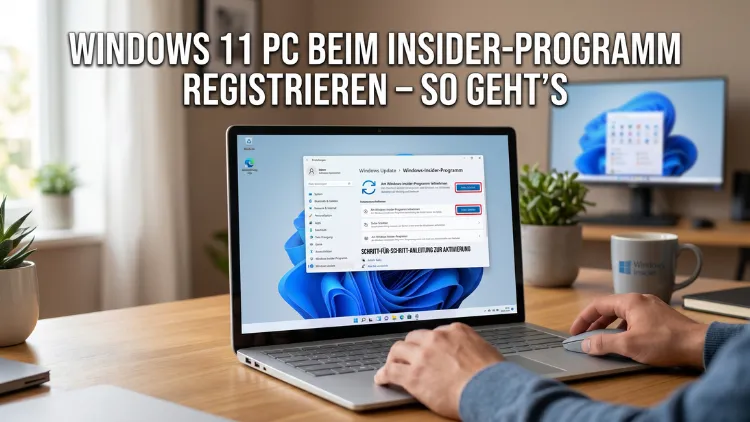
Möchten Sie Windows 11 vor allen anderen testen? Dann ist das Windows-Insider-Programm genau das Richtige für Sie. Nach einer kurzen Registrierung erhalten Sie Zugang zu Vorabversionen, sogenannten Preview-Builds, noch bevor Microsoft sie offiziell veröffentlicht. Außerdem können Sie direkt Feedback an die Entwickler senden.
Dieser Leitfaden zeigt Ihnen Schritt für Schritt, wie Sie Ihren PC anmelden, welchen Kanal Sie wählen sollten und worauf Sie dabei achten müssen.
Was ist das Windows-Insider-Programm?
Das Windows-Insider-Programm ist ein kostenloses Testprogramm von Microsoft, über das Nutzer frühzeitig Zugang zu neuen Windows-11-Versionen erhalten. Dabei handelt es sich nicht um fertige Software, sondern um sogenannte Insider-Preview-Builds – also Vorschauversionen, die Microsoft noch aktiv weiterentwickelt. Zudem sind über 20 Millionen aktive Insider weltweit registriert, was das Programm zu einer der größten Softwaretester-Communitys der Welt macht.
Das Ziel des Programms ist es, Fehler frühzeitig zu erkennen und neue Funktionen zu verfeinern. Deshalb ist Ihre Rückmeldung über die Feedback-Hub-App ein zentraler Bestandteil der Teilnahme. Zusätzlich können Sie so miterleben, wie Windows 11 entsteht – lange bevor die Allgemeinheit neue Features zu sehen bekommt.
Wichtig zu wissen: Das Programm richtet sich an IT-Profis, Entwickler, Technik-Enthusiasten sowie an Unternehmen, die neue Windows-Funktionen vorab evaluieren möchten. Allerdings ist es prinzipiell für jeden zugänglich, der ein gültiges Microsoft-Konto besitzt und bereit ist, mögliche Stabilitätsprobleme in Kauf zu nehmen.
Voraussetzungen für die Registrierung
Bevor Sie Ihren PC beim Insider-Programm anmelden, sollten Sie einige Grundvoraussetzungen sicherstellen. Andernfalls schlägt die Registrierung möglicherweise fehl oder Sie erhalten keine Updates.
Microsoft-Konto anlegen oder verwenden
Zunächst benötigen Sie ein aktives Microsoft-Konto (MSA). Falls Sie noch keines besitzen, legen Sie einfach eines unter account.microsoft.com an. Außerdem müssen Sie sich dort einmalig für das Windows-Insider-Programm registrieren. Das geht direkt auf der offiziellen Seite insider.windows.com. Denken Sie daran, dass Sie dasselbe Konto später auch auf Ihrem PC verwenden müssen.
Lizenzierte Windows-11-Version
Zusätzlich muss auf Ihrem Gerät eine aktivierte und lizenzierte Version von Windows 11 laufen. Das Programm funktioniert nämlich nicht mit nicht aktivierten Systemen. Navigieren Sie deshalb zu Einstellungen > System > Aktivierung, um den Status Ihrer Lizenz zu prüfen. Dort sehen Sie sofort, ob Windows 11 ordnungsgemäß aktiviert ist.
Administratorrechte auf dem Gerät
Außerdem sind Administratorrechte zwingend erforderlich. Als normaler Standardnutzer ohne Admin-Berechtigung können Sie die Insider-Einstellungen nicht öffnen. Überprüfen Sie daher unter Einstellungen > Konten > Ihre Infos, ob Ihr Konto als Administrator eingetragen ist.
Optionale Diagnosedaten aktivieren
Schließlich verlangt Microsoft, dass Sie optionale Diagnosedaten senden. Das ist nämlich eine Grundbedingung für die Teilnahme. Wechseln Sie dazu zu Einstellungen > Datenschutz & Sicherheit > Diagnose & Feedback und stellen Sie sicher, dass „Optionale Diagnosedaten senden“ auf Ein gesetzt ist. Andernfalls werden Sie beim Registrierungsvorgang dazu aufgefordert.
Schritt-für-Schritt-Anleitung: PC beim Insider-Programm anmelden
Sobald alle Voraussetzungen erfüllt sind, können Sie Ihren Windows-11-PC in wenigen Minuten registrieren. Folgen Sie dazu dieser Anleitung:
Schritt 1 – Einstellungen öffnen
Drücken Sie zunächst die Tastenkombination Windows + I, um die Windows-Einstellungen direkt zu öffnen. Alternativ klicken Sie mit der rechten Maustaste auf den Start-Button und wählen anschließend „Einstellungen“ aus dem Kontextmenü. Beide Wege führen zum gleichen Ziel.
Schritt 2 – Windows Update aufrufen
Klicken Sie danach in der linken Seitenleiste auf „Windows Update“. Dort finden Sie alle Update-bezogenen Einstellungen. Scrollen Sie dann etwas nach unten, bis Sie den Eintrag „Windows Insider-Programm“ sehen. Dieser Bereich ist speziell für die Verwaltung Ihrer Insider-Teilnahme vorgesehen.
Schritt 3 – „Erste Schritte“ auswählen
Klicken Sie nun auf die Schaltfläche „Erste Schritte“. Falls Sie bislang noch nicht am Programm teilgenommen haben, werden Sie aufgefordert, ein Microsoft-Konto zu verknüpfen. Wählen Sie dabei dasselbe Konto, das Sie zuvor auf der Insider-Website registriert haben. Außerdem überprüft Windows an dieser Stelle automatisch, ob die Diagnosedaten korrekt konfiguriert sind.
Schritt 4 – Insider-Kanal auswählen
Im nächsten Schritt wählen Sie Ihren Insider-Kanal. Seit der umfassenden Umstrukturierung im April 2026 bietet Microsoft hauptsächlich zwei Hauptkanäle an: den Experimental-Kanal und den Beta-Kanal. Zusätzlich gibt es noch den Release-Preview-Kanal, der weiterhin bestehen bleibt. Mehr zu den einzelnen Kanälen erfahren Sie im nächsten Abschnitt.
Schritt 5 – Nutzungsbedingungen akzeptieren
Nachdem Sie einen Kanal ausgewählt haben, müssen Sie die Programmvereinbarung und die Datenschutzerklärung lesen und akzeptieren. Damit stimmen Sie insbesondere der Übermittlung von Diagnosedaten an Microsoft zu. Dieser Schritt ist verpflichtend und nicht überspringbar.
Schritt 6 – PC neu starten
Klicken Sie abschließend auf „Jetzt neu starten“. Alternativ wählen Sie „Später neu starten“, falls Sie Ihre laufende Arbeit zunächst speichern möchten. Der Neustart ist jedoch notwendig, um die Registrierung abzuschließen.
Schritt 7 – Manuell nach Updates suchen
Nach dem Neustart empfehlen wir, sofort manuell nach Updates zu suchen. Navigieren Sie dazu zu Einstellungen > Windows Update und klicken Sie auf „Nach Updates suchen“. Andernfalls kann es sein, dass der erste Insider-Build erst am folgenden Tag automatisch heruntergeladen wird. Windows lädt nun den neuesten Preview-Build für Ihren gewählten Kanal herunter und installiert ihn.
Die Insider-Kanäle im Überblick (Stand 2026)
Microsoft hat das Windows-Insider-Programm im April 2026 grundlegend neu strukturiert. Statt der bisherigen vier Kanäle – Dev, Canary, Beta und Release Preview – gibt es nun hauptsächlich zwei klare Hauptkanäle: Experimental und Beta. Außerdem existiert der Release-Preview-Kanal weiterhin. Durch diese Vereinfachung soll die Übersichtlichkeit für Tester deutlich verbessert werden.
Experimental-Kanal (früher Dev + Canary)
Der Experimental-Kanal ist der neue Sammelbegriff für die früheren Dev- und Canary-Kanäle. Er richtet sich an Nutzer, die Windows-Entwicklungen wirklich hautnah miterleben möchten. Hier erhalten Sie nämlich frühzeitigen Zugang zu Funktionen, die sich noch in aktiver Entwicklung befinden. Deshalb können sich diese Features jederzeit ändern, verzögert werden oder im schlimmsten Fall gar nicht erscheinen.
Zudem enthält der Experimental-Kanal eine besondere Option namens „Future Platforms“ – das ist der früheste Vorschau-Build, der noch nicht an eine reguläre Retail-Version gebunden ist. Diese Option ist besonders für Plattformtests und Entwickler interessant. Allerdings warnt Microsoft ausdrücklich, dass dieser Modus nicht für den alltäglichen Einsatz geeignet ist.
Eine wichtige Neuerung ab 2026: Im Experimental-Kanal können Sie unter dem Menüpunkt „Feature Flags“ künftig selbst entscheiden, welche einzelnen Funktionen Sie aktivieren oder deaktivieren möchten. Das macht externe Tools wie ViveTool weitgehend überflüssig.
Geeignet für: Entwickler, fortgeschrittene Tester, IT-Profis, Nutzer mit hoher Risikobereitschaft.
Beta-Kanal
Der Beta-Kanal ist im Vergleich zum Experimental-Kanal deutlich stabiler. Er bietet Vorschauversionen, die Microsoft bereits intern geprüft und validiert hat. Deshalb eignet sich dieser Kanal für Nutzer, die neue Windows-11-Features frühzeitig testen möchten, dabei aber auf ein halbwegs stabiles System angewiesen sind. Außerdem werden Bugs und Fehler hier deutlich seltener auftreten als im Experimental-Kanal.
Der Beta-Kanal ist somit die empfohlene Wahl für die meisten Nutzer, die erstmals am Insider-Programm teilnehmen möchten. Er bietet ein gutes Gleichgewicht zwischen frühem Zugang zu neuen Features und alltagstauglicher Stabilität.
Geeignet für: Technik-Enthusiasten, Ersteinsteiger ins Insider-Programm, Nutzer, die neugierig auf neue Features sind, aber keine tägliche Systeminstabilität riskieren möchten.
Release-Preview-Kanal
Der Release-Preview-Kanal existiert weiterhin und hat sich durch die Umstrukturierung 2026 kaum verändert. Hierbei handelt es sich um den stabilsten aller Insider-Kanäle. Allerdings sind die Preview-Builds hier nur geringfügig aktueller als das, was die breite Öffentlichkeit erhält. Deshalb eignet sich dieser Kanal vor allem für Unternehmen oder Nutzer, die neue Windows-Versionen testen möchten, ohne dabei nennenswerte Stabilitätseinbußen hinnehmen zu wollen.
Außerdem ist der Wechsel zwischen dem Retail-Kanal und dem Release-Preview-Kanal laut aktuellen Informationen ohne Neuinstallation möglich – ein erheblicher Vorteil gegenüber den anderen Kanälen.
Geeignet für: Unternehmen, System-Administratoren, Nutzer, die maximale Stabilität bei gleichzeitig leicht aktuellerem Softwarestand wünschen.
Den richtigen Kanal für sich wählen
Die Wahl des richtigen Kanals hängt vor allem von Ihrer persönlichen Risikobereitschaft und Ihrem Verwendungszweck ab. Deshalb empfehlen wir folgende Vorgehensweise:
Wenn Sie Ihren Haupt-PC nutzen, auf dem wichtige Daten und Arbeitsdokumente liegen, wählen Sie unbedingt den Beta-Kanal oder Release-Preview-Kanal. Andernfalls riskieren Sie ernsthafte Datenverluste durch instabile Preview-Builds. Außerdem sollten Sie in jedem Fall vorher ein vollständiges Backup erstellen.
Falls Sie hingegen einen Zweit-PC oder eine virtuelle Maschine betreiben, bietet sich der Experimental-Kanal an. Microsoft selbst empfiehlt, Insider-Installationen in virtuellen Umgebungen zu testen, da Sie so nach Lust und Laune experimentieren können, ohne Ihr Hauptsystem zu gefährden. Besonders hervorzuheben ist, dass in einer VM keine sensiblen Daten vorhanden sein sollten, da Sie der Übertragung umfangreicher Telemetriedaten zustimmen müssen.
Unsere Empfehlung: Starten Sie mit dem Beta-Kanal. Er bietet stabilere Vorschauversionen und ist für den Alltag wesentlich besser geeignet als der Experimental-Kanal. Außerdem können Sie später immer noch in einen anderen Kanal wechseln – zumindest dann, wenn Sie in einen stabileren Kanal wechseln. Für den umgekehrten Weg ist jedoch häufig eine Neuinstallation erforderlich.
Insider-Kanal wechseln – So geht’s
Grundsätzlich ist ein Kanalwechsel im Insider-Programm möglich, allerdings mit wichtigen Einschränkungen. Deshalb sollten Sie diese kennen, bevor Sie sich für einen Kanal entscheiden.
Zu einem stabileren Kanal wechseln
Wer vom Experimental-Kanal in den Beta-Kanal oder gar in den Release-Preview-Kanal wechseln möchte, wird in der Regel eine Neuinstallation von Windows benötigen. Das liegt daran, dass die Build-Nummern der instabileren Kanäle oft höher sind und ein Downgrade ohne Neuinstallation nicht vorgesehen ist. Deshalb planen Sie einen solchen Schritt sorgfältig ein.
Zu einem weniger stabilen Kanal wechseln
Umgekehrt gestaltet sich der Wechsel zu einem instabileren Kanal deutlich einfacher. Navigieren Sie dazu zu Einstellungen > Windows Update > Windows Insider-Programm, wählen Sie unter „Wählen Sie Ihre Insider-Einstellungen“ den gewünschten Kanal aus und starten Sie Ihren PC neu. Anschließend suchen Sie manuell nach Updates.
Das Windows-Insider-Programm für Unternehmen
Das Insider-Programm bietet auch spezielle Optionen für Unternehmen und IT-Administratoren. Einerseits können Mitarbeiter mit einem Microsoft Entra-Konto (früher Azure Active Directory) am Programm teilnehmen. Andererseits ermöglicht dies eine zentrale Steuerung über den Administrator. Zudem können IT-Abteilungen so neue Windows-11-Features testen, ohne das gesamte Unternehmensnetzwerk zu beeinflussen.
Wichtig zu beachten: Wenn Sie Insider Preview-Builds über Ihren Arbeitgeber erhalten, aber nicht selbst Administrator sind, läuft Ihr Gerät so lange mit Vorschaubuilds, bis Ihre Organisation das Programm verlässt oder Ihre Einstellungen anpasst. Deshalb sollten Unternehmensnutzer die Teilnahme immer mit ihrer IT-Abteilung abstimmen.
Feedback geben mit dem Feedback-Hub
Die Teilnahme am Windows-Insider-Programm ist kein einseitiges Geschäft. Vielmehr wird erwartet, dass Sie aktiv Feedback über die Feedback-Hub-App einreichen. Diese App ist direkt in Windows 11 integriert und lässt sich am schnellsten über die Suchfunktion finden – einfach „Feedback Hub“ ins Suchfeld eingeben und die App öffnen.
Dort können Sie:
- Fehler melden (z. B. Abstürze, Funktionsprobleme)
- Neue Features vorschlagen oder bestehende kommentieren
- Umfragen ausfüllen, die Microsoft gezielt zu neuen Funktionen durchführt
- Achievements (Erfolge) für Ihre aktive Teilnahme sammeln
Außerdem ist es ratsam, Feedback möglichst präzise zu formulieren und – wenn möglich – Screenshots oder Diagnosedaten beizufügen. Denn so gelangt Ihr Bericht direkt zu den zuständigen Entwicklern, die an der entsprechenden Funktion arbeiten.
Probleme bei der Registrierung beheben
Manchmal schlägt die Anmeldung beim Insider-Programm fehl. Deshalb sollten Sie die häufigsten Fehlerquellen kennen und wissen, wie Sie diese beheben.
Windows ist nicht aktiviert
Falls Windows 11 nicht aktiviert ist, können Sie sich nicht für das Insider-Programm anmelden. Prüfen Sie deshalb zuerst den Aktivierungsstatus unter Einstellungen > System > Aktivierung und beheben Sie eventuelle Probleme.
Diagnosedaten sind deaktiviert
Ohne aktivierte optionale Diagnosedaten verweigert Microsoft die Registrierung. Wechseln Sie dazu zu Einstellungen > Datenschutz & Sicherheit > Diagnose & Feedback und schalten Sie die entsprechende Option ein.
Falsches oder nicht registriertes Microsoft-Konto
Außerdem kommt es vor, dass das auf dem PC eingeloggte Microsoft-Konto nicht mit dem auf der Insider-Website registrierten Konto übereinstimmt. Stellen Sie deshalb sicher, dass beide Konten identisch sind. Das können Sie unter Einstellungen > Windows Update > Windows Insider-Programm unter „Windows-Insider-Konto“ überprüfen.
Kein Administrator-Konto
Wie bereits erwähnt, sind Administrator-Rechte zwingend erforderlich. Falls Ihr Konto keine Admin-Rechte hat, bitten Sie den Administrator Ihres Geräts um Unterstützung oder erhöhen Sie zunächst die Kontorechte.
Keine Updates werden geladen
Falls nach der Registrierung keine Insider-Builds erscheinen, kann es mehrere Ursachen geben. Einerseits befinden Sie sich möglicherweise bereits auf dem aktuellsten Build Ihres Kanals. Andererseits kann es sein, dass die automatische Update-Suche erst am folgenden Tag ausgeführt wird. Navigieren Sie deshalb direkt zu Einstellungen > Windows Update und klicken Sie auf „Nach Updates suchen“.
Insider-Programm verlassen und Vorschaubuilds beenden
Wenn Sie irgendwann das Insider-Programm verlassen möchten, haben Sie zwei Möglichkeiten:
Option 1: Registrierung aufheben und keine Builds mehr erhalten. Navigieren Sie zu Einstellungen > Windows Update > Windows Insider-Programm und wählen Sie die Option „Erhalt von Insider Preview-Builds beenden“. Sie landen dann in einer Warteschlange und erhalten ab dem nächsten regulären Windows-Hauptversionsrelease keine Insider-Builds mehr. Ihre gespeicherten Daten und Einstellungen bleiben dabei erhalten.
Option 2: Registriert bleiben, aber keine Builds mehr erhalten. Alternativ können Sie weiterhin registriert bleiben, um E-Mail-Updates von Microsoft zu erhalten, jedoch keine Vorschaubuilds mehr zu installieren. Diese Option eignet sich für Nutzer, die informiert bleiben möchten, aber das aktive Testen vorübergehend pausieren wollen.
Zusätzlich haben fortgeschrittene Nutzer die Möglichkeit, das Tool OfflineInsiderEnroll zu verwenden, um den Kanal zu wechseln oder das Insider-Programm zu verlassen – auch ohne aktive Internetverbindung oder Microsoft-Konto. Achten Sie dabei stets auf die aktuelle Version des Tools.
Sicherheit und Datenschutz beim Insider-Programm
Die Teilnahme am Insider-Programm ist mit einer umfangreichen Zustimmung zur Datenerfassung verbunden. Deshalb sollten Sie einige Punkte besonders beachten.
Erstens überträgt Windows im Insider-Programm erheblich mehr Telemetriedaten an Microsoft als in der regulären Version. Dazu zählen Nutzungsdaten, Absturzberichte und Systeminformationen. Deshalb ist es ratsam, auf dem Insider-System keine sensiblen oder vertraulichen Daten zu speichern.
Zweitens gilt dieser Hinweis besonders im Unternehmensumfeld: Stellen Sie sicher, dass keine Kundendaten, Finanzdaten oder geheime Geschäftsinformationen auf einem Insider-Gerät liegen.
Drittens empfehlen wir für produktive Arbeit, das Insider-Programm auf einem dedizierten Testgerät oder in einer virtuellen Maschine zu nutzen. Zu diesem Zweck eignen sich Virtualisierungslösungen wie Microsoft Hyper-V (bereits in Windows 11 Pro und Enterprise integriert) oder Oracle VirtualBox (kostenlose Open-Source-Lösung) hervorragend.
Windows 11 Insider-ISO herunterladen und sauber installieren
Alternativ zur direkten Registrierung im laufenden System können Sie auch eine Windows 11 Insider Preview-ISO herunterladen und damit eine saubere Installation durchführen. Das bietet sich an, wenn Sie einen Neustart ohne vorhandene Systemdaten bevorzugen.
Die ISO-Dateien finden Sie auf der offiziellen Microsoft-Seite insider.windows.com unter dem Abschnitt „Downloads“. Wählen Sie dort die gewünschte Version und den entsprechenden Kanal aus. Außerdem können Sie die ISO-Datei nutzen, falls eine direkte In-Place-Aktualisierung aus technischen Gründen nicht möglich ist – zum Beispiel wenn Sie von einem höheren Build auf einen niedrigeren zurück möchten.
Für die Installation selbst benötigen Sie ein USB-Laufwerk mit mindestens 8 GB Speicherplatz. Das empfohlene Tool zur Erstellung eines bootfähigen USB-Sticks ist das Microsoft Medienerstellungstool oder alternativ das Open-Source-Tool Rufus (Version 4.x oder höher), das besonders viele Anpassungsoptionen bietet.
Häufige Fragen zum Windows Insider-Programm
Ist das Windows Insider-Programm kostenlos?
Ja, das Windows Insider-Programm ist vollständig kostenlos. Sie benötigen lediglich ein kostenloses Microsoft-Konto und eine aktivierte Lizenz von Windows 11. Es fallen weder Registrierungsgebühren noch Abonnementkosten an.
Kann ich mehrere PCs beim Insider-Programm anmelden?
Ja, Sie können mehrere Geräte mit demselben Microsoft-Konto beim Insider-Programm registrieren. Außerdem darf jedes Gerät dabei einem anderen Kanal zugeordnet sein. So lassen sich verschiedene Insider-Builds parallel testen.
Verliere ich meine Daten, wenn ich Insider-Builds installiere?
Bei einer In-Place-Aktualisierung (Update über Windows Update) bleiben Ihre Daten in der Regel erhalten. Allerdings empfehlen wir dringend, vor jedem Insider-Build ein vollständiges Backup zu erstellen, da Preview-Builds instabil sein können und im schlimmsten Fall Datenverlust verursachen.
Welchen Insider-Kanal sollte ich als Einsteiger wählen?
Als Einsteiger empfehlen wir den Beta-Kanal. Er bietet stabile Vorschauversionen, die bereits von Microsoft vorab geprüft wurden. Deshalb eignet er sich deutlich besser für den Alltagseinsatz als der Experimental-Kanal.
Was ist der Unterschied zwischen Experimental- und Beta-Kanal in 2026?
Seit der Umstrukturierung im April 2026 ist der Experimental-Kanal der Nachfolger der bisherigen Dev- und Canary-Kanäle. Er enthält frühe, potenziell instabile Builds mit Features in aktiver Entwicklung. Der Beta-Kanal hingegen bietet stabilere, bereits geprüfte Vorschauversionen, die näher an der fertigen Windows-Version sind.
Kann ich das Insider-Programm jederzeit wieder verlassen?
Ja, Sie können das Programm jederzeit verlassen. Navigieren Sie dazu zu Einstellungen > Windows Update > Windows Insider-Programm und wählen Sie „Erhalt von Insider Preview-Builds beenden“. Die Abmeldung wird dann beim nächsten regulären Windows-Hauptversionsrelease wirksam.
Was passiert, wenn ich von Canary auf Beta wechseln möchte?
Ein Wechsel von einem weniger stabilen zu einem stabileren Kanal – zum Beispiel von Experimental zu Beta oder Release Preview – erfordert in der Regel eine Neuinstallation von Windows. Das liegt an den unterschiedlichen Build-Nummern. Deshalb planen Sie diesen Schritt sorgfältig und sichern Sie vorher Ihre Daten.
Brauche ich für das Insider-Programm eine Internetverbindung?
Ja, für die Registrierung und den Empfang von Updates ist eine stabile Internetverbindung zwingend erforderlich. Außerdem muss Ihr Gerät während der Installation des jeweiligen Preview-Builds eingeschaltet und mit dem Internet verbunden sein.
Funktioniert das Insider-Programm auch mit einem lokalen Windows-Konto?
Für die Erstanmeldung benötigen Sie zwingend ein Microsoft-Konto. Mit einem rein lokalen Windows-Konto ist die Registrierung beim Insider-Programm nicht möglich. Sie können sich jedoch nach der Verknüpfung des Microsoft-Kontos wieder mit einem lokalen Konto anmelden.
Kann ich das Insider-Programm in einer virtuellen Maschine nutzen?
Ja, und das ist sogar die empfohlene Vorgehensweise für Nutzer, die keinen Zweit-PC haben. Beide Lösungen – Microsoft Hyper-V und Oracle VirtualBox – unterstützen die Installation von Windows 11 Insider-Builds. Außerdem schützen Sie so Ihr Hauptsystem vor möglichen Instabilitäten.
Fazit
Das Windows Insider-Programm ist ein leistungsstarkes Werkzeug für alle, die Windows 11 aktiv mitgestalten möchten. Dank der neuen Kanalstruktur ab 2026 ist die Auswahl übersichtlicher als je zuvor – der Beta-Kanal eignet sich für die meisten Nutzer als Einstieg.
Außerdem lohnt sich die Teilnahme besonders dann, wenn Sie vorab planen, ein Backup erstellen und am besten eine virtuelle Maschine nutzen. So genießen Sie alle Vorteile der Preview-Builds – sicher und ohne Risiko für Ihre produktive Umgebung.
