
CCXProcess.exe unter Windows 11: Was bedeutet dieser Adobe Creative Cloud-Prozess, ist er sicher, und wie können Sie ihn bei Bedarf einfach deaktivieren?
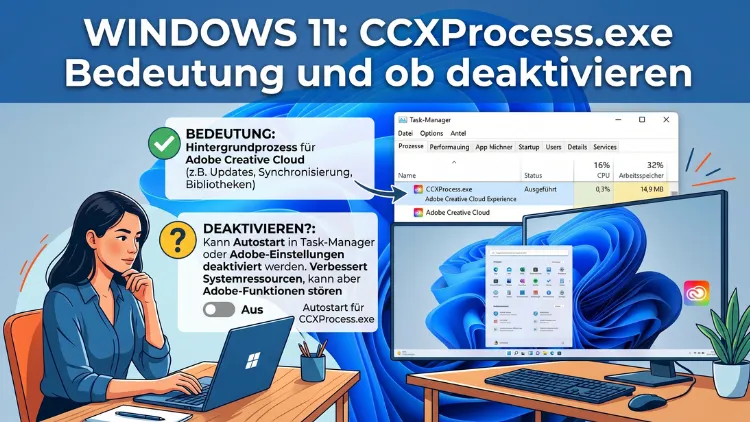
CCXProcess.exe ist ein Hintergrundprozess von Adobe Creative Cloud und für Windows 11 keine Systemdatei. Er läuft automatisch beim Start und verbraucht dabei CPU sowie Arbeitsspeicher. Grundsätzlich ist er harmlos – jedoch können Sie ihn bedenkenlos deaktivieren, wenn Sie Systemressourcen sparen möchten.
Dieser Artikel erklärt, was genau dahintersteckt, wann ein Sicherheitsrisiko besteht und wie Sie den Prozess gezielt abschalten.
Was genau ist CCXProcess.exe?
CCXProcess.exe steht für „Creative Cloud Experience Process“ und ist ein offizieller Bestandteil der Adobe Creative Cloud Suite. Dabei handelt es sich also um keinen Windows-Systemprozess, sondern um eine ausführbare Datei, die Adobe bei der Installation seiner Produkte auf Ihrem Rechner ablegt. Außerdem startet sie automatisch mit Windows und läuft dauerhaft im Hintergrund – auch dann, wenn Sie keine Adobe-Anwendung aktiv nutzen.
Der Prozess übernimmt dabei mehrere Aufgaben gleichzeitig. So koordiniert er beispielsweise die Kommunikation zwischen der Creative Cloud Desktop-App und einzelnen Adobe-Programmen wie Photoshop, Illustrator oder Premiere Pro. Zudem stellt er den Startbildschirm der Creative Cloud-Erfahrung bereit, lädt Vorlagen, Filter und Tutorials nach und synchronisiert Inhalte mit Adobe-Servern in der Cloud. Deshalb taucht er im Task-Manager von Windows 11 unter dem Tab „Details“ oder „Prozesse“ auf und erscheint manchmal sogar doppelt – was zunächst verdächtig wirken kann, jedoch völlig normal ist.
Kurz gesagt: CCXProcess.exe ist der unsichtbare Assistent hinter Ihrer Adobe-Installation. Er hält die Creative Cloud am Laufen, sorgt für aktuelle Inhalte und verbindet Ihre lokalen Adobe-Apps mit dem Online-Ökosystem des Unternehmens.
Wo befindet sich die Datei CCXProcess.exe?
Der legitime Speicherort der Datei ist ein wichtiges Erkennungsmerkmal. Auf einem Windows-11-System finden Sie CCXProcess.exe üblicherweise unter folgenden Pfaden:
- *C:\Program Files (x86)\Adobe\Adobe Creative Cloud Experience*
- *C:\Program Files\Adobe*
Die Dateigröße beträgt in der Regel zwischen 120 KB und 145 KB, je nach installierter Creative Cloud-Version. Zudem ist die legitime Version von Adobe digital signiert – das heißt, sie trägt eine gültige digitale Unterschrift des Unternehmens Adobe Systems Incorporated. Diesen Umstand können Sie im Eigenschaften-Dialog der Datei unter dem Tab „Digitale Signaturen“ nachprüfen.
Sollten Sie CCXProcess.exe an einem ungewöhnlichen Speicherort vorfinden – etwa im temporären Ordner %AppData%\Roaming oder im Windows-Systemordner C:\Windows\System32 –, dann ist erhöhte Vorsicht geboten. In einem solchen Fall handelt es sich möglicherweise um Schadsoftware, die den legitimen Adobe-Prozessnamen als Tarnung benutzt.
Welche Adobe-Programme verwenden CCXProcess.exe?
Da CCXProcess.exe zur gesamten Creative Cloud-Suite gehört, ist er potenziell mit einer Vielzahl von Adobe-Produkten verknüpft. Dazu zählen unter anderem:
- Adobe Photoshop (alle aktuellen Versionen)
- Adobe Lightroom und Adobe Lightroom Classic
- Adobe Premiere Pro
- Adobe Premiere Rush
- Adobe After Effects
- Adobe Illustrator
- Adobe Photoshop Elements
- Adobe Premiere Elements
- Adobe InDesign
- Adobe Acrobat (in einigen Konfigurationen)
Deshalb trifft man CCXProcess.exe auf nahezu jedem PC an, auf dem Creative Cloud installiert ist – unabhängig davon, welche spezifische Adobe-Anwendung der Nutzer bevorzugt. Zudem kann der Prozess auch dann aktiv sein, wenn nur eine einzige Adobe-Anwendung installiert wurde, weil die Creative Cloud Desktop-App ihn eigenständig startet.
Ist CCXProcess.exe ein Virus oder Schadsoftware?
Diese Frage stellen sich viele Nutzer, wenn sie den Prozess zum ersten Mal im Task-Manager entdecken. Die klare Antwort lautet: Nein, CCXProcess.exe ist an sich kein Virus. Es ist ein legitimer, von Adobe entwickelter Hintergrundprozess. Jedoch nutzen Cyberkriminelle den bekannten Namen regelmäßig als Tarnung, weshalb eine gewisse Wachsamkeit durchaus berechtigt ist.
Woran erkennen Sie echtes von gefälschtem CCXProcess.exe?
Folgende Merkmale helfen Ihnen, den legitimen Prozess von einer schädlichen Imitation zu unterscheiden:
Legitimes CCXProcess.exe:
- Befindet sich ausschließlich in
C:\Program Files (x86)\Adobe\oderC:\Program Files\Adobe\ - Ist digital von Adobe Systems Incorporated signiert
- Dateigröße liegt zwischen ca. 120 KB und 150 KB
- Verursacht nur moderate CPU-Auslastung, typischerweise unter 5 %
Verdächtiges/gefälschtes CCXProcess.exe:
- Liegt in einem unüblichen Ordner wie
%AppData%,%Temp%oderC:\Windows\System32 - Besitzt keine digitale Signatur oder eine Signatur eines unbekannten Herausgebers
- Verursacht dauerhaft hohe CPU-Auslastung (über 20–30 %) ohne erkennbaren Grund
- Erscheint auf einem System, auf dem keine Adobe-Software installiert ist
Empfehlenswert ist in einem solchen Verdachtsfall der Einsatz von Malwarebytes Free. Dieses Tool ist kostenlos verfügbar, erkennt zuverlässig Trojaner und andere Schadsoftware und lässt sich unkompliziert unter malwarebytes.com herunterladen. Nach der Installation wählen Sie „Bedrohungsscan“ aus und starten den Scan – Malwarebytes erledigt den Rest automatisch.
Alternativ empfiehlt sich zusätzlich der Windows Defender (Windows-Sicherheit), der bereits in Windows 11 integriert ist und keine separate Installation benötigt. Sie öffnen ihn über Start → Einstellungen → Datenschutz und Sicherheit → Windows-Sicherheit → Viren- und Bedrohungsschutz.
Warum erscheinen manchmal zwei CCXProcess.exe gleichzeitig?
Viele Nutzer stellen fest, dass im Task-Manager zwei Instanzen von CCXProcess.exe gleichzeitig laufen. Das ist, wie bereits kurz erwähnt, unter normalen Umständen kein Grund zur Sorge. Adobe startet bewusst mehrere Prozessinstanzen, um bestimmte Aufgaben parallelisiert zu verarbeiten – zum Beispiel die Synchronisierung von Inhalten einerseits und das Bereitstellen der Welcome-Screen-Erfahrung andererseits.
Problematisch wird es erst dann, wenn Sie drei oder mehr Instanzen sehen und gleichzeitig die CPU-Auslastung dauerhaft hoch ist. In einem solchen Fall kann ein Konflikt mit einem Antivirenprogramm wie AVG vorliegen. Außerdem kann eine beschädigte Creative Cloud-Installation dafür verantwortlich sein. Deshalb ist in solchen Fällen eine Neuinstallation von Adobe Creative Cloud der empfohlene erste Schritt.
CCXProcess.exe auf macOS: Gilt das auch für Mac-Nutzer?
Ja, der Prozess ist nicht auf Windows 11 beschränkt. Auch auf macOS – von macOS Monterey über Ventura bis hin zu Sequoia – läuft CCXProcess als Hintergrundprozess, sobald Adobe Creative Cloud installiert ist. Auf dem Mac erscheint er im Aktivitätsmonitor unter dem Namen „CCXProcess“ (ohne die Dateiendung .exe, da macOS kein Windows ist).
Auch auf dem Mac gilt grundsätzlich: Der Prozess ist harmlos, jedoch nicht zwingend notwendig für die eigentliche Arbeit mit Adobe-Apps. Zusätzlich lässt er sich über die Creative Cloud Desktop-App deaktivieren. Sollte der Prozess auf dem Mac hartnäckige Probleme verursachen, empfiehlt sich der Einsatz des Adobe Creative Cloud Cleaner Tools, das Adobe offiziell bereitstellt. Damit lassen sich fehlerhafte Installationsreste vollständig entfernen, bevor Creative Cloud neu installiert wird.
Sollten Sie CCXProcess.exe deaktivieren?
Hier lautet die ehrliche Antwort: Es kommt auf Ihren Verwendungsfall an. Grundsätzlich schadet der Prozess Ihrem System nicht. Allerdings gibt es gute Gründe, ihn zu deaktivieren:
- Sie verwenden Adobe-Apps nur gelegentlich und möchten nicht, dass im Hintergrund Ressourcen verbraucht werden
- Ihr PC hat wenig Arbeitsspeicher (unter 8 GB RAM) und Sie bemerken Verlangsamungen beim Start
- Sie möchten generell die Autostart-Programme in Windows 11 reduzieren
- CCXProcess.exe verursacht bei Ihnen hohe CPU-Auslastung ohne erkennbaren Grund
Demgegenüber spricht folgendes für das Beibehalten des Prozesses:
- Sie nutzen Adobe Creative Cloud täglich und benötigen Echtzeitzugriff auf Vorlagen und Synchronisierungsfunktionen
- Adobe-Programme sollen beim Öffnen schneller starten
- Sie möchten automatische Updates der Creative Cloud nicht missen
Wenn Sie CCXProcess.exe deaktivieren, verlieren Sie keine dauerhaften Funktionen Ihrer Adobe-Apps. Allerdings kann der Start von Photoshop oder Premiere Pro beim nächsten Mal etwas länger dauern, weil der Prozess dann neu gestartet werden muss. Außerdem werden Vorlagen und Cloud-Inhalte nicht mehr automatisch im Hintergrund aktualisiert.
CCXProcess.exe deaktivieren: Vier Methoden im Detail
Methode 1: Über den Task-Manager (einfachste Methode)
Diese Methode ist die schnellste und für die meisten Nutzer die am besten geeignete. Gehen Sie dazu wie folgt vor:
- Drücken Sie gleichzeitig die Tasten Strg + Umschalt + Esc, um den Task-Manager zu öffnen
- Klicken Sie oben auf den Tab „Autostart“ (bei Windows 11 gegebenenfalls zunächst auf „Mehr Details“)
- Scrollen Sie in der Liste, bis Sie „CCXProcess“ finden
- Klicken Sie mit der rechten Maustaste darauf und wählen Sie „Deaktivieren“
- Schließen Sie den Task-Manager und starten Sie Windows 11 neu
Nach dem Neustart startet CCXProcess.exe nicht mehr automatisch. Beachten Sie jedoch, dass er möglicherweise beim Öffnen einer Adobe-App erneut gestartet wird – das ist normal.
Methode 2: Über die Adobe Creative Cloud Desktop-App
Adobe bietet außerdem eine eigene Option, um den Autostart zu deaktivieren. Diese Methode ist besonders schonend, weil sie direkt in den Adobe-Einstellungen greift:
- Öffnen Sie die Adobe Creative Cloud Desktop-App über die Taskleiste (kleines Cloud-Symbol unten rechts)
- Klicken Sie oben rechts auf Ihr Profilbild oder das Zahnrad-Symbol
- Wählen Sie „Einstellungen“
- Navigieren Sie zum Bereich „Allgemein“
- Suchen Sie die Option „Creative Cloud beim Anmelden starten“ (oder „Launch Creative Cloud at Login“)
- Schalten Sie den Kippschalter auf „Aus“
- Bestätigen Sie die Änderung und schließen Sie die App
Deshalb ist diese Methode besonders empfehlenswert: Sie deaktiviert nicht nur CCXProcess.exe, sondern verhindert zudem, dass die gesamte Creative Cloud beim Start geladen wird.
Methode 3: Über die Windows-Registrierung (für fortgeschrittene Nutzer)
Diese Methode ist etwas komplexer, bietet jedoch eine tiefergehende Kontrolle. Erstellen Sie vorher unbedingt eine Sicherung der Registrierung, da fehlerhafte Änderungen das System destabilisieren können.
- Drücken Sie Windows-Taste + R und geben Sie
regeditein, dann bestätigen mit Enter - Bestätigen Sie die UAC-Abfrage mit „Ja“
- Navigieren Sie zum Pfad:
HKEY_LOCAL_MACHINE\SOFTWARE\Policies\Adobe - Klicken Sie mit der rechten Maustaste auf „Adobe“ und wählen Sie „Neu“ → „Schlüssel“
- Benennen Sie den neuen Schlüssel „CCXWelcome“
- Klicken Sie mit der rechten Maustaste auf „CCXWelcome“ und wählen Sie „Neu“ → „DWORD-Wert (32-Bit)“
- Benennen Sie den Wert „bDisabled“ und setzen Sie ihn auf „1″
- Schließen Sie den Registrierungs-Editor und starten Sie Windows 11 neu
Dadurch wird CCXProcess.exe auf Gruppenrichtlinienebene deaktiviert und startet auch dann nicht, wenn Adobe-Apps geöffnet werden.
Methode 4: Adobe Creative Cloud vollständig deinstallieren
Falls Sie Adobe Creative Cloud generell nicht mehr benötigen, ist die radikalste – aber auch gründlichste – Lösung die vollständige Deinstallation. Gehen Sie dabei folgendermaßen vor:
- Öffnen Sie Start → Einstellungen → Apps → Installierte Apps
- Suchen Sie nach „Adobe Creative Cloud“ in der Liste
- Klicken Sie auf die drei Punkte rechts neben dem Eintrag und wählen Sie „Deinstallieren“
- Folgen Sie den Anweisungen des Deinstallations-Assistenten
- Empfehlenswert: Verwenden Sie anschließend das Adobe Creative Cloud Cleaner Tool (kostenlos auf der Adobe-Website verfügbar), um alle verbliebenen Dateien und Registrierungseinträge zu entfernen
Damit wird CCXProcess.exe dauerhaft und vollständig von Ihrem Windows-11-System entfernt.
Hohe CPU-Auslastung durch CCXProcess.exe – Was tun?
Einige Nutzer berichten, dass CCXProcess.exe dauerhaft eine ungewöhnlich hohe CPU-Auslastung verursacht. Das kann mehrere Ursachen haben:
Mögliche Ursachen:
- Konflikt mit einem Antivirusprogramm (besonders häufig mit AVG Antivirus)
- Beschädigte Creative Cloud-Installation
- Veraltete Version der Creative Cloud-App
- Schlechte Internetverbindung, die Synchronisierungsprozesse blockiert
Empfohlene Vorgehensweisen bei hoher CPU-Last:
- Adobe Creative Cloud aktualisieren: Öffnen Sie die Creative Cloud Desktop-App, klicken Sie auf Ihr Profilbild und wählen Sie „Nach Updates suchen“. Eine aktuelle Version behebt oft bekannte Performance-Probleme.
- Antivirus-Ausnahme hinzufügen: Öffnen Sie Ihr Antivirusprogramm und fügen Sie den Ordner
C:\Program Files (x86)\Adobe\Adobe Creative Cloud Experience\als Ausnahme hinzu. Das reduziert Konflikte erheblich. - Creative Cloud neu installieren: Deinstallieren Sie Creative Cloud, führen Sie das Creative Cloud Cleaner Tool aus und installieren Sie anschließend die aktuelle Version neu.
- Prozess vorübergehend beenden: Klicken Sie im Task-Manager mit der rechten Maustaste auf CCXProcess.exe und wählen Sie „Task beenden“. Das ist eine temporäre Lösung, bis das eigentliche Problem behoben ist.
CCXProcess.exe löschen – ist das ratsam?
Kurz und klar: Nein, Sie sollten CCXProcess.exe nicht direkt löschen. Das manuelle Löschen der Datei kann die Creative Cloud-Installation beschädigen und dazu führen, dass Adobe-Apps nicht mehr korrekt funktionieren oder starten. Außerdem würde Creative Cloud die Datei beim nächsten Update automatisch wieder herstellen.
Deshalb ist Deaktivieren statt Löschen die richtige empfohlene Vorgehensweise. Wenn Sie CCXProcess.exe dauerhaft loswerden möchten, dann deinstallieren Sie Adobe Creative Cloud vollständig – wie oben in Methode 4 beschrieben.
CCXProcess.exe und Windows 10: Gilt das Gleiche?
Ja, sämtliche Informationen in diesem Artikel gelten im Wesentlichen auch für Windows 10. Der Prozess verhält sich auf beiden Windows-Versionen identisch. Lediglich die Benutzeroberfläche des Task-Managers und der Einstellungen unterscheidet sich geringfügig. Auf Windows 10 finden Sie den Autostart-Tab im Task-Manager ebenfalls unter Strg + Umschalt + Esc → Autostart. Alle hier beschriebenen Methoden funktionieren deshalb auch auf Windows 10 ohne Einschränkungen.
FAQ zu CCXProcess.exe
Was bedeutet CCXProcess.exe auf Deutsch?
CCXProcess.exe steht für „Creative Cloud Experience Process“ – auf Deutsch also „Creative Cloud Erfahrungsprozess“. Es handelt sich um eine ausführbare Hintergrunddatei von Adobe, die automatisch mit Windows startet und die Kommunikation zwischen der Creative Cloud Desktop-App und den installierten Adobe-Programmen koordiniert. Der Name wird häufig abgekürzt als „CCX-Prozess“ bezeichnet.
Ist CCXProcess.exe ein Virus oder harmlos?
In der Regel ist CCXProcess.exe harmlos und legitim, sofern die Datei am richtigen Speicherort liegt (C:\Program Files (x86)\Adobe\) und eine gültige digitale Signatur von Adobe besitzt. Allerdings tarnen sich manche Viren und Trojaner als CCXProcess.exe. Deshalb sollten Sie bei Verdacht den genauen Speicherort der Datei prüfen und einen Scan mit Malwarebytes Free durchführen.
Kann ich CCXProcess.exe dauerhaft deaktivieren?
Ja, Sie können CCXProcess.exe dauerhaft deaktivieren, ohne Ihre Adobe-Apps zu beschädigen. Dazu nutzen Sie entweder den Task-Manager (Tab „Autostart“) oder die Einstellungen der Adobe Creative Cloud Desktop-App. Adobe-Programme wie Photoshop oder Premiere Pro funktionieren auch ohne dauerhaft laufendes CCXProcess.exe – allerdings kann der Start dieser Apps beim ersten Mal etwas länger dauern.
Warum läuft CCXProcess.exe, obwohl ich gerade kein Adobe-Programm geöffnet habe?
Das ist vollkommen normal. CCXProcess.exe ist ein Hintergrundprozess, der unabhängig von aktiv geöffneten Adobe-Anwendungen läuft. Er übernimmt Aufgaben wie die Synchronisierung mit der Adobe-Cloud, das Nachladen von Vorlagen und das Bereitstellen des Creative Cloud-Startbildschirms. Deshalb wird er beim Windows-Start automatisch geladen und bleibt im Hintergrund aktiv.
Was passiert, wenn ich CCXProcess.exe im Task-Manager beende?
Wenn Sie CCXProcess.exe im Task-Manager manuell beenden, wird der Prozess sofort gestoppt. Das beeinträchtigt laufende Adobe-Programme in den meisten Fällen nicht. Allerdings startet Creative Cloud den Prozess beim nächsten Öffnen einer Adobe-App automatisch neu. Außerdem kann es sein, dass Cloud-Synchronisierungen unterbrochen werden. Es handelt sich also nur um eine temporäre Lösung.
Warum sehe ich zwei CCXProcess.exe-Instanzen im Task-Manager?
Zwei gleichzeitig laufende Instanzen von CCXProcess.exe sind bei Adobe Creative Cloud normal und gewollt. Adobe startet bewusst mehrere Instanzen, um verschiedene Hintergrundaufgaben parallel zu erledigen. Erst wenn Sie drei oder mehr Instanzen sehen und die CPU dauerhaft stark belastet wird, sollten Sie die Installation überprüfen oder Creative Cloud neu installieren.
Verlangsamt CCXProcess.exe meinen PC beim Start?
Ja, CCXProcess.exe kann den Systemstart von Windows 11 und Windows 10 leicht verzögern, da er automatisch im Hintergrund startet. Auf neueren PCs mit SSD und ausreichend RAM ist der Einfluss kaum spürbar. Auf älteren Rechnern mit wenig RAM (unter 8 GB) kann das Deaktivieren des Autostart-Eintrags den Start jedoch merklich beschleunigen.
Muss CCXProcess.exe für die Funktion von Photoshop laufen?
Nein, Adobe Photoshop und andere Adobe-Programme funktionieren auch ohne dauerhaft laufendes CCXProcess.exe. Der Prozess ist keine zwingende Voraussetzung für die Kernfunktionalität der Apps. Er stellt lediglich zusätzliche Dienste wie Vorlagen, Tutorials und Cloud-Synchronisierung bereit. Deshalb können Sie ihn bedenkenlos deaktivieren, wenn Sie diese Funktionen nicht benötigen.
Wie kann ich prüfen, ob mein CCXProcess.exe sicher ist?
Öffnen Sie den Windows Task-Manager (Strg + Umschalt + Esc), wechseln Sie zum Tab „Details“ und suchen Sie CCXProcess.exe. Klicken Sie mit der rechten Maustaste darauf und wählen Sie „Dateispeicherort öffnen“. Liegt die Datei unter C:\Program Files (x86)\Adobe\Adobe Creative Cloud Experience\, ist sie legitim. Zusätzlich können Sie die digitale Signatur in den Dateieigenschaften unter dem Tab „Digitale Signaturen“ überprüfen – dort sollte „Adobe Systems Incorporated“ stehen.
Kommt CCXProcess.exe nach der Deaktivierung automatisch zurück?
Ja, das ist möglich. Adobe Creative Cloud kann CCXProcess.exe bei Updates oder beim Starten einer Adobe-App erneut in den Autostart eintragen. Deshalb empfiehlt es sich, nach einem größeren Creative Cloud-Update zu prüfen, ob der Prozess wieder im Autostart auftaucht. Für eine dauerhafte Lösung bietet sich die Registrierungsmethode (Methode 3) oder die vollständige Deinstallation von Creative Cloud an.
Fazit
CCXProcess.exe ist ein legitimer Adobe-Hintergrundprozess, der grundsätzlich kein Sicherheitsrisiko darstellt. Wer Systemressourcen schonen möchte, kann ihn bedenkenlos über den Task-Manager oder die Creative Cloud-Einstellungen deaktivieren, ohne Funktionsverluste bei Adobe-Apps zu riskieren.
Bei verdächtigem Verhalten – also unbekanntem Speicherort oder fehlender digitaler Signatur – sollten Sie jedoch sofort mit Malwarebytes Free scannen. Insgesamt gilt: Deaktivieren ja, löschen nein.
