
Critical Process Died unter Windows 11 lösen: Erfahren Sie, wie Sie den Bluescreen-Fehler durch Treiber-Updates, SFC-Scan und RAM-Tests schnell beheben.
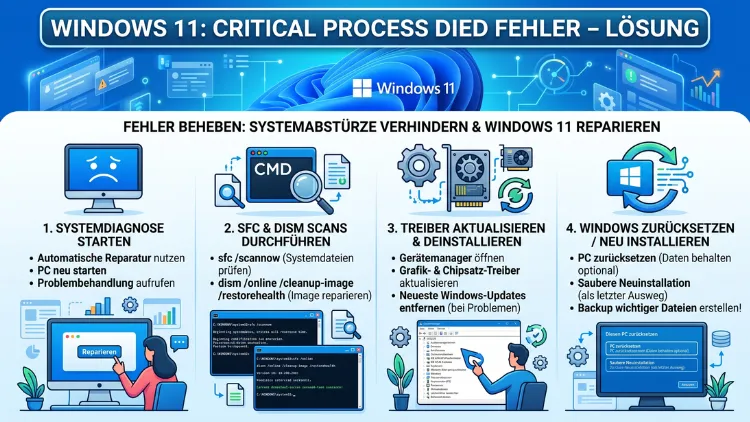
Der „Critical Process Died“-Fehler in Windows 11 ist ein sogenannter Bluescreen of Death (BSOD), der das System abrupt stoppt. Er tritt auf, wenn ein kritischer Systemprozess abstürzt oder beschädigt wird.
Dieser Artikel erklärt Ihnen deshalb Schritt für Schritt, wie Sie den Fehler sofort identifizieren und dauerhaft beheben – ohne IT-Kenntnisse vorauszusetzen.
Was bedeutet „Critical Process Died“ unter Windows 11?
Der Stopp-Code „CRITICAL_PROCESS_DIED“ (auch bekannt als 0x000000EF) zeigt an, dass Windows einen Prozess beendet hat, der für den normalen Betrieb des Betriebssystems absolut notwendig ist. Windows 11 kann deshalb nicht mehr stabil weiterarbeiten und erzwingt einen Neustart, um weiteren Schaden zu verhindern.
Dabei handelt es sich jedoch nicht um einen harmlosen Absturz. Der Fehler bedeutet vielmehr, dass ein Kernprozess des Betriebssystems – zum Beispiel csrss.exe, wininit.exe oder lsass.exe – unerwartet unterbrochen wurde. Windows schützt sich dadurch selbst vor einem inkonsistenten Systemzustand.
Außerdem tritt dieser Fehler sowohl einmalig als auch dauerhaft auf. Wenn der Bluescreen regelmäßig erscheint, sollten Sie deshalb unbedingt die Ursache analysieren und nicht einfach neu starten.
Häufige Ursachen des Critical Process Died unter Windows 11
Bevor Sie mit der Fehlerbehebung beginnen, ist es wichtig zu verstehen, warum dieser Fehler überhaupt entsteht. Zudem hilft das Wissen über die Ursache, die richtige Lösung schneller zu finden.
Beschädigte oder fehlende Systemdateien
Einer der häufigsten Auslöser ist eine Beschädigung von Windows-Systemdateien. Das kann zum Beispiel durch einen unvollständigen Windows-Update-Vorgang, einen Stromausfall während des Betriebs oder einen Virenbefalls entstehen. Außerdem können fehlerhafte Schreibvorgänge auf der Festplatte einzelne Systemdateien unbrauchbar machen.
Veraltete oder inkompatible Treiber
Defekte Treiber – insbesondere für Grafikkarte, Netzwerkkarte oder Chipsatz – sind ebenfalls eine sehr häufige Ursache. Besonders nach einem Windows-11-Update kommt es vor, dass ältere Treiber nicht mehr kompatibel sind und deshalb kritische Prozesse zum Absturz bringen.
Fehlerhafte Windows-Updates
Ironischerweise können auch fehlerhafte oder unvollständige Windows-Updates selbst zu diesem Fehler führen. Microsoft veröffentlicht regelmäßig Patches, und gelegentlich enthalten diese Fehler, die bestimmte Systemkomponenten beeinträchtigen.
Hardware-Probleme
Zudem spielen Hardware-Defekte eine wichtige Rolle. Fehlerhafter Arbeitsspeicher (RAM), eine defekte Festplatte oder eine überhitzte CPU können den Fehler auslösen. Besonders RAM-Fehler werden dabei häufig übersehen, da sie sich nur sporadisch zeigen.
Malware und Viren
Schadsoftware greift manchmal gezielt kritische Windows-Prozesse an oder benennt sich nach ihnen, um unentdeckt zu bleiben. Deshalb sollte ein Virenscan immer Teil der Fehlerdiagnose sein.
Problematische Drittanbieter-Software
Zuletzt kann auch neu installierte Software – zum Beispiel System-Tuning-Tools, Antivirenprogramme oder Treiber-Updater von Drittanbietern – kritische Prozesse beeinflussen und den Fehler auslösen.
Schritt-für-Schritt-Anleitung: Critical Process Died in Windows 11 beheben
Gehen Sie die folgenden Lösungsansätze der Reihe nach durch. Beginnen Sie mit den einfachen Maßnahmen und arbeiten Sie sich zu den komplexeren Lösungen vor.
Lösung 1: Windows 11 neu starten und Fehler dokumentieren
Zunächst sollten Sie den genauen Stopp-Code und den Prozessnamen notieren, den Windows beim Absturz anzeigt. Starten Sie dann das System neu. Tritt der Fehler danach nicht mehr auf, handelt es sich möglicherweise um ein einmaliges Ereignis. Wiederholt sich der Bluescreen jedoch, sollten Sie unbedingt weitermachen.
So aktivieren Sie die vollständigen Absturzinformationen:
- Öffnen Sie Systemeigenschaften (Windows-Taste + Pause).
- Klicken Sie auf „Erweiterte Systemeinstellungen“.
- Wählen Sie unter „Start und Wiederherstellung“ die Schaltfläche „Einstellungen“.
- Stellen Sie sicher, dass „Kleines Speicherabbild (256 KB)“ oder „Vollständiges Speicherabbild“ ausgewählt ist.
Lösung 2: Windows-Systemdateiprüfung (SFC) ausführen
Der System File Checker (SFC) ist ein eingebautes Windows-Werkzeug, das beschädigte Systemdateien automatisch erkennt und repariert. Führen Sie ihn deshalb als ersten aktiven Schritt aus.
Anleitung:
- Öffnen Sie die Eingabeaufforderung als Administrator: Drücken Sie
Windows + S, tippen Sie „cmd“ ein und wählen Sie „Als Administrator ausführen“. - Geben Sie den folgenden Befehl ein und bestätigen Sie mit Enter:
sfc /scannow- Warten Sie, bis der Scan abgeschlossen ist – das kann 10–20 Minuten dauern.
- Lesen Sie das Ergebnis: Wenn Windows meldet, dass Dateien gefunden und repariert wurden, starten Sie anschließend das System neu.
Lösung 3: DISM-Tool zur Windows-Image-Reparatur verwenden
Zusätzlich zum SFC-Scan empfiehlt sich der Einsatz des Deployment Image Servicing and Management Tools (DISM). Es repariert das Windows-Image selbst und behebt Fehler, die SFC allein nicht beheben kann.
Anleitung:
- Öffnen Sie erneut die Eingabeaufforderung als Administrator.
- Führen Sie zunächst diesen Befehl aus:
DISM /Online /Cleanup-Image /CheckHealth- Danach geben Sie ein:
DISM /Online /Cleanup-Image /RestoreHealth- Warten Sie, bis der Vorgang abgeschlossen ist – das kann bis zu 30 Minuten dauern und erfordert eine aktive Internetverbindung.
- Starten Sie Windows 11 anschließend neu.
Lösung 4: Treiber aktualisieren oder zurücksetzen
Da veraltete oder fehlerhafte Treiber zu den häufigsten Ursachen gehören, sollten Sie diese Ebene ebenfalls überprüfen.
Treiber aktualisieren:
- Öffnen Sie den Geräte-Manager (Windows-Taste + X → Geräte-Manager).
- Suchen Sie nach Geräten mit einem gelben Ausrufezeichen.
- Klicken Sie mit der rechten Maustaste auf das Gerät und wählen Sie „Treiber aktualisieren“.
- Wählen Sie „Automatisch nach Treibern suchen“.
Treiber zurücksetzen (falls der Fehler nach einem Update begann):
- Öffnen Sie den Geräte-Manager.
- Doppelklicken Sie auf das betreffende Gerät (z. B. Grafikkarte unter „Grafikkarten“).
- Wechseln Sie zum Tab „Treiber“ und klicken Sie auf „Vorheriger Treiber“.
Besonders für Grafikkartentreiber empfiehlt sich der Einsatz der offiziellen Hersteller-Software:
- NVIDIA: GeForce Experience oder die NVIDIA-Webseite
- AMD: AMD Adrenalin Software
- Intel: Intel Driver & Support Assistant (DSA)
Lösung 5: Arbeitsspeicher auf Fehler prüfen
Fehlerhafter RAM verursacht häufig sporadische BSODs. Windows 11 enthält dafür ein integriertes Diagnosewerkzeug.
Anleitung mit Windows-Speicherdiagnose:
- Drücken Sie
Windows + R, geben Siemdsched.exeein und drücken Sie Enter. - Wählen Sie „Jetzt neu starten und nach Problemen suchen“.
- Windows startet neu und führt automatisch einen Speichertest durch.
- Nach dem Neustart zeigt Windows das Ergebnis in der Taskleiste an.
Außerdem empfohlen: Das kostenlose Tool MemTest86 führt umfangreichere Tests durch. Laden Sie es von der offiziellen Webseite (memtest86.com) herunter, erstellen Sie einen bootfähigen USB-Stick und starten Sie den Test vor dem Windows-Start. Mehrere Durchläufe über Nacht liefern dabei zuverlässigere Ergebnisse.
Lösung 6: Festplatte auf Fehler überprüfen
Zudem sollten Sie die Gesundheit Ihrer Festplatte oder SSD überprüfen, da Speicherfehler ebenfalls kritische Prozesse beeinträchtigen können.
Anleitung mit CHKDSK:
- Öffnen Sie die Eingabeaufforderung als Administrator.
- Geben Sie ein:
chkdsk C: /f /r /x- Da das Laufwerk C: aktiv ist, fragt Windows, ob der Scan beim nächsten Start durchgeführt werden soll. Bestätigen Sie mit J und starten Sie neu.
- Der Scan läuft automatisch vor dem Windows-Start und repariert gefundene Fehler.
Außerdem empfohlen: Das kostenlose Tool CrystalDiskInfo zeigt den SMART-Status Ihrer Festplatte oder SSD an. Laden Sie es von der offiziellen Webseite (crystalmark.info) herunter und installieren Sie es. Bewertungen wie „Gut“ (grün) sind normal; „Vorsicht“ (gelb) oder „Schlecht“ (rot) deuten auf einen baldigen Defekt hin.
Lösung 7: Problematische Windows-Updates deinstallieren
Wenn der Fehler unmittelbar nach einem Windows-Update aufgetreten ist, lohnt sich das Deinstallieren des betreffenden Updates.
Anleitung:
- Öffnen Sie Einstellungen (Windows + I).
- Gehen Sie zu „Windows Update“ → „Updateverlauf“.
- Klicken Sie unten auf „Updates deinstallieren“.
- Suchen Sie das zuletzt installierte Update und klicken Sie auf „Deinstallieren“.
- Starten Sie Windows 11 anschließend neu.
Außerdem können Sie zukünftig problematische Updates mit dem „Pausieren“-Feature in den Windows-Update-Einstellungen vorübergehend zurückhalten.
Lösung 8: Virenscan mit Windows Defender oder Malwarebytes durchführen
Da Schadsoftware kritische Prozesse angreifen kann, sollten Sie einen vollständigen Systemscan durchführen.
Mit Windows Defender (Microsoft Defender Antivirus):
- Öffnen Sie Windows-Sicherheit (Taskleistensymbol oder Suche).
- Klicken Sie auf „Viren- und Bedrohungsschutz“.
- Wählen Sie „Scanoptionen“ und dann „Microsoft Defender Offline-Scan“.
- Klicken Sie auf „Jetzt scannen“ – Windows startet neu und führt den Scan vor dem Systemstart durch.
Zusätzlich empfohlen: Das kostenlose Malwarebytes (malwarebytes.com) erkennt Schadsoftware, die Windows Defender möglicherweise übersieht. Laden Sie die kostenlose Version herunter, installieren Sie sie und führen Sie einen vollständigen Scan durch.
Lösung 9: Windows 11 im abgesicherten Modus starten
Wenn der Bluescreen so häufig auftritt, dass Sie kaum noch arbeiten können, empfiehlt sich der abgesicherte Modus. Dort startet Windows nur mit minimalen Treibern und Diensten.
Anleitung:
- Halten Sie beim Neustart die Taste F8 gedrückt (oder starten Sie mehrmals neu, bis der automatische Reparaturmodus erscheint).
- Wählen Sie „Problembehandlung“ → „Erweiterte Optionen“ → „Starteinstellungen“ → „Neu starten“.
- Drücken Sie 4 für den abgesicherten Modus oder 5 für den abgesicherten Modus mit Netzwerkzugriff.
- Führen Sie im abgesicherten Modus SFC, DISM und Virenscans durch.
Lösung 10: Systemwiederherstellung verwenden
Falls der Fehler nach einer bestimmten Änderung auftrat und ein Wiederherstellungspunkt existiert, können Sie Windows 11 damit in einen früheren, stabilen Zustand zurückversetzen.
Anleitung:
- Drücken Sie
Windows + R, geben Sierstrui.exeein und drücken Sie Enter. - Der Systemwiederherstellungs-Assistent öffnet sich.
- Wählen Sie „Anderen Wiederherstellungspunkt auswählen“ und klicken Sie auf „Weiter“.
- Wählen Sie einen Punkt vor dem ersten Auftreten des Fehlers und klicken Sie auf „Fertig stellen“.
- Windows startet neu und stellt den Systemzustand wieder her.
Lösung 11: Windows 11 zurücksetzen (Reset)
Wenn alle bisherigen Maßnahmen nicht geholfen haben, können Sie Windows 11 zurücksetzen. Dabei haben Sie die Wahl, ob Sie persönliche Dateien behalten oder alles löschen möchten.
Anleitung:
- Öffnen Sie Einstellungen (Windows + I).
- Gehen Sie zu „System“ → „Wiederherstellung“.
- Klicken Sie bei „Diesen PC zurücksetzen“ auf „PC zurücksetzen“.
- Wählen Sie „Eigene Dateien beibehalten“ (empfohlen) oder „Alles entfernen“.
- Wählen Sie „Cloud-Download“ für eine saubere Neuinstallation über das Internet oder „Lokale Neuinstallation“.
- Folgen Sie den Anweisungen des Assistenten.
Wichtig: Sichern Sie vorher unbedingt alle wichtigen Dateien auf einer externen Festplatte oder in OneDrive.
Critical Process Died beim Hochfahren: Was tun?
Besonders problematisch ist es, wenn der Fehler bereits beim Systemstart auftritt und Windows 11 gar nicht mehr startet. In diesem Fall können Sie folgende Maßnahmen ergreifen:
Automatische Reparatur nutzen
Windows 11 erkennt nach mehreren fehlgeschlagenen Startvorgängen automatisch, dass etwas nicht stimmt, und startet die automatische Reparatur. Wählen Sie dort „Erweiterte Optionen“ → „Problembehandlung“ → „Erweiterte Optionen“ → „Startreparatur“.
Windows 11 von USB-Stick starten
Alternativ können Sie mit einem bootfähigen Windows-11-USB-Stick starten und von dort aus Reparaturoptionen nutzen:
- Erstellen Sie auf einem anderen PC mit dem Media Creation Tool von Microsoft einen bootfähigen USB-Stick (Größe mindestens 8 GB).
- Starten Sie den betroffenen PC vom USB-Stick (Boot-Reihenfolge im BIOS/UEFI ändern, oft mit F2, F11 oder Entf beim Start).
- Wählen Sie auf dem Installationsbildschirm „Computer reparieren“.
- Führen Sie von dort aus SFC, DISM oder eine Systemwiederherstellung durch.
Critical Process Died nach Windows-Update: Ursache und Lösung
Ein fehlerhaftes kumulatives Update ist 2026 einer der häufigsten Auslöser dieses Fehlers. Dabei handelt es sich meist um Treiber- oder Systemdatei-Inkompatibilitäten, die Microsoft mit nachfolgenden Patches behebt.
Deshalb empfiehlt sich folgendes Vorgehen:
- Warten Sie 1–2 Wochen, bevor Sie optionale Updates installieren.
- Aktivieren Sie automatische Updates, um sicherheitsrelevante Patches schnell zu erhalten.
- Nutzen Sie die Pausen-Funktion für Feature-Updates, bis deren Stabilität bestätigt ist.
- Deinstallieren Sie das betreffende Update (siehe Lösung 7) und warten Sie auf ein repariertes Folge-Update.
Vorbeugung: So vermeiden Sie den Fehler künftig
Zusätzlich zu den Lösungsmaßnahmen gibt es einige empfohlene Vorgehensweisen, um den Fehler von vornherein zu vermeiden:
- Regelmäßige Datensicherungen: Nutzen Sie Windows-Backup (unter Einstellungen → System → Speicher → Erweiterte Speichereinstellungen) oder das kostenlose Tool Veeam Agent for Microsoft Windows, um regelmäßige Systemabbilder zu erstellen.
- Treiber aktuell halten: Aktualisieren Sie Treiber regelmäßig, aber vorzugsweise manuell über die Herstellerseite, nicht über automatische Drittanbieter-Tools.
- Zuverlässige Antivirensoftware: Nutzen Sie Windows Defender (bereits integriert) oder ein bewährtes Produkt wie ESET NOD32 oder Bitdefender.
- Stabile Stromversorgung: Schließen Sie Desktop-PCs an einer USV (unterbrechungsfreien Stromversorgung) an, um Datenverluste durch Stromausfälle zu vermeiden.
- Temperatur überwachen: Nutzen Sie HWiNFO64 oder Core Temp, um CPU- und GPU-Temperaturen im Blick zu behalten und Überhitzung zu verhindern.
- Windows-Ereignisanzeige nutzen: Prüfen Sie nach einem Absturz unter Ereignisanzeige (eventvwr.msc) → „Windows-Protokolle“ → „System“ die Fehlermeldungen vor dem Absturzzeitpunkt.
Fehleranalyse mit dem Minidump-Protokoll
Windows speichert bei jedem BSOD eine Minidump-Datei unter C:\Windows\Minidump\. Diese Datei enthält genaue Informationen darüber, welcher Treiber oder Prozess den Absturz verursacht hat.
So lesen Sie die Minidump-Datei aus:
- Laden Sie WhoCrashed (kostenlos, von resplendence.com) herunter und installieren Sie es.
- Öffnen Sie das Programm und klicken Sie auf „Analyze“.
- WhoCrashed analysiert automatisch alle vorhandenen Minidump-Dateien und zeigt Ihnen an, welcher Treiber oder Prozess den Absturz verursacht hat.
- Auf dieser Grundlage können Sie gezielt den betreffenden Treiber aktualisieren oder deinstallieren.
Alternativ eignet sich auch das Tool WinDbg (Microsoft Store), das jedoch etwas mehr technisches Wissen erfordert.
Critical Process Died auf Laptop vs. Desktop: Gibt es Unterschiede?
Grundsätzlich ist der Fehler auf beiden Gerätetypen gleich zu behandeln. Jedoch gibt es einige Besonderheiten:
Bei Laptops sollten Sie zusätzlich Folgendes beachten:
- Überprüfen Sie die Akku-Gesundheit mit dem Befehl
powercfg /batteryreportin der Eingabeaufforderung – ein defekter Akku kann Stromspannungsprobleme verursachen. - Aktualisieren Sie das BIOS/UEFI über die Hersteller-Webseite (z. B. ASUS, Lenovo, HP, Dell) auf die neueste stabile Version, da ältere Firmware-Versionen gelegentlich Stabilitätsprobleme verursachen.
- Stellen Sie sicher, dass die Lüftungsschlitze nicht blockiert sind und die Kühlung einwandfrei funktioniert.
Bei Desktop-PCs sollten Sie zusätzlich folgendes überprüfen:
- Sitzen alle RAM-Riegel und PCIe-Karten fest in ihren Steckplätzen?
- Ist die Stromversorgung (Netzteil) ausreichend dimensioniert, besonders nach einer Hardware-Aufrüstung?
- Funktioniert die CPU-Kühlung einwandfrei (Lüfter dreht sich, Wärmeleitpaste nicht ausgetrocknet)?
FAQ: Häufige Fragen zum Critical Process Died
Was ist der Fehlercode 0x000000EF?
0x000000EF ist der hexadezimale Fehlercode für den BSOD „CRITICAL_PROCESS_DIED“. Er ist der offizielle Windows-Stopp-Code und erscheint immer zusammen mit dem blauen Bildschirm. Dabei weist er darauf hin, dass ein für Windows unentbehrlicher Kernprozess unerwartet beendet wurde.
Kann der Critical Process Died Fehler Daten löschen?
Der Fehler selbst löscht in der Regel keine Daten. Jedoch können ungespeicherte Inhalte beim erzwungenen Neustart verloren gehen. Außerdem kann eine zugrunde liegende Ursache wie eine fehlerhafte Festplatte langfristig zu Datenverlust führen. Deshalb sind regelmäßige Backups besonders wichtig.
Wie lange dauert die Behebung des Fehlers?
Das hängt von der Ursache ab. Ein einfacher SFC-Scan dauert 15–20 Minuten. Treiber-Updates sind in wenigen Minuten erledigt. Ein vollständiger Windows-Reset hingegen kann 1–2 Stunden in Anspruch nehmen. Deshalb empfiehlt es sich, mit den schnellen Lösungen zu beginnen und sich schrittweise voranzuarbeiten.
Ist der Fehler auf Windows 11 häufiger als auf Windows 10?
Der Fehler tritt grundsätzlich auf beiden Systemen auf. Jedoch kommt es auf Windows 11 nach Major-Updates gelegentlich häufiger vor, da Microsoft das Betriebssystem aktiv weiterentwickelt und neue Treiber-Anforderungen einführt. Zudem sind manche älteren Hardware-Komponenten unter Windows 11 weniger gut unterstützt.
Was tun, wenn der Critical Process Died Fehler im Abgesicherten Modus auftritt?
Tritt der Fehler auch im abgesicherten Modus auf, deutet das auf ein schwerwiegenderes Problem hin, möglicherweise defekte Hardware oder ein beschädigtes Windows-Image. Führen Sie in diesem Fall einen vollständigen Arbeitsspeicher-Test mit MemTest86 durch und erwägen Sie anschließend einen Windows-Reset oder eine Neuinstallation.
Kann eine SSD den Critical Process Died Fehler verursachen?
Ja, eine fehlerhafte oder ausfallende SSD kann diesen Fehler auslösen, da beschädigte Systemdateien dann nicht mehr korrekt gelesen werden können. Prüfen Sie deshalb den SMART-Status Ihrer SSD mit CrystalDiskInfo und ersetzen Sie sie bei Bedarf.
Muss ich Windows 11 neu installieren?
Eine vollständige Neuinstallation ist nur selten notwendig. Meistens lösen SFC, DISM oder ein Treiber-Update das Problem. Außerdem bietet der Windows-Reset eine sauberere Alternative zur kompletten Neuinstallation, da er Ihre persönlichen Dateien erhalten kann.
Kann zu viele Software den Fehler auslösen?
Indirekt ja. Zu viele Hintergrundprogramme und Autostart-Einträge bremsen das System und erhöhen die Wahrscheinlichkeit von Konflikten. Außerdem können System-Tuning-Tools und Treiber-Updater von Drittanbietern kritische Systemdateien versehentlich überschreiben. Nutzen Sie deshalb lieber die integrierten Windows-Werkzeuge.
Warum erscheint der Fehler nur beim Spielen oder unter Last?
Tritt der Fehler ausschließlich unter hoher Auslastung auf – zum Beispiel beim Spielen oder beim Videorendering –, deutet das häufig auf Überhitzung oder eine instabile Übertaktung von CPU oder GPU hin. Prüfen Sie die Temperaturen mit HWiNFO64 und setzen Sie eventuelle Übertaktungen zurück.
Hilft eine BIOS/UEFI-Aktualisierung gegen den Fehler?
Ja, in einigen Fällen. Besonders bei neuer Hardware oder nach einem Windows-11-Update kann eine aktuelle BIOS/UEFI-Version Stabilitätsprobleme beheben, da die Firmware die Kommunikation zwischen Hardware und Betriebssystem steuert. Laden Sie das Update ausschließlich von der offiziellen Webseite Ihres Mainboard- oder Laptop-Herstellers herunter.
Fazit
Der „Critical Process Died“-Fehler unter Windows 11 klingt bedrohlich, ist jedoch in den meisten Fällen mit den beschriebenen Bordmitteln und kostenlosen Tools behebbar. Beginnen Sie mit SFC und DISM, prüfen Sie anschließend Treiber und Hardware, und greifen Sie auf einen Windows-Reset nur zurück, wenn alle anderen Maßnahmen scheitern.
Außerdem ist Vorbeugung der beste Schutz: Regelmäßige Backups, aktuelle Treiber und ein gepflegtes System reduzieren das Risiko erheblich. Wer diese empfohlenen Vorgehensweisen konsequent umsetzt, hat dauerhaft Ruhe vor dem blauen Bildschirm.
