
Datenträgerverwaltung in Windows 11 öffnen: Erfahren Sie alle Methoden – per Rechtsklick, Ausführen, Suche oder CMD –, um Festplatten und SSDs zu verwalten.
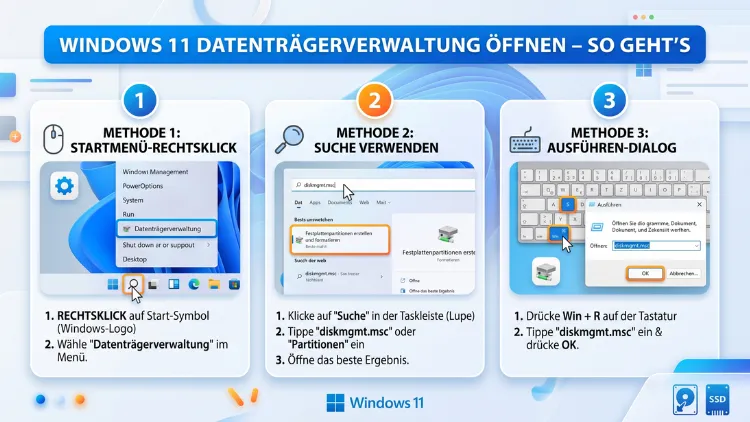
Die Windows 11 Datenträgerverwaltung lässt sich auf mehreren Wegen schnell starten – per Tastenkombination, Suchfeld, Ausführen-Dialog oder Eingabeaufforderung.
Dieses integrierte Tool ermöglicht es Ihnen, Festplatten zu partitionieren, Laufwerke zu formatieren und Speichermedien zu verwalten, ohne zusätzliche Software zu installieren. In diesem Artikel erfahren Sie alle Methoden im Detail – Schritt für Schritt.
Was ist die Windows 11 Datenträgerverwaltung?
Die Datenträgerverwaltung (englisch: „Disk Management“) ist ein integriertes Systemtool von Microsoft, das bereits seit Windows XP Bestandteil des Betriebssystems ist. In Windows 11 wurde die Oberfläche leicht modernisiert, die grundlegenden Funktionen sind jedoch weitgehend dieselben geblieben. Deshalb ist es sinnvoll, zunächst zu verstehen, was dieses Werkzeug leisten kann.
Mit der Datenträgerverwaltung können Sie unter anderem:
- Festplatten, SSDs und USB-Laufwerke initialisieren und partitionieren
- Partitionen erstellen, löschen, verkleinern und erweitern
- Laufwerksbuchstaben vergeben oder ändern
- Datenträger als MBR oder GPT initialisieren
- NTFS-, FAT32- oder exFAT-Dateisysteme einrichten
- Den Status von Festplatten überwachen (z. B. „Fehlerfrei“, „Nicht initialisiert“)
- Virtuelle Festplatten (VHD/VHDX) erstellen und einbinden
Außerdem ist die Datenträgerverwaltung in Windows 11 Teil der Computerverwaltung, kann jedoch auch als eigenständiges Fenster geöffnet werden. Beide Varianten bieten dieselben Funktionen – der Unterschied liegt lediglich im Kontext, in dem das Tool erscheint.
Voraussetzungen: Was Sie vor dem Öffnen wissen sollten
Bevor Sie die Datenträgerverwaltung starten, ist es wichtig, einige Grundvoraussetzungen zu kennen. Zunächst benötigen Sie ein Benutzerkonto mit Administratorrechten, da viele Funktionen des Tools erhöhte Berechtigungen erfordern. Standardbenutzer können das Fenster zwar öffnen, jedoch sind bestimmte Aktionen – wie das Formatieren oder Partitionieren – ohne Administratorrechte nicht möglich.
Zudem sollten Sie beachten, dass Windows 11 in verschiedenen Editionen verfügbar ist – nämlich Home, Pro, Enterprise und Education. Erfreulicherweise ist die Datenträgerverwaltung in allen Editionen enthalten. Daher spielt es keine Rolle, welche Version Sie nutzen.
Darüber hinaus gilt: Wenn Sie mit Datenträgern arbeiten, auf denen sich wichtige Daten befinden, sollten Sie zuvor eine Datensicherung (Backup) erstellen. Fehler beim Partitionieren können zum vollständigen Datenverlust führen – deshalb ist Vorsicht immer angebracht.
Methode 1: Datenträgerverwaltung über das Startmenü-Kontextmenü öffnen
Dies ist mit Abstand die schnellste und empfohlene Methode für Windows 11. Microsoft hat in Windows 11 ein praktisches Kontextmenü in den Startbutton integriert, über das Sie viele Systemtools direkt aufrufen können.
So gehen Sie vor:
- Klicken Sie mit der rechten Maustaste auf das Windows-Logo in der Taskleiste (unten in der Mitte).
- Im erscheinenden Menü sehen Sie eine Liste von Systemwerkzeugen.
- Klicken Sie auf „Datenträgerverwaltung“.
- Das Fenster öffnet sich sofort – gegebenenfalls erscheint eine UAC-Abfrage (Benutzerkontensteuerung), die Sie mit „Ja“ bestätigen.
Alternativ funktioniert das Kontextmenü ebenso über die Tastenkombination Windows-Taste + X. Diese Kombination öffnet dasselbe Menü, ohne dass Sie mit der Maus zur Taskleiste navigieren müssen. Besonders für Tastatur-affine Nutzer ist das daher eine äußerst praktische Option.
Methode 2: Datenträgerverwaltung per Tastenkombination Windows + X öffnen
Die Tastenkombination Windows + X – auch als „Power-User-Menü“ oder „WinX-Menü“ bekannt – ist eine der effizientesten Möglichkeiten, um Systemtools in Windows 11 schnell zu erreichen. Zusätzlich zu den bereits genannten Schritten aus Methode 1 gibt es hier noch einen weiteren Vorteil: Nachdem Sie das Menü mit Windows + X geöffnet haben, können Sie direkt die Taste K drücken, um die Datenträgerverwaltung sofort zu starten – ohne weitere Mausklicks.
Diese Methode eignet sich daher besonders für Situationen, in denen Sie schnell und ohne Unterbrechung des Arbeitsablaufs auf das Tool zugreifen möchten.
Methode 3: Datenträgerverwaltung über den Ausführen-Dialog starten
Der Ausführen-Dialog ist seit Jahrzehnten ein fester Bestandteil von Windows und funktioniert auch in Windows 11 zuverlässig. Deshalb ist diese Methode besonders für erfahrene Nutzer beliebt, die Systemtools ohne Umwege starten möchten.
So öffnen Sie die Datenträgerverwaltung über „Ausführen“:
- Drücken Sie gleichzeitig die Tasten Windows + R.
- Das Ausführen-Fenster öffnet sich.
- Geben Sie den Befehl
diskmgmt.mscein. - Bestätigen Sie mit Enter oder klicken Sie auf „OK“.
- Die Datenträgerverwaltung startet unmittelbar.
Der Befehl diskmgmt.msc ist dabei die direkte Bezeichnung der Microsoft Management Console-Datei, die das Tool enthält. Ebenso können Sie diesen Befehl in jedes andere Eingabefeld von Windows einfügen – zum Beispiel in die Adressleiste des Windows-Explorers.
Methode 4: Datenträgerverwaltung über die Windows-Suche öffnen
Die Windows-Suchfunktion ist eine weitere, sehr intuitive Möglichkeit. Zudem ist sie besonders für Einsteiger geeignet, die sich die Befehle noch nicht gemerkt haben.
So gehen Sie vor:
- Klicken Sie auf das Lupensymbol in der Taskleiste oder drücken Sie Windows + S.
- Geben Sie „Datenträgerverwaltung“ oder „Festplattenpartitionen erstellen und formatieren“ in das Suchfeld ein.
- Windows zeigt das Tool in den Ergebnissen an.
- Klicken Sie darauf, um es zu öffnen – oder wählen Sie „Als Administrator ausführen“, um sicherzustellen, dass alle Funktionen verfügbar sind.
Beachten Sie: Windows 11 zeigt das Tool häufig unter dem Eintrag „Festplattenpartitionen erstellen und formatieren“ an, da dies die offizielle Bezeichnung in der Windows-Systemsteuerung ist. Inhaltlich handelt es sich jedoch um dieselbe Anwendung – nämlich die Datenträgerverwaltung.
Methode 5: Datenträgerverwaltung über die Eingabeaufforderung starten
Die Eingabeaufforderung (cmd.exe) bietet ebenfalls die Möglichkeit, die Datenträgerverwaltung zu starten. Diese Methode ist insbesondere dann nützlich, wenn andere Wege nicht funktionieren oder Sie ohnehin gerade in einem cmd-Fenster arbeiten.
So öffnen Sie die Datenträgerverwaltung per Eingabeaufforderung:
- Drücken Sie Windows + S und geben Sie „cmd“ ein.
- Klicken Sie mit der rechten Maustaste auf „Eingabeaufforderung“ und wählen Sie „Als Administrator ausführen“.
- Geben Sie im Fenster folgenden Befehl ein:
diskmgmt.msc - Drücken Sie Enter.
Alternativ funktioniert derselbe Befehl auch in Windows PowerShell sowie im neuen Windows Terminal. Alle drei Umgebungen rufen dasselbe Tool auf – daher spielt es keine Rolle, welche Konsole Sie bevorzugen.
Zudem gibt es über die Eingabeaufforderung auch die Möglichkeit, das leistungsstärkere Kommandozeilentool diskpart zu starten. Dieses Werkzeug bietet noch mehr Kontrolle über Datenträger, ist jedoch textbasiert und daher weniger intuitiv als die grafische Datenträgerverwaltung.
Methode 6: Datenträgerverwaltung über die Computerverwaltung öffnen
Die Computerverwaltung ist eine übergeordnete Konsole, die mehrere Systemtools unter einem Dach vereint. Darunter befindet sich auch die Datenträgerverwaltung als Unterpunkt.
So öffnen Sie die Computerverwaltung:
- Drücken Sie Windows + X und wählen Sie „Computerverwaltung“.
- Alternativ: Drücken Sie Windows + R, geben Sie
compmgmt.mscein und bestätigen Sie mit Enter. - Im linken Bereich der Computerverwaltung sehen Sie unter „Datenspeicher“ den Eintrag „Datenträgerverwaltung“.
- Klicken Sie darauf, um die Übersicht zu öffnen.
Diese Methode eignet sich besonders, wenn Sie außerdem weitere Systemtools wie den Geräte-Manager, die Ereignisanzeige oder die Dienste gleichzeitig benötigen. Durch die Computerverwaltung haben Sie dann alles an einem Ort.
Methode 7: Datenträgerverwaltung über den Task-Manager öffnen
Eine weniger bekannte, jedoch durchaus praktische Methode ist der Start über den Task-Manager. Diese Variante bietet sich an, wenn Ihre Taskleiste oder das Startmenü nicht reagiert – denn der Task-Manager lässt sich in solchen Situationen oft noch öffnen.
So starten Sie die Datenträgerverwaltung über den Task-Manager:
- Öffnen Sie den Task-Manager mit Strg + Umschalt + Esc oder durch einen Rechtsklick auf die Taskleiste.
- Klicken Sie oben links auf „Datei“ und anschließend auf „Neuen Task ausführen“.
- Geben Sie
diskmgmt.mscein. - Aktivieren Sie das Kontrollkästchen „Diesen Task mit Administratorrechten erstellen“.
- Bestätigen Sie mit OK.
Zudem können Sie dieselbe Funktion nutzen, um andere Systemtools zu starten – etwa den Windows-Explorer oder die PowerShell.
Methode 8: Datenträgerverwaltung über die Systemsteuerung aufrufen
Auch die klassische Systemsteuerung bietet Zugang zur Datenträgerverwaltung – wenn auch auf einem etwas längeren Weg. Deshalb ist diese Methode eher für Nutzer geeignet, die gerne über die Systemsteuerung navigieren.
So finden Sie das Tool über die Systemsteuerung:
- Öffnen Sie die Systemsteuerung über Windows + S → „Systemsteuerung“.
- Wählen Sie die Ansicht „Große Symbole“ oder „Kleine Symbole“.
- Klicken Sie auf „Verwaltung“ (in neueren Windows-11-Versionen möglicherweise „Windows-Tools“).
- Im sich öffnenden Ordner finden Sie den Eintrag „Computerverwaltung“.
- Öffnen Sie diesen und navigieren Sie wie in Methode 6 beschrieben zur Datenträgerverwaltung.
Ebenso können Sie in der Systemsteuerung direkt nach „Datenträger“ suchen, um schneller ans Ziel zu gelangen.
Methode 9: Datenträgerverwaltung über den Windows Explorer öffnen
Eine weitere, selten genutzte Methode ist der Start direkt über die Adressleiste des Windows Explorers. Zudem ist diese Variante einfach und erfordert keinerlei technische Vorkenntnisse.
So gehen Sie vor:
- Öffnen Sie den Windows Explorer mit der Tastenkombination Windows + E.
- Klicken Sie in die Adressleiste oben im Fenster.
- Geben Sie
diskmgmt.mscein. - Drücken Sie Enter.
Windows startet daraufhin die Datenträgerverwaltung direkt. Außerdem lässt sich diese Methode auch mit anderen MSC-Befehlen kombinieren – beispielsweise devmgmt.msc für den Geräte-Manager.
Die wichtigsten Funktionen der Windows 11 Datenträgerverwaltung im Überblick
Nachdem Sie die Datenträgerverwaltung geöffnet haben, möchten Sie möglicherweise wissen, welche Aktionen konkret möglich sind. Deshalb folgt nun eine Übersicht der wichtigsten Funktionen – praxisnah erklärt.
Datenträger initialisieren
Wenn Sie eine neue Festplatte oder SSD an Ihren PC anschließen, erscheint diese zunächst als „Nicht initialisiert“ in der Datenträgerverwaltung. Damit Windows damit arbeiten kann, müssen Sie den Datenträger zunächst initialisieren. Dabei wählen Sie zwischen MBR (Master Boot Record) und GPT (GUID Partition Table). Für moderne Systeme mit Windows 11 empfiehlt Microsoft ausdrücklich GPT, da dieses Format Laufwerke über 2 TB unterstützt und sicherer ist.
So initialisieren Sie einen Datenträger:
- Klicken Sie mit der rechten Maustaste auf den betroffenen Datenträger (in der unteren Übersicht).
- Wählen Sie „Datenträger initialisieren“.
- Wählen Sie GPT und klicken Sie auf „OK“.
Partition erstellen
Um eine neue Partition zu erstellen, klicken Sie mit der rechten Maustaste auf einen nicht zugeordneten Bereich und wählen Sie „Neues einfaches Volume“. Der Assistent führt Sie anschließend durch die Einrichtung – von der Größe über den Laufwerksbuchstaben bis zum Dateisystem. Für Windows-Systemlaufwerke empfiehlt sich dabei NTFS, während für USB-Laufwerke zur universellen Kompatibilität häufig exFAT bevorzugt wird.
Partition verkleinern
Falls Sie eine bestehende Partition verkleinern möchten, um Platz für eine weitere Partition zu schaffen, klicken Sie mit der rechten Maustaste auf die gewünschte Partition und wählen Sie „Volume verkleinern“. Windows berechnet daraufhin automatisch, um wie viel MB/GB die Partition maximal verkleinert werden kann. Geben Sie den gewünschten Wert ein und bestätigen Sie.
Partition erweitern
Umgekehrt können Sie eine Partition erweitern, sofern sich unmittelbar dahinter nicht zugeordneter Speicher befindet. Klicken Sie mit der rechten Maustaste auf die Partition und wählen Sie „Volume erweitern“. Beachten Sie jedoch: Diese Option ist nur verfügbar, wenn der freie Speicher direkt an die Partition angrenzt – andernfalls ist sie ausgegraut.
Laufwerksbuchstaben ändern
Manchmal weist Windows einem Laufwerk einen unerwünschten Buchstaben zu. Deshalb können Sie diesen über die Datenträgerverwaltung anpassen: Rechtsklick auf die Partition → „Laufwerksbuchstaben und -pfade ändern“ → „Ändern“ → gewünschten Buchstaben auswählen → „OK“.
Partition formatieren
Das Formatieren einer Partition löscht alle darauf enthaltenen Daten. Daher sollten Sie zuvor unbedingt eine Sicherung erstellen. Um eine Partition zu formatieren, klicken Sie mit der rechten Maustaste darauf und wählen Sie „Formatieren“. Wählen Sie anschließend das gewünschte Dateisystem (z. B. NTFS) und vergeben Sie optional einen Volumenbezeichner.
Häufige Probleme beim Öffnen der Datenträgerverwaltung und deren Lösungen
Gelegentlich kommt es vor, dass sich die Datenträgerverwaltung nicht oder nur fehlerhaft öffnet. Deshalb ist es hilfreich, die gängigen Ursachen und Lösungen zu kennen.
Problem 1: Datenträgerverwaltung öffnet sich nicht
Falls das Tool gar nicht startet, liegt das häufig an fehlenden Administratorrechten. Stellen Sie daher sicher, dass Sie das Programm als Administrator ausführen. Außerdem kann ein beschädigter Virtual Disk Service (VDS) die Ursache sein.
Lösung: Öffnen Sie die Dienste-Konsole (Windows + R → services.msc) und stellen Sie sicher, dass der Dienst „Virtuelle Festplatte“ auf „Automatisch“ eingestellt und gestartet ist.
Problem 2: Datenträgerverwaltung lädt sehr langsam
Wenn das Fenster sehr lange braucht, bis es vollständig geladen ist, kann das an einem nicht reagierenden Datenträger liegen – zum Beispiel einer externen Festplatte, die nicht ordnungsgemäß verbunden ist. Trennen Sie in diesem Fall zunächst alle externen Laufwerke und starten Sie das Tool erneut.
Problem 3: „Datenträger 0 – Nicht initialisiert“
Dieser Fehler erscheint häufig bei neuen oder frisch gelöschten Laufwerken. Zudem kann er auf einen defekten Datenträger hinweisen. Zunächst sollten Sie versuchen, den Datenträger zu initialisieren (wie oben beschrieben). Falls das nicht gelingt, empfiehlt sich eine Überprüfung mit CrystalDiskInfo – einem kostenlosen Tool, das den SMART-Status von Festplatten anzeigt.
Problem 4: Option „Volume erweitern“ ist ausgegraut
Wie bereits erwähnt, ist diese Option nur verfügbar, wenn unmittelbar hinter der Partition nicht zugeordneter Speicher vorhanden ist. Liegt zwischen der Partition und dem freien Speicher eine andere Partition, müssen Sie diese zunächst verschieben. Die Datenträgerverwaltung bietet diese Funktion jedoch nicht an. Deshalb empfiehlt sich hierfür ein spezialisiertes Tool wie MiniTool Partition Wizard (kostenlose Version verfügbar) oder AOMEI Partition Assistant.
Problem 5: Fehlermeldung „Der RPC-Server ist nicht verfügbar“
Diese Fehlermeldung tritt auf, wenn der RPC-Dienst (Remote Procedure Call) nicht läuft. Öffnen Sie die Dienste-Konsole (services.msc) und überprüfen Sie, ob die Dienste „Remote Procedure Call (RPC)“ und „DCOM-Server-Prozessstart“ aktiv sind. Falls nicht, starten Sie diese und versuchen Sie es erneut.
Empfohlene Vorgehensweisen beim Arbeiten mit der Datenträgerverwaltung
Um sicher und effizient mit der Datenträgerverwaltung arbeiten zu können, gibt es einige empfohlene Vorgehensweisen, die Sie beachten sollten.
Erstens: Erstellen Sie immer eine vollständige Datensicherung, bevor Sie Partitionen verändern, löschen oder formatieren. Windows enthält dafür das integrierte Tool Sichern und Wiederherstellen, das Sie über die Systemsteuerung aufrufen können. Außerdem empfiehlt sich eine zusätzliche Sicherung auf einem externen Laufwerk oder in der Cloud.
Zweitens: Führen Sie die Datenträgerverwaltung stets mit Administratorrechten aus, um sicherzustellen, dass alle Funktionen verfügbar sind. Andernfalls können bestimmte Aktionen ohne Fehlermeldung fehlschlagen.
Drittens: Wenn Sie eine Partition verkleinern möchten, sollten Sie zuvor eine Defragmentierung durchführen – jedoch nur bei HDD-Laufwerken, nicht bei SSDs. Bei SSDs ist eine Defragmentierung unnötig und sogar schädlich. Für HDDs empfiehlt sich das Windows-eigene Tool „Laufwerk optimieren“ (über Windows + S → „Laufwerk defragmentieren und optimieren“).
Viertens: Für komplexere Partitionierungsaufgaben – beispielsweise das Verschieben von Partitionen – sollten Sie auf spezialisierte Software zurückgreifen. Empfehlenswert sind dabei MiniTool Partition Wizard Free oder AOMEI Partition Assistant Standard. Beide Tools sind kostenlos erhältlich und bieten deutlich mehr Funktionen als die integrierte Windows-Datenträgerverwaltung.
Fünftens: Trennen Sie während Partitionierungsarbeiten keine Laufwerke und unterbrechen Sie den Vorgang nicht. Dadurch vermeiden Sie Datenverluste und beschädigte Partitionstabellen.
Unterschiede: Datenträgerverwaltung vs. diskpart vs. Drittanbieter-Tools
Windows 11 bietet neben der grafischen Datenträgerverwaltung auch das Kommandozeilentool diskpart sowie die Möglichkeit, Drittanbieter-Software einzusetzen. Deshalb ist es sinnvoll, die Unterschiede zu kennen.
Datenträgerverwaltung (grafisch)
- Geeignet für einfache Aufgaben wie Partitionen erstellen, verkleinern und formatieren
- Intuitiv bedienbar, keine Programmierkenntnisse erforderlich
- Eingeschränkte Funktionen (z. B. kein Verschieben von Partitionen)
- In allen Windows-11-Editionen enthalten
diskpart (Kommandozeile)
- Leistungsstärker als die grafische Oberfläche
- Ermöglicht unter anderem das Bereinigen von Datenträgern (
clean-Befehl) - Erfordert Kenntnisse der Befehlssyntax
- Fehler können bei falscher Bedienung schwerwiegende Folgen haben – deshalb nur für erfahrene Nutzer empfohlen
Drittanbieter-Tools (z. B. MiniTool Partition Wizard, AOMEI Partition Assistant)
- Deutlich mehr Funktionen, darunter Partitionen verschieben, klonen und wiederherstellen
- Moderne, benutzerfreundliche Oberfläche
- Kostenlose Basisversionen verfügbar
- Ideal für komplexe Partitionierungsaufgaben
Datenträgerverwaltung in älteren Windows-Versionen im Vergleich
Obwohl der Fokus dieses Artikels auf Windows 11 liegt, lohnt sich ein kurzer Blick auf ältere Versionen – vor allem deshalb, weil viele Nutzer parallel noch ältere Systeme betreiben.
In Windows 10 funktioniert die Datenträgerverwaltung nahezu identisch. Zudem können dieselben Methoden angewendet werden – insbesondere Windows + X, diskmgmt.msc und der Ausführen-Dialog. Der einzige nennenswerte Unterschied besteht in der Optik: Windows 10 nutzt das ältere, dunklere Schnellzugriffsmenü, während Windows 11 ein moderneres Design aufweist.
In Windows 8/8.1 und Windows 7 ist die Datenträgerverwaltung ebenfalls über diskmgmt.msc erreichbar. Das WinX-Menü (Windows + X) ist jedoch eine Neuerung ab Windows 8 und dort weniger umfangreich als in Windows 10 und 11. Deshalb bietet sich dort vor allem der Ausführen-Dialog oder die Suche als Einstieg an.
Virtuelle Festplatten mit der Windows 11 Datenträgerverwaltung erstellen
Eine weniger bekannte, aber äußerst nützliche Funktion der Datenträgerverwaltung ist die Möglichkeit, virtuelle Festplatten (VHD/VHDX) zu erstellen. Diese fungieren als Containerdateien, die wie echte Laufwerke eingebunden werden können.
So erstellen Sie eine virtuelle Festplatte:
- Öffnen Sie die Datenträgerverwaltung.
- Klicken Sie oben in der Menüleiste auf „Aktion“.
- Wählen Sie „Virtuelle Festplatte erstellen“.
- Legen Sie Speicherort, Größe und Format (VHD oder VHDX) fest.
- Bestätigen Sie mit „OK“.
Die neu erstellte virtuelle Festplatte erscheint daraufhin als neues Laufwerk in der Datenträgerverwaltung und muss zunächst initialisiert und partitioniert werden. Außerdem können Sie bestehende VHD-Dateien über „Aktion“ → „Virtuelle Festplatte anfügen“ einbinden.
Datenträgerverwaltung: Die Ansicht richtig interpretieren
Wenn Sie die Datenträgerverwaltung zum ersten Mal öffnen, kann die Oberfläche auf den ersten Blick unübersichtlich wirken. Deshalb ist es hilfreich, die wichtigsten Elemente zu kennen.
Das Fenster gliedert sich in zwei Bereiche:
- Obere Liste: Zeigt alle Volumes mit Laufwerksbuchstabe, Dateisystem, Status, Kapazität und freiem Speicher.
- Untere grafische Ansicht: Stellt jeden physischen Datenträger als Block dar und zeigt die einzelnen Partitionen farblich kodiert an.
Die Farbkodierung hat dabei folgende Bedeutung:
- Dunkelblau: Primäre Partition
- Hellblau/Grün: Erweiterter/logischer Datenträger
- Schwarz: Nicht zugeordneter Speicher (kein Dateisystem, keine Partition)
- Hellgrün: Freier Speicher innerhalb eines erweiterten Datenträgers
Außerdem zeigen die Statustexte den aktuellen Zustand einer Partition an. „Fehlerfrei (Systempartition)“ bedeutet beispielsweise, dass es sich um die aktive Windows-Systempartition handelt. „Fehlerfrei (Aktiv)“ deutet auf eine bootfähige Partition hin.
FAQ – Häufige Fragen zur Windows-Datenträgerverwaltung
Wie öffne ich die Datenträgerverwaltung am schnellsten in Windows 11?
Die schnellste Methode ist die Tastenkombination Windows + X, gefolgt von einem Klick auf „Datenträgerverwaltung“. Alternativ können Sie Windows + R drücken, diskmgmt.msc eingeben und mit Enter bestätigen. Beide Methoden dauern weniger als fünf Sekunden.
Warum ist die Option „Volume erweitern“ ausgegraut?
Die Option ist nur verfügbar, wenn sich unmittelbar nach der Partition nicht zugeordneter Speicher befindet. Falls eine andere Partition zwischen dem freien Speicher und Ihrer Partition liegt, müssen Sie diese zunächst verschieben – hierfür benötigen Sie jedoch ein Drittanbieter-Tool wie MiniTool Partition Wizard oder AOMEI Partition Assistant.
Kann ich die Datenträgerverwaltung ohne Administratorrechte öffnen?
Das Fenster lässt sich zwar öffnen, jedoch sind die meisten Funktionen – wie Formatieren, Partitionieren oder Laufwerksbuchstaben ändern – ohne Administratorrechte nicht verfügbar. Deshalb sollten Sie das Tool stets „Als Administrator ausführen“.
Was ist der Unterschied zwischen diskmgmt.msc und diskpart?
diskmgmt.msc ist die grafische Oberfläche der Datenträgerverwaltung – intuitiv und für die meisten Aufgaben ausreichend. diskpart ist dagegen ein Kommandozeilentool mit mehr Funktionen, erfordert jedoch Kenntnisse der Befehlssyntax. Außerdem ist diskpart potenziell riskanter, da Fehleingaben sofortige Auswirkungen haben können.
Was bedeutet „Nicht initialisiert“ in der Datenträgerverwaltung?
Ein Datenträger mit dem Status „Nicht initialisiert“ verfügt noch über keine Partitionstabelle. Dies trifft häufig auf neue Festplatten oder SSDs zu. Klicken Sie mit der rechten Maustaste darauf und wählen Sie „Datenträger initialisieren“, um ihn einsatzbereit zu machen.
Kann ich Windows-Systempartitionen über die Datenträgerverwaltung löschen?
Nein – die aktive Systempartition (C:), auf der Windows installiert ist, kann während des laufenden Betriebs nicht gelöscht werden. Um Systempartitionen zu verwalten, müssten Sie von einem bootfähigen USB-Stick starten, beispielsweise mit der Windows-Installationsumgebung oder einem Linux-Live-System.
Wie formatiere ich eine externe Festplatte mit der Datenträgerverwaltung?
Schließen Sie die externe Festplatte an, öffnen Sie die Datenträgerverwaltung, klicken Sie mit der rechten Maustaste auf das entsprechende Volume und wählen Sie „Formatieren“. Wählen Sie anschließend das gewünschte Dateisystem (z. B. exFAT für plattformübergreifende Kompatibilität oder NTFS für Windows-only-Nutzung) und bestätigen Sie.
Kann ich mit der Datenträgerverwaltung Partitionen verschieben?
Nein – die Windows-eigene Datenträgerverwaltung bietet keine Funktion zum Verschieben von Partitionen. Dafür benötigen Sie ein Drittanbieter-Tool wie MiniTool Partition Wizard Free oder AOMEI Partition Assistant Standard, die beide kostenlose Versionen mit dieser Funktion anbieten.
Wie kann ich überprüfen, ob mein Datenträger MBR oder GPT verwendet?
Öffnen Sie die Datenträgerverwaltung, klicken Sie mit der rechten Maustaste auf die Datenträgerbezeichnung (z. B. „Datenträger 0″) in der unteren Ansicht und wählen Sie „Eigenschaften“. Wechseln Sie zur Registerkarte „Volumes“ – dort wird der Partitionsstil (MBR oder GPT) angezeigt.
Was soll ich tun, wenn die Datenträgerverwaltung zu langsam lädt?
Trennen Sie zunächst alle nicht benötigten externen Laufwerke. Außerdem sollten Sie überprüfen, ob der Dienst „Virtuelle Festplatte“ in der Dienste-Konsole (services.msc) aktiv ist. Falls das Problem weiterhin besteht, kann ein Neustart des Systems helfen – denn gelegentlich blockieren Hintergrundprozesse das Laden der Datenträgerverwaltung.
Fazit
Die Windows 11 Datenträgerverwaltung lässt sich auf neun verschiedenen Wegen öffnen – von der Tastenkombination Windows + X bis hin zur Eingabeaufforderung mit diskmgmt.msc. Für die meisten Nutzer ist dabei die Methode per Windows + X oder Windows + R → diskmgmt.msc am schnellsten und praktischsten.
Für komplexere Aufgaben wie das Verschieben von Partitionen empfiehlt sich außerdem ein Drittanbieter-Tool wie MiniTool Partition Wizard. Erstellen Sie zudem stets ein Backup, bevor Sie Änderungen an Ihren Datenträgern vornehmen – so arbeiten Sie sicher und effizient.
