
DHCP-Server unter Windows 11 aktivieren: Erfahren Sie Schritt für Schritt, wie Sie den DHCP-Dienst korrekt einrichten und IP-Adressen automatisch vergeben.
Möchten Sie unter Windows 11 einen DHCP-Server aktivieren oder die automatische IP-Zuweisung einrichten?
Dieser Artikel zeigt Ihnen beide Wege: das Aktivieren des DHCP-Clients für automatische IP-Adressen sowie das Einrichten eines echten DHCP-Servers – inklusive Drittanbieterlösungen für Windows 11 Home, Bordmitteln für Windows 11 Pro und der vollständigen Serverlösung unter Windows Server 2019/2022/2025.
Was ist ein DHCP-Server – und warum ist der Unterschied wichtig?
Bevor Sie mit der Einrichtung beginnen, sollten Sie den Unterschied zwischen zwei verwandten, aber grundlegend verschiedenen Konzepten kennen. Einerseits gibt es den DHCP-Client, also die Funktion Ihres Windows-11-PCs, automatisch eine IP-Adresse von einem vorhandenen Router oder Server zu beziehen. Andererseits existiert der DHCP-Server, der selbst IP-Adressen an andere Geräte im Netzwerk vergibt.
Das Dynamic Host Configuration Protocol (DHCP) ist ein Netzwerkprotokoll, das Computern im Netzwerk automatisch eine IP-Adresse, eine Subnetzmaske, ein Standard-Gateway sowie DNS-Serveradressen zuweist. Ohne DHCP müssten Sie diese Werte auf jedem Gerät einzeln und manuell eintragen – ein erheblicher Aufwand, besonders in größeren Netzwerken.
Der typische Ablauf funktioniert dabei in vier Schritten, dem sogenannten DORA-Prozess: Der Client sendet ein „Discover“-Paket, der Server antwortet mit einem „Offer“, der Client schickt ein „Request“ zurück, und der Server bestätigt mit einem „Acknowledge“. Anschließend erhält der Client eine IP-Adresse für eine bestimmte Laufzeit, den sogenannten Lease.
Wichtig zu wissen: Windows 11 Home und Pro verfügen über keinen integrierten DHCP-Serverdienst. Diese Funktion ist in der Client-Version von Windows schlicht nicht vorhanden. Deshalb erläutert dieser Artikel alle relevanten Szenarien – von der einfachen Client-Aktivierung bis hin zu Drittanbieterlösungen und der vollständigen Windows-Server-Konfiguration.
Szenario 1: DHCP-Client unter Windows 11 aktivieren
Das häufigste Szenario ist, dass Ihr Windows-11-PC derzeit eine statische IP-Adresse besitzt und Sie ihn so umstellen möchten, dass er automatisch eine IP-Adresse vom Router oder einem anderen DHCP-Server bezieht. Außerdem kann es vorkommen, dass DHCP nach einer Fehlkonfiguration deaktiviert ist und Sie die Fehlermeldung „DHCP ist nicht aktiviert“ sehen.
Methode 1: DHCP über die Windows-11-Einstellungen aktivieren
Diese Methode ist die einfachste und empfohlene Vorgehensweise für die meisten Benutzer.
- Drücken Sie Windows + I, um die Einstellungen zu öffnen.
- Wählen Sie im linken Menü „Netzwerk und Internet“ aus.
- Klicken Sie je nach Verbindungsart auf „Ethernet“ oder „WLAN“.
- Bei WLAN wählen Sie anschließend „Bekannte Netzwerke verwalten“ und klicken auf Ihr Netzwerk.
- Scrollen Sie zum Abschnitt „IP-Zuweisung“ und klicken Sie auf „Bearbeiten“.
- Wählen Sie im Dropdown-Menü „Automatisch (DHCP)“ aus.
- Wiederholen Sie denselben Schritt unter „DNS-Serverzuweisung“, ebenfalls auf „Automatisch (DHCP)“ stellen.
- Klicken Sie abschließend auf „Speichern“.
Sobald ein DHCP-Server im gleichen Netzwerk verfügbar ist, erhält Ihr Computer daraufhin automatisch eine IP-Adresse zugewiesen.
Methode 2: DHCP über die Systemsteuerung aktivieren
Alternativ funktioniert die klassische Methode über die Systemsteuerung ebenso zuverlässig und steht auch unter Windows 10 identisch zur Verfügung:
- Drücken Sie Windows + R, geben Sie
ncpa.cplein und bestätigen Sie mit Enter. Die Netzwerkverbindungen öffnen sich direkt. - Klicken Sie mit der rechten Maustaste auf Ihren aktiven Netzwerkadapter (z. B. „Ethernet“ oder „WLAN“).
- Wählen Sie „Eigenschaften“ aus.
- Doppelklicken Sie auf „Internetprotokoll Version 4 (TCP/IPv4)“.
- Aktivieren Sie die Optionsfelder „IP-Adresse automatisch beziehen“ und „DNS-Serveradresse automatisch beziehen“.
- Bestätigen Sie zweimal mit „OK“.
Für IPv6 verfahren Sie ebenso – doppelklicken Sie zusätzlich auf „Internetprotokoll Version 6 (TCP/IPv6)“ und aktivieren Sie dort die automatischen Optionen.
Methode 3: DHCP per Eingabeaufforderung oder PowerShell aktivieren
Für fortgeschrittene Benutzer und Administratoren ist die Kommandozeilenmethode besonders praktisch, zum Beispiel wenn die grafische Oberfläche nicht zugänglich ist.
Öffnen Sie die Eingabeaufforderung oder PowerShell als Administrator und führen Sie folgenden Befehl aus:
netsh interface ip set address name="Ethernet" source=dhcpErsetzen Sie dabei „Ethernet“ durch den tatsächlichen Namen Ihrer Netzwerkverbindung. Den genauen Namen ermitteln Sie zuvor mit dem Befehl:
netsh interface show interfaceUm zudem den DNS-Server automatisch zu beziehen, führen Sie zusätzlich aus:
netsh interface ip set dns name="Ethernet" source=dhcpDHCP-Status überprüfen
Um anschließend zu prüfen, ob DHCP tatsächlich aktiv ist, geben Sie in der Eingabeaufforderung folgenden Befehl ein:
ipconfig /allIn der Ausgabe sehen Sie dann bei dem entsprechenden Adapter „DHCP aktiviert: Ja“ – und die vom DHCP-Server zugewiesene IP-Adresse sowie die DHCP-Serveradresse selbst.
Szenario 2: DHCP-Server unter Windows 11 einrichten
Möchten Sie, dass Ihr Windows-11-PC selbst als DHCP-Server fungiert und anderen Geräten im Netzwerk IP-Adressen zuweist, müssen Sie auf Drittanbieterlösungen zurückgreifen. Wie bereits erwähnt, ist diese Funktion in Windows 11 Home sowie in Windows 11 Pro nicht nativ vorhanden.
Warum braucht man einen DHCP-Server auf Windows 11?
Solche Szenarien kommen häufiger vor, als man denkt: zum Beispiel bei einem direkten Ethernet-Anschluss zwischen einem Windows-11-Laptop und einem Raspberry Pi, beim Aufbau eines kleinen Testlabors ohne Router, beim Betrieb eines isolierten Netzwerksegments oder bei der Entwicklung und dem Testen von Netzwerkanwendungen.
Empfohlene Vorgehensweise: DHCP Server for Windows (dhcpserver.de)
Wir empfehlen für diesen Zweck den DHCP Server for Windows von der Website dhcpserver.de. Dabei handelt es sich um eine portable Anwendung, die ohne Installation auskommt und alle Windows-Versionen von Windows 98 bis Windows 11 unterstützt. Die ältere Version 2.5 ist kostenlos erhältlich; für die aktuellen Versionen ab 2.6 ist eine kleine Spende ab 1 Euro erforderlich, nach der Sie einen Download-Link per E-Mail erhalten.
So richten Sie den DHCP Server for Windows ein:
- Laden Sie die Software von www.dhcpserver.de herunter und entpacken Sie das ZIP-Archiv in einen Ordner, z. B.
C:\dhcpsrv. - Starten Sie dhcpwiz.exe – den Konfigurationsassistenten.
- Wählen Sie im ersten Schritt die Netzwerkschnittstelle aus, über die der Server IP-Adressen vergeben soll. Wählen Sie dabei eine Schnittstelle, die selbst keine IP-Adresse per DHCP bezieht, da das sonst zu Konflikten führt.
- Aktivieren Sie im nächsten Schritt optional den HTTP-Webserver, um den Server-Status bequem im Browser überwachen zu können.
- Definieren Sie den IP-Adresspool, also den Bereich der IP-Adressen, die an Clients vergeben werden sollen – beispielsweise 192.168.100.100 bis 192.168.100.200.
- Tragen Sie optional Gateway, DNS-Server und weitere Optionen ein.
- Klicken Sie auf „Write INI File“, um die Konfigurationsdatei
dhcpsrv.inizu speichern. - Starten Sie anschließend dhcpsrv.exe. Der Server erscheint als Symbol im Infobereich der Taskleiste.
- Damit die Windows-Firewall die Kommunikation erlaubt, klicken Sie im Programm auf „Configure“ und bestätigen die Firewall-Ausnahme.
Zusätzlich lässt sich der DHCP-Server als Windows-Dienst registrieren, sodass er beim Systemstart automatisch startet. Das ist besonders dann sinnvoll, wenn Ihr Windows-11-PC dauerhaft als DHCP-Server dienen soll.
Alternative: Open DHCP Server
Als kostenfreie Open-Source-Alternative empfiehlt sich zudem der Open DHCP Server, der auf SourceForge erhältlich ist. Dieser unterstützt neben DHCP auch DNS und eignet sich deshalb hervorragend für Labornetzwerke sowie für den Einsatz mit mehreren Subnetzen. Darüber hinaus unterstützt er BOOTP und PXE-Boot, was ihn besonders für IT-Administratoren interessant macht.
Szenario 3: Internetverbindungsfreigabe als vereinfachter DHCP-Ersatz
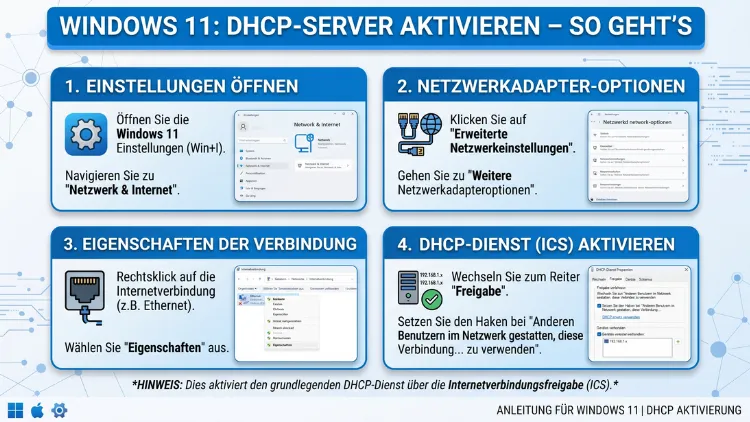
Unter Windows 11 Pro und Home gibt es zudem die Funktion der Internetverbindungsfreigabe (ICS – Internet Connection Sharing). Diese Funktion ist zwar kein vollwertiger DHCP-Server, weist angeschlossenen Geräten jedoch automatisch IP-Adressen im Bereich 192.168.137.x zu und teilt die Internetverbindung.
So aktivieren Sie die Internetverbindungsfreigabe:
- Öffnen Sie die Netzwerkverbindungen mit Windows + R und
ncpa.cpl. - Klicken Sie mit der rechten Maustaste auf die Verbindung, über die Sie Internetzugang haben (z. B. WLAN).
- Wählen Sie „Eigenschaften“ → Reiter „Freigabe“.
- Aktivieren Sie „Andere Netzwerkbenutzer dürfen die Internetverbindung dieses Computers verwenden“.
- Wählen Sie unter „Heimnetzwerkverbindung“ die Verbindung aus, über die andere Geräte angebunden werden sollen (z. B. Ethernet).
- Bestätigen Sie mit „OK“.
Außerdem weist Windows dem Ethernet-Adapter daraufhin automatisch die feste IP-Adresse 192.168.137.1 zu und verteilt IP-Adressen im Bereich 192.168.137.2 bis 192.168.137.254 an verbundene Geräte. Für einfache Direktverbindungen, z. B. zu einem Raspberry Pi, ist das oft ausreichend.
Szenario 4: DHCP-Server unter Windows Server 2019/2022/2025 einrichten
Für professionelle Umgebungen ist Windows Server die richtige Plattform. Dort ist der DHCP-Serverdienst als Serverrolle integriert und lässt sich über den Server-Manager oder per PowerShell installieren.
Installation per Server-Manager
- Öffnen Sie den Server-Manager und klicken Sie auf „Rollen und Features hinzufügen“.
- Wählen Sie „Rollenbasierte oder featurebasierte Installation“ aus.
- Setzen Sie auf der Seite „Serverrollen auswählen“ ein Häkchen bei „DHCP-Server“ und bestätigen Sie die benötigten zusätzlichen Features.
- Klicken Sie sich durch den Assistenten und starten Sie die Installation.
- Nach der Installation erscheint im Server-Manager ein Warnhinweis. Klicken Sie auf „DHCP-Konfiguration abschließen“, um den Server in Active Directory zu autorisieren.
Installation per PowerShell
Alternativ installieren Sie die DHCP-Serverrolle deutlich schneller über eine einzige PowerShell-Zeile. Öffnen Sie PowerShell als Administrator und führen Sie aus:
Install-WindowsFeature -Name DHCP -IncludeManagementToolsEinen DHCP-Bereich (Scope) konfigurieren
Nach der Installation müssen Sie mindestens einen Bereich (Scope) konfigurieren, um IP-Adressen verteilen zu können.
Per PowerShell geht das besonders effizient:
Add-DhcpServerv4Scope -Name "Büronetzwerk" -StartRange 192.168.1.100 -EndRange 192.168.1.200 -SubnetMask 255.255.255.0Um außerdem Gateway und DNS-Server für den Bereich zu konfigurieren:
Set-DhcpServerv4OptionValue -ScopeId 192.168.1.0 -OptionId 3 -Value 192.168.1.1
Set-DhcpServerv4OptionValue -ScopeId 192.168.1.0 -OptionId 6 -Value 192.168.1.1
Per DHCP-Konsole (grafische Oberfläche):
- Öffnen Sie Start → Windows-Verwaltungstools → DHCP.
- Erweitern Sie den Servernamen und klicken Sie mit der rechten Maustaste auf „IPv4″.
- Wählen Sie „Neuer Bereich“ und folgen Sie dem Assistenten.
- Legen Sie Startadresse, Endadresse, Subnetzmaske sowie Ausschlüsse fest.
- Klicken Sie auf „Ja, diesen Bereich jetzt aktivieren“, um die IP-Vergabe sofort zu starten.
DHCP-Reservierungen einrichten
Für bestimmte Geräte – beispielsweise Drucker, Server oder Netzwerkkameras – empfiehlt es sich, feste IP-Adressen per Reservierung zuzuweisen. Dadurch erhält ein Gerät anhand seiner MAC-Adresse stets dieselbe IP-Adresse, ohne dass Sie eine statische Konfiguration vornehmen müssen.
Per PowerShell lautet der Befehl dafür:
Add-DhcpServerv4Reservation -ScopeId 192.168.1.0 -IPAddress 192.168.1.150 -ClientId "00-11-22-33-44-55"Häufige Fehler und deren Behebung
Gelegentlich treten bei der DHCP-Konfiguration Probleme auf. Deshalb finden Sie hier die häufigsten Ursachen und Lösungen.
Problem: „DHCP ist nicht aktiviert“ – obwohl DHCP eingestellt ist
Zunächst sollten Sie prüfen, ob der DHCP-Clientdienst auf Ihrem Windows-11-PC läuft. Öffnen Sie dazu services.msc und suchen Sie nach „DHCP-Client“. Der Starttyp sollte auf „Automatisch“ eingestellt und der Status auf „Wird ausgeführt“ gesetzt sein. Falls nicht, starten Sie den Dienst manuell.
Alternativ können Sie den Dienst per CMD starten:
net start dhcpProblem: Der PC erhält die IP-Adresse 169.254.x.x (APIPA)
Diese sogenannte APIPA-Adresse (Automatic Private IP Addressing) tritt auf, wenn Windows keinen DHCP-Server im Netzwerk erreichen kann. Überprüfen Sie in diesem Fall, ob der Router oder DHCP-Server erreichbar ist, ob das Netzwerkkabel ordnungsgemäß angeschlossen ist und ob die Windows-Firewall den DHCP-Datenverkehr (UDP-Port 67/68) nicht blockiert.
Zudem hilft häufig das Erneuern der IP-Adresse:
ipconfig /release
ipconfig /renew
Problem: IP-Adresskonflikte im Netzwerk
Wenn mehrere DHCP-Server im selben Netzwerk aktiv sind – z. B. der Router und ein zusätzlich eingerichteter Software-DHCP-Server – entstehen unweigerlich IP-Konflikte. Stellen Sie deshalb sicher, dass jeweils nur ein einziger DHCP-Server pro Netzwerksegment aktiv ist.
Sicherheitsaspekte beim Betrieb eines DHCP-Servers
Der Betrieb eines eigenen DHCP-Servers bringt zudem Verantwortung mit sich. Ein falsch konfigurierter oder unautorisierter DHCP-Server, oft als „Rogue DHCP Server“ bezeichnet, kann ein gesamtes Netzwerk lahmlegen, da er fehlerhafte IP-Adressen, falsche Gateways oder manipulierte DNS-Server verteilen kann.
Beachten Sie deshalb folgende empfohlene Vorgehensweisen:
- Autorisieren Sie DHCP-Server in Active-Directory-Umgebungen immer explizit, damit nur bekannte Server IP-Adressen vergeben dürfen.
- Segmentieren Sie Ihr Netzwerk mit VLANs, sodass DHCP-Broadcasts nicht unkontrolliert alle Netzbereiche erreichen.
- Überwachen Sie aktive DHCP-Leases regelmäßig, um unbekannte Geräte im Netzwerk frühzeitig zu erkennen.
- Sichern Sie die DHCP-Datenbank bei Windows-Server-Installationen regelmäßig.
DHCP unter Windows 10 vs. Windows 11: Die Unterschiede
Grundsätzlich unterscheiden sich Windows 10 und Windows 11 in Bezug auf DHCP kaum. Beide Betriebssysteme verwenden denselben DHCP-Clientdienst und dieselben Netzwerkprotokolle. Der wesentliche Unterschied liegt lediglich in der Benutzeroberfläche: In Windows 11 finden Sie die Netzwerkeinstellungen unter „Einstellungen → Netzwerk und Internet“ mit einer überarbeiteten, moderneren Oberfläche, während Windows 10 eine etwas anders strukturierte Einstellungsseite bietet. Darüber hinaus sind alle Kommandozeilenbefehle (netsh, ipconfig, PowerShell) identisch verwendbar.
FAQ: Häufige Fragen zum DHCP-Server unter Windows
Hat Windows 11 einen integrierten DHCP-Server?
Nein, Windows 11 – weder Home noch Pro – verfügt über einen integrierten DHCP-Serverdienst. Diese Funktion ist ausschließlich in den Windows-Server-Editionen (2019/2022/2025) vorhanden. Für Windows-11-Desktop-Systeme sind Drittanbieterlösungen wie der DHCP Server for Windows (dhcpserver.de) oder der Open DHCP Server (SourceForge) notwendig.
Was ist der Unterschied zwischen DHCP-Client und DHCP-Server aktivieren?
Den DHCP-Client aktivieren bedeutet, dass Ihr Windows-11-PC automatisch eine IP-Adresse von einem vorhandenen Router oder Server bezieht. Einen DHCP-Server aktivieren bzw. einrichten bedeutet hingegen, dass Ihr PC selbst IP-Adressen an andere Geräte im Netzwerk vergibt. Das sind zwei grundlegend verschiedene Funktionen.
Warum bekomme ich die IP-Adresse 169.254.x.x?
Diese Adresse ist eine APIPA-Adresse und bedeutet, dass Windows keinen DHCP-Server im Netzwerk gefunden hat. Überprüfen Sie daher, ob Ihr Router oder DHCP-Server erreichbar ist, führen Sie ipconfig /release und anschließend ipconfig /renew in der Eingabeaufforderung aus, und prüfen Sie, ob der DHCP-Clientdienst unter services.msc aktiv ist.
Wie prüfe ich, ob DHCP auf meinem Windows-11-PC aktiv ist?
Öffnen Sie die Eingabeaufforderung und geben Sie ipconfig /all ein. In der Ausgabe sehen Sie für jeden Netzwerkadapter den Eintrag „DHCP aktiviert“ mit dem Wert „Ja“ oder „Nein“. Außerdem wird die IP-Adresse des DHCP-Servers angezeigt, wenn DHCP aktiv ist.
Kann ich unter Windows 11 Home einen DHCP-Server betreiben?
Ja, jedoch ausschließlich mithilfe von Drittanbieterlösungen. Wir empfehlen den DHCP Server for Windows von dhcpserver.de, der als portable Anwendung ohne Installation auskommt und auch auf Windows 11 Home vollständig funktioniert. Alternativ eignet sich für einfache Szenarien die Internetverbindungsfreigabe (ICS), die Windows 11 nativ mitbringt.
Wie richte ich feste IP-Adressen per DHCP-Reservierung ein?
Bei einem vollständigen DHCP-Server (Windows Server oder Drittanbieter) können Sie Reservierungen anlegen, die einem bestimmten Gerät anhand seiner MAC-Adresse stets dieselbe IP-Adresse zuweisen. Unter Windows Server geht das per PowerShell mit Add-DhcpServerv4Reservation oder grafisch über die DHCP-Konsole unter Windows-Verwaltungstools.
Was ist ein DHCP-Scope und wie groß sollte er sein?
Ein DHCP-Scope (Bereich) definiert den Pool der IP-Adressen, die der Server vergeben darf – also Startadresse, Endadresse und Subnetzmaske. Für ein typisches Heimnetzwerk oder kleines Büro empfiehlt sich ein Bereich wie 192.168.1.100 bis 192.168.1.200. Wichtig ist dabei, die IP-Adressen anderer fester Geräte (Router, Drucker, Server) aus dem Pool auszuschließen, um Konflikte zu vermeiden.
Welche Ports verwendet DHCP, und muss ich die Firewall anpassen?
DHCP verwendet UDP-Port 67 (Server) und UDP-Port 68 (Client). Wenn Sie einen Drittanbieter-DHCP-Server auf Windows 11 betreiben, muss die Windows-Firewall diese Ports freigeben. Der DHCP Server for Windows bietet hierfür eine integrierte Funktion an, die die Firewall-Ausnahme automatisch einträgt.
Was bedeutet die DHCP-Lease-Time, und wie stellt man sie ein?
Die Lease-Time (Laufzeit) legt fest, wie lange ein Client eine zugewiesene IP-Adresse behalten darf, bevor er sie erneuern muss. Eine kurze Lease-Time (z. B. 1 Stunde) ist sinnvoll bei häufig wechselnden Geräten; eine längere Laufzeit (z. B. 8 Stunden oder 1 Tag) empfiehlt sich bei stabilen Netzwerken. Unter Windows Server stellen Sie die Lease-Time beim Erstellen oder Bearbeiten des Scopes ein.
Gibt es einen DHCP-Server für Windows 11, der kostenlos ist?
Ja. Der Open DHCP Server auf SourceForge ist vollständig kostenlos und quelloffen. Zudem ist die ältere Version 2.5 des DHCP Server for Windows (dhcpserver.de) ebenfalls frei verfügbar. Außerdem lässt sich die Internetverbindungsfreigabe (ICS) von Windows 11 ohne zusätzliche Software als einfacher DHCP-Ersatz verwenden, auch wenn sie keine vollständige DHCP-Serverkonfiguration bietet.
Fazit
Ob Sie lediglich den DHCP-Client unter Windows 11 aktivieren oder einen vollständigen DHCP-Server einrichten möchten – die Lösung hängt von Ihrem konkreten Szenario und der eingesetzten Windows-Edition ab. Für einfache Heimnetzwerke reicht die Netzwerkeinstellung mit „Automatisch (DHCP)“ völlig aus.
Für eigene DHCP-Serverdienste unter Windows 11 empfehlen wir den DHCP Server for Windows (dhcpserver.de) als unkomplizierteste Lösung. In professionellen Umgebungen ist Windows Server mit seiner integrierten DHCP-Serverrolle die zuverlässigste und skalierbarste Wahl.
