
Die für das System reservierte Partition konnte nicht aktualisiert werden – beheben Sie diesen Windows-11-Fehler mit unseren Schritt-für-Schritt-Lösungen.
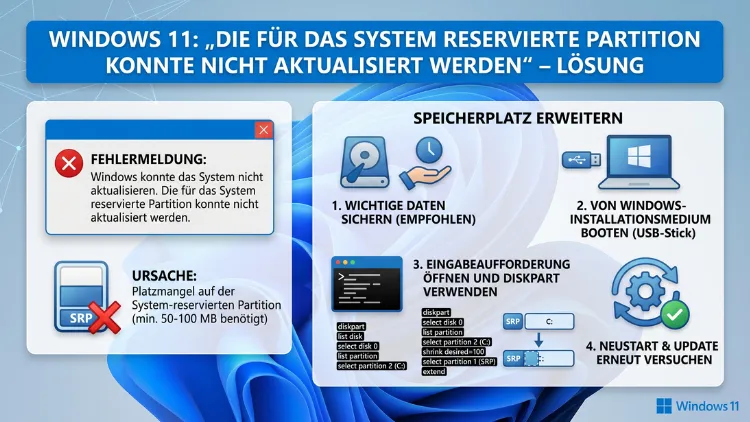
Beim Versuch, Windows 11 zu aktualisieren, erscheint bei vielen Nutzern plötzlich die Fehlermeldung „Die für das System reservierte Partition konnte nicht aktualisiert werden“. Das Update bricht ab – und der Rechner bleibt auf dem alten Stand.
Die häufigste Ursache ist zu wenig freier Speicherplatz auf der systemreservierten Partition. In diesem Artikel erfahren Sie, warum dieser Fehler entsteht und wie Sie ihn Schritt für Schritt beheben.
Was ist die systemreservierte Partition überhaupt?
Bevor Sie mit der Fehlerbehebung beginnen, sollten Sie verstehen, womit Sie es zu tun haben. Die systemreservierte Partition – kurz SRP (System Reserved Partition) – ist eine versteckte, kleine Partition auf Ihrer Festplatte. Windows legt sie automatisch während der Erstinstallation des Betriebssystems an. Sie enthält besonders wichtige Dateien, nämlich:
- den Windows Boot Manager
- die Boot Configuration Data (BCD), also die Startkonfigurationsdaten
- bei aktivierter BitLocker-Verschlüsselung auch die zugehörigen Schlüsseldaten
Ohne eine funktionierende SRP startet Windows schlicht und einfach nicht. Deshalb ist diese Partition so kritisch. Da sie versteckt ist und keinen Laufwerksbuchstaben besitzt, nehmen viele Nutzer sie gar nicht wahr – bis ein Fehler auftritt.
Je nach Partitionsstil Ihrer Festplatte unterscheidet sich die SRP:
Auf MBR-Datenträgern (Master Boot Record) ist die systemreservierte Partition üblicherweise 100 bis 350 MB groß und mit dem Dateisystem NTFS formatiert. Auf GPT-Datenträgern (GUID Partition Table) übernimmt die sogenannte EFI-Systempartition (ESP) diese Funktion. Sie ist in der Regel 100 MB groß, mit FAT32 formatiert, und enthält die Bootdateien für den UEFI-Modus. Laut Microsoft-Dokumentation sollte die EFI-Partition mindestens 200 MB groß sein. Außerdem gibt es auf GPT-Datenträgern noch die MSR-Partition (Microsoft Reserved Partition) mit einer Größe von 16 MB, die für die Partitionsverwaltung reserviert ist.
Wichtig zu wissen: Windows 11 erfordert zwingend GPT und UEFI. Wenn Sie also Windows 11 verwenden, ist Ihr Systemlaufwerk höchstwahrscheinlich als GPT-Datenträger eingerichtet, und der Fehler betrifft in diesem Fall die EFI-Systempartition.
Warum tritt der Fehler auf? Die häufigsten Ursachen
Der Fehler „Die für das System reservierte Partition konnte nicht aktualisiert werden“ tritt meist zusammen mit einem der folgenden Fehlercodes auf:
- 0xc1900104
- 0x800f0922
- 0xc1900201
Dabei sind die Ursachen vielfältig. Grundsätzlich jedoch lässt sich sagen: In den allermeisten Fällen ist die SRP beziehungsweise die EFI-Partition zu voll, sodass Windows die für das Update benötigten Dateien nicht schreiben kann. Im Einzelnen gibt es mehrere konkrete Auslöser:
Die Partition ist zu klein oder zu voll
Ältere Systeme, die ursprünglich noch mit Windows 7 oder Windows 10 eingerichtet wurden, besitzen häufig eine EFI-Partition von nur 100 MB. Für aktuelle Windows-11-Versionen wie 24H2 oder 25H2 sind laut Microsoft-Empfehlung mindestens 20 MB freier Speicherplatz auf der EFI-Partition nötig. Auf älteren Geräten ist dieser Platz jedoch durch angesammelte Systemdateien bereits vollständig belegt.
Hersteller-Ordner auf der EFI-Partition
Viele Computerhersteller – darunter HP, Dell, ASUS und Lenovo – hinterlegen eigene Wiederherstellungs- und Treiberdateien in speziellen Ordnern auf der EFI-Partition. Diese Ordner, zum Beispiel „EFI\HP“ oder „EFI\DELL“, belegen zusätzlichen Speicherplatz und können so das Update direkt blockieren. Besonders betroffen sind deshalb Nutzer von Markengeräten.
Schriftartendateien (Fonts) auf der EFI-Partition
Außerdem befinden sich auf manchen EFI-Partitionen Font-Dateien (Schriftarten), die Windows dort abgelegt hat. Diese Dateien werden für den Bootvorgang eigentlich nicht benötigt und können daher bedenkenlos entfernt werden, um dringend benötigten Speicherplatz freizugeben.
Antivirensoftware und Drittanbieter-Programme
Einige Sicherheitsprogramme von Drittanbietern schreiben ebenfalls Daten in die SRP. Dadurch füllt sich die Partition schneller, als das üblicherweise der Fall wäre. Deshalb sollten Sie bei der Fehlersuche auch installierte Sicherheitslösungen berücksichtigen.
Beschädigtes Dateisystem
Darüber hinaus kann ein fehlerhaftes Dateisystem auf der systemreservierten Partition den Fehler verursachen. In diesem Fall schlägt das Update fehl, obwohl theoretisch noch ausreichend Speicherplatz vorhanden ist.
Schritt 1: Datenträgertyp bestimmen – MBR oder GPT?
Bevor Sie eine Lösung anwenden, sollten Sie zunächst feststellen, ob Ihr Systemlaufwerk mit MBR oder GPT partitioniert ist. Denn je nach Typ unterscheiden sich die empfohlenen Vorgehensweisen.
So prüfen Sie den Partitionsstil:
- Drücken Sie Windows + X und wählen Sie Datenträgerverwaltung.
- Klicken Sie mit der rechten Maustaste auf Datenträger 0 (Ihr Systemlaufwerk).
- Wählen Sie Eigenschaften und dann den Tab Volumes.
- Unter Partitionsart sehen Sie entweder GUID-Partitionstabelle (GPT) oder Master Boot Record (MBR).
Alternativ geben Sie in einer Administrator-Eingabeaufforderung den Befehl diskpart ein, dann list disk und prüfen Sie die Spalte GPT: Ein Sternchen (*) in dieser Spalte zeigt an, dass der Datenträger GPT-partitioniert ist.
Schritt 2: Datensicherung anlegen – unbedingt zuerst!
Legen Sie vor allen weiteren Schritten ein vollständiges Backup an. Eingriffe an der EFI-Partition oder der systemreservierten Partition können bei falscher Ausführung dazu führen, dass Windows nicht mehr startet. Deshalb empfehlen wir, zunächst eine Sicherung durchzuführen.
Empfehlung: Verwenden Sie dafür Macrium Reflect Free. Das Programm ist kostenlos, auf Deutsch verfügbar und erstellt ein vollständiges Abbild (Image) Ihres Systems.
Kurzanleitung für Macrium Reflect Free:
- Laden Sie Macrium Reflect Free von der offiziellen Website herunter und installieren Sie es.
- Klicken Sie auf „Diesen PC sichern“.
- Wählen Sie alle Partitionen des Systemlaufwerks aus.
- Legen Sie als Ziel eine externe Festplatte oder einen USB-Stick fest.
- Starten Sie die Sicherung mit „Fertig stellen“ und bestätigen Sie.
Lösung 1: Speicherplatz auf der EFI-Partition freigeben (CMD – GPT-Systeme)
Diese Methode ist für GPT-Datenträger geeignet und besonders effektiv, wenn Font-Dateien oder unnötige Systemdaten die EFI-Partition füllen. Führen Sie alle Befehle als Administrator aus.
Anleitung Schritt für Schritt:
- Drücken Sie Windows + S, geben Sie cmd ein und klicken Sie auf „Als Administrator ausführen“.
- Geben Sie den folgenden Befehl ein, um der EFI-Partition einen temporären Laufwerksbuchstaben zuzuweisen:
mountvol Y: /s- Wechseln Sie in den Systemkontext:
cd /d Y:\EFI\Microsoft\Boot\Fonts- Löschen Sie anschließend alle Schriftartendateien:
del *.ttfOder alternativ alle Dateien im Ordner:
del *.*- Entfernen Sie danach den Laufwerksbuchstaben wieder:
mountvol Y: /d- Starten Sie Windows Update erneut.
Hinweis: Falls der Befehl del auf Ihrem System als unbekannt erscheint, verwenden Sie stattdessen erase oder wechseln Sie zur Eingabe del *.ttf, um gezielt nur Schriftdateien zu löschen.
Lösung 2: Hersteller-Ordner auf der EFI-Partition entfernen (HP, Dell, ASUS)
Wenn Sie ein Gerät von HP, Dell, ASUS, Lenovo oder einem anderen namhaften Hersteller verwenden, lohnt es sich, nach herstellerspezifischen Ordnern auf der EFI-Partition zu suchen. Diese Ordner werden für den normalen Windows-Betrieb nicht benötigt.
So gehen Sie vor:
- Öffnen Sie die Eingabeaufforderung als Administrator.
- Binden Sie die EFI-Partition ein:
mountvol Y: /s- Wechseln Sie in das EFI-Verzeichnis:
cd /d Y:\EFI- Zeigen Sie alle vorhandenen Ordner an:
dir- Löschen Sie den Herstellerordner, zum Beispiel bei Dell:
rd Y:\EFI\DELLBei HP entsprechend:
rd Y:\EFI\HP- Entfernen Sie den Laufwerksbuchstaben:
mountvol Y: /d- Versuchen Sie das Windows-Update erneut.
Wichtiger Hinweis: Löschen Sie ausschließlich den Herstellerordner, nicht den Ordner „Microsoft“ oder „Boot“. Das Entfernen dieser Dateien verhindert lediglich herstellerspezifische Wiederherstellungsfunktionen, beeinträchtigt aber den normalen Windows-Betrieb nicht.
Lösung 3: SRP-Größe mit MiniTool Partition Wizard prüfen und erweitern (MBR-Systeme)
Auf MBR-Datenträgern ist eine Erweiterung der systemreservierten Partition mit Windows-Bordmitteln allein nicht möglich. Deshalb empfehlen wir hier den MiniTool Partition Wizard in der kostenlosen Version.
Empfehlung: MiniTool Partition Wizard Free
Das Programm ist kostenlos erhältlich, auf Deutsch nutzbar und ermöglicht es, Partitionen ohne Datenverlust zu vergrößern.
Anleitung:
- Laden Sie MiniTool Partition Wizard Free von der offiziellen Website herunter und installieren Sie es.
- Starten Sie das Programm. Sie sehen eine grafische Übersicht aller Datenträger und Partitionen.
- Klicken Sie mit der rechten Maustaste auf die systemreservierte Partition (ohne Laufwerksbuchstaben, meist 100 oder 350 MB groß).
- Wählen Sie „Partition erweitern“.
- Wählen Sie angrenzenden freien Speicherplatz auf der Festplatte aus (zum Beispiel aus Laufwerk C:) und ziehen Sie den Regler auf die gewünschte Größe (empfohlen: mindestens 500 MB).
- Klicken Sie auf „OK“ und anschließend auf „Anwenden“.
- Das System führt die Änderung beim nächsten Neustart durch.
Außerdem können Sie mit MiniTool Partition Wizard das Dateisystem der SRP überprüfen: Klicken Sie dazu mit der rechten Maustaste auf die Partition, wählen Sie „Dateisystem überprüfen“ und anschließend „Überprüfen und erkannte Fehler korrigieren“.
Lösung 4: EFI-Partition mit EaseUS Partition Master erweitern (GPT-Systeme)
Für GPT-Datenträger empfehlen wir alternativ EaseUS Partition Master Free. Das Tool bietet eine besonders benutzerfreundliche Oberfläche und unterstützt die Erweiterung der EFI-Partition direkt.
Anleitung:
- Laden Sie EaseUS Partition Master Free von der offiziellen Website herunter und installieren Sie es.
- Starten Sie das Programm und klicken Sie mit der rechten Maustaste auf die EFI-Systempartition.
- Wählen Sie „Größe ändern/verschieben“.
- Ziehen Sie den rechten Regler nach rechts, um die Partition zu vergrößern.
- Klicken Sie auf „OK“ und danach auf „1 Aufgabe(n) ausführen“ oben links.
- Bestätigen Sie mit „Anwenden“.
Zudem bietet EaseUS Partition Master die Funktion „Freien Speicherplatz verteilen“, mit der Sie Speicherplatz direkt von einem anderen Laufwerk auf die EFI-Partition übertragen können, ohne zuvor Partitionsgrößen manuell anzupassen.
Hinweis zu GPT: Da die EFI-Partition als Dateisystem FAT32 verwendet, kann die Erweiterung in manchen Fällen komplexer sein. Falls das Dateisystem als „Other“ oder „unbekannt“ angezeigt wird, empfehlen wir grundsätzlich die Methode über die Eingabeaufforderung (Lösung 1).
Lösung 5: Dateisystemfehler mit CHKDSK beheben
Wenn die Partition zwar ausreichend Speicherplatz besitzt, das Update aber dennoch fehlschlägt, liegt möglicherweise ein Dateisystemfehler vor. In diesem Fall hilft das integrierte Windows-Tool CHKDSK (Check Disk).
Anleitung:
- Öffnen Sie die Eingabeaufforderung als Administrator.
- Weisen Sie der SRP/EFI-Partition zunächst wieder einen Laufwerksbuchstaben zu:
mountvol Y: /s- Führen Sie CHKDSK aus:
chkdsk Y: /f /r- Bestätigen Sie, dass der Prüfvorgang beim nächsten Neustart ausgeführt werden soll.
- Starten Sie den Computer neu. Windows führt die Prüfung automatisch durch.
Außerdem empfiehlt es sich, zusätzlich den System File Checker (SFC) zu nutzen, um beschädigte Windows-Systemdateien zu reparieren:
sfc /scannowFühren Sie diesen Befehl ebenfalls in einer Administrator-Eingabeaufforderung aus.
Lösung 6: Windows Update Troubleshooter und manuelle Installation
Falls alle bisherigen Lösungen keinen Erfolg gebracht haben, können Sie zunächst den integrierten Windows Update-Problembehandler starten.
Anleitung:
- Öffnen Sie Einstellungen (Windows + I).
- Navigieren Sie zu System → Problembehandlung → Andere Problembehandlungen.
- Klicken Sie neben Windows Update auf „Ausführen“.
- Folgen Sie den angezeigten Anweisungen.
Darüber hinaus können Sie das betreffende Update manuell aus dem Microsoft Update-Katalog herunterladen und direkt installieren. Gehen Sie dazu wie folgt vor:
- Besuchen Sie catalog.update.microsoft.com (ohne www-Präfix).
- Suchen Sie nach der KB-Nummer des fehlgeschlagenen Updates (diese finden Sie in Einstellungen → Windows Update → Updateverlauf).
- Laden Sie das passende Update für Ihre Systemarchitektur (x64) herunter.
- Führen Sie die heruntergeladene .msu-Datei als Administrator aus.
Lösung 7: Auf Windows 11 25H2 durch Aktivierungspaket aktualisieren
Speziell für das Update auf Windows 11 Version 25H2 empfiehlt Microsoft als Sofortlösung die Nutzung eines Aktivierungspakets. Dabei handelt es sich um ein kleines Installationspaket, das das Feature-Update ohne den normalen Update-Weg durchführt.
Anleitung:
- Öffnen Sie den Microsoft Update-Katalog im Browser.
- Suchen Sie nach dem Paket für Windows 11 25H2 (KB5054156 für x64-Systeme).
- Laden Sie die .msu-Datei herunter.
- Führen Sie die Datei durch einen Doppelklick als Administrator aus.
- Bestätigen Sie die Installation und starten Sie den Rechner nach Abschluss neu.
Außerdem können Sie alternativ das Media Creation Tool von Microsoft verwenden, um Windows 11 25H2 als In-Place-Upgrade direkt herunterzuladen und zu installieren – dabei bleiben Ihre Daten und Programme erhalten.
Was tun, wenn die EFI-Partition dauerhaft zu klein ist?
Wenn Sie ein älteres System mit einer 100-MB-EFI-Partition besitzen und die Fehlermeldung bei jedem größeren Feature-Update erneut auftritt, ist eine dauerhafte Vergrößerung der EFI-Partition die einzige langfristige Lösung. Das ist technisch anspruchsvoll, da zunächst angrenzender freier Speicherplatz neben der EFI-Partition geschaffen werden muss.
Deshalb empfehlen wir für diese Situation ausdrücklich die Nutzung von AOMEI Partition Assistant (kostenpflichtige Professional-Edition) oder MiniTool Partition Wizard Pro, da beide Tools das Verschieben und Vergrößern der EFI-Partition ermöglichen, ohne Datenverlust zu riskieren.
Grundsätzliche Vorgehensweise:
- Laufwerk C: verkleinern, um nicht zugeordneten Speicherplatz direkt neben der EFI-Partition zu schaffen.
- Den nicht zugeordneten Speicherplatz an die EFI-Partition angrenzen lassen (Partition verschieben).
- Die EFI-Partition auf mindestens 250–500 MB erweitern.
- System neu starten und Update erneut versuchen.
Wichtig: Arbeiten Sie dabei niemals mit Linux-Tools wie GParted an Windows-Systempartitionen, wenn Ihr Laufwerk als dynamischer Datenträger eingerichtet ist oder gespiegelt wurde. Linux-Werkzeuge können Windows-Dynamic-Disks nicht immer korrekt interpretieren, was zu Startproblemen führen kann.
Antivirus-Software als Fehlerursache ausschließen
Zudem sollten Sie prüfen, ob eine installierte Antivirensoftware oder ein Endpoint-Protection-Tool die systemreservierte Partition belegt. Bekannt dafür sind unter anderem Symantec Endpoint Protection, McAfee sowie einige andere Enterprise-Sicherheitslösungen.
Empfehlung: Deaktivieren Sie temporär Ihre Antivirensoftware während des Updates oder deinstallieren Sie sie vorübergehend, führen Sie das Update durch und installieren Sie den Virenschutz danach wieder. Verwenden Sie im Windows-Defender-Echtzeitmodus alternativ den integrierten Microsoft Defender, der die SRP nicht zusätzlich belastet.
Empfohlene Vorgehensweise – Zusammenfassung in der richtigen Reihenfolge
Damit Sie nicht unnötig Zeit verlieren, empfehlen wir folgende Reihenfolge:
- Datensicherung mit Macrium Reflect Free erstellen.
- Partitionsstil prüfen (GPT oder MBR) – über die Datenträgerverwaltung.
- Bei GPT: Font-Dateien auf der EFI-Partition löschen (Lösung 1).
- Bei GPT mit Markengerät: Hersteller-Ordner prüfen und entfernen (Lösung 2).
- Bei MBR: SRP mit MiniTool Partition Wizard Free erweitern (Lösung 3).
- Wenn weiterhin Fehler: CHKDSK und SFC ausführen (Lösung 5).
- Bei Update-Fehler 25H2: Aktivierungspaket von Microsoft nutzen (Lösung 7).
- Langfristig bei dauerhaft zu kleiner EFI-Partition: Partition professionell vergrößern (AOMEI Partition Assistant Pro oder MiniTool Partition Wizard Pro).
Häufige Fragen zur systemreservierten Partition
Warum schlägt mein Windows-11-Update mit Fehlercode 0xc1900104 fehl?
Fehlercode 0xc1900104 zeigt direkt an, dass die systemreservierte Partition beziehungsweise die EFI-Systempartition nicht ausreichend freien Speicherplatz besitzt. Deshalb schlägt das Update fehl, bevor es vollständig installiert werden kann. Die empfohlene Vorgehensweise ist, zunächst Schriftdateien aus dem Ordner „EFI\Microsoft\Boot\Fonts“ zu löschen und anschließend das Update erneut zu starten.
Was bedeutet der Fehlercode 0x800f0922 bei Windows 11?
Fehlercode 0x800f0922 tritt ebenfalls auf, wenn die systemreservierte Partition oder die EFI-Partition zu voll ist oder wenn ein Dateisystemfehler vorliegt. Außerdem kann dieser Fehler auftreten, wenn die Internetverbindung zu Microsoft-Servern während des Updates unterbrochen wurde. Prüfen Sie daher zunächst den freien Speicherplatz auf der SRP und führen Sie zusätzlich den Windows Update-Problembehandler aus.
Kann ich die systemreservierte Partition einfach löschen?
Nein, keinesfalls. Die systemreservierte Partition enthält die essenziellen Startdateien von Windows. Wenn Sie diese Partition löschen, startet Windows nicht mehr. Löschen Sie deshalb niemals die SRP oder die EFI-Partition, um Speicherplatz zu gewinnen.
Wie viel freier Speicherplatz wird für Windows 11 24H2/25H2 auf der EFI-Partition benötigt?
Für Windows 11 24H2 und 25H2 sind laut Microsoft-Angaben mindestens 20 MB freier Speicherplatz auf der EFI-Partition erforderlich. Außerdem empfiehlt Microsoft grundsätzlich eine EFI-Partition von mindestens 200 MB Gesamtgröße. Falls Ihre Partition nur 100 MB groß ist und bereits fast vollständig belegt ist, sollten Sie sie dauerhaft vergrößern.
Hilft es, Windows 11 vollständig neu zu installieren?
Eine Neuinstallation löst das Problem in manchen Fällen – sie ist jedoch der aufwendigste Weg. Bevor Sie Ihren Rechner auf Werkseinstellungen zurücksetzen oder Windows neu installieren, sollten Sie alle beschriebenen Lösungen ausprobiert haben. Außerdem bewahrt eine Neuinstallation nicht vor dem Problem, wenn die EFI-Partition weiterhin zu klein ist.
Kann eine Antivirensoftware die systemreservierte Partition füllen?
Ja. Einige Sicherheitsprogramme wie Symantec Endpoint Protection, McAfee oder andere Enterprise-Lösungen schreiben Dateien direkt in die SRP. Deshalb empfiehlt es sich, Antivirenprogramme während des Updates vorübergehend zu deaktivieren. Falls das Problem dauerhaft auftritt, prüfen Sie, ob Ihre Sicherheitslösung in die SRP schreibt, und wechseln Sie gegebenenfalls zum integrierten Microsoft Defender.
Was ist der Unterschied zwischen der systemreservierten Partition und der EFI-Partition?
Auf MBR-Datenträgern ist die systemreservierte Partition (SRP) eine NTFS-formatierte Partition, die den Boot Manager und die BCD-Daten enthält. Auf GPT-Datenträgern übernimmt die EFI-Systempartition (ESP) diese Aufgabe – sie ist FAT32-formatiert und enthält die UEFI-Bootdateien. Da Windows 11 ausschließlich GPT unterstützt, ist bei einem Windows-11-System in der Regel die EFI-Partition betroffen.
Kann ich die EFI-Partition mit Windows-Bordmitteln vergrößern?
Nicht direkt. Die Windows-Datenträgerverwaltung erlaubt keine direkte Erweiterung der EFI-Partition. Deshalb sind Drittanbieter-Tools wie MiniTool Partition Wizard Free, EaseUS Partition Master Free oder AOMEI Partition Assistant notwendig. Für einfache Bereinigungen (Löschen von Fonts oder Hersteller-Ordnern) reicht jedoch die Eingabeaufforderung aus.
Tritt dieser Fehler auch unter Windows 10 auf?
Ja. Der Fehler „Die für das System reservierte Partition konnte nicht aktualisiert werden“ tritt auch unter Windows 10 auf, besonders beim Upgrade von Windows 10 auf Windows 11. Die Ursachen und Lösungen sind dabei nahezu identisch. Außerdem tritt der Fehler häufig auf, wenn ältere Windows-7- oder Windows-8-Systeme schrittweise auf Windows 10 und dann auf Windows 11 aktualisiert werden, da die ursprünglich angelegte SRP für spätere Windows-Versionen zu klein ist.
Was passiert, wenn ich fälschlicherweise falsche Dateien auf der EFI-Partition lösche?
Wenn Sie versehentlich wichtige Bootdateien – zum Beispiel aus dem Ordner „EFI\Microsoft\Boot“ – löschen, startet Windows beim nächsten Neustart möglicherweise nicht mehr. Deshalb ist ein vollständiges System-Backup vor jedem Eingriff unbedingt erforderlich. Außerdem sollten Sie die Schritt-für-Schritt-Anleitungen in diesem Artikel genau befolgen und ausschließlich die beschriebenen Ordner entfernen.
Fazit
Der Fehler „Die für das System reservierte Partition konnte nicht aktualisiert werden“ klingt bedrohlich, lässt sich jedoch in den meisten Fällen durch einfaches Freigeben von Speicherplatz auf der EFI-Partition lösen. Das Löschen von Font-Dateien oder Hersteller-Ordnern per Eingabeaufforderung kostet nur wenige Minuten.
Wer dauerhaft Ruhe haben möchte, sollte die EFI-Partition einmalig mit einem geeigneten Tool auf mindestens 250 MB vergrößern. Wichtig bleibt dabei stets: zuerst sichern, dann handeln.
