
Diashow erstellen und starten unter Windows 11: Schritt-für-Schritt-Anleitung, wie Sie Ihre Fotos als Desktop-Hintergrund oder Sperrbildschirm einrichten.
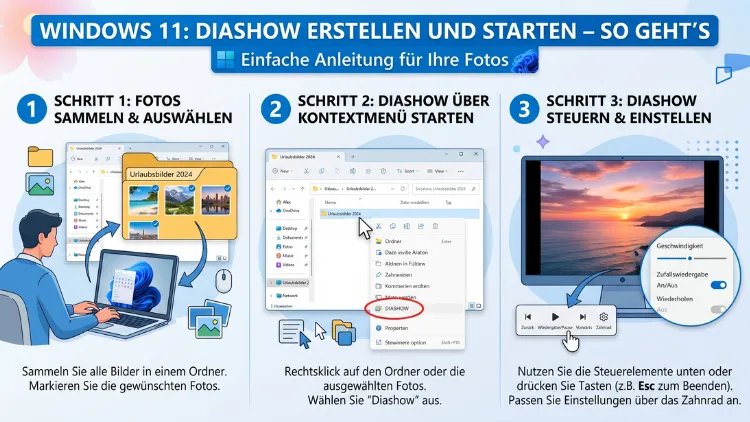
Windows 11 bietet Ihnen mehrere Wege, eine Diashow zu erstellen und zu starten. Sie können Ihre Fotos als rotierendes Desktop-Hintergrundbild einrichten, die integrierte Fotos-App nutzen, einen Bildschirmschoner mit eigenen Bildern aktivieren oder auf Programme wie VLC Media Player und Microsoft PowerPoint zurückgreifen.
Diese Schritt-für-Schritt-Anleitung erklärt alle Methoden vollständig und praxisnah.
Desktop-Hintergrund als Diashow einrichten
Eine der einfachsten Möglichkeiten, unter Windows 11 eine Diashow zu erleben, ist der automatisch wechselnde Desktop-Hintergrund. Dabei rotieren Ihre Lieblingsbilder in einem frei wählbaren Intervall, ohne dass Sie ein externes Programm benötigen. Außerdem bleibt Ihr Desktop dabei vollständig nutzbar.
So richten Sie die Hintergrund-Diashow ein:
- Öffnen Sie die Windows-Einstellungen mit der Tastenkombination Windows-Taste + I.
- Navigieren Sie zu „Personalisierung“ und klicken Sie dort auf „Hintergrund“.
- Öffnen Sie das Dropdown-Menü neben „Hintergrund personalisieren“ und wählen Sie „Diashow“ aus.
- Klicken Sie auf „Durchsuchen“, um den Ordner mit Ihren Fotos auszuwählen. Windows 11 zeigt anschließend alle Bilder aus diesem Ordner nacheinander an.
- Legen Sie unter „Bildwechsel“ das gewünschte Zeitintervall fest. Zur Auswahl stehen Optionen von 1 Minute bis hin zu 1 Tag.
- Aktivieren Sie bei Bedarf die Option „Reihenfolge zufällig anordnen“, um die Bilder in zufälliger Reihenfolge anzeigen zu lassen.
- Wählen Sie außerdem unter „Bild passend für den Desktop“ die Anzeigeart, zum Beispiel „Füllen“, „Anpassen“ oder „Strecken“.
- Schließen Sie das Einstellungsfenster – die Diashow startet sofort.
Zudem können Sie festlegen, ob die Diashow auch dann weiterläuft, wenn der Computer mit Akkustrom betrieben wird. Diese Option finden Sie direkt unterhalb des Zeitintervalls. Besonders bei Laptops empfiehlt es sich, diese Einstellung bewusst zu aktivieren, da ein häufiger Bildwechsel den Akku etwas stärker beansprucht.
Diashow mit der Windows-11-Fotos-App starten
Die Microsoft Fotos-App ist die zentrale Bildverwaltung unter Windows 11. Seit dem Update 2026.11020.20001.0 verfügt sie erneut zuverlässig über eine integrierte Diashow-Funktion, die sich mit einem einzigen Klick starten lässt. Deshalb eignet sie sich ideal, wenn Sie Fotos schnell und unkompliziert als Diashow präsentieren möchten – zum Beispiel bei Familienfeiern oder Geburtstagen.
So starten Sie eine Diashow mit der Fotos-App:
- Öffnen Sie den Datei-Explorer mit Windows-Taste + E.
- Navigieren Sie zu dem Ordner, der Ihre Bilder enthält.
- Klicken Sie auf ein beliebiges Bild, um es in der Fotos-App zu öffnen.
- Klicken Sie oben in der Menüleiste auf die drei Punkte („…“) oder das Menüsymbol.
- Wählen Sie die Option „Diashow“ aus dem Dropdown-Menü.
- Alternativ können Sie außerdem die Tastenkombination F5 drücken, sobald ein Bild in der Fotos-App geöffnet ist. Die Diashow startet daraufhin sofort im Vollbildmodus.
Die Diashow läuft automatisch durch alle Bilder im gleichen Ordner. Mit der Escape-Taste beenden Sie sie jederzeit. Ebenso können Sie mit den Pfeiltasten manuell zum nächsten oder vorherigen Bild wechseln.
Tipp: Möchten Sie nur bestimmte Bilder in der Diashow zeigen, legen Sie diese vorab in einem separaten Ordner ab. Anschließend öffnen Sie das erste Bild aus diesem Ordner und starten die Diashow wie beschrieben. So haben Sie vollständige Kontrolle über die Auswahl.
Bildschirmschoner als Diashow in Windows 11 einrichten
Viele Nutzer wissen nicht, dass der klassische Windows-Bildschirmschoner eine vollwertige Diashow-Funktion mitbringt. Dabei zeigt Windows Ihre eigenen Fotos automatisch als Diashow an, sobald der Computer eine festgelegte Zeit nicht genutzt wird. Zudem schützt diese Methode Ihren Bildschirm vor neugierigen Blicken, wenn Sie kurz den Arbeitsplatz verlassen.
Wichtig: In Windows 11 hat Microsoft die Bildschirmschoner-Einstellungen aus der neuen Einstellungen-App entfernt. Deshalb müssen Sie den Weg über die klassische Systemsteuerung nehmen. Das klingt umständlicher, als es ist – denn der Zugang ist trotzdem schnell erreichbar.
So richten Sie den Fotos-Bildschirmschoner als Diashow ein:
- Drücken Sie Windows-Taste + S und geben Sie „Bildschirmschoner“ in die Suchleiste ein.
- Klicken Sie auf „Bildschirmschoner ändern“, um das klassische Einstellungsfenster zu öffnen.
- Wählen Sie im Dropdown-Menü unter „Bildschirmschoner“ die Option „Fotos“ aus.
- Klicken Sie danach auf „Einstellungen“, um den Bildordner festzulegen.
- Klicken Sie auf „Durchsuchen“ und wählen Sie den Ordner mit Ihren Wunschbildern aus.
- Legen Sie die Diashow-Geschwindigkeit fest: Zur Auswahl stehen „Langsam“, „Mittel“ und „Schnell“.
- Aktivieren Sie bei Bedarf das Häkchen bei „Bilder mischen“, um eine zufällige Reihenfolge zu erhalten.
- Bestätigen Sie mit „Speichern“ und kehren Sie zum Hauptfenster zurück.
- Stellen Sie die gewünschte Wartezeit ein, nach der der Bildschirmschoner automatisch starten soll – zum Beispiel 5 Minuten.
- Aktivieren Sie außerdem „Bei Wiederaufnahme Anmeldeseite anzeigen“, wenn Sie Ihren Computer mit einem Kennwort schützen möchten.
- Klicken Sie abschließend auf „OK“ oder „Übernehmen“.
Zusätzlich können Sie den Bildschirmschoner sofort testen, indem Sie auf „Vorschau“ klicken. Bewegen Sie anschließend die Maus, um die Vorschau wieder zu beenden.
Diashow auf dem Sperrbildschirm aktivieren
Neben dem Desktop-Hintergrund bietet Windows 11 auch die Möglichkeit, eine Diashow direkt auf dem Sperrbildschirm einzurichten. Dadurch sehen Sie Ihre schönsten Fotos bereits vor der Anmeldung. Diese Funktion eignet sich besonders gut für stationäre PCs im Heimbereich, die häufig im Standby-Modus sichtbar sind.
So richten Sie die Sperrbildschirm-Diashow ein:
- Öffnen Sie die Windows-Einstellungen mit Windows-Taste + I.
- Klicken Sie auf „Personalisierung“ und anschließend auf „Sperrbildschirm“.
- Öffnen Sie das Dropdown-Menü neben „Den Sperrbildschirm personalisieren“ und wählen Sie „Diashow“.
- Klicken Sie auf „Alben für die Diashow des Sperrbildschirms“ und fügen Sie den gewünschten Fotoordner hinzu.
- Aktivieren Sie optional die Option „Diashow auch bei Akkubetrieb wiedergeben“, falls Sie ein Laptop nutzen.
- Legen Sie außerdem fest, ob der Bildschirm nach der Diashow ausgeschaltet werden soll, indem Sie den entsprechenden Schalter umstellen.
Die Änderungen werden sofort übernommen. Beim nächsten Mal, wenn der Sperrbildschirm aktiv wird, startet die Diashow automatisch.
Diashow mit dem VLC Media Player erstellen
Der kostenlose VLC Media Player von VideoLAN ist nicht nur für Videos geeignet. Vielmehr eignet er sich hervorragend dazu, Bilderdiashows mit individuellen Einstellungen zu erstellen und abzuspielen. Außerdem unterstützt VLC nahezu alle gängigen Bildformate wie JPEG, PNG, BMP, TIFF und WebP. Deshalb ist er eine ausgezeichnete Wahl, wenn die integrierten Windows-Funktionen nicht ausreichen.
So erstellen Sie eine Diashow mit VLC:
- Laden Sie VLC Media Player kostenlos von der offiziellen Website videolan.org herunter und installieren Sie ihn.
- Öffnen Sie VLC und klicken Sie in der Menüleiste auf „Medien“.
- Wählen Sie „Mehrere Dateien öffnen…“ aus.
- Klicken Sie im Dialog auf „Hinzufügen…“ und wählen Sie alle gewünschten Bilder aus. Halten Sie dabei die Strg-Taste gedrückt, um mehrere Dateien gleichzeitig auszuwählen.
- Aktivieren Sie unten im Fenster die Option „Wiedergabedauer verwenden“ und stellen Sie die gewünschte Anzeigedauer pro Bild in Sekunden ein – zum Beispiel 5 Sekunden.
- Klicken Sie auf „Wiedergabe“, um die Diashow sofort zu starten.
Zudem können Sie in VLC unter „Extras“ > „Einstellungen“ > „Video“ die Anzeigeoptionen anpassen, zum Beispiel den Vollbildmodus beim Start automatisch aktivieren lassen. Ebenso lässt sich über „Medien“ > „Wiedergabeliste“ eine Diashow abspeichern und später erneut aufrufen.
Empfehlung: VLC eignet sich besonders, wenn Sie eine Diashow mit Hintergrundmusik kombinieren möchten. Dazu öffnen Sie unter „Medien“ > „Mehrere Dateien öffnen…“ zusätzlich eine Audiodatei und aktivieren das Häkchen bei „Audiodatei anzeigen/abspielen“.
Diashow mit Microsoft PowerPoint präsentieren
Microsoft PowerPoint ist das professionellste Werkzeug für Diashows unter Windows 11, wenn es um strukturierte Präsentationen mit Übergängen, Animationen und Musik geht. Zudem ist PowerPoint Teil von Microsoft 365, das viele Nutzer bereits abonniert haben. Deshalb lohnt es sich, diese Möglichkeit zu kennen und zu nutzen.
So erstellen Sie eine Diashow mit PowerPoint:
- Öffnen Sie Microsoft PowerPoint und erstellen Sie eine neue, leere Präsentation.
- Klicken Sie auf „Einfügen“ in der Menüleiste und wählen Sie „Bilder“ > „Dieses Gerät“, um Fotos einzufügen.
- Für eine schnelle Methode nutzen Sie alternativ „Einfügen“ > „Fotoalbum“ > „Neues Fotoalbum“. Dort können Sie mehrere Bilder auf einmal importieren und automatisch auf Folien verteilen lassen.
- Wählen Sie Ihre Bilder aus und klicken Sie auf „Einfügen“. PowerPoint erstellt automatisch eine Folie je Bild.
- Fügen Sie unter dem Reiter „Übergänge“ ansprechende Übergangseffekte hinzu, zum Beispiel „Verblassen“ oder „Schieben“.
- Aktivieren Sie unter „Übergänge“ > „Folienvorschub“ die Option „Nach“ und geben Sie eine Zeit in Sekunden ein – zum Beispiel 4 Sekunden. Klicken Sie danach auf „Für alle übernehmen“.
- Starten Sie die Diashow mit der Taste F5 oder über „Bildschirmpräsentation“ > „Von vorn“.
Ebenso können Sie die fertige Präsentation als automatisch ablaufende Diashow speichern. Gehen Sie dazu auf „Datei“ > „Speichern unter“ und wählen Sie das Format „PowerPoint-Bildschirmpräsentation (*.ppsx)“. Ein Doppelklick auf diese Datei startet die Diashow zukünftig sofort – ohne PowerPoint manuell öffnen zu müssen.
Diashow mit dem kostenlosen IrfanView erstellen
Eine weitere empfohlene Möglichkeit ist das kostenlose Programm IrfanView, das sich seit Jahren als zuverlässiger Bildbetrachter unter Windows bewährt hat. Außerdem bietet IrfanView eine vollständige Diashow-Funktion, die deutlich mehr Einstellungen erlaubt als die eingebauten Windows-Funktionen.
So starten Sie eine Diashow mit IrfanView:
- Laden Sie IrfanView kostenlos von irfanview.com herunter und installieren Sie das Programm.
- Öffnen Sie IrfanView und drücken Sie die Taste W oder gehen Sie auf „Datei“ > „Diashow“.
- Klicken Sie auf „Dateien/Ordner hinzufügen“ und wählen Sie den gewünschten Bildordner aus.
- Legen Sie unter „Diashow-Optionen“ die Anzeigedauer pro Bild fest – zum Beispiel 3 Sekunden.
- Aktivieren Sie bei Bedarf „Vollbildmodus“ und „Zufällige Reihenfolge“.
- Klicken Sie auf „Diashow starten“, um die Präsentation im Vollbildmodus zu beginnen.
Zudem erlaubt IrfanView das Abspielen von Hintergrundmusik, das Einblenden von Bildinformationen sowie das Erstellen einer ausführbaren EXE-Datei der Diashow. Diese EXE-Datei können Sie anschließend auf andere Computer übertragen und dort ohne Installation abspielen.
Diashow mit Google Fotos und der Web-App nutzen
Wer seine Bilder in Google Fotos gespeichert hat, kann dort ebenfalls eine Diashow starten – auch unter Windows 11 bequem im Browser. Außerdem synchronisiert Google Fotos automatisch alle Bilder über mehrere Geräte hinweg, sodass stets die neuesten Fotos verfügbar sind.
So starten Sie eine Diashow in Google Fotos:
- Öffnen Sie Google Chrome, Microsoft Edge oder einen anderen Browser und besuchen Sie photos.google.com.
- Melden Sie sich mit Ihrem Google-Konto an.
- Öffnen Sie ein beliebiges Foto in der Vollansicht.
- Klicken Sie oben rechts auf das Dreipunktmenü (…) und wählen Sie „Diashow“.
- Die Diashow startet daraufhin im Vollbildmodus und zeigt automatisch alle Fotos Ihres Albums nacheinander an.
Deshalb eignet sich Google Fotos besonders für Nutzer, die ihre Bildsammlung bereits in der Cloud verwalten und keine zusätzliche Software installieren möchten.
Empfohlene Vorgehensweisen für eine perfekte Windows-11-Diashow
Damit Ihre Diashow professionell wirkt und reibungslos läuft, sollten Sie einige wichtige Punkte beachten. Zudem helfen diese Hinweise dabei, häufige Fehler zu vermeiden.
Bilder vorbereiten:
- Speichern Sie alle gewünschten Bilder vorab in einem eigenen Ordner, um die Auswahl einfach zu steuern.
- Verwenden Sie möglichst Bilder im JPEG- oder PNG-Format und achten Sie auf eine einheitliche Ausrichtung (Quer- oder Hochformat), um störende Schwarzbalken zu vermeiden.
- Benennen Sie die Bilder konsequent durch, zum Beispiel „Urlaub_001.jpg“, „Urlaub_002.jpg“ usw. Dadurch wird die Reihenfolge in der Diashow besser kontrollierbar.
Bildschirmauflösung beachten:
- Für eine scharfe Darstellung sollten die Bilder mindestens eine Auflösung von 1920 × 1080 Pixeln (Full HD) haben. Bei 4K-Monitoren empfehlen sich entsprechend 3840 × 2160 Pixel.
- Außerdem sollte die Dateigröße der einzelnen Bilder nicht zu groß sein. Andernfalls kann es beim schnellen Bildwechsel zu kurzen Rucklern kommen.
Anzeigedauer anpassen:
- Für ruhige Familienpräsentationen empfehlen sich 5 bis 8 Sekunden pro Bild. Deshalb haben Zuschauer ausreichend Zeit, das Bild wahrzunehmen.
- Bei Hintergrunddiashows ohne aktives Betrachten können hingegen längere Intervalle von 30 Sekunden bis 1 Minute sinnvoller sein.
Energieeinstellungen überprüfen:
- Stellen Sie sicher, dass der Energiesparmodus des Monitors nicht zu früh greift und die laufende Diashow unterbricht. Gehen Sie dazu unter Einstellungen > System > Energie und verlängern Sie die Zeitdauer, nach der der Bildschirm abgeschaltet wird.
Häufige Fragen zur Diashow unter Windows 11
Warum startet die Diashow in der Fotos-App nicht mehr?
Dieses Problem trat in älteren Versionen der Fotos-App unter Windows 11 häufig auf. Seit dem Update 2026.11020.20001.0 funktioniert die Funktion jedoch zuverlässig. Deshalb empfiehlt es sich, die App über den Microsoft Store auf die neueste Version zu aktualisieren. Öffnen Sie dazu den Microsoft Store, klicken Sie auf „Bibliothek“ und dann auf „Updates abrufen“.
Wie ändere ich die Reihenfolge der Bilder in der Diashow?
Bei der Desktop-Hintergrund-Diashow und dem Fotos-Bildschirmschoner lässt sich die Reihenfolge leider nicht manuell festlegen. Alternativ können Sie die Bilder entsprechend alphabetisch benennen oder auf IrfanView und VLC zurückgreifen, die eine manuelle Sortierung ermöglichen.
Kann ich eine Diashow mit Musik unterlegen?
Ja. Am einfachsten gelingt das mit VLC Media Player oder Microsoft PowerPoint. In VLC fügen Sie die Audiodatei gemeinsam mit den Bildern in die Wiedergabeliste ein. In PowerPoint nutzen Sie „Einfügen“ > „Audio“ > „Audio auf meinem PC“ und setzen die Musik auf automatische Wiedergabe.
Wie starte ich die Diashow automatisch beim Windows-Start?
Eine Möglichkeit dafür ist, eine PowerPoint-PPSX-Datei in den Autostart-Ordner von Windows 11 zu legen. Drücken Sie Windows-Taste + R, geben Sie „shell:startup“ ein und kopieren Sie die PPSX-Datei in diesen Ordner. Alternativ funktioniert das ebenso mit einer IrfanView-Verknüpfung inklusive entsprechender Befehlszeilenparameter.
Wie lange kann eine Diashow laufen, bevor der Bildschirm sich ausschaltet?
Das hängt von Ihren Energieeinstellungen ab. Unter Einstellungen > System > Energie > Bildschirm und Ruhezustand können Sie einstellen, wann der Bildschirm ausgeschaltet wird. Für eine dauerhaft laufende Diashow setzen Sie die Einstellung auf „Nie“. Beachten Sie jedoch, dass das bei Laptops den Akku stark beansprucht.
Welches Format sollten Bilder für eine Windows-Diashow haben?
Empfohlen werden JPEG für Fotos und PNG für Grafiken mit transparentem Hintergrund. Beide Formate werden von allen hier genannten Methoden zuverlässig unterstützt. Außerdem ist JPEG platzsparender, was bei großen Bildsammlungen die Ladezeiten verbessert.
Funktioniert die Desktop-Diashow auch auf mehreren Monitoren?
Ja, jedoch zeigen beide Monitore standardmäßig dasselbe Hintergrundbild zur gleichen Zeit. Wenn Sie pro Monitor unterschiedliche Diashows oder Bilder einrichten möchten, klicken Sie mit der rechten Maustaste auf das gewünschte Bild in der Hintergrundeinstellung und wählen „Für Monitor X festlegen“.
Kann ich eine Diashow als Bildschirmschoner in einer Unternehmensumgebung sperren?
Ja. In Windows 11 Pro und Enterprise lässt sich der Bildschirmschoner über den Gruppenrichtlinien-Editor (gpedit.msc) zentral steuern und für alle Nutzer erzwingen. Den entsprechenden Pfad finden Sie unter „Benutzerkonfiguration > Administrative Vorlagen > Systemsteuerung > Anzeige“.
Warum werden manche Bilder in der Diashow nicht angezeigt?
Häufig liegt das daran, dass die betreffenden Bilder ein nicht unterstütztes Format haben oder beschädigt sind. Außerdem kann eine zu geringe Dateigröße dazu führen, dass Windows das Bild überspringt. Konvertieren Sie nicht angezeigte Bilder deshalb in das JPEG-Format, zum Beispiel mit IrfanView über „Datei“ > „Stapelkonvertierung“.
Ist es möglich, eine Diashow unter Windows 11 ohne zusätzliche Software im Browser zu starten?
Ja. Neben Google Fotos eignet sich auch Microsoft OneDrive für eine browserbasierte Diashow. Öffnen Sie onedrive.com, navigieren Sie zu einem Fotoalbum, öffnen Sie ein Bild in der Vollansicht und klicken Sie auf das Pfeil-Symbol, um die Diashow zu starten.
Fazit
Windows 11 bietet Ihnen für jede Situation die passende Diashow-Lösung: vom einfachen Hintergrundbild über die Fotos-App und den Bildschirmschoner bis hin zu professionellen Präsentationen mit PowerPoint oder kostenlosen Tools wie VLC und IrfanView. Deshalb ist für jeden Anwendungsfall die richtige Methode dabei.
Für den schnellen Einstieg empfehlen sich die Fotos-App (Taste F5) oder der Desktop-Hintergrunddiashow-Weg über die Einstellungen. Wer hingegen mehr Kontrolle und Flexibilität benötigt, greift zu IrfanView oder PowerPoint – beide Tools meistern auch anspruchsvolle Anforderungen zuverlässig.