
DNS-Server unter Windows 11 anzeigen und prüfen: Erfahren Sie, wie Sie den DNS-Server per CMD, PowerShell oder Netzwerkeinstellungen ermitteln und prüfen.
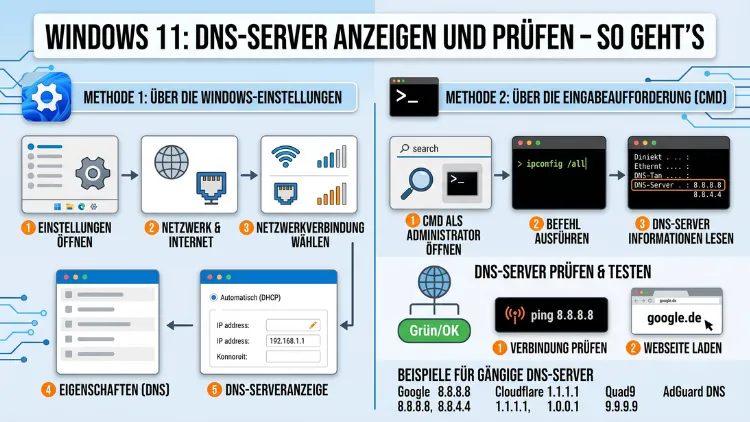
Wissen Sie, welchen DNS-Server Ihr Windows-11-PC gerade verwendet? Den aktuellen DNS-Server können Sie unter Windows 11 auf mehreren Wegen anzeigen – zum Beispiel über die Einstellungen, die Eingabeaufforderung oder PowerShell. Außerdem lässt sich die DNS-Funktionalität mit integrierten Boardmitteln schnell prüfen.
Dieser Artikel zeigt Ihnen alle Methoden Schritt für Schritt und erklärt zudem, wie Sie DNS-Probleme gezielt beheben.
Was ist ein DNS-Server? Grundlagen verständlich erklärt
Das Domain Name System (DNS) ist eines der wichtigsten Fundamente des Internets. Es funktioniert dabei wie ein digitales Telefonbuch. Wenn Sie eine Webadresse wie www.beispiel.de im Browser eingeben, schlägt Ihr Computer im Hintergrund sofort nach, welche IP-Adresse sich hinter diesem Namen verbirgt. Genau diese Aufgabe übernimmt der DNS-Server.
Ohne DNS wäre das Surfen im Internet kaum möglich, da Sie sich für jede Website eine numerische IP-Adresse merken müssten. Stattdessen übernimmt der DNS-Resolver diese Übersetzungsarbeit automatisch und im Hintergrund. Deshalb bemerken die meisten Nutzer diesen Prozess gar nicht.
Standardmäßig weist der Router per DHCP (Dynamic Host Configuration Protocol) beim Verbindungsaufbau automatisch einen DNS-Server zu. Dieser stammt in der Regel direkt vom Internetanbieter. Jedoch ist der DNS des Providers nicht immer die beste Wahl. Öffentliche Alternativen wie Cloudflare (1.1.1.1) oder Google DNS (8.8.8.8) sind oft schneller, zuverlässiger und datenschutzfreundlicher.
Außerdem hat der gewählte DNS-Server einen direkten Einfluss auf:
- die Ladegeschwindigkeit von Websites
- die Sicherheit beim Surfen (zum Beispiel Schutz vor Phishing durch Quad9)
- den Datenschutz (unverschlüsselte DNS-Abfragen sind abhorchbar)
- die Verfügbarkeit bestimmter Inhalte
Deshalb lohnt es sich, den eigenen DNS-Server zu kennen, zu überprüfen und gegebenenfalls zu wechseln.
DNS-Server unter Windows 11 anzeigen – 5 Methoden
Windows 11 bietet mehrere Wege, den aktuell verwendeten DNS-Server anzuzeigen. Dabei sind sowohl grafische Oberflächen als auch Kommandozeilentools verfügbar. Im Folgenden werden alle fünf gängigen Methoden ausführlich erklärt.
Methode 1: DNS-Server über die Windows-11-Einstellungen anzeigen
Die komfortabelste Methode führt über die moderne Einstellungen-App. Sie benötigen dafür keine Administratorrechte und erhalten die Informationen schnell und übersichtlich.
Schritt-für-Schritt-Anleitung:
- Drücken Sie die Tastenkombination Windows + I, um die Einstellungen zu öffnen.
- Klicken Sie links auf „Netzwerk und Internet“.
- Wählen Sie anschließend Ihren aktiven Adapter – also entweder „WLAN“ oder „Ethernet“.
- Klicken Sie oben auf „Eigenschaften“ (bei WLAN) oder auf den Namen Ihrer Verbindung.
- Scrollen Sie nach unten zum Abschnitt „DNS-Serverzuweisung“.
Dort sehen Sie, ob der DNS-Server automatisch per DHCP zugewiesen wurde oder ob ein manueller Eintrag vorliegt. Zusätzlich werden sowohl der bevorzugte als auch der alternative DNS-Server angezeigt.
Für noch mehr Details empfiehlt sich folgender Weg: Klicken Sie in den Einstellungen auf „Netzwerk und Internet“ → „Erweiterte Netzwerkeinstellungen“ → „Weitere Adapteroptionen“. Klicken Sie dann mit der rechten Maustaste auf Ihren Adapter und wählen Sie „Status“ → „Details“. Unter „DNS-Server“ sehen Sie nun alle konfigurierten Serveradressen sowohl für IPv4 als auch für IPv6.
Methode 2: DNS-Server über die Eingabeaufforderung (CMD) mit ipconfig anzeigen
Die Eingabeaufforderung ist die schnellste Methode für alle, die gerne mit der Kommandozeile arbeiten. Außerdem liefert sie besonders detaillierte Informationen.
Schritt-für-Schritt-Anleitung:
- Drücken Sie Windows + R, geben Sie
cmdein und bestätigen Sie mit Enter. - Alternativ: Geben Sie in der Windows-Suche „cmd“ ein und öffnen Sie die Eingabeaufforderung.
- Geben Sie folgenden Befehl ein und drücken Sie Enter:
ipconfig /all- Suchen Sie in der langen Ausgabe nach Ihrem aktiven Adapter (zum Beispiel „WLAN“ oder „Ethernet-Adapter Ethernet“).
- Dort finden Sie die Zeile „DNS-Server“ mit den aktuell verwendeten Adressen.
Der Befehl ipconfig /all liefert eine vollständige Netzwerkkonfiguration. Deshalb empfiehlt sich dieser Befehl auch zur Fehlersuche. Sie sehen dort außerdem die IP-Adresse, die Subnetzmaske, das Standardgateway sowie die DHCP-Einstellungen.
Tipp: Möchten Sie die Ausgabe übersichtlicher gestalten, können Sie den Befehl mit einer Filterung kombinieren:
ipconfig /all | findstr /i "DNS"Dieser Befehl filtert die Ausgabe und zeigt ausschließlich DNS-relevante Zeilen an. Dadurch sparen Sie Zeit bei der Suche.
Methode 3: DNS-Server über PowerShell anzeigen
Windows PowerShell bietet gegenüber der klassischen Eingabeaufforderung noch mehr Möglichkeiten. Zudem ist sie besser für die Automatisierung geeignet. Unter Windows 11 ist PowerShell direkt ins Windows-Terminal integriert.
Schritt-für-Schritt-Anleitung:
- Drücken Sie Windows + X und wählen Sie „Windows-Terminal“ oder „PowerShell“.
- Geben Sie folgenden Befehl ein:
Get-DnsClientServerAddress- Drücken Sie Enter. Die Ausgabe zeigt alle Netzwerkadapter mit den konfigurierten DNS-Serveradressen.
Für eine noch übersichtlichere Darstellung empfiehlt sich dieser Befehl:
Get-DnsClientServerAddress | Select-Object InterfaceAlias, AddressFamily, ServerAddressesDadurch sehen Sie neben dem Adapter auch, ob es sich um IPv4 oder IPv6 handelt. Außerdem können Sie mit dem folgenden Befehl nur die aktiven Adapter anzeigen:
Get-DnsClientServerAddress -AddressFamily IPv4 | Where-Object {$_.ServerAddresses -ne ""}PowerShell ist besonders hilfreich, wenn Sie mehrere Netzwerkadapter gleichzeitig überprüfen oder Skripte zur automatischen Überprüfung erstellen möchten.
Methode 4: DNS-Server über die Systemsteuerung anzeigen
Die klassische Systemsteuerung ist auch unter Windows 11 noch verfügbar. Sie eignet sich besonders für Nutzer, die mit der alten Windows-Oberfläche vertraut sind.
Schritt-für-Schritt-Anleitung:
- Drücken Sie Windows + R, geben Sie
ncpa.cplein und drücken Sie Enter. - Es öffnet sich das Fenster „Netzwerkverbindungen“.
- Klicken Sie mit der rechten Maustaste auf Ihren aktiven Adapter (zum Beispiel „WLAN“ oder „Ethernet“).
- Wählen Sie „Status“ und klicken Sie anschließend auf „Details“.
- In der Zeile „DNS-Server“ sehen Sie die konfigurierten Adressen.
Alternativ können Sie in Schritt 3 auch „Eigenschaften“ wählen und dann auf „Internetprotokoll Version 4 (TCP/IPv4)“ doppelklicken. Dort sehen Sie ebenfalls, ob ein DNS-Server manuell konfiguriert oder automatisch bezogen wird.
Methode 5: DNS-Server über den Netzwerk-Schnellzugriff anzeigen
Windows 11 bietet außerdem einen schnellen Zugriff auf Netzwerkinformationen direkt über die Taskleiste.
Schritt-für-Schritt-Anleitung:
- Klicken Sie mit der rechten Maustaste auf das Netzwerksymbol in der Taskleiste (unten rechts).
- Wählen Sie „Netzwerk- und Interneteinstellungen“.
- Klicken Sie oben auf „Eigenschaften“ neben Ihrer aktiven Verbindung.
- Scrollen Sie zum Abschnitt „DNS-Serverzuweisung“.
Diese Methode ist besonders schnell und eignet sich deshalb hervorragend für eine schnelle Überprüfung unterwegs.
DNS-Server unter Windows 11 prüfen und testen
Das Anzeigen des DNS-Servers reicht manchmal nicht aus. Zusätzlich sollten Sie prüfen, ob der DNS-Server auch tatsächlich funktioniert und korrekte Antworten liefert. Windows 11 stellt dafür mehrere integrierte Tools zur Verfügung.
DNS-Auflösung mit nslookup testen
Das Tool nslookup (Name Server Lookup) ist das klassische Werkzeug für DNS-Tests. Es ist direkt in Windows 11 integriert und erfordert keine zusätzliche Installation.
So testen Sie die DNS-Auflösung:
- Öffnen Sie die Eingabeaufforderung (Windows + R →
cmd→ Enter). - Geben Sie folgenden Befehl ein:
nslookup google.de- Drücken Sie Enter. Die Ausgabe zeigt den verwendeten DNS-Server sowie die aufgelöste IP-Adresse.
Beispielausgabe:
Server:  fritz.box
Address:  192.168.178.1

Nicht autorisierende Antwort:
Name:    google.de
Addresses:  142.250.185.35
Erhalten Sie eine gültige IP-Adresse, funktioniert die DNS-Auflösung korrekt. Bleibt die Antwort hingegen aus oder erscheint eine Fehlermeldung, liegt ein DNS-Problem vor.
Außerdem können Sie mit nslookup gezielt einen bestimmten DNS-Server abfragen und so verschiedene Anbieter vergleichen:
nslookup google.de 8.8.8.8Dieser Befehl fragt die Domain google.de direkt über den Google DNS-Server (8.8.8.8) ab. Dadurch können Sie prüfen, ob ein Problem beim Standard-DNS-Server oder in der Namensauflösung selbst liegt.
Nützliche nslookup-Befehle im Überblick:
| Befehl | Funktion |
|---|---|
nslookup domain.de | Standardmäßige DNS-Abfrage |
nslookup domain.de 1.1.1.1 | DNS-Abfrage über Cloudflare |
nslookup domain.de 8.8.8.8 | DNS-Abfrage über Google DNS |
nslookup -type=MX domain.de | MX-Einträge (E-Mail) abfragen |
nslookup -type=A domain.de | IPv4-Adresse abfragen |
DNS-Abfragen mit PowerShell prüfen: Resolve-DnsName
Neben nslookup bietet PowerShell das moderne Cmdlet Resolve-DnsName. Es ist besser strukturiert und liefert zusätzliche Informationen wie IPv6-Adressen (AAAA-Records) und TTL-Werte (Time to Live).
So verwenden Sie Resolve-DnsName:
- Öffnen Sie das Windows-Terminal oder PowerShell (Windows + X → Windows-Terminal).
- Geben Sie ein:
Resolve-DnsName google.de- Drücken Sie Enter. Die Ausgabe zeigt detaillierte DNS-Informationen.
Für eine gezielte Abfrage über einen bestimmten DNS-Server nutzen Sie:
Resolve-DnsName google.de -Server 1.1.1.1Außerdem können Sie mit folgendem Befehl verschiedene Record-Typen abfragen:
Resolve-DnsName google.de -Type MXResolve-DnsName eignet sich deshalb besonders gut für komplexe DNS-Analysen und ist für IT-Profis oft die bevorzugte Methode.
DNS-Cache prüfen und leeren
Windows 11 speichert DNS-Anfragen in einem lokalen Cache, um wiederholte Zugriffe zu beschleunigen. Deshalb kann es nach einer DNS-Änderung passieren, dass veraltete Einträge noch für eine Weile aktiv bleiben.
So zeigen Sie den DNS-Cache an:
Öffnen Sie die Eingabeaufforderung und geben Sie ein:
ipconfig /displaydnsDieser Befehl zeigt alle aktuell im Cache gespeicherten DNS-Einträge an.
So leeren Sie den DNS-Cache:
Öffnen Sie die Eingabeaufforderung als Administrator (Rechtsklick auf CMD → „Als Administrator ausführen“) und geben Sie ein:
ipconfig /flushdnsBestätigen Sie mit Enter. Windows zeigt anschließend die Meldung: „Der DNS-Auflösungscache wurde geleert.“
Unter PowerShell gelingt das Leeren des Caches alternativ mit:
Clear-DnsClientCacheNach dem Leeren des Caches werden alle DNS-Anfragen neu aufgelöst. Deshalb sollten Sie diesen Schritt nach jeder DNS-Server-Änderung durchführen.
DNS-Leak-Test online durchführen
Zusätzlich zur Kommandozeilenprüfung empfiehlt sich ein DNS-Leak-Test. Dieser stellt sicher, dass Ihre DNS-Anfragen tatsächlich über den gewünschten Server laufen und nicht unbemerkt an den Provider-DNS weitergeleitet werden.
Empfehlung: Nutzen Sie die Webseite dnsleaktest.com. Öffnen Sie dort den Browser und führen Sie den „Standard Test“ oder den „Extended Test“ durch. Das Ergebnis zeigt Ihnen, welche DNS-Server Ihre Anfragen tatsächlich bearbeiten. Stimmt das Ergebnis nicht mit dem gewünschten Server überein, liegt ein DNS-Leak vor.
DNS-Server unter Windows 11 ändern
Nachdem Sie den aktuellen DNS-Server angezeigt und geprüft haben, möchten Sie ihn möglicherweise wechseln. Windows 11 bietet dafür drei Hauptmethoden.
DNS manuell über die Einstellungen ändern
Diese Methode ist besonders einfach und empfiehlt sich für die meisten Nutzer.
Schritt-für-Schritt-Anleitung:
- Drücken Sie Windows + I und navigieren Sie zu „Netzwerk und Internet“.
- Klicken Sie auf Ihren aktiven Adapter („WLAN“ oder „Ethernet“).
- Klicken Sie oben auf „Eigenschaften“.
- Scrollen Sie zu „DNS-Serverzuweisung“ und klicken Sie auf „Bearbeiten“.
- Wählen Sie im Dropdown-Menü „Manuell“ statt „Automatisch (DHCP)“.
- Aktivieren Sie den Schalter unter „IPv4″.
- Tragen Sie unter „Bevorzugter DNS“ die gewünschte primäre Adresse ein.
- Optional: Tragen Sie unter „Alternativer DNS“ eine Backup-Adresse ein.
- Klicken Sie auf „Speichern“.
Die Änderungen werden sofort wirksam. Außerdem empfiehlt es sich, anschließend den DNS-Cache zu leeren (wie oben beschrieben).
DNS über die Eingabeaufforderung ändern
Für erfahrene Nutzer ist die Änderung über die Kommandozeile oft schneller. Dabei benötigen Sie jedoch Administratorrechte.
Schritt-für-Schritt-Anleitung:
- Öffnen Sie die Eingabeaufforderung als Administrator.
- Ermitteln Sie zunächst den genauen Namen Ihres Netzwerkadapters:
netsh interface show interface- Tragen Sie dann den neuen DNS-Server ein. Ersetzen Sie dabei „WLAN“ durch den tatsächlichen Adapternamen:
netsh interface ip set dns name="WLAN" static 1.1.1.1- Für einen alternativen (sekundären) DNS-Server führen Sie zusätzlich aus:
netsh interface ip add dns name="WLAN" 1.0.0.1 index=2- Zum Zurücksetzen auf automatische DNS-Zuweisung nutzen Sie:
netsh interface ip set dns name="WLAN" dhcpDNS über PowerShell ändern
Alternativ zur Eingabeaufforderung können Sie den DNS-Server auch per PowerShell ändern.
Schritt-für-Schritt-Anleitung:
- Öffnen Sie PowerShell als Administrator.
- Zeigen Sie zunächst den Index Ihres Adapters an:
Get-NetAdapter- Notieren Sie sich den „ifIndex“ Ihres aktiven Adapters.
- Setzen Sie den neuen DNS-Server (ersetzen Sie „5″ durch Ihren tatsächlichen Index):
Set-DnsClientServerAddress -InterfaceIndex 5 -ServerAddresses ("1.1.1.1","1.0.0.1")- Überprüfen Sie anschließend das Ergebnis:
Get-DnsClientServerAddress -InterfaceIndex 5Empfohlene öffentliche DNS-Server 2026
Wenn Sie den DNS-Server wechseln möchten, stehen mehrere bewährte öffentliche Anbieter zur Verfügung. Die folgende Übersicht zeigt die wichtigsten Optionen:
| Anbieter | Primär-DNS | Sekundär-DNS | Besonderheit |
|---|---|---|---|
| Cloudflare | 1.1.1.1 | 1.0.0.1 | Sehr schnell, datenschutzfreundlich |
| Google DNS | 8.8.8.8 | 8.8.4.4 | Stabil, weit verbreitet |
| Quad9 | 9.9.9.9 | 149.112.112.112 | Blockiert Malware-Domains |
| OpenDNS | 208.67.222.222 | 208.67.220.220 | Kinderschutz-Optionen verfügbar |
| AdGuard DNS | 94.140.14.14 | 94.140.15.15 | Blockiert Werbung und Tracker |
Empfehlung für die meisten Nutzer: Verwenden Sie Cloudflare DNS (1.1.1.1 und 1.0.0.1). Cloudflare ist nach unabhängigen Messungen einer der schnellsten DNS-Dienste weltweit. Außerdem verpflichtet sich Cloudflare, keine persönlichen Nutzerdaten zu verkaufen. Für zusätzlichen Schutz vor Schadsoftware empfiehlt sich hingegen Quad9 (9.9.9.9), da dieser DNS bekannte Malware-Domains automatisch blockiert.
DNS over HTTPS (DoH) unter Windows 11 aktivieren
Standardmäßig erfolgen DNS-Abfragen unverschlüsselt. Deshalb kann theoretisch jeder im Netzwerk mitlesen, welche Webseiten Sie besuchen. Windows 11 unterstützt jedoch das Verschlüsselungsprotokoll DNS over HTTPS (DoH), das dieses Problem löst.
So aktivieren Sie DoH unter Windows 11:
- Navigieren Sie zu Einstellungen → Netzwerk und Internet → Ihr Adapter → Eigenschaften.
- Klicken Sie bei „DNS-Serverzuweisung“ auf „Bearbeiten“.
- Stellen Sie auf „Manuell“ um und aktivieren Sie IPv4.
- Tragen Sie einen DoH-kompatiblen DNS-Server ein, zum Beispiel 1.1.1.1 (Cloudflare).
- Wählen Sie im Dropdown „DNS über HTTPS“ die Option „Ein (automatische Vorlage)“.
- Aktivieren Sie zusätzlich „Fallback auf Klartext“ für den Fall, dass DoH nicht verfügbar ist.
- Klicken Sie auf „Speichern“.
Wichtig: DoH funktioniert nur, wenn der gewählte DNS-Server ebenfalls DoH unterstützt. Cloudflare (1.1.1.1), Google DNS (8.8.8.8) und Quad9 (9.9.9.9) unterstützen DoH vollständig. Deshalb empfiehlt sich eine Kombination aus DoH und einem dieser Anbieter.
Häufige DNS-Probleme unter Windows 11 beheben
Trotz korrekter Konfiguration können DNS-Probleme auftreten. Deshalb ist es hilfreich, die häufigsten Fehlerursachen zu kennen.
Problem: „DNS-Server antwortet nicht“
Diese Fehlermeldung erscheint häufig, wenn der konfigurierte DNS-Server nicht erreichbar ist. Folgende Schritte helfen:
- Router neu starten: Viele DNS-Probleme verschwinden nach einem einfachen Neustart des Routers.
- Alternativen DNS-Server eintragen: Wechseln Sie probeweise zu 1.1.1.1 oder 8.8.8.8, um zu prüfen, ob das Problem am Provider-DNS liegt.
- DNS-Cache leeren: Führen Sie
ipconfig /flushdnsin der Eingabeaufforderung aus. - Winsock zurücksetzen: Öffnen Sie die Eingabeaufforderung als Administrator und führen Sie aus:
netsh winsock resetStarten Sie danach den Computer neu.
Problem: Bestimmte Webseiten laden nicht, obwohl das Internet funktioniert
Hier hilft oft das Leeren des DNS-Caches. Außerdem sollten Sie prüfen, ob der verwendete DNS-Server bestimmte Domains blockiert (zum Beispiel Quad9 oder OpenDNS mit aktiviertem Inhaltsfilter). Wechseln Sie probeweise zu Google DNS (8.8.8.8) und prüfen Sie, ob die Seite dann erreichbar ist.
Problem: Langsame Webseitenaufrufe trotz guter Internetverbindung
Häufig ist der DNS-Server des Internetanbieters schlicht zu langsam. Deshalb empfiehlt sich ein Wechsel zu Cloudflare (1.1.1.1). Außerdem lohnt sich eine Messung mit dem kostenlosen Tool DNS Benchmark von GRC (Gibson Research Corporation). Dieses Windows-Tool testet die Antwortzeiten verschiedener DNS-Server und empfiehlt den schnellsten für Ihren Standort.
Problem: DNS-Einstellungen werden immer wieder zurückgesetzt
Falls Ihre manuellen DNS-Einstellungen nach einem Neustart verschwinden, prüfen Sie folgende Ursachen:
- Ein VPN-Programm überschreibt die DNS-Einstellungen.
- Ein Netzwerkscript oder eine Gruppenrichtlinie setzt die Einstellungen zurück.
- Der DHCP-Server im Router überträgt zwingend eigene DNS-Adressen.
Abhilfe schafft hier oft, die DNS-Einstellungen direkt am Router zu ändern, da dort gesetzte DNS-Adressen an alle Geräte im Netzwerk weitergegeben werden.
Problem: nslookup zeigt „Timeout“ oder „Server kann Adresse nicht auflösen“
Zunächst sollten Sie die Internetverbindung generell prüfen. Falls diese funktioniert, deutet der Fehler auf ein Problem mit dem spezifischen DNS-Server hin. Prüfen Sie deshalb mit einem alternativen Server:
nslookup google.de 8.8.8.8Funktioniert dieser Befehl, liegt das Problem beim Standard-DNS. Wechseln Sie in diesem Fall den DNS-Server wie oben beschrieben.
Empfohlene Vorgehensweisen für eine stabile DNS-Konfiguration
Um dauerhaft von einer schnellen und sicheren DNS-Konfiguration zu profitieren, empfehlen sich folgende Schritte:
Immer einen sekundären DNS-Server eintragen: Falls der primäre DNS-Server ausfällt, übernimmt der sekundäre automatisch. Deshalb sollten Sie niemals nur einen DNS-Server konfigurieren. Empfehlung: Primär 1.1.1.1 (Cloudflare), sekundär 1.0.0.1 (Cloudflare Backup).
DNS over HTTPS (DoH) aktivieren: Verschlüsselte DNS-Abfragen schützen Ihre Privatsphäre. Deshalb sollten Sie DoH immer dann aktivieren, wenn Sie öffentliche WLAN-Netzwerke nutzen.
DNS-Einstellungen dokumentieren: Notieren Sie sich die von Ihnen konfigurierten DNS-Adressen. Falls ein Problem auftritt, können Sie so schnell auf die ursprünglichen Einstellungen zurückgreifen.
DNS-Cache regelmäßig leeren: Besonders nach Updates, Netzwerkproblemen oder Serverumzügen empfiehlt sich das Leeren des DNS-Caches mit ipconfig /flushdns.
DNS-Funktion regelmäßig prüfen: Nutzen Sie nslookup oder Resolve-DnsName, um die korrekte DNS-Auflösung periodisch zu überprüfen. So erkennen Sie Probleme früh, bevor sie sich bemerkbar machen.
DNS-Server am Router konfigurieren: Wenn Sie den DNS-Server direkt im Router einstellen, erhalten alle Geräte im Heimnetzwerk automatisch die gewünschten DNS-Adressen. Dies spart Zeit und vereinfacht die Verwaltung erheblich. Bei einer FRITZ!Box finden Sie die DNS-Einstellungen unter „Internet“ → „Zugangsdaten“ → „DNS-Rebind-Schutz“ beziehungsweise unter „Heimnetz“ → „Netzwerk“ → „DNS-Rebind-Schutz“, je nach Firmware-Version.
Häufige Fragen zum DNS-Server unter Windows 11
Wie finde ich den DNS-Server unter Windows 11 heraus?
Den aktuellen DNS-Server finden Sie am schnellsten über die Eingabeaufforderung mit dem Befehl ipconfig /all. Suchen Sie in der Ausgabe nach Ihrem aktiven Adapter und der Zeile „DNS-Server“. Alternativ navigieren Sie über Einstellungen → Netzwerk und Internet → Adapter → Eigenschaften und scrollen zum Abschnitt „DNS-Serverzuweisung“.
Was ist der Unterschied zwischen primärem und alternativem DNS-Server?
Der primäre (bevorzugte) DNS-Server wird bei jeder DNS-Anfrage zuerst kontaktiert. Ist er nicht erreichbar, schaltet Windows 11 automatisch auf den alternativen (sekundären) DNS-Server um. Deshalb sollte immer ein zweiter DNS-Server eingetragen sein, um Ausfälle zu überbrücken.
Welcher DNS-Server ist der schnellste für Windows 11?
Das hängt von Ihrem Standort ab. Generell gilt Cloudflare (1.1.1.1) als einer der schnellsten DNS-Dienste weltweit. Für eine standortgenaue Messung empfiehlt sich das kostenlose Tool DNS Benchmark von GRC, das alle gängigen DNS-Server testet und den schnellsten für Ihre Verbindung empfiehlt.
Wie prüfe ich, ob mein DNS-Server korrekt funktioniert?
Öffnen Sie die Eingabeaufforderung und geben Sie nslookup google.de ein. Erhalten Sie eine gültige IP-Adresse zurück, funktioniert Ihr DNS-Server korrekt. Bleibt die Antwort aus oder erscheint eine Fehlermeldung, liegt ein Problem vor. Prüfen Sie dann mit nslookup google.de 8.8.8.8, ob ein alternativer DNS-Server funktioniert.
Wie leere ich den DNS-Cache unter Windows 11?
Öffnen Sie die Eingabeaufforderung als Administrator und führen Sie den Befehl ipconfig /flushdns aus. Windows bestätigt anschließend mit der Meldung, dass der Cache geleert wurde. Alternativ funktioniert in PowerShell der Befehl Clear-DnsClientCache.
Kann ich den DNS-Server ohne Administratorrechte ändern?
Nein. Das Ändern von DNS-Einstellungen unter Windows 11 erfordert Administratorrechte. Einfaches Anzeigen der aktuellen DNS-Einstellungen ist jedoch auch ohne erhöhte Rechte möglich – zum Beispiel über Einstellungen → Netzwerk und Internet.
Was bedeutet „DNS-Server antwortet nicht“ unter Windows 11?
Diese Fehlermeldung erscheint, wenn Windows 11 keinen der konfigurierten DNS-Server erreichen kann. Mögliche Ursachen sind eine Störung beim DNS-Anbieter, falsche DNS-Einstellungen oder ein Netzwerkproblem. Starten Sie zunächst den Router neu. Falls das nicht hilft, wechseln Sie probeweise zu 1.1.1.1 (Cloudflare) als primären DNS-Server.
Was ist DNS over HTTPS (DoH) und sollte ich es aktivieren?
DNS over HTTPS (DoH) verschlüsselt DNS-Anfragen über das HTTPS-Protokoll. Dadurch verhindert es, dass Dritte – zum Beispiel der Internetanbieter oder Angreifer in öffentlichen Netzwerken – nachverfolgen können, welche Webseiten Sie besuchen. Deshalb empfiehlt sich die Aktivierung von DoH grundsätzlich. Windows 11 unterstützt DoH nativ in den Netzwerkeinstellungen.
Wie sehe ich den DNS-Server über PowerShell unter Windows 11?
Öffnen Sie PowerShell und geben Sie den Befehl Get-DnsClientServerAddress ein. Die Ausgabe zeigt alle Netzwerkadapter mit den jeweils konfigurierten DNS-Serveradressen. Für mehr Details nutzen Sie zusätzlich Get-DnsClientServerAddress | Select-Object InterfaceAlias, AddressFamily, ServerAddresses.
Warum ändert sich mein DNS-Server nach dem Neustart immer wieder?
Häufig liegt die Ursache an einem VPN-Programm, das beim Start die DNS-Einstellungen überschreibt, oder an einer Gruppenrichtlinie in Unternehmensumgebungen. Außerdem kann der DHCP-Server des Routers eigene DNS-Adressen erzwingen. Ändern Sie in solchen Fällen die DNS-Einstellungen direkt am Router oder prüfen Sie die VPN-Konfiguration auf eine DNS-Override-Option.
Fazit
Den DNS-Server unter Windows 11 anzuzeigen und zu prüfen gelingt mit den richtigen Befehlen in wenigen Sekunden. Ob über Einstellungen, Eingabeaufforderung, PowerShell oder Systemsteuerung – alle Methoden liefern schnell die gesuchten Informationen.
Zusätzlich lohnt sich der Wechsel zu einem öffentlichen DNS-Anbieter wie Cloudflare (1.1.1.1) oder Quad9 (9.9.9.9). Deshalb sollten Sie außerdem DNS over HTTPS aktivieren, um Ihre DNS-Abfragen zu verschlüsseln und Ihre Privatsphäre zu schützen.
