
DVD automatisch starten unter Windows 11: Aktivieren Sie die AutoPlay-Funktion für DVDs, CDs und Blu-rays ganz einfach – mit Schritt-für-Schritt-Anleitung.
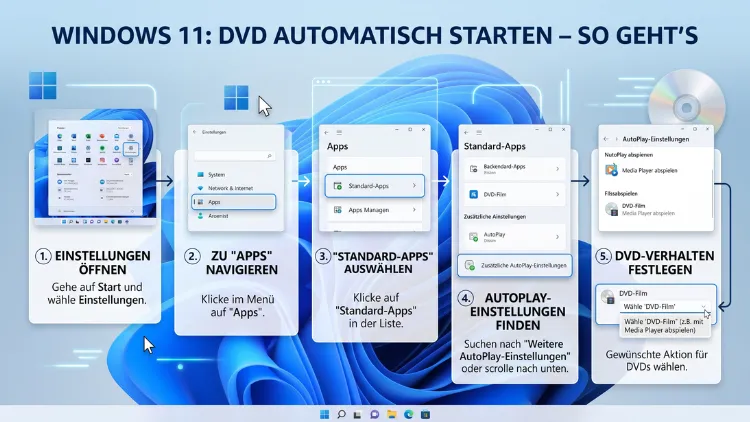
Wenn Sie eine DVD einlegen, sollte Windows 11 diese sofort erkennen und automatisch starten. Allerdings ist die Autoplay-Funktion seit Windows 10 standardmäßig deaktiviert – und das gilt ebenso für Windows 11.
Deshalb müssen Sie die Einstellungen manuell anpassen. In diesem Artikel erfahren Sie Schritt für Schritt, wie Sie den DVD-Autostart aktivieren, konfigurieren und typische Probleme beheben.
Was ist der DVD-Autostart und wie funktioniert er?
Der DVD-Autostart – auch bekannt als Autoplay oder AutoRun – ist eine Windows-Funktion, die beim Einlegen eines Datenträgers automatisch eine vordefinierte Aktion ausführt. Dabei erkennt Windows den Medientyp und startet entsprechend ein passendes Programm. Zum Beispiel öffnet Windows beim Einlegen einer Video-DVD automatisch den installierten DVD-Player. Ebenso kann das System bei einer Musik-CD sofort den Mediaplayer starten oder bei einer Software-DVD direkt die Installation einleiten.
Grundsätzlich unterscheidet Windows zwischen zwei ähnlichen, aber unterschiedlichen Konzepten:
AutoRun: Dieses ältere Verfahren liest die Datei autorun.inf auf der DVD aus und führt die dort definierte Aktion aus. Allerdings hat Microsoft AutoRun aus Sicherheitsgründen bei optischen Laufwerken in modernen Windows-Versionen weitgehend deaktiviert.
Autoplay: Diese neuere Methode fragt den Benutzer, was mit dem eingelegten Medium geschehen soll, oder führt eine vorher festgelegte Standardaktion aus. Autoplay ist die empfohlene Vorgehensweise in Windows 11 und der relevante Mechanismus, den Sie konfigurieren sollten.
Deshalb ist es wichtig zu verstehen, dass Autoplay und AutoRun nicht dasselbe sind. Während AutoRun für optische Laufwerke kaum noch eine Rolle spielt, ist Autoplay die zentrale Funktion für den automatischen DVD-Start in Windows 11.
Warum ist der DVD-Autostart in Windows 11 oft deaktiviert?
Zunächst ist es hilfreich zu wissen, warum Microsoft diese Funktion standardmäßig deaktiviert hat. Einerseits gab es in der Vergangenheit erhebliche Sicherheitsrisiken durch automatisch ausgeführte Inhalte auf Wechselmedien. Andererseits nutzen immer mehr Benutzer Streaming-Dienste statt physischer Medien, weshalb Microsoft dem automatischen Start von DVDs weniger Priorität einräumt.
Außerdem können folgende Situationen dazu führen, dass der DVD-Autostart nicht funktioniert:
Autoplay ist global deaktiviert: Windows 11 bietet eine zentrale Option, mit der Sie Autoplay für alle Medientypen auf einmal abschalten können. Wenn diese Option aktiv ist, reagiert Windows auf keine eingelegten Datenträger mehr automatisch.
Kein DVD-Player installiert: Windows 11 enthält standardmäßig keine Software zum Abspielen von Video-DVDs. Deshalb kann Windows selbst bei aktiviertem Autoplay keine sinnvolle Standardaktion ausführen, wenn kein kompatibler Player vorhanden ist.
Veraltete oder fehlende Treiber: Zudem kann ein fehlerhafter Laufwerkstreiber dazu führen, dass Windows das eingelegte Medium nicht korrekt erkennt oder das Laufwerk gar nicht anzeigt.
Beschädigte Systemdateien: Ebenso können beschädigte Windows-Systemdateien die Autoplay-Funktion beeinträchtigen und zu unerwartetem Verhalten führen.
Gruppenrichtlinien: In Unternehmensumgebungen werden Autoplay-Einstellungen häufig über Gruppenrichtlinien zentral gesteuert. Deshalb können Benutzer in solchen Umgebungen möglicherweise keine eigenen Anpassungen vornehmen.
Windows-Updates: Zusätzlich kann es vorkommen, dass ein größeres Windows-Update die Autoplay-Einstellungen auf die Standardwerte zurücksetzt. Deshalb sollten Sie die Einstellungen nach umfangreichen Updates kurz kontrollieren.
Schritt für Schritt: Autoplay für DVDs in Windows 11 aktivieren
Zunächst zeigen wir Ihnen die empfohlene Vorgehensweise, um den DVD-Autostart über die Windows-Einstellungen zu aktivieren. Dieser Weg ist einfach, schnell und für die meisten Benutzer geeignet.
Methode 1: Autoplay über die Windows-Einstellungen aktivieren
Schritt 1: Öffnen Sie die Windows-Einstellungen, indem Sie die Tastenkombination Windows-Taste + I drücken. Alternativ klicken Sie mit der rechten Maustaste auf das Startmenü und wählen Sie „Einstellungen“.
Schritt 2: Klicken Sie in den Einstellungen auf „Bluetooth und Geräte“ in der linken Navigationsleiste.
Schritt 3: Scrollen Sie nach unten und wählen Sie den Eintrag „Automatische Wiedergabe“ aus. Hier finden Sie alle relevanten Autoplay-Optionen von Windows 11.
Schritt 4: Stellen Sie sicher, dass der Schalter „Automatische Wiedergabe für alle Medien und Geräte verwenden“ auf „Ein“ gestellt ist. Wenn dieser Schalter deaktiviert ist, funktioniert kein Autostart – unabhängig von den weiteren Einstellungen darunter.
Schritt 5: Suchen Sie nun im Bereich „Wechselmedien“ nach dem Dropdown-Menü für DVDs. Klicken Sie darauf und wählen Sie die gewünschte Standardaktion. Zur Auswahl stehen je nach installierten Programmen verschiedene Optionen, zum Beispiel:
- „DVD-Film in VLC media player abspielen“ (falls VLC installiert ist)
- „Jedes Mal fragen“ (Windows fragt Sie bei jedem Einlegen, was es tun soll)
- „Nichts tun“ (Autoplay führt keine Aktion aus)
Schritt 6: Schließen Sie die Einstellungen. Ab sofort startet Windows 11 beim Einlegen einer DVD automatisch das ausgewählte Programm.
Methode 2: Autoplay über die Systemsteuerung konfigurieren
Zusätzlich zur Methode über die Windows-Einstellungen können Sie Autoplay auch über die klassische Systemsteuerung konfigurieren. Außerdem bietet diese Methode etwas detailliertere Einstellungsmöglichkeiten für verschiedene Medientypen.
Schritt 1: Öffnen Sie die Systemsteuerung, indem Sie in der Windows-Suchleiste „Systemsteuerung“ eingeben und die Enter-Taste drücken.
Schritt 2: Stellen Sie sicher, dass die Ansicht auf „Kleine Symbole“ oder „Große Symbole“ eingestellt ist. Klicken Sie dazu oben rechts auf „Anzeige“ und wählen Sie die entsprechende Option.
Schritt 3: Klicken Sie auf „Automatische Wiedergabe“.
Schritt 4: Aktivieren Sie das Kontrollkästchen „Automatische Wiedergabe für alle Medien und Geräte verwenden“ ganz oben.
Schritt 5: Suchen Sie in der Liste nach dem Abschnitt „DVD“. Dort finden Sie separate Dropdown-Menüs für folgende Untertypen:
- DVD-Film (klassische Video-DVDs mit Filminhalt)
- Erweiterter DVD-Inhalt (interaktive und hybride DVDs)
- DVD-Audio (DVDs mit ausschließlichem Audioinhalt)
- Leere DVD (unbeschriebene Rohrohlinge)
Schritt 6: Wählen Sie für „DVD-Film“ die gewünschte Aktion aus dem Dropdown-Menü. Klicken Sie anschließend auf „Speichern“, um alle Einstellungen dauerhaft zu übernehmen.
Methode 3: Autoplay-Aktion direkt im Datei-Explorer auswählen
Ebenso können Sie die Standardaktion für ein eingelegtes Laufwerk direkt aus dem Datei-Explorer heraus festlegen. Diese Methode ist besonders praktisch, wenn Windows beim Einlegen der DVD automatisch eine Benachrichtigung eingeblendet hat.
Schritt 1: Legen Sie die DVD ein. Windows zeigt daraufhin in der Regel eine Toast-Benachrichtigung in der unteren rechten Bildschirmecke an.
Schritt 2: Klicken Sie auf diese Benachrichtigung. Windows zeigt Ihnen dann eine Liste möglicher Aktionen.
Schritt 3: Wählen Sie die gewünschte Aktion aus. Wenn Sie diese Aktion dauerhaft übernehmen möchten, aktivieren Sie dabei das Kontrollkästchen „Immer diese Aktion ausführen“.
Schritt 4: Alternativ klicken Sie im Datei-Explorer mit der rechten Maustaste auf das DVD-Laufwerk unter „Dieser PC“ und wählen „Standardmäßige Autoplay-Aktion wählen“.
Welchen DVD-Player sollten Sie für Windows 11 nutzen?
Da Windows 11 standardmäßig keinen DVD-Player mitliefert, empfehlen wir Ihnen die folgenden Programme. Ohne installierte DVD-Abspielsoftware kann Windows selbst bei aktiviertem Autoplay keinen Film starten. Deshalb ist die Installation eines kompatiblen Players ein notwendiger erster Schritt.
VLC Media Player – unsere klare Empfehlung
VLC Media Player von VideoLAN ist die empfohlene Lösung für Windows 11. Erstens ist VLC vollständig kostenlos und quelloffen. Zweitens unterstützt er nahezu alle Videoformate sowie DVDs mit CSS-Verschlüsselung. Außerdem ist VLC regelmäßig aktualisiert und damit sicher für den täglichen Einsatz.
So installieren Sie VLC:
- Rufen Sie die offizielle Website videolan.org auf.
- Laden Sie die aktuelle Windows-64-Bit-Version herunter (Stand 2026: VLC 3.x).
- Führen Sie den Installer aus und folgen Sie dem Einrichtungsassistenten.
- Wählen Sie während der Installation die Option „Dateiverknüpfungen erstellen“, damit VLC als Standardplayer für DVD-Dateien eingetragen wird.
- Nach der Installation erkennt Windows VLC automatisch als verfügbare Autoplay-Aktion für DVDs.
PowerDVD von CyberLink – die Premium-Alternative
PowerDVD von CyberLink ist eine leistungsstarke kostenpflichtige Alternative, die insbesondere für anspruchsvolle Nutzer geeignet ist. Zusätzlich zu gewöhnlichen DVDs unterstützt PowerDVD auch Blu-ray, 4K Ultra HD Blu-ray und HDR-Inhalte. Außerdem bietet die Software eine optimierte Hardwarebeschleunigung für moderne Prozessoren.
Die Basisversion PowerDVD 23 ist ab etwa 40 Euro erhältlich. Deshalb empfehlen wir PowerDVD, wenn Sie Wert auf ein umfassendes Wiedergabeerlebnis und zusätzliche Komfortfunktionen legen. CyberLink bietet zudem eine kostenlose Testversion an, mit der Sie die Software vor dem Kauf ausprobieren können.
Windows Media Player – eingeschränkt geeignet
Der ältere Windows Media Player (Legacy) ist noch in Windows 11 enthalten, unterstützt jedoch keine Video-DVDs ohne zusätzliche Codecs. Deshalb empfehlen wir ihn für die DVD-Wiedergabe ausdrücklich nicht als primäre Lösung. Außerdem ist die neue Windows Media Player-App aus dem Microsoft Store zwar moderner gestaltet, bietet jedoch ebenfalls keine native DVD-Wiedergabe.
Blu-ray und DVD: Unterschiede beim Autostart
Ebenso wichtig wie der DVD-Autostart ist die Frage, wie Sie Blu-ray-Discs in Windows 11 automatisch starten lassen. Grundsätzlich gelten dieselben Autoplay-Einstellungen. Allerdings gibt es einen wichtigen Unterschied: Für Blu-ray benötigen Sie zwingend eine kompatible Abspielsoftware, da Windows 11 das Format noch weniger nativ unterstützt als DVD.
Deshalb empfehlen wir für Blu-ray:
PowerDVD Ultra von CyberLink: Unterstützt Blu-ray, 4K Ultra HD Blu-ray und HDR vollständig und zuverlässig. Außerdem ist PowerDVD speziell für Windows 11 optimiert.
Leawo Blu-ray Player: Eine kostenlose Alternative mit grundlegender Blu-ray-Unterstützung. Allerdings fehlen erweiterte Funktionen wie HDR.
VLC Media Player: Ab Version 3.0 kann VLC auch Blu-ray-Discs abspielen. Allerdings ist die Unterstützung bei kommerziell geschützten Discs (AACS/BD+) eingeschränkt. Deshalb funktioniert VLC für Blu-ray nur bei unverschlüsselten Discs vollständig zuverlässig.
Autoplay-Einstellungen über die Gruppenrichtlinien anpassen
In Unternehmensumgebungen oder für fortgeschrittene Benutzer bietet Windows 11 zudem die Möglichkeit, Autoplay-Einstellungen über den Gruppenrichtlinien-Editor zu konfigurieren. Allerdings ist diese Methode ausschließlich in Windows 11 Pro, Enterprise und Education verfügbar – nicht in der Home-Edition.
Schritt 1: Drücken Sie die Tastenkombination Windows-Taste + R, geben Sie gpedit.msc ein und bestätigen Sie mit Enter.
Schritt 2: Navigieren Sie im Gruppenrichtlinien-Editor zum folgenden Pfad:
Computerkonfiguration → Administrative Vorlagen → Windows-Komponenten → Richtlinien für automatische Wiedergabe
Schritt 3: Hier finden Sie unter anderem die Richtlinie „Automatisches Abspielen deaktivieren“. Wenn diese Richtlinie aktiviert ist, überschreibt sie alle anderen Einstellungen – auch die in den Windows-Einstellungen vorgenommenen Anpassungen. Deshalb prüfen Sie, ob diese Richtlinie auf „Nicht konfiguriert“ oder „Deaktiviert“ steht.
Schritt 4: Doppelklicken Sie auf die gewünschte Richtlinie und nehmen Sie die entsprechende Einstellung vor. Klicken Sie anschließend auf „OK“ und starten Sie Windows 11 neu, damit die Änderungen wirksam werden.
Autoplay über den Windows-Registrierungs-Editor konfigurieren
Für besonders erfahrene Benutzer ist zudem eine Konfiguration über den Registrierungs-Editor möglich. Allerdings ist dabei äußerste Vorsicht geboten, da fehlerhafte Registrierungseinträge zu Systeminstabilitäten führen können. Deshalb empfehlen wir ausdrücklich, vor jeder Änderung einen Systemwiederherstellungspunkt anzulegen.
Wichtiger Hinweis: Änderungen in der Registrierung sollten ausschließlich von Benutzern mit fundiertem technischem Wissen vorgenommen werden.
Der relevante Registrierungspfad lautet:HKEY_CURRENT_USER\Software\Microsoft\Windows\CurrentVersion\Explorer\AutoplayHandlers
Dort finden Sie unter DisableAutoplay den Wert, der Autoplay global aktiviert oder deaktiviert. Dabei gilt:
- Wert 0: Autoplay ist aktiviert
- Wert 1: Autoplay ist deaktiviert
Deshalb sollten Sie diesen Wert auf 0 setzen, falls Autoplay über diesen Eintrag deaktiviert wurde. Öffnen Sie den Registrierungs-Editor über Windows-Taste + R und den Befehl regedit.
Fehlerbehebung: DVD startet nicht automatisch in Windows 11
Manchmal bleibt der DVD-Autostart trotz korrekter Einstellungen aus. Deshalb zeigen wir Ihnen die häufigsten Ursachen und die zugehörigen Lösungen im Detail.
Laufwerkstreiber aktualisieren
Zunächst sollten Sie sicherstellen, dass der Treiber für Ihr optisches Laufwerk aktuell ist. Denn veraltete Treiber können dazu führen, dass Windows das Laufwerk nicht korrekt ansprechen kann.
Schritt 1: Klicken Sie mit der rechten Maustaste auf das Startmenü und wählen Sie „Geräte-Manager“.
Schritt 2: Suchen Sie unter „DVD/CD-ROM-Laufwerke“ Ihr optisches Laufwerk. Falls es dort mit einem gelben Ausrufezeichen markiert ist, liegt definitiv ein Treiberproblem vor.
Schritt 3: Klicken Sie mit der rechten Maustaste auf das Laufwerk und wählen Sie „Treiber aktualisieren“.
Schritt 4: Wählen Sie „Automatisch nach Treibern suchen“. Windows sucht und installiert daraufhin den aktuellsten verfügbaren Treiber.
Windows-Dienst „Shell Hardware Detection“ prüfen
Außerdem ist der Windows-Dienst „Shell Hardware Detection“ direkt für die Autoplay-Funktion verantwortlich. Wenn dieser Dienst nicht aktiv ist, funktioniert Autoplay grundsätzlich nicht.
Schritt 1: Drücken Sie Windows-Taste + R, geben Sie services.msc ein und drücken Sie Enter.
Schritt 2: Suchen Sie in der alphabetisch sortierten Liste den Dienst „Shell Hardware Detection“.
Schritt 3: Doppelklicken Sie darauf und stellen Sie sicher, dass der Starttyp auf „Automatisch“ und der Dienststatus auf „Wird ausgeführt“ steht.
Schritt 4: Falls der Dienst gestoppt ist, klicken Sie auf „Starten“ und bestätigen Sie mit „OK“.
Systemdateiprüfung ausführen
Ebenso können beschädigte Systemdateien den DVD-Autostart verhindern. Deshalb empfehlen wir die Ausführung des integrierten System File Checkers (SFC):
Schritt 1: Geben Sie in der Windows-Suchleiste „cmd“ ein, klicken Sie mit der rechten Maustaste auf „Eingabeaufforderung“ und wählen Sie „Als Administrator ausführen“.
Schritt 2: Geben Sie den Befehl sfc /scannow ein und drücken Sie Enter.
Schritt 3: Der Scan dauert einige Minuten. Anschließend meldet Windows, ob beschädigte Dateien gefunden und automatisch repariert wurden. Starten Sie Windows 11 danach neu.
DVD-Laufwerk im Geräte-Manager deaktiviert
Zudem sollten Sie prüfen, ob Ihr DVD-Laufwerk im Geräte-Manager aktiv ist. Navigieren Sie zum Geräte-Manager und prüfen Sie, ob das Laufwerk mit einem gelben Ausrufezeichen oder einem roten X markiert ist. Falls ja, klicken Sie mit der rechten Maustaste und wählen „Gerät aktivieren“. Alternativ deinstallieren Sie das Gerät und starten Sie Windows neu, damit es automatisch neu erkannt und installiert wird.
DVD physisch reinigen und prüfen
Außerdem kann die DVD selbst das Problem sein. Kratzer, Verschmutzungen oder Herstellungsfehler können dazu führen, dass Windows das Medium nicht korrekt liest. Deshalb reinigen Sie die DVD sorgfältig mit einem weichen, fusselfreien Tuch von innen nach außen – niemals in kreisförmigen Bewegungen, da dabei zusätzliche Kratzer entstehen können.
Sicherheitshinweise zum DVD-Autostart
Obwohl der DVD-Autostart sehr praktisch ist, sollten Sie einige Sicherheitsaspekte nicht außer Acht lassen. Denn automatisch ausgeführte Inhalte können in bestimmten Situationen Sicherheitsrisiken darstellen.
Empfohlene Vorgehensweisen für sicheres Autoplay in Windows 11:
Aktivieren Sie Autoplay ausschließlich für bekannte und vertrauenswürdige Medientypen wie Video-DVDs. Deaktivieren Sie Autoplay hingegen für USB-Sticks und externe Festplatten, da diese häufiger als Einfallstor für Schadsoftware genutzt werden. Deshalb empfehlen wir für USB-Medien grundsätzlich die Einstellung „Nichts tun“.
Stellen Sie Autoplay auf „Jedes Mal fragen“, falls Sie gelegentlich DVDs aus unbekannten Quellen erhalten. Außerdem sollten Sie Ihre Antivirensoftware stets aktuell halten, um auch bei aktiviertem Autoplay vor schädlichem Code geschützt zu sein. Zusätzlich empfehlen wir, Windows Defender in Windows 11 grundsätzlich aktiviert zu lassen, da er eine solide Grundsicherung bietet.
DVD-Autostart bei externen Laufwerken und Laptops
Deshalb ist es wichtig zu wissen, dass die Autoplay-Einstellungen in Windows 11 für alle angeschlossenen optischen Laufwerke gelten – also sowohl für interne als auch für externe USB-DVD-Laufwerke. Ebenso verhält sich Windows 11 auf Laptops ohne eigenes Laufwerk genauso wie auf Desktops, sobald ein externes Laufwerk angeschlossen wird.
Falls Sie ein externes DVD-Laufwerk verwenden, sollten Sie folgende Punkte beachten:
Treiberinstallation: Die meisten externen Laufwerke werden von Windows 11 automatisch erkannt und benötigen keinen zusätzlichen Treiber. Allerdings empfiehlt es sich, die Herstellerwebsite zu prüfen, falls das Laufwerk nicht erkannt wird.
Direkte USB-Verbindung: Verbinden Sie das externe Laufwerk stets direkt mit einem USB-Anschluss am Computer, nicht über einen USB-Hub. Denn über Hubs kann es gelegentlich zu Erkennungsproblemen oder Stromversorgungsengpässen kommen.
Stromversorgung: Einige externe Laufwerke benötigen mehr Strom als ein einzelner USB-Port liefert. Deshalb nutzen Sie bei solchen Geräten das beiliegende Y-Kabel mit zwei USB-Anschlüssen, um eine stabile Stromversorgung sicherzustellen.
Regionalcode: Was Sie unbedingt wissen sollten
Zusätzlich sollten Sie wissen, dass DVDs mit einem Regionalcode versehen sind, der bestimmt, in welchen Ländern sie abgespielt werden dürfen. Windows 11 speichert den eingestellten Regionalcode des DVD-Laufwerks und kann DVDs aus anderen Regionen möglicherweise nicht abspielen.
Wichtiger Hinweis: Der Regionalcode eines DVD-Laufwerks kann in Windows 11 insgesamt nur fünfmal geändert werden. Danach ist er dauerhaft festgelegt. Deshalb sollten Sie diese Möglichkeit mit Bedacht und nur bei echtem Bedarf nutzen.
Um den Regionalcode zu prüfen oder zu ändern:
Schritt 1: Öffnen Sie den Geräte-Manager und navigieren Sie zum Eintrag „DVD/CD-ROM-Laufwerke“.
Schritt 2: Klicken Sie mit der rechten Maustaste auf Ihr Laufwerk und wählen Sie „Eigenschaften“.
Schritt 3: Wechseln Sie zur Registerkarte „DVD-Region“ und wählen Sie die gewünschte Region.
Schritt 4: Bestätigen Sie die Änderung. Windows zeigt deutlich an, wie viele Änderungen noch verbleiben.
DVD-Autostart in Windows 11 Home, Pro und Enterprise
Ebenso lohnt es sich, die Unterschiede zwischen den Windows-11-Editionen beim Thema Autoplay zu kennen. Grundsätzlich funktioniert Autoplay in Windows 11 Home, Pro, Enterprise und Education gleich. Allerdings gibt es einen wichtigen Unterschied: Der Gruppenrichtlinien-Editor (gpedit.msc) ist ausschließlich in Pro, Enterprise und Education verfügbar. Deshalb können Home-Nutzer Autoplay nur über die Einstellungen oder die Registrierung konfigurieren.
In Unternehmensumgebungen steuern IT-Administratoren Autoplay-Einstellungen häufig zentral über Gruppenrichtlinien. Deshalb sollten Sie sich in solchen Umgebungen an Ihren IT-Support wenden, bevor Sie Änderungen vornehmen.
Autoplay für verschiedene Medientypen gezielt einstellen
Deshalb ist es sinnvoll, nicht nur für DVDs, sondern für alle Medientypen eine sinnvolle Autoplay-Standardaktion festzulegen. Windows 11 unterscheidet dabei unter anderem zwischen folgenden Typen:
Video-DVD: Dabei handelt es sich um die klassische Film-DVD. Windows erkennt das Medium anhand des VIDEO_TS-Ordners auf der Disc und startet den konfigurierten DVD-Player.
Audio-CD: Ebenso gibt es Musik-CDs, für die Sie einen Audioplayer als Standardprogramm festlegen können.
Daten-DVD/Daten-CD: Bei Daten-Medien öffnet Windows standardmäßig den Datei-Explorer. Allerdings können Sie auch hier eine andere Standardaktion definieren.
Blu-ray-Film: Zusätzlich können Sie für Blu-ray-Discs eine eigene Aktion festlegen, sofern ein kompatibler Player installiert ist.
Wechseldatenträger: Für USB-Sticks und externe Festplatten empfehlen wir aus Sicherheitsgründen die Einstellung „Nichts tun“ oder „Ordner zum Anzeigen von Dateien öffnen“.
DVD-Autostart deaktivieren – Wann ist das sinnvoll?
Ebenso kann es sinnvoll sein, den DVD-Autostart gezielt zu deaktivieren. Zum Beispiel in folgenden Situationen:
In professionellen Umgebungen möchten Administratoren häufig verhindern, dass Benutzer externe Medien automatisch abspielen. Deshalb deaktivieren IT-Abteilungen Autoplay auf verwalteten Computern grundsätzlich. Außerdem empfiehlt es sich auf Kiosk-Systemen und öffentlichen Computern, Autoplay vollständig zu deaktivieren, um unerwünschte Programmstarts zu verhindern.
Zudem kann das Deaktivieren von Autoplay im Rahmen einer Kindersicherung helfen, zu verhindern, dass Kinder unbeabsichtigt auf altersungeeignete Inhalte zugreifen.
Um Autoplay vollständig zu deaktivieren, navigieren Sie zu Einstellungen → Bluetooth und Geräte → Automatische Wiedergabe und schalten Sie den Schalter „Automatische Wiedergabe für alle Medien und Geräte verwenden“ auf „Aus“.
Häufige Fragen zum DVD-Autostart
Warum startet meine DVD in Windows 11 nicht automatisch?
Meistens liegt das daran, dass die Autoplay-Funktion deaktiviert ist. Außerdem kann ein fehlender DVD-Player dazu führen, dass Windows keine sinnvolle Aktion ausführen kann. Deshalb prüfen Sie zunächst die Autoplay-Einstellungen unter „Einstellungen → Bluetooth und Geräte → Automatische Wiedergabe“ und stellen Sie sicher, dass zusätzlich ein kompatibler Player wie VLC installiert ist.
Wie aktiviere ich Autoplay für DVDs in Windows 11 Schritt für Schritt?
Öffnen Sie die Windows-Einstellungen mit Windows-Taste + I. Navigieren Sie dann zu „Bluetooth und Geräte → Automatische Wiedergabe“ und aktivieren Sie den Schalter „Automatische Wiedergabe für alle Medien und Geräte verwenden“. Wählen Sie anschließend für den Medientyp „DVD-Film“ im Dropdown-Menü die gewünschte Standardaktion aus und schließen Sie die Einstellungen.
Welchen DVD-Player empfehlen Sie für Windows 11?
Wir empfehlen ausdrücklich VLC Media Player von VideoLAN. Denn VLC ist kostenlos, unterstützt nahezu alle Formate und spielt auch verschlüsselte DVDs zuverlässig ab. Außerdem ist er für Windows 11 optimiert und regelmäßig aktualisiert. Als kostenpflichtige Premiumalternative bietet PowerDVD von CyberLink zusätzlichen Komfort, Blu-ray-Unterstützung und HDR-Wiedergabe.
Kann ich Autoplay nur für DVDs aktivieren und für USB-Sticks deaktivieren?
Ja, das ist problemlos möglich. Denn Windows 11 erlaubt es, für jeden Medientyp und jedes Gerät eine eigene Autoplay-Aktion festzulegen. Deshalb können Sie in den Autoplay-Einstellungen speziell für DVDs eine Wiedergabeaktion wählen und für Wechseldatenträger wie USB-Sticks gleichzeitig „Nichts tun“ einstellen.
Warum zeigt Windows 11 keine DVD-Optionen in den Autoplay-Einstellungen?
Falls kein kompatibler DVD-Player auf Ihrem System installiert ist, zeigt Windows möglicherweise keine sinnvollen Optionen für DVD-Filme an. Deshalb installieren Sie zunächst VLC Media Player. Außerdem sollten Sie sicherstellen, dass das DVD-Laufwerk im Geräte-Manager korrekt erkannt und kein Treiberproblem vorhanden ist.
Funktioniert der DVD-Autostart in Windows 11 auch mit externen USB-Laufwerken?
Ja, grundsätzlich funktioniert Autoplay in Windows 11 auch mit externen USB-DVD-Laufwerken. Allerdings muss das Laufwerk korrekt erkannt werden. Deshalb verbinden Sie es direkt mit einem USB-Anschluss am Computer und stellen Sie sicher, dass ausreichend Strom geliefert wird. Die in den Einstellungen konfigurierten Autoplay-Aktionen gelten dann automatisch auch für das externe Laufwerk.
Was tun, wenn Autoplay nach einem Windows-Update nicht mehr funktioniert?
Deshalb empfehlen wir, nach einem Windows-Update die Autoplay-Einstellungen erneut zu prüfen. Manchmal setzt Windows bei größeren Updates diese Einstellungen auf die Standardwerte zurück. Öffnen Sie dazu „Einstellungen → Bluetooth und Geräte → Automatische Wiedergabe“ und konfigurieren Sie die Optionen neu. Außerdem kann ein Neustart des Windows-Dienstes „Shell Hardware Detection“ helfen.
Wie kann ich den DVD-Autostart in Windows 11 dauerhaft deaktivieren?
Öffnen Sie die Windows-Einstellungen → Bluetooth und Geräte → Automatische Wiedergabe und schalten Sie den Schalter „Automatische Wiedergabe für alle Medien und Geräte verwenden“ auf „Aus“. Alternativ können Sie in Windows 11 Pro über den Gruppenrichtlinien-Editor (gpedit.msc) unter „Computerkonfiguration → Administrative Vorlagen → Windows-Komponenten → Richtlinien für automatische Wiedergabe“ die entsprechende Richtlinie aktivieren.
Wie viele Male kann ich den Regionalcode meines DVD-Laufwerks in Windows 11 ändern?
Der Regionalcode eines DVD-Laufwerks kann in Windows 11 insgesamt fünfmal geändert werden. Danach ist er dauerhaft festgelegt und kann nicht mehr verändert werden. Deshalb sollten Sie diese Möglichkeit sehr bewusst und nur bei echtem Bedarf nutzen. Außerdem können Software-DVD-Player wie VLC regionale Beschränkungen teilweise umgehen.
Warum erkennt Windows 11 manche DVDs gar nicht?
Dafür kann es verschiedene Ursachen geben. Zunächst könnte die DVD physisch beschädigt oder verschmutzt sein. Außerdem kann ein veralteter Laufwerkstreiber das Problem verursachen. Ebenso ist ein Regionalcode-Konflikt eine mögliche Ursache. Deshalb prüfen Sie zunächst die physische Unversehrtheit der DVD, aktualisieren Sie den Laufwerkstreiber im Geräte-Manager und kontrollieren Sie den eingestellten Regionalcode unter den Laufwerkeigenschaften.
Fazit
Den DVD-Autostart in Windows 11 aktivieren Sie schnell über „Einstellungen → Bluetooth und Geräte → Automatische Wiedergabe“. Außerdem ist VLC Media Player die kostenlose Empfehlung, um DVDs zuverlässig abzuspielen – ohne diesen Player zeigt Windows keine sinnvollen Autoplay-Optionen an.
Deshalb: Autoplay aktivieren, VLC installieren und den Dienst „Shell Hardware Detection“ auf „Automatisch“ stellen – so genießen Sie in Windows 11 wieder vollständigen Komfort beim Einlegen jeder DVD.
