
Datenträger in Windows 11 in dynamisch oder einfach konvertieren: So wandeln Sie Festplatten & SSDs schnell und sicher um – Schritt-für-Schritt-Anleitung.
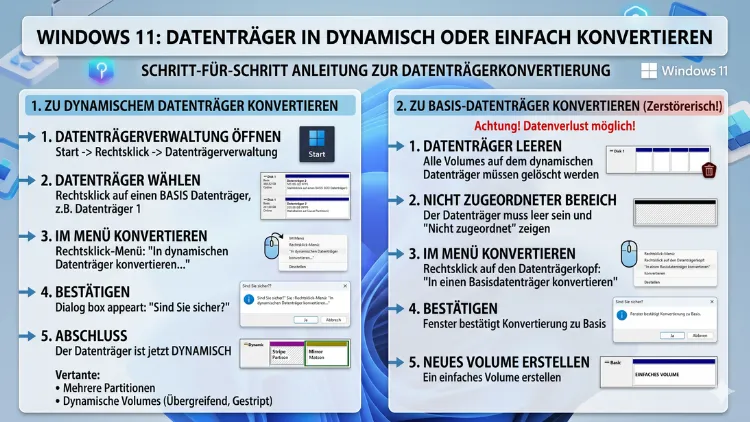
Wer unter Windows 11 Datenträger zwischen dem Basisdatenträger und dem dynamischen Datenträger umwandeln möchte, steht vor einer klar lösbaren Aufgabe – sofern man die richtigen Schritte kennt.
Dieser Artikel erklärt Ihnen vollständig, wann eine Konvertierung sinnvoll ist, welche Methoden Windows 11 bietet und wie Sie dabei sicher vorgehen, ohne Datenverlust zu riskieren.
Was sind Basisdatenträger und dynamische Datenträger?
Bevor Sie mit der Konvertierung beginnen, sollten Sie verstehen, worin der grundlegende Unterschied zwischen den beiden Datenträgertypen besteht. Windows 11 unterscheidet generell zwischen zwei Haupttypen physischer Datenträger: dem Basisdatenträger (auch „Standarddatenträger“ genannt) und dem dynamischen Datenträger.
Der Basisdatenträger – der Standard in Windows 11
Der Basisdatenträger ist der in Windows 11 standardmäßig verwendete Festplattentyp. Er verwendet entweder das ältere MBR-Partitionsschema (Master Boot Record) oder das modernere GPT-Partitionsschema (GUID Partition Table). Basisdatenträger unterstützen dabei bis zu vier primäre Partitionen unter MBR oder eine nahezu unbegrenzte Anzahl an Partitionen unter GPT.
Darüber hinaus ist der Basisdatenträger besonders für Einzellaufwerke geeignet und bietet eine hohe Kompatibilität mit anderen Betriebssystemen. Außerdem lässt er sich problemlos in anderen Computern einsetzen, da er keine trägerübergreifenden Konfigurationen erfordert. Für die meisten Heimanwender sowie kleine Büroumgebungen ist der Basisdatenträger deshalb vollkommen ausreichend.
Der dynamische Datenträger – erweiterte Funktionen für Profis
Der dynamische Datenträger hingegen bietet erweiterte Verwaltungsoptionen, die über die einfache Partitionierung hinausgehen. So ermöglicht er die Erstellung von sogenannten dynamischen Volumes, darunter:
- Einfaches Volume – vergleichbar mit einer normalen Partition
- Übergreifendes Volume (Spanned Volume) – verteilt Daten über mehrere Festplatten
- Stripeset-Volume (Striped Volume/RAID 0) – erhöht die Lese- und Schreibgeschwindigkeit durch Parallelisierung
- Gespiegeltes Volume (Mirrored Volume/RAID 1) – erstellt eine redundante Kopie der Daten auf einem zweiten Datenträger
- RAID-5-Volume – kombiniert Redundanz und Leistung (nur in Windows 11 Pro/Enterprise verfügbar)
Zudem können beim dynamischen Datenträger Volumes ohne Neustart erweitert werden, was einen erheblichen Flexibilitätsvorteil darstellt. Allerdings bringt der dynamische Datenträger auch Einschränkungen mit sich: Er ist mit anderen Betriebssystemen weitgehend inkompatibel und wird von manchen älteren Systemen schlicht nicht erkannt.
Wann sollten Sie konvertieren?
Die Entscheidung zur Konvertierung hängt von Ihrem konkreten Einsatzzweck ab. Deshalb sollten Sie sich vorab einige Fragen stellen.
Von Basis zu Dynamisch konvertieren – wann lohnt es sich?
Eine Konvertierung vom Basisdatenträger zum dynamischen Datenträger empfiehlt sich besonders dann, wenn Sie:
- mehrere physische Festplatten zu einem logischen Laufwerk zusammenfassen möchten (Spanning/Striping)
- eine Spiegelungskonfiguration (RAID 1) für lokale Datensicherung einrichten wollen
- die Kapazität bestehender Volumes dynamisch erweitern müssen
- in einer Serverumgebung oder professionellen Workstation-Umgebung arbeiten
Ebenso ist die Konvertierung sinnvoll, wenn Sie unter Windows 11 Pro oder Enterprise RAID-5-Konfigurationen ohne zusätzliche Hardware-RAID-Controller nutzen möchten.
Von Dynamisch zu Basis konvertieren – wann ist das notwendig?
Die Rückkonvertierung vom dynamischen Datenträger zum Basisdatenträger ist hingegen notwendig, wenn Sie:
- einen Datenträger in einem anderen Computer oder Betriebssystem verwenden möchten
- auf den Datenträger von Linux, macOS oder älteren Windows-Versionen zugreifen müssen
- Kompatibilitätsprobleme mit bestimmter Software oder Hardware erleben
- den Datenträger für Windows To Go oder andere spezielle Windows-Funktionen vorbereiten
Zusätzlich sollten Sie beachten: Die Rückkonvertierung erfordert in den meisten Fällen das vollständige Löschen aller Daten auf dem Datenträger, sofern Sie nicht ein spezielles Drittanbieterprogramm verwenden. Deshalb ist eine sorgfältige Datensicherung unbedingt erforderlich.
Wichtiger Hinweis: Datensicherung vor der Konvertierung
Bevor Sie mit einem der folgenden Schritte beginnen, sichern Sie unbedingt alle Daten auf dem betroffenen Datenträger. Zwar ist die Konvertierung von Basis zu Dynamisch in der Regel verlustfrei, jedoch können unvorhergesehene Fehler dennoch auftreten. Die Rückkonvertierung von Dynamisch zu Basis hingegen erfordert standardmäßig das Löschen aller Volumes.
Empfehlenswert ist hierfür beispielsweise Macrium Reflect Free (kostenlos, erhältlich unter macrium.com), mit dem Sie ein vollständiges Laufwerksabbild erstellen können. Außerdem bietet sich AOMEI Backupper Standard als kostenlose Alternative an.
Methode 1: Konvertierung über die Datenträgerverwaltung (GUI)
Die Datenträgerverwaltung von Windows 11 ist das einfachste Werkzeug für die Konvertierung. Allerdings bietet sie nur die Richtung von Basis zu Dynamisch per Mausklick an – die Rückkonvertierung erfordert andere Methoden.
Basisdatenträger in dynamischen Datenträger umwandeln (Datenträgerverwaltung)
Gehen Sie wie folgt vor:
- Drücken Sie gleichzeitig Windows-Taste + X und wählen Sie „Datenträgerverwaltung“ aus dem Kontextmenü.
- Alternativ öffnen Sie die Datenträgerverwaltung über die Suche: Geben Sie „diskmgmt.msc“ in die Windows-Suchleiste ein und bestätigen Sie mit Enter.
- Im unteren Bereich des Fensters sehen Sie alle angeschlossenen Datenträger. Klicken Sie mit der rechten Maustaste auf den gewünschten Datenträger (z. B. „Datenträger 1″) – nicht auf eine einzelne Partition, sondern auf das graue Feld ganz links.
- Wählen Sie im Kontextmenü „In dynamischen Datenträger konvertieren…“.
- Im folgenden Dialogfenster bestätigen Sie, welche Datenträger konvertiert werden sollen. Klicken Sie anschließend auf „Konvertieren“.
- Eine abschließende Warnmeldung weist Sie darauf hin, dass nach der Konvertierung keine anderen Betriebssysteme mehr von diesen Datenträgern gestartet werden können. Bestätigen Sie mit „Ja“.
Der Vorgang ist damit abgeschlossen. Die Konvertierung erfolgt ohne Datenverlust und in der Regel innerhalb weniger Sekunden. Anschließend erscheint der Datenträger in der Datenträgerverwaltung als „Dynamisch“.
Einschränkungen der Datenträgerverwaltung
Die Datenträgerverwaltung bietet leider keine direkte Option zur Rückkonvertierung von Dynamisch zu Basis. Versuchen Sie, mit der rechten Maustaste auf einen dynamischen Datenträger zu klicken, werden Sie feststellen, dass die Option „In Basisdatenträger konvertieren“ ausgegraut oder nicht vorhanden ist – es sei denn, alle Volumes wurden zuvor gelöscht. Deshalb benötigen Sie für die Rückkonvertierung entweder diskpart oder ein Drittanbieterprogramm.
Methode 2: Konvertierung mit diskpart (Eingabeaufforderung/PowerShell)
Das integrierte Windows-Befehlszeilenwerkzeug diskpart bietet deutlich mehr Kontrolle als die grafische Oberfläche. Außerdem ist es in Windows 11, Windows 10 und Windows Server gleichermaßen verfügbar.
Von Basisdatenträger zu Dynamisch konvertieren (diskpart)
- Öffnen Sie die Eingabeaufforderung als Administrator: Drücken Sie Windows-Taste + S, tippen Sie „cmd“ ein und wählen Sie „Als Administrator ausführen“.
- Geben Sie nacheinander folgende Befehle ein und bestätigen Sie jeweils mit Enter:
diskpart
list disk- Notieren Sie die Nummer des Datenträgers, den Sie konvertieren möchten (z. B. Datenträger 1).
- Wählen Sie diesen Datenträger aus:
select disk 1- Starten Sie die Konvertierung:
convert dynamic- Beenden Sie diskpart mit:
exitAuch hier erfolgt die Konvertierung ohne Datenverlust, sofern der Datenträger nicht als Systemlaufwerk verwendet wird.
Von Dynamisch zu Basis konvertieren (diskpart) – mit Datenverlust
Wichtig: Die folgende Methode löscht sämtliche Daten auf dem Datenträger. Stellen Sie deshalb sicher, dass alle wichtigen Dateien zuvor gesichert wurden.
- Öffnen Sie die Eingabeaufforderung als Administrator (siehe oben).
- Geben Sie ein:
diskpart
list disk
select disk 1
(ersetzen Sie „1″ durch die Nummer Ihres dynamischen Datenträgers)
- Löschen Sie alle Volumes auf dem Datenträger:
detail diskNotieren Sie alle aufgelisteten Volumes. Wählen Sie dann jedes Volume einzeln aus und löschen Sie es:
select volume 0
delete volume
select volume 1
delete volume
(wiederholen Sie dies für alle Volumes auf diesem Datenträger)
- Konvertieren Sie anschließend den nun leeren Datenträger:
convert basic- Erstellen Sie nach Bedarf neue Partitionen und beenden Sie diskpart:
exitDanach erscheint der Datenträger in der Datenträgerverwaltung als Basisdatenträger und Sie können ihn neu partitionieren sowie formatieren.
Methode 3: Konvertierung mit AOMEI Partition Assistant (ohne Datenverlust)
Wenn Sie die Rückkonvertierung von Dynamisch zu Basis ohne Datenverlust durchführen möchten, benötigen Sie ein spezialisiertes Drittanbieterprogramm. Empfohlen wird hier AOMEI Partition Assistant Professional oder die kostenlose Standard-Edition (aomeitech.com).
AOMEI Partition Assistant ist eines der zuverlässigsten Partitionierungswerkzeuge für Windows und bietet seit Jahren eine dedizierte Funktion zur verlustfreien Konvertierung zwischen dynamischen und Basisdatenträgern.
Anleitung: Dynamischen Datenträger in Basisdatenträger umwandeln (ohne Datenverlust)
- Laden Sie AOMEI Partition Assistant Standard (kostenlose Version) von der offiziellen Website herunter und installieren Sie es.
- Starten Sie das Programm. Im Hauptfenster sehen Sie alle angeschlossenen Laufwerke.
- Klicken Sie im linken Bereich unter „Datenträger“ auf den dynamischen Datenträger, den Sie konvertieren möchten.
- Klicken Sie mit der rechten Maustaste auf den Datenträger und wählen Sie „Dynamischen Datenträger in Basisdatenträger konvertieren“.
- Im Bestätigungsdialog klicken Sie auf „OK“.
- Klicken Sie oben links auf „Übernehmen“, um die ausstehenden Operationen auszuführen.
- Das Programm fordert Sie gegebenenfalls auf, einen Neustart durchzuführen, um die Konvertierung abzuschließen. Bestätigen Sie dies.
Nach dem Neustart ist der Datenträger als Basisdatenträger konfiguriert – und alle Daten bleiben erhalten. Deshalb ist AOMEI Partition Assistant die empfohlene Methode, wenn Sie keine Daten verlieren möchten.
Alternative: MiniTool Partition Wizard
Ebenso bietet MiniTool Partition Wizard Free (minitool.com) eine verlustfreie Konvertierungsoption. Die Handhabung ist sehr ähnlich: Klicken Sie nach dem Start des Programms mit der rechten Maustaste auf den dynamischen Datenträger, wählen Sie „Convert Dynamic Disk to Basic“ und bestätigen Sie anschließend den Vorgang. Auch hier ist ein Neustart erforderlich.
Konvertierung auf verschiedenen Windows-Versionen
Obwohl sich dieser Artikel auf Windows 11 konzentriert, sind die beschriebenen Methoden mit diskpart und der Datenträgerverwaltung größtenteils identisch auch für folgende Systeme gültig:
- Windows 10: Identische Vorgehensweise wie unter Windows 11. Datenträgerverwaltung und diskpart funktionieren auf dieselbe Weise.
- Windows 8.1/8: Ebenfalls vollständig unterstützt. Allerdings sollten Sie beachten, dass Windows 8 unter bestimmten Umständen keine RAID-5-Volumes unterstützt.
- Windows 7: Auch hier stehen Datenträgerverwaltung und diskpart zur Verfügung. Allerdings empfiehlt es sich, Windows 7 aufgrund des ausgelaufenen Supports auf eine neuere Version zu aktualisieren.
- Windows Server 2019/2022: Deshalb besonders interessant für Administratoren – diskpart und Datenträgerverwaltung sind identisch verfügbar, zudem bietet der Server Manager erweiterte RAID-Optionen.
Grundsätzlich gilt: Die Konvertierungsfunktionen sind über mehrere Windows-Generationen hinweg konsistent, sodass die hier beschriebenen Schritte zuverlässig anwendbar bleiben.
Häufige Fehler und Lösungen
Beim Konvertieren von Datenträgern können bestimmte Probleme auftreten. Deshalb ist es sinnvoll, die häufigsten Fehler zu kennen.
Fehler: „In dynamischen Datenträger konvertieren“ ist ausgegraut
Dieser Fehler tritt häufig auf, wenn:
- Der Datenträger zu wenig freien Speicherplatz am Ende der Festplatte besitzt (mindestens 1 MB wird für die dynamische Datenbankstruktur benötigt). Lösung: Verkleinern Sie die letzte Partition mit der Datenträgerverwaltung oder AOMEI Partition Assistant, um Platz freizugeben.
- Der Datenträger ein USB-Wechseldatenträger ist – diese lassen sich unter Windows 11 grundsätzlich nicht in dynamische Datenträger konvertieren.
- Eine GPT-Partition bestimmte systemreservierte Bereiche belegt, die nicht verschoben werden können.
Fehler: diskpart meldet „Virtuelle Datenträger-Dienst-Fehler“
Dieser Fehler tritt gelegentlich auf, wenn der Virtual Disk Service (VDS) nicht korrekt läuft. Öffnen Sie deshalb die Dienste-Konsole (services.msc), suchen Sie „Virtual Disk“, starten Sie den Dienst neu und wiederholen Sie anschließend den diskpart-Befehl.
Fehler: Konvertierung schlägt fehl, weil der Datenträger in Benutzung ist
Wenn Volumes auf dem Datenträger aktiv genutzt werden (z. B. weil darauf eine geöffnete Anwendung läuft), schlägt die Konvertierung möglicherweise fehl. Schließen Sie deshalb zunächst alle Programme, die auf den Datenträger zugreifen, und wiederholen Sie den Vorgang.
Fehler: Systemdatenträger lässt sich nicht rückkonvertieren
Der Systemdatenträger (auf dem Windows installiert ist) kann über diskpart nicht zu einem Basisdatenträger rückkonvertiert werden, solange das Betriebssystem läuft. Für diesen Fall empfiehlt sich der Windows-Wiederherstellungsmodus oder ein bootfähiges USB-Medium mit AOMEI Partition Assistant.
Empfohlene Vorgehensweisen für die Datenträgerkonvertierung
Damit die Konvertierung reibungslos verläuft, sollten Sie einige empfohlene Vorgehensweisen beachten:
1. Immer zuerst sichern: Erstellen Sie vor jeder Konvertierung ein vollständiges Backup – am besten ein Laufwerksabbild mit Macrium Reflect Free oder AOMEI Backupper Standard.
2. Nur konvertieren, was nötig ist: Vermeiden Sie es, den Systemdatenträger (C:) ohne zwingenden Grund zu konvertieren. Deshalb sollten dynamische Konfigurationen idealerweise auf sekundären Datenlaufwerken eingerichtet werden.
3. GPT statt MBR verwenden: Wenn Sie einen neuen Datenträger initialisieren, wählen Sie GPT anstelle von MBR, da GPT moderner, sicherer und für Laufwerke über 2 TB geeignet ist.
4. Dynamische Datenträger sparsam einsetzen: In modernen Windows-11-Umgebungen haben Speicherplätze (Storage Spaces) die meisten Anwendungsfälle dynamischer Datenträger übernommen. Prüfen Sie deshalb, ob Storage Spaces für Ihren Anwendungsfall nicht die bessere Wahl ist.
5. Drittanbietertools für verlustfreie Rückkonvertierung nutzen: Da die Windows-eigenen Bordmittel bei der Rückkonvertierung Datenverlust verursachen, empfiehlt sich grundsätzlich der Einsatz von AOMEI Partition Assistant oder MiniTool Partition Wizard.
Dynamische Datenträger vs. Windows-Speicherplätze
In Windows 11 gibt es zusätzlich die Funktion „Speicherplätze“ (Storage Spaces), die viele Vorteile dynamischer Datenträger bietet – und das ohne deren Kompatibilitätsnachteile. Deshalb lohnt sich ein kurzer Vergleich:
| Funktion | Dynamischer Datenträger | Speicherplätze |
|---|---|---|
| Verfügbarkeit | Windows 11 (alle Editionen) | Windows 11 (alle Editionen) |
| RAID 0 (Striping) | Ja | Ja |
| RAID 1 (Spiegelung) | Ja | Ja |
| RAID 5 | Nur Pro/Enterprise | Ja (mit 3+ Datenträgern) |
| Datenverlust bei Rückkonvertierung | Ja (ohne Tools) | Nein (einfach deaktivieren) |
| Kompatibilität mit anderen Systemen | Eingeschränkt | Eingeschränkt |
| Empfehlung für Neuinstallationen 2026 | Eher nein | Ja |
Ebenso bieten Speicherplätze den Vorteil, dass sie bequem über die Windows-Einstellungen verwaltet werden können (Einstellungen → System → Speicher → Speicherplätze). Deshalb empfiehlt Microsoft selbst für neue Setups zunehmend Speicherplätze gegenüber dynamischen Datenträgern.
Besonderheiten bei GPT- und MBR-Datenträgern
Beim Konvertieren zwischen Basis und Dynamisch spielt das Partitionsschema eine wichtige Rolle. Deshalb sollten Sie Folgendes beachten:
- MBR-Datenträger können sowohl als Basis- als auch als dynamische Datenträger konfiguriert werden. Allerdings sind MBR-Datenträger auf maximal 2 TB Kapazität begrenzt.
- GPT-Datenträger unterstützen ebenfalls beide Typen und ermöglichen zudem Laufwerke mit mehr als 2 TB. Außerdem bietet GPT eine höhere Datensicherheit durch redundante Partitionstabellen.
- Eine Konvertierung zwischen MBR und GPT ist eine separate Operation und hat mit der Basis/Dynamisch-Konvertierung zunächst nichts zu tun. Dennoch sollten Sie wissen, dass diskpart auch hierfür Befehle bereitstellt (
convert gptundconvert mbr).
Zusätzlich gilt: Wenn Sie ein UEFI-System verwenden (was bei modernen Windows-11-Rechnern praktisch immer der Fall ist), sollte der Systemdatenträger grundsätzlich als GPT formatiert sein.
Sicherheitsaspekte: Daten auf dynamischen Datenträgern
Da dynamische Datenträger eine eigene Datenbank (LDM – Logical Disk Manager) verwalten, die am Ende des Datenträgers gespeichert wird, ergeben sich einige sicherheitsrelevante Aspekte:
- Bei einem Defekt der LDM-Datenbank können alle Daten auf dem dynamischen Datenträger unzugänglich werden, selbst wenn die eigentlichen Daten physisch intakt sind. Deshalb ist eine regelmäßige Datensicherung noch wichtiger als bei Basisdatenträgern.
- Bei gespiegelten Volumes (RAID 1) sind die Daten hingegen besonders gut geschützt, da sie auf zwei physischen Datenträgern redundant vorliegen.
- Tools wie TestDisk (kostenlos, cgsecurity.org) können beschädigte LDM-Datenbankstrukturen in vielen Fällen reparieren.
Konvertierung über Windows PowerShell
Alternativ zu diskpart können Sie die Konvertierung auch über Windows PowerShell mit dem Modul Storage durchführen. Allerdings bietet PowerShell für die Datenträgerkonvertierung keinen direkten Vorteil gegenüber diskpart und ist deshalb eher für erfahrene Administratoren interessant.
Beispielsweise können Sie mit Get-Disk alle Datenträger auflisten und mit Set-Disk -Number 1 -PartitionStyle GPT das Partitionsschema ändern. Für die Basis/Dynamisch-Konvertierung hingegen bleibt diskpart in der Regel die praktischere Wahl.
Häufige Fragen zur Datenträgerkonvertierung unter Windows
Kann ich meinen Windows-11-Systemdatenträger in einen dynamischen Datenträger konvertieren?
Technisch ist es möglich, den Systemdatenträger in einen dynamischen Datenträger zu konvertieren – jedoch ist dies nicht empfehlenswert. Erstens kann es nach der Konvertierung in manchen Fällen zu Startproblemen kommen. Zweitens lässt sich der Systemdatenträger ohne spezielle Tools nicht wieder verlustfrei rückkonvertieren. Deshalb sollten dynamische Konfigurationen grundsätzlich nur auf sekundären Datenlaufwerken eingerichtet werden.
Verliere ich Daten, wenn ich einen Basisdatenträger in einen dynamischen konvertiere?
Nein, bei der Konvertierung von Basis zu Dynamisch gehen in der Regel keine Daten verloren. Sowohl die Datenträgerverwaltung als auch diskpart führen diesen Schritt verlustfrei durch. Dennoch empfiehlt sich aus Sicherheitsgründen grundsätzlich eine vorherige Datensicherung.
Verliere ich Daten, wenn ich einen dynamischen Datenträger zurück in einen Basisdatenträger konvertiere?
Ja, wenn Sie diskpart oder die Datenträgerverwaltung verwenden. Beide erfordern das vorherige Löschen aller Volumes. Nein, wenn Sie ein spezialisiertes Tool wie AOMEI Partition Assistant oder MiniTool Partition Wizard einsetzen – diese ermöglichen eine verlustfreie Rückkonvertierung.
Kann ich einen USB-Stick oder eine SD-Karte in einen dynamischen Datenträger konvertieren?
Nein, Wechseldatenträger wie USB-Sticks, SD-Karten oder externe Festplatten mit USB-Anschluss können unter Windows 11 grundsätzlich nicht in dynamische Datenträger konvertiert werden. Diese Einschränkung gilt für alle Windows-Versionen seit Windows XP.
Was ist der Unterschied zwischen einem einfachen Volume und einem Basispartition?
Ein einfaches Volume (Simple Volume) ist ein Volume auf einem dynamischen Datenträger, das einem einzelnen physischen Datenträger zugeordnet ist – es entspricht funktional einer Partition auf einem Basisdatenträger. Der wesentliche Unterschied besteht darin, dass ein einfaches Volume nachträglich auf demselben Datenträger ohne Neustart erweitert werden kann, während bei Basisdatenträgern bestimmte Einschränkungen gelten.
Ist es sicher, einen dynamischen Datenträger in einem anderen Computer zu verwenden?
Nur bedingt. Wenn Sie einen dynamischen Datenträger aus einem Computer entfernen und in einen anderen einbauen, muss Windows auf dem Zielcomputer den Datenträger zunächst „importieren“, um auf die Daten zugreifen zu können. Außerdem ist der Datenträger möglicherweise gar nicht lesbar, wenn das Zielsystem ein anderes Betriebssystem verwendet. Deshalb eignen sich dynamische Datenträger nicht als portable Speichermedien.
Kann ich unter Windows 11 Home RAID-5-Volumes erstellen?
Nein. RAID-5-Volumes auf dynamischen Datenträgern sind ausschließlich unter Windows 11 Pro, Enterprise und Education verfügbar. Unter Windows 11 Home sind lediglich einfache Volumes, übergreifende Volumes und Stripeset-Volumes möglich. Allerdings bieten Speicherplätze (Storage Spaces) unter allen Windows-11-Editionen eine vergleichbare Parität-Redundanzfunktion.
Wie erkenne ich, ob mein Datenträger ein Basis- oder dynamischer Datenträger ist?
Öffnen Sie die Datenträgerverwaltung (Windows-Taste + X → Datenträgerverwaltung). Im unteren Bereich des Fensters sehen Sie alle angeschlossenen Datenträger. Unterhalb der Datenträgernummer (z. B. „Datenträger 0″) steht der aktuelle Typ: entweder „Basis“ oder „Dynamisch“. Alternativ zeigt diskpart mit dem Befehl detail disk ebenfalls den Datenträgertyp an.
Was passiert mit den Laufwerksbuchstaben nach der Konvertierung?
Bei der Konvertierung von Basis zu Dynamisch bleiben alle Laufwerksbuchstaben unverändert. Ebenso bleiben alle gespeicherten Daten und Dateisysteme intakt. Bei der Rückkonvertierung mit Datenverlust (diskpart) müssen Sie die Laufwerksbuchstaben nach der Neupartitionierung manuell neu zuweisen.
Gibt es eine Möglichkeit, die Konvertierung rückgängig zu machen, ohne Daten zu verlieren?
Ja, mit AOMEI Partition Assistant oder MiniTool Partition Wizard ist eine verlustfreie Rückkonvertierung möglich. Außerdem können Sie theoretisch ein zuvor erstelltes Laufwerksabbild (z. B. mit Macrium Reflect) wiederherstellen, um den ursprünglichen Zustand zurückzugewinnen. Beide Wege setzen jedoch eine vorherige Sicherung oder den Einsatz der genannten Drittanbietertools voraus.
Fazit
Datenträger unter Windows 11 zwischen Basis und Dynamisch zu konvertieren ist eine technisch überschaubare Aufgabe. Die Konvertierung zu Dynamisch gelingt verlustfrei über die Datenträgerverwaltung oder diskpart, die Rückkonvertierung erfordert hingegen entweder Datenverlust oder ein Tool wie AOMEI Partition Assistant.
Für neue Setups in 2026 empfiehlt sich zudem die Prüfung, ob Windows-Speicherplätze nicht die modernere und kompatiblere Alternative darstellen.
