
Dynamischen Hintergrund unter Windows 11 einrichten: Erfahren Sie, wie Sie mit Wallpaper Engine oder Lively Wallpaper lebendige Hintergründe aktivieren.
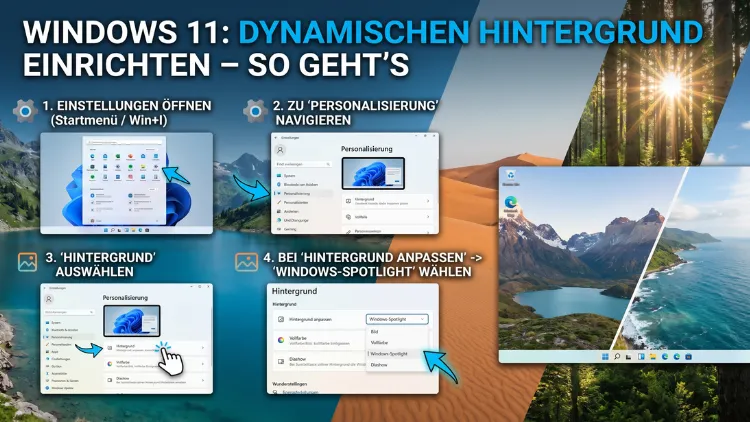
Ein dynamischer Hintergrund macht Ihren Windows-11-Desktop lebendig – ohne großen Aufwand. Windows 11 bietet zwar von Haus aus keine native Funktion für animierte Hintergründe, jedoch stehen Ihnen mehrere kostenlose und kostenpflichtige Tools zur Verfügung, die genau das ermöglichen.
Dieser Artikel zeigt Ihnen Schritt für Schritt, wie Sie Live Wallpaper, Tageszeit-Hintergründe und Diashows unter Windows 11 einrichten.
Was ist ein dynamischer Hintergrund überhaupt?
Bevor Sie mit der Einrichtung beginnen, lohnt es sich zu verstehen, was der Begriff „dynamischer Hintergrund“ eigentlich bedeutet. Anders als ein statisches Bild, das sich nie verändert, wechselt oder bewegt sich ein dynamischer Hintergrund eigenständig. Dabei unterscheidet man grundsätzlich zwischen drei Varianten:
- Animierte/Live-Wallpaper: Videos, GIFs oder interaktive Inhalte laufen dauerhaft im Hintergrund ab.
- Tageszeit-abhängige Hintergründe: Das Hintergrundbild wechselt automatisch je nach Tageszeit – z. B. ein helles Motiv tagsüber und ein dunkles nachts.
- Diashows: Eine Bilderserie wechselt in frei wählbaren Abständen, z. B. alle 30 Minuten.
Außerdem ist es wichtig zu wissen: Windows 11 unterstützt in der Standardinstallation (Stand 2026) keine animierten Hintergründe nativ. Zwar zeigen interne Vorschau-Builds von Microsoft bereits Hinweise auf eine mögliche „Dynamic Wallpaper“-Funktion mit KI-Unterstützung, doch diese ist bislang nicht für die breite Öffentlichkeit verfügbar. Deshalb greift man für echte Live-Hintergründe auf Drittanbieter-Software zurück.
Die Bordmittel von Windows 11: Diashow und Windows Spotlight
Zunächst sollten Sie die eingebauten Möglichkeiten von Windows 11 kennen, bevor Sie externe Tools installieren. Diese sind für viele Nutzer bereits ausreichend und erfordern keine zusätzliche Software.
Diashow als automatisch wechselnder Hintergrund einrichten
Windows 11 bietet die Möglichkeit, eine Sammlung eigener Bilder als Diashow zu verwenden. Dabei wechselt das Hintergrundbild in einem von Ihnen gewählten Intervall automatisch.
So richten Sie die Diashow ein:
- Klicken Sie mit der rechten Maustaste auf eine freie Stelle des Desktops.
- Wählen Sie im Kontextmenü den Eintrag „Anpassen“ aus.
- Es öffnet sich das Einstellungsfenster. Klicken Sie dort auf „Hintergrund“.
- Öffnen Sie das Dropdown-Menü unter „Hintergrund personalisieren“ und wählen Sie „Diashow“ aus.
- Klicken Sie auf „Durchsuchen“, um den Ordner mit Ihren Wunschbildern auszuwählen.
- Stellen Sie unter „Bild wechseln alle“ das gewünschte Intervall ein – z. B. 1 Minute, 10 Minuten, 30 Minuten oder täglich.
- Optional: Aktivieren Sie „Zufällige Reihenfolge„, damit die Bilder nicht immer in gleicher Abfolge erscheinen.
Empfehlung: Verwenden Sie Bilder mit einer Auflösung, die Ihrer Monitorauflösung entspricht, z. B. 1920 × 1080 Pixel bei Full-HD. So vermeiden Sie unscharfe oder verzerrte Darstellungen.
Windows Spotlight: Täglich neue Bilder von Bing
Windows Spotlight ist eine elegante Funktion, die täglich automatisch ein neues Hintergrundbild aus der Bing-Bildbibliothek von Microsoft lädt. Zudem erscheinen auf dem Desktop gelegentlich kurze Informationen oder Tipps.
So aktivieren Sie Windows Spotlight:
- Öffnen Sie Einstellungen → Personalisierung → Hintergrund.
- Wählen Sie im Dropdown-Menü „Windows Spotlight“ aus.
- Windows lädt ab sofort täglich ein neues Bild herunter und setzt es automatisch als Hintergrund.
Zusätzlich lässt sich Windows Spotlight auch für den Sperrbildschirm aktivieren: Navigieren Sie dazu zu Einstellungen → Personalisierung → Sperrbildschirm und wählen Sie dort ebenfalls „Windows Spotlight“ aus.
Tageszeit-abhängige Hintergründe mit WinDynamicDesktop
Wer kennt es nicht von macOS: Das Hintergrundbild wechselt je nach Tageszeit – morgens helles Sonnenlicht, abends ein warmes Abendrot, nachts ein dunkler Sternenhimmel. Genau diese Funktion bringt WinDynamicDesktop auch für Windows 11.
Was ist WinDynamicDesktop?
WinDynamicDesktop ist eine kostenlose Open-Source-Anwendung, die dynamische Hintergrundbilder im macOS-Stil für Windows bereitstellt. Das Programm enthält zahlreiche vorgefertigte Designs und lässt sich durch weitere Pakete erweitern. Außerdem orientiert es sich an den tatsächlichen Sonnenauf- und Sonnenuntergangszeiten Ihres Standorts.
Installation und Einrichtung von WinDynamicDesktop
So installieren Sie WinDynamicDesktop:
- Öffnen Sie den Microsoft Store auf Ihrem Windows-11-PC.
- Suchen Sie nach „WinDynamicDesktop“ und installieren Sie die App.
- Alternativ laden Sie das Setup-Paket direkt von GitHub (Suchbegriff: „t1m0thyj WinDynamicDesktop“) herunter.
- Nach der Installation öffnet sich ein Einrichtungsassistent.
- Geben Sie Ihren Standort an (z. B. „Munich, Germany“), damit das Programm die korrekten Sonnenzeiten berechnet.
- Wählen Sie im Fenster „Design auswählen“ ein Hintergrundbild-Paket aus, z. B. das beliebte Mojave-Wüsten-Motiv.
- Klicken Sie auf „Herunterladen“ und anschließend auf „Übernehmen“.
So passen Sie den Zeitplan an:
- Klicken Sie mit der rechten Maustaste auf das WinDynamicDesktop-Symbol in der Taskleiste.
- Wählen Sie „Zeitplan konfigurieren“, um Sonnenaufgangs- und Sonnenuntergangszeiten manuell anzupassen.
- Wählen Sie „Design auswählen“, um jederzeit ein anderes Motivpaket zu aktivieren.
Empfehlung: Aktivieren Sie die Option „Beim Booten starten“ im Kontextmenü des Taskleistensymbols. So funktioniert der dynamische Hintergrund automatisch bei jedem Systemstart, ohne dass Sie die App manuell öffnen müssen.
Zusätzlich können Sie im Programm auf „Weitere Designs online abrufen“ klicken und aus über 100 kostenlosen Motivpaketen wählen – darunter Stadtansichten, Naturlandschaften und Weltraummotive.
Animierte Live-Wallpaper mit Wallpaper Engine
Wenn Sie animierte, interaktive oder videobasierte Hintergründe wünschen, ist Wallpaper Engine die erste Wahl. Dabei handelt es sich um die leistungsfähigste und beliebteste Lösung für dynamische Desktophintergründe unter Windows 11.
Was bietet Wallpaper Engine?
Wallpaper Engine wurde ursprünglich für die Spieleplattform Steam entwickelt und ist inzwischen auch im Microsoft Store verfügbar. Die wichtigsten Funktionen im Überblick:
- Über hunderttausende kostenlose Hintergründe im Steam-Workshop
- Unterstützung für Videos, GIFs, interaktive Web-Inhalte und 3D-Animationen
- Reaktive Hintergründe, die auf Mausbewegungen oder Musik reagieren
- Automatische Pause, wenn ein Vollbildspiel gestartet wird – so werden keine Ressourcen verschwendet
- Unterstützung für mehrere Monitore und alle gängigen Auflösungen, einschließlich Ultrawide
Außerdem pausiert Wallpaper Engine den animierten Hintergrund automatisch, sobald Sie eine Vollbildanwendung starten. Deshalb eignet es sich auch für Spieler, ohne dass die Framerate leidet.
Installation und Einrichtung von Wallpaper Engine
Wallpaper Engine kostet einmalig ca. 3,99 Euro über Steam. Das ist angesichts des Funktionsumfangs ein sehr fairer Preis.
So installieren Sie Wallpaper Engine über Steam:
- Laden und installieren Sie Steam (kostenlos unter store.steampowered.com).
- Erstellen Sie ein kostenloses Steam-Konto oder melden Sie sich an.
- Suchen Sie im Store nach „Wallpaper Engine“ und kaufen Sie die App.
- Installieren Sie Wallpaper Engine über Steam.
- Starten Sie die App. Es öffnet sich die Wallpaper-Bibliothek.
- Klicken Sie auf „Workshop durchsuchen“, um aus hunderttausenden Hintergründen zu wählen.
- Abonnieren Sie einen Hintergrund – er wird automatisch heruntergeladen.
- Wählen Sie ihn in der Bibliothek aus und klicken Sie auf „Am Desktop anwenden“.
So richten Sie Wallpaper Engine für den automatischen Start ein:
- Klicken Sie in Wallpaper Engine oben rechts auf das Zahnrad-Symbol (Einstellungen).
- Aktivieren Sie unter dem Reiter „Allgemein“ die Option „Mit Windows starten“.
- Optional: Stellen Sie unter „Leistung“ ein, bei welchen Bedingungen der Hintergrund pausiert oder gestoppt wird (z. B. bei Akkubetrieb oder Vollbild-Apps).
Empfehlung für Laptops: Aktivieren Sie in den Einstellungen von Wallpaper Engine die Option „Im Akkubetrieb pausieren“. Dadurch schonen Sie den Akku erheblich, da animierte Hintergründe mehr Energie verbrauchen als statische Bilder.
Kostenlose Alternative: Lively Wallpaper
Wer kein Geld ausgeben möchte, findet in Lively Wallpaper eine hervorragende kostenlose Alternative zu Wallpaper Engine. Lively Wallpaper ist ein Open-Source-Tool, das direkt im Microsoft Store verfügbar ist.
Was kann Lively Wallpaper?
Lively Wallpaper unterstützt ebenfalls eine beeindruckende Bandbreite an Inhaltstypen:
- Videos (MP4, WebM, AVI u. a.)
- GIF-Animationen
- Webseiten als interaktiven Hintergrund (z. B. eine Live-Wetteranzeige)
- HTML/CSS/JavaScript-basierte Inhalte, z. B. interaktive Dashboards
- Echtzeit-Visualisierungen, z. B. Spotify-Musikvisualisierungen
Einrichtung von Lively Wallpaper
So installieren Sie und nutzen Lively Wallpaper:
- Öffnen Sie den Microsoft Store und suchen Sie nach „Lively Wallpaper“.
- Installieren Sie die App kostenlos.
- Starten Sie Lively Wallpaper. Im Hauptfenster sehen Sie die Bibliothek mit vorinstallierten Inhalten.
- Klicken Sie auf „Wallpaper hinzufügen“ (das Plus-Symbol), um eigene Dateien zu importieren.
- Ziehen Sie alternativ eine Video- oder GIF-Datei direkt ins Programmfenster.
- Klicken Sie auf das gewünschte Wallpaper mit der rechten Maustaste und wählen Sie „Als Wallpaper festlegen“.
Leistungseinstellungen in Lively Wallpaper:
- Navigieren Sie zu Einstellungen → Leistung.
- Dort stellen Sie ein, ob der Hintergrund pausiert, wenn eine Vollbildanwendung aktiv ist oder wenn der PC im Akkubetrieb läuft.
- Außerdem lässt sich die Qualitätsstufe der Wiedergabe anpassen, um Ressourcen zu sparen.
WinDynamicDesktop vs. Wallpaper Engine vs. Lively Wallpaper: Welches Tool passt zu Ihnen?
Damit Sie die richtige Wahl treffen, hier ein direkter Vergleich der drei Tools:
| Kriterium | WinDynamicDesktop | Wallpaper Engine | Lively Wallpaper |
|---|---|---|---|
| Preis | Kostenlos | ca. 3,99 € | Kostenlos |
| Animierte Inhalte | Nein (nur Standbilder) | Ja | Ja |
| Tageszeit-Steuerung | Ja | Eingeschränkt | Nein |
| Steam-Workshop | Nein | Ja | Nein |
| Mehrere Monitore | Ja | Ja | Ja |
| Ressourcenverbrauch | Sehr gering | Mittel | Gering bis mittel |
| Für Einsteiger geeignet | Sehr gut | Gut | Gut |
Zusammenfassend lässt sich sagen: WinDynamicDesktop eignet sich für Nutzer, die einen eleganten, ressourcenschonenden Tageszeit-Wechsel ohne Animationen wünschen. Wallpaper Engine ist die richtige Wahl für alle, die maximale Auswahl, Qualität und Interaktivität suchen und bereit sind, einen kleinen Betrag zu investieren. Lively Wallpaper ist die optimale kostenlose Alternative für animierte Inhalte.
Empfohlene Vorgehensweisen für dynamische Hintergründe
Damit Sie dauerhaft Freude an Ihrem dynamischen Hintergrund haben, sollten Sie einige Punkte beachten:
Ressourcenverbrauch im Blick behalten: Animierte Hintergründe beanspruchen CPU und GPU mehr als statische Bilder. Deshalb empfiehlt es sich, bei älteren PCs auf leichtgewichtige Animationen oder tageszeit-abhängige Standbilder (WinDynamicDesktop) zu setzen.
Akkubetrieb schonen: Sowohl Wallpaper Engine als auch Lively Wallpaper bieten Optionen, den animierten Hintergrund automatisch im Akkubetrieb zu pausieren. Aktivieren Sie diese Funktion unbedingt, wenn Sie ein Laptop nutzen.
Bildauflösung anpassen: Verwenden Sie für Diashows und statische Wechselhintergründe stets Bilder in der nativen Auflösung Ihres Monitors. Bei 4K-Monitoren (3840 × 2160 Pixel) sollten auch die Hintergrundbilder in entsprechender Qualität vorliegen.
Mehrere Monitore richtig einrichten: Wallpaper Engine und Lively Wallpaper erlauben es, jedem Monitor einen eigenen dynamischen Hintergrund zuzuweisen. Das ist besonders bei unterschiedlich großen oder unterschiedlich ausgerichteten Bildschirmen praktisch.
Programme sicher herunterladen: Laden Sie dynamische Hintergrund-Software ausschließlich aus dem Microsoft Store, von Steam oder direkt von der offiziellen Entwicklerseite herunter. Drittanbieter-Seiten können gebündelte Software oder Schadsoftware enthalten.
Was kommt in Zukunft? Microsofts native Dynamic-Wallpaper-Funktion
Interessant für alle, die auf eine native Lösung von Microsoft warten: In aktuellen Vorschau-Builds von Windows 11 haben Insider-Tester Hinweise auf eine integrierte „Dynamic Wallpaper“-Funktion entdeckt. Dabei soll es möglich sein, MP4-Videos als Hintergrund direkt in Windows 11 einzustellen – ganz ohne Drittanbieter-Software. Zudem arbeitet Microsoft offenbar an KI-gestützten Hintergründen, die sich automatisch an Tageszeit, Wetterlage oder Nutzungskontext anpassen.
Allerdings sind diese Funktionen derzeit noch nicht offiziell verfügbar und könnten jederzeit aus den Preview-Builds entfernt werden. Deshalb bleibt es 2026 dabei: Für zuverlässige dynamische Hintergründe unter Windows 11 sind Drittanbieter-Tools wie Wallpaper Engine und Lively Wallpaper die stabilere Wahl.
Häufige Fragen zu dynamischen Hintergründen
Unterstützt Windows 11 von Haus aus animierte Hintergründe?
Nein, Windows 11 unterstützt in der aktuellen Standardversion (Stand 2026) keine animierten oder videobasierten Hintergründe nativ. Zwar existieren interne Test-Builds mit einer MP4-Funktion, jedoch ist diese noch nicht für alle Nutzer freigeschaltet. Deshalb benötigen Sie für echte Live-Wallpaper ein externes Tool wie Wallpaper Engine oder Lively Wallpaper.
Wie richte ich einen Hintergrund ein, der sich täglich ändert?
Am einfachsten gelingt das mit Windows Spotlight: Navigieren Sie zu Einstellungen → Personalisierung → Hintergrund und wählen Sie „Windows Spotlight“. Daraufhin lädt Windows täglich automatisch ein neues Bild von Bing herunter und setzt es als Hintergrund. Alternativ aktivieren Sie eine Diashow mit eigenen Bildern und einem kurzen Wechselintervall.
Verlangsamen animierte Hintergründe den PC?
Das hängt vom System und vom gewählten Hintergrund ab. Einfache GIF-Animationen oder leichte Video-Loops verbrauchen nur wenig Ressourcen. Komplexe, interaktive oder hochauflösende 4K-Animationen hingegen können CPU und GPU merklich belasten. Außerdem pausieren Tools wie Wallpaper Engine den Hintergrund automatisch bei Vollbildanwendungen, sodass Spiele oder rechenintensive Programme nicht beeinträchtigt werden.
Ist Wallpaper Engine kostenlos?
Nein, Wallpaper Engine kostet einmalig ca. 3,99 Euro über Steam. Dafür erhalten Sie jedoch dauerhaften Zugang zu hunderttausenden Community-Hintergründen, einen leistungsstarken Editor und regelmäßige Updates. Wer kein Geld ausgeben möchte, greift stattdessen auf das kostenfreie Lively Wallpaper aus dem Microsoft Store zurück.
Kann ich ein Video als Hintergrund in Windows 11 nutzen?
Ja, allerdings nur mit Drittanbieter-Software. Sowohl Wallpaper Engine als auch Lively Wallpaper ermöglichen es, MP4-Videos als dauerhaft laufenden Desktophintergrund einzustellen. Lively Wallpaper unterstützt dazu auch WebM und weitere gängige Videoformate. Ziehen Sie die gewünschte Videodatei einfach in das Programmfenster, um sie als Hintergrund zu aktivieren.
Wie stelle ich für jeden Monitor einen anderen Hintergrund ein?
In Windows 11 klicken Sie im Menü Einstellungen → Personalisierung → Hintergrund mit der rechten Maustaste auf ein Bild und wählen „Für Monitor 1 festlegen“ bzw. „Für Monitor 2 festlegen“. Bei animierten Hintergründen bieten Wallpaper Engine und Lively Wallpaper eine eigene Mehrmonitor-Verwaltung, mit der Sie jedem Bildschirm individuell einen Hintergrund zuweisen.
Was ist WinDynamicDesktop und wie unterscheidet es sich von Wallpaper Engine?
WinDynamicDesktop ist ein kostenloses Tool, das tageszeit-abhängige Hintergrundbilder ähnlich wie macOS liefert – das heißt, das Bild wechselt automatisch bei Sonnenauf- und Sonnenuntergang. Es handelt sich dabei jedoch um statische Bilder, nicht um Animationen. Wallpaper Engine dagegen bietet vollständig animierte, interaktive und videobasierte Hintergründe, ist jedoch kostenpflichtig. Beide Tools lassen sich problemlos auf Windows 11 einsetzen.
Kann ich GIF-Dateien als Hintergrund nutzen?
Ja, jedoch nicht mit Windows-Bordmitteln. Sowohl Lively Wallpaper als auch Wallpaper Engine unterstützen GIF-Dateien als Desktophintergrund. Bei Lively Wallpaper ziehen Sie die GIF-Datei einfach ins Programmfenster und aktivieren sie per Rechtsklick. Achten Sie dabei darauf, dass sehr große oder hochauflösende GIFs mehr Arbeitsspeicher und CPU-Leistung beanspruchen.
Wie vermeide ich, dass der dynamische Hintergrund den Akku leert?
Aktivieren Sie in den Einstellungen von Wallpaper Engine (unter dem Reiter „Leistung“) die Option „Im Akkubetrieb pausieren“. In Lively Wallpaper finden Sie diese Einstellung unter „Einstellungen → Leistung → Im Akkubetrieb pausieren“. Dadurch wechselt der Hintergrund im Akkubetrieb automatisch zu einem statischen Bild, was den Stromverbrauch deutlich senkt.
Funktionieren dynamische Hintergründe auch auf dem Sperrbildschirm?
Für den Sperrbildschirm bietet Windows 11 nativ die Funktion Windows Spotlight, die täglich ein neues Bild lädt. Eine echte Videoanimation auf dem Sperrbildschirm ist mit Drittanbieter-Tools in der Regel nicht möglich, da Windows 11 den Sperrbildschirm von der Desktop-Ebene trennt. Deshalb beschränken sich Wallpaper Engine und Lively Wallpaper auf den aktiven Desktop.
Fazit
Windows 11 bietet mit Diashow und Windows Spotlight solide Bordmittel für wechselnde Hintergründe. Für echte Animationen empfiehlt sich Wallpaper Engine (kostenpflichtig, maximale Funktionsvielfalt) oder das kostenlose Lively Wallpaper. Wer tageszeit-abhängige Standbilder bevorzugt, wählt WinDynamicDesktop.
Mit den richtigen Tools ist ein lebendiger Desktop unter Windows 11 in wenigen Minuten eingerichtet. Denken Sie dabei stets an die Leistungseinstellungen – besonders auf Laptops.
